Полное руководство по решению технических проблем Subnautica 2: от крашей до статтеров 🛠️
Оглавление 📋
Что уже исправили официальные патчи
Подготовка системы перед запуском
Вылеты при запуске и проблемы с загрузкой
Как избавиться от статтеров, микрофризов и лагов
Настройка графики — гайд по параметрам
Краткий список оптимальных настроек
Особые баги и неполадки на Linux/Steam Deck
Ответы на частые вопросы по Subnautica 2
Subnautica 2 вышла в ранний доступ 14 мая 2026 года в 18:00 по московскому времени — сразу на Steam, Epic Games Store, Microsoft Store и Xbox Series X|S, с поддержкой Xbox Game Pass с первого дня. Игра построена на Unreal Engine 5, из-за чего в первые недели после запуска игроки массово сталкивались с вылетами, ошибкой DirectX 12, чёрным экраном, статтерами, падением FPS и неполадками с драйверами AMD. Ниже собраны основные причины этих проблем и рабочие способы их устранения — от базовой подготовки системы до тонкой настройки графики.
Что уже исправили официальные патчи 🩹
Прежде чем разбираться в проблеме самостоятельно, стоит проверить, не решена ли она уже в одном из официальных обновлений — Subnautica 2 обновляется активно, и часть проблем, описанных ниже, к текущему моменту уже устранена разработчиками.
- Hotfix 1 — доработано информационное окно при вылете на старте для видеокарт AMD и ошибках DirectX 12, исправлен редкий краш, связанный с функцией Ping.
- Hotfix 2 — устранён краш в поздней игровой зоне, улучшена производительность на пресете «Epic», скорректировано поведение Молотоглавов (Hammerhead).
- Hotfix 3 — исправлены вылеты, связанные с DLSS, и баг с несохранением настроек DLSS, устранена проблема с недоступностью Frame Generation в части сборок игры, DLSS обновлён до версии 4.5.
- Early Access 1.1 «Adaptive Measures» (8 июля 2026 года) — крупное обновление более чем со ста исправлениями: устранён краш при выходе в главное меню, устранён краш при загрузке сохранения из предыдущей версии игры, исправлен баг с ограничением FPS до 60 кадров на игровых ноутбуках с видеокартами Nvidia, устранена просадка производительности при определённых действиях (рывки на поверхности воды, срезание Кораллового Пуховика, разрушение Клеточного Горгона) и в отдельных локациях (например, в районе Metal Farms), добавлен ползунок FOV.
Проверить наличие обновления можно через клиент Steam или Epic Games — библиотека обычно скачивает патчи автоматически, но при возникновении проблем стоит вручную запустить проверку обновлений, прежде чем переходить к шагам ниже.
Подготовка системы перед запуском 🔧
Официальные системные требования Subnautica 2 на этапе раннего доступа: минимум — GeForce GTX 1660, Intel Core i5-8400 или AMD Ryzen 5 2600, 12 ГБ ОЗУ, 50 ГБ на диске, DirectX 12 и 64-битная система; рекомендуется — GeForce RTX 3070 8 ГБ или Radeon RX 6700 XT 8 ГБ, Intel Core i7-13700 или AMD Ryzen 7 7700X, 16 ГБ ОЗУ. Разработчики уточняют, что требования могут меняться по мере оптимизации игры в течение раннего доступа.
Чтобы минимизировать риск вылетов, зависаний и чёрного экрана при первом запуске Subnautica 2, выполните следующий чек-лист базовой подготовки системы:
На Nvidia установите свежую версию через приложение Nvidia или официальный сайт. Разработчики официально поддерживают драйверы Nvidia 595.71 и выше, а на старой версии 576.88 известны проблемы с крашами. Если после обновления драйверов всё равно возникают GPU-краши, сначала попробуйте отключить DLSS или временно снизить настройки графики до Low.
На AMD избегайте нестабильной версии Adrenalin 26.5.1 на видеокартах Radeon RX 9000/RDNA 4. Если игра крашится сразу после запуска именно на такой системе, откатитесь на проверенную версию 26.3.1 с опцией «Чистая установка».
Установите Subnautica строго на SSD. На обычном HDD игра будет постоянно фризить при подгрузке кусков океана (чанк-стриминге).
Проверьте файл подкачки. Unreal Engine 5 крайне чувствителен к виртуальной памяти. Убедитесь, что на диске C: есть хотя бы 15–20 ГБ свободного места, а файл подкачки установлен в режим «По выбору системы» (не отключайте его вручную, даже если у вас 32 ГБ ОЗУ).
На время первого запуска полностью закройте программы для разгона и мониторинга: MSI Afterburner, RTSS (RivaTuner), EVGA Precision. Их оверлеи часто конфликтуют со стартовым окном игры.
Отключите внутриигровой оверлей в Discord и Steam (в свойствах игры/вкладка «Общие»/снять галочку с оверлея).
Если игра только что скачалась, файлы могли повредиться при установке. В Steam нажмите правой кнопкой мыши на Subnautica 2/Свойства/Установленные файлы/Проверить целостность файлов игры.
Добавьте папку с игрой в исключения Защитника Windows или вашего антивируса. Иногда анализ блокирует создание локальных файлов кэша во временных папках пользователя, из-за чего игра виснет на чёрном экране.
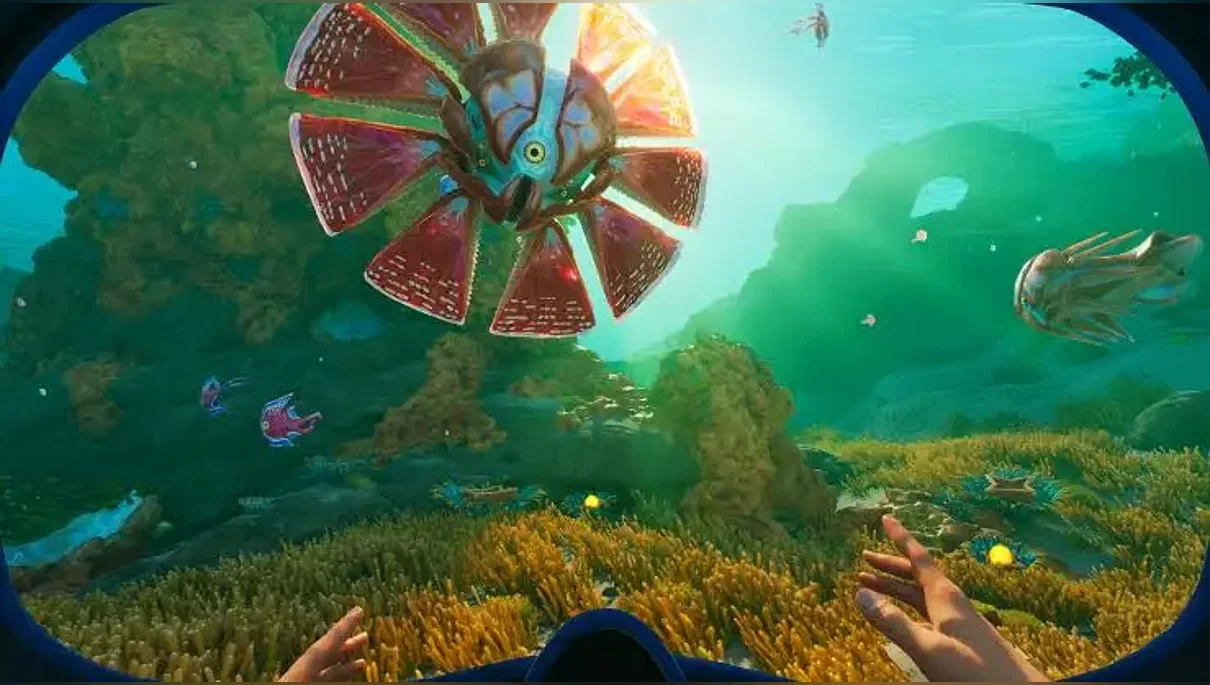 Сделали всё нужное перед запуском и идём плавать
Вылеты при запуске и проблемы с загрузкой 💥
Если при попытке старта игры вы наблюдаете чёрный экран, ошибку DirectX 12 или моментальное возвращение на рабочий стол, начните с базовой проверки системы: видеокарты, драйверов, целостности файлов, кэша шейдеров и параметров Windows.
Прежде всего сверьтесь с системными требованиями. Для работы Subnautica 2 требуется видеокарта с поддержкой DirectX 12, как минимум уровня GeForce GTX 1660 6 ГБ или Radeon RX 5500 XT 6 ГБ. Игре также необходимы Windows 10/11, 12 ГБ оперативной памяти и примерно 50 ГБ свободного дискового пространства. Если ваша видеокарта заметно уступает минимальному порогу или не поддерживает требуемые функции DirectX 12, игра может вовсе не запуститься.
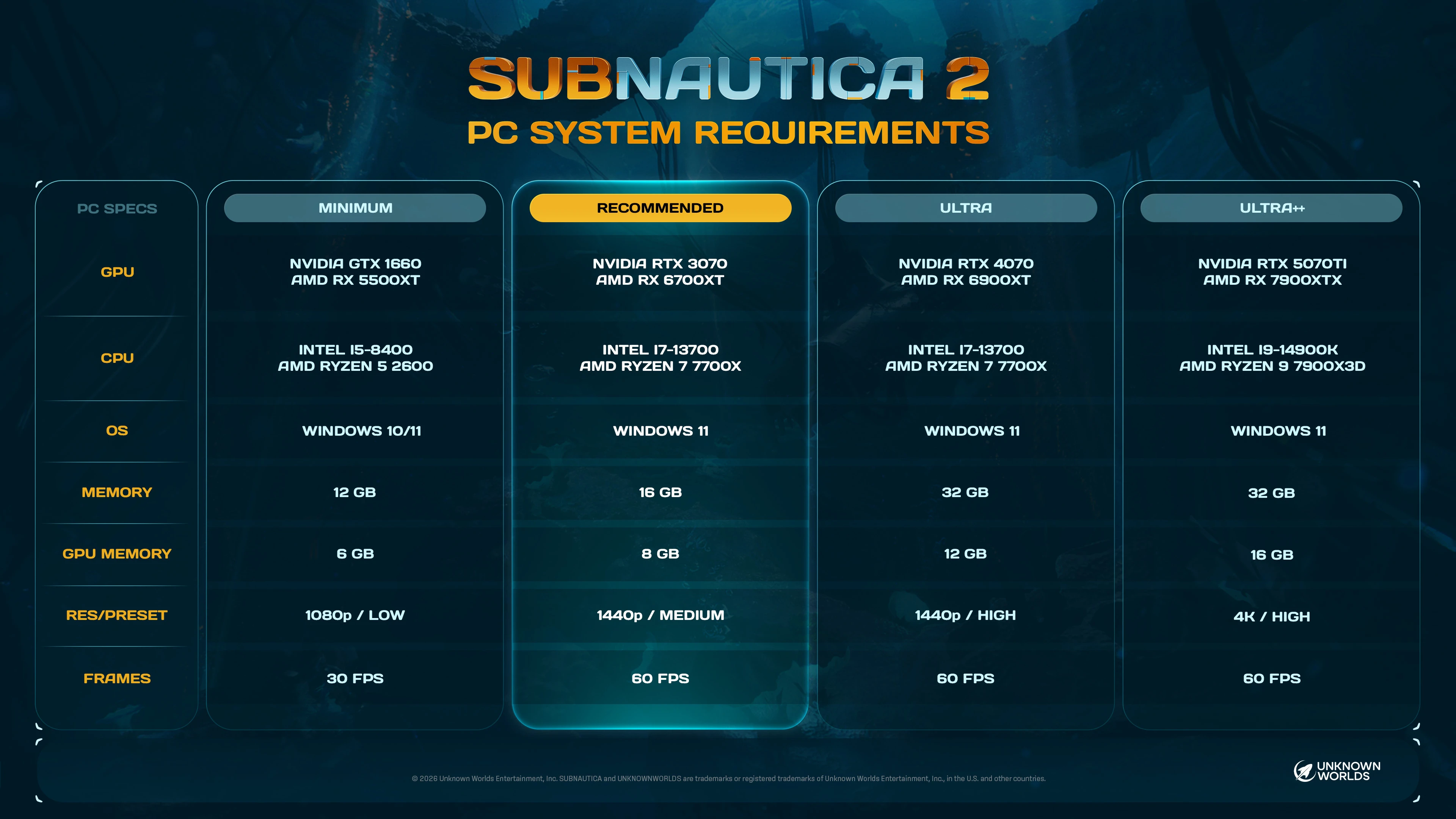 Официальные системные требования Subnautica 2
Отдельно стоит отметить известную проблему с видеокартами AMD Radeon RX 9000/RDNA 4 (особенно моделями RX 9070 XT и RX 9060 XT) и драйвером AMD Software: Adrenalin Edition 26.5.1. Разработчики совместно с AMD советуют временно откатиться до версии 26.3.1, если Subnautica 2 вылетает сразу после запуска; часть игроков также сообщает, что проблему снимает версия 26.5.2.
Загрузите старую версию драйвера с официального сайта AMD, выполните чистую установку и перезагрузите компьютер. Если у вас не RX 9000/RDNA 4 или вылет вызван иной причиной, сначала попробуйте обычное обновление драйвера, проверку файлов игры и очистку кэша шейдеров.
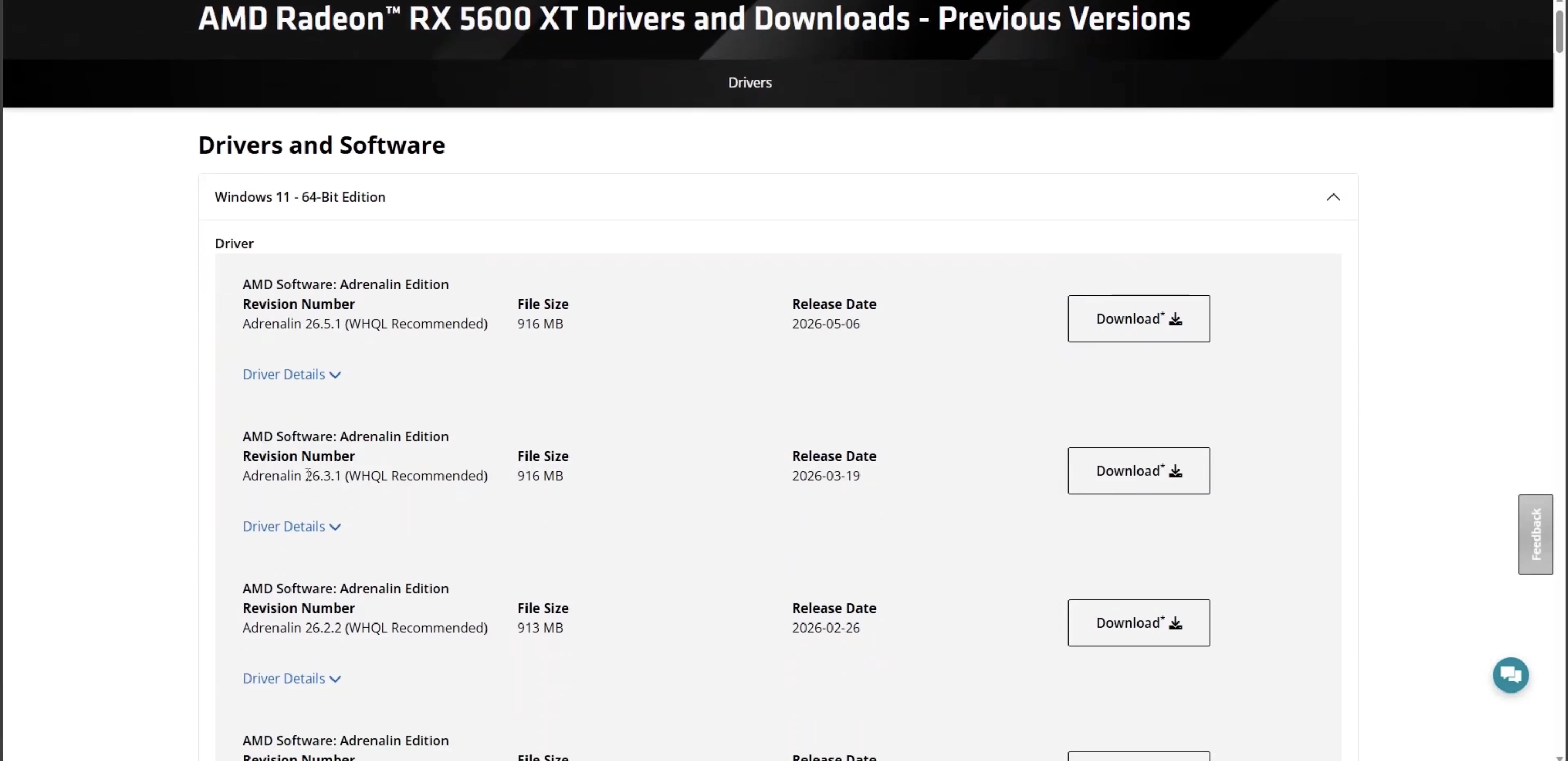 Скачиваем предыдущую версию драйвера, если у вас AMD
Повреждённый кэш шейдеров способен вызывать зависание на экране загрузки, чёрный экран или повторный вылет после неудачного запуска. Нажмите Win + R, введите %LOCALAPPDATA% и найдите папку Subnautica 2 или Unknown Worlds. Удаляйте только временные файлы и папки, относящиеся к кэшу, не затрагивая сохранения.
После этого в Steam проверьте целостность файлов: кликните правой кнопкой мыши по Subnautica 2, откройте «Свойства», перейдите в «Установленные файлы» и выберите «Проверить целостность файлов игры».
Если игра продолжает вылетать или тормозить после обновления драйверов и проверки файлов, можно попробовать отключить планирование графического процессора с аппаратным ускорением (HAGS). Это не панацея, но иногда помогает снизить нестабильность в проектах на Unreal Engine.
- Зайдите в «Параметры Windows» — «Система» — «Дисплей» — «Графика»;
- Откройте дополнительные параметры графики;
- Отключите «Планирование графического процессора с аппаратным ускорением»;
- Перезагрузите ПК.
Как избавиться от статтеров, микрофризов и лагов ⚡
Даже на мощных конфигурациях в Subnautica 2 возможны резкие просадки кадров, особенно при перемещении между биомами, всплытии на поверхность и загрузке новых участков океана.
Первое, что стоит сделать при статтерах, — ограничить частоту кадров. В настройках установите Frame Rate Limit на 60 FPS, а на слабом ПК — на 30 FPS. Стабильные 60 кадров обычно ощущаются плавнее, чем постоянные скачки от 45 до 90, особенно в игре с активным стримингом мира и динамическим освещением.
Установите в настройках Frame Rate Limit на 60 FPS (или 30, если ПК совсем слабый). Стабильные, зафиксированные 60 FPS под водой воспринимаются гораздо плавнее, чем колебания от 45 до 90.
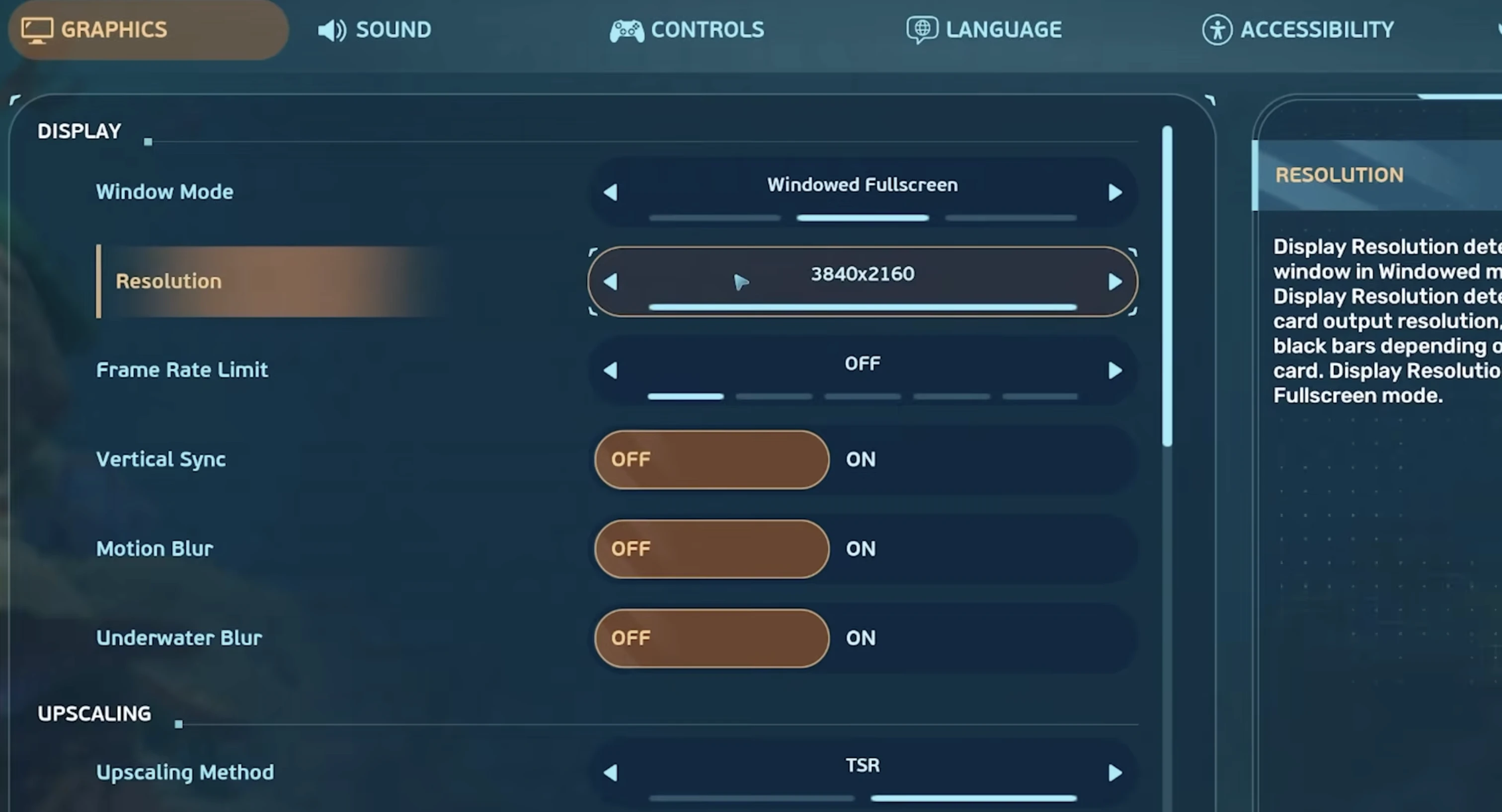 Ставим Frame Rate Limit на 60
Если при включённой вертикальной синхронизации ощущается задержка управления или «тяжёлая» камера, попробуйте выключить VSync в игре, оставив лишь лимит FPS. При наличии монитора с G-Sync или FreeSync можно задействовать его вместе с ограничением кадров.
Полный гайд по тюнингу Forza Horizon 6: шины, подвеска и аэродинамика
Также временно отключите внутриигровые оверлеи Discord, Steam, GeForce Experience, MSI Afterburner и RTSS. Оверлеи и программы мониторинга иногда конфликтуют с играми в раннем доступе, усиливая статтеры или вызывая нестабильность.
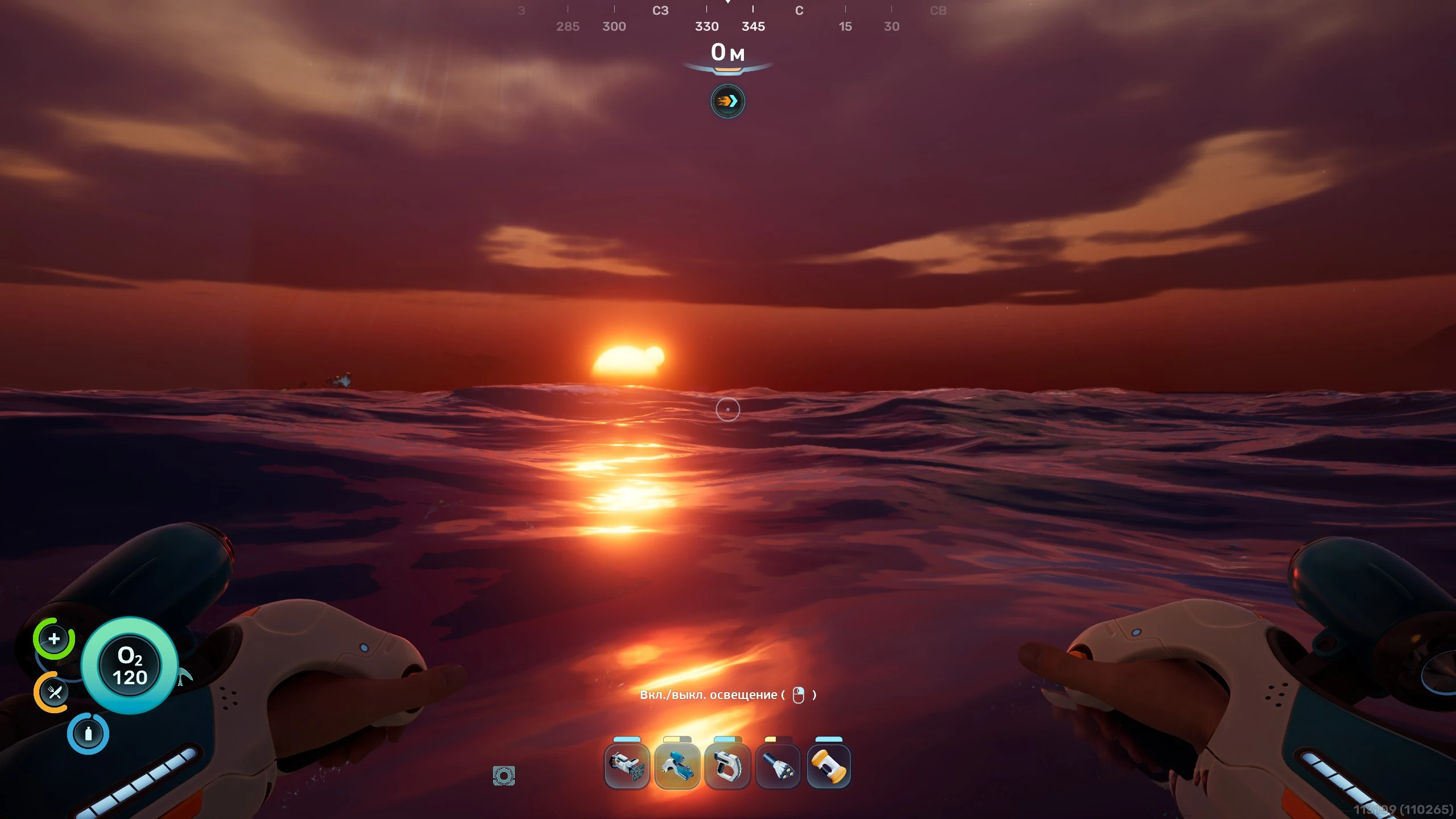 Вот такая красота, но в раннем доступе
Настройка графики — гайд по параметрам 🎨
В Subnautica 2 применяется динамическое освещение Lumen, которое нельзя полностью убрать из меню, однако его требования можно снизить. Понижение нескольких ключевых параметров с «Эпического» до «Высокого» или «Среднего» уровня способно заметно поднять FPS почти без потери визуального качества.
Далее подробно разобрана каждая настройка, её влияние и рекомендуемый пресет.
Выводите игру на полный экран или в режиме без рамок. Этот параметр влияет на стабильность работы Subnautica 2.
Глобальное освещение — критически важная настройка для системы Lumen. Данный параметр очень требователен к системе и сильно нагружает GPU. Поэтому рекомендуется устанавливать его на «Medium» или «Low».
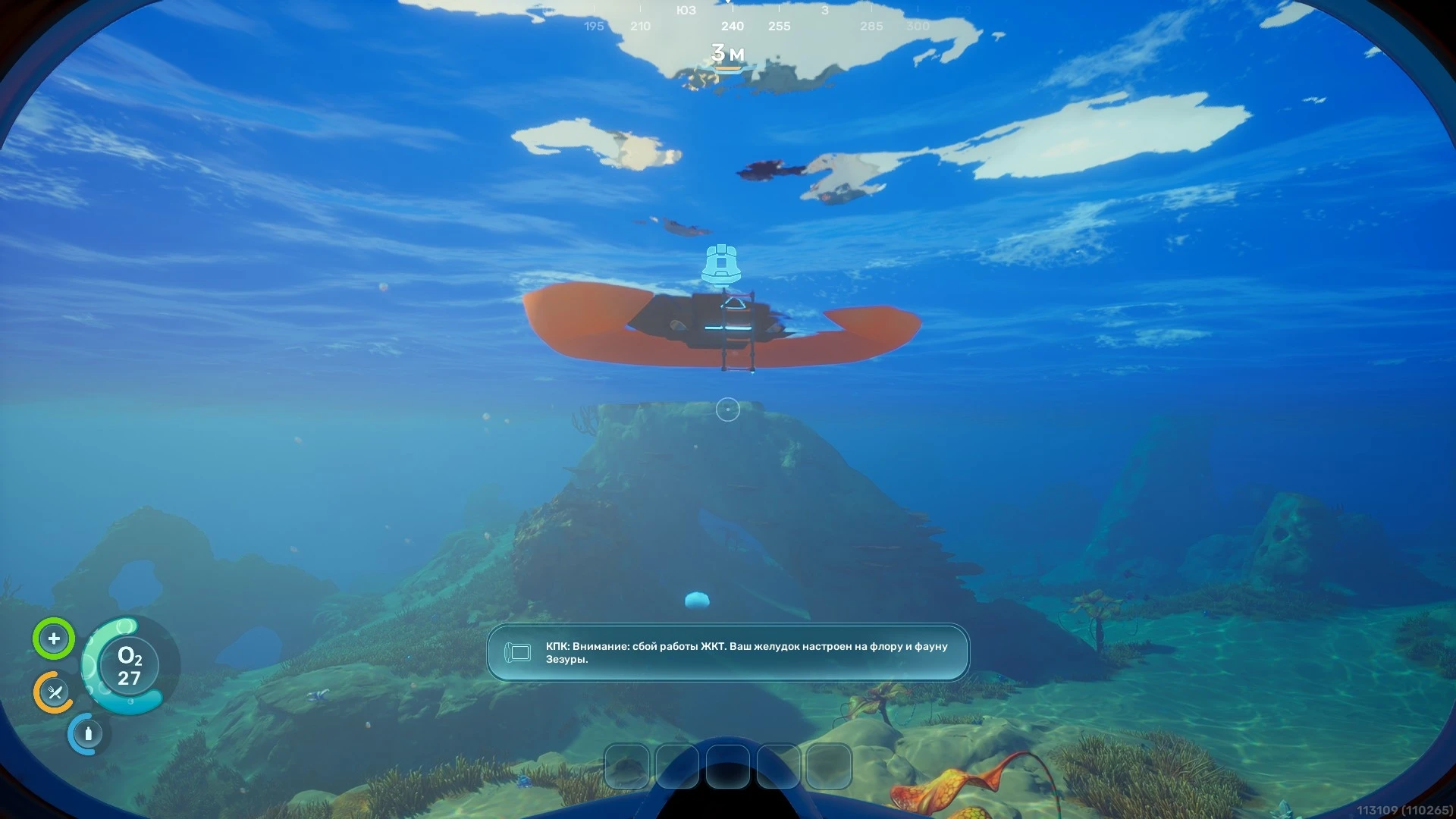 Можете оценить сложность освещения в игре
Настройка теней создаёт значительную нагрузку на видеокарту, однако под водой разница почти незаметна. Смело можете выставить этот параметр на «Medium».
Гайд по настройке графики в The Witcher 3 через user.settings ради стабильного FPS
Дальность видимости ставьте на «High». Снижать не стоит — в океане крайне важен обзор, и при установке более низкого пресета мир будет казаться пустым.
Качество текстур напрямую зависит от объёма вашей видеопамяти. Если у вас 8 ГБ VRAM или больше, можно выбрать пресет «High» или попробовать «Epic». Эта настройка не оказывает критического влияния на FPS, пока игре хватает видеопамяти, и устраняет размытость окружения.
Если видеопамяти меньше 8 ГБ, лучше начать со значения «Medium» или «High».
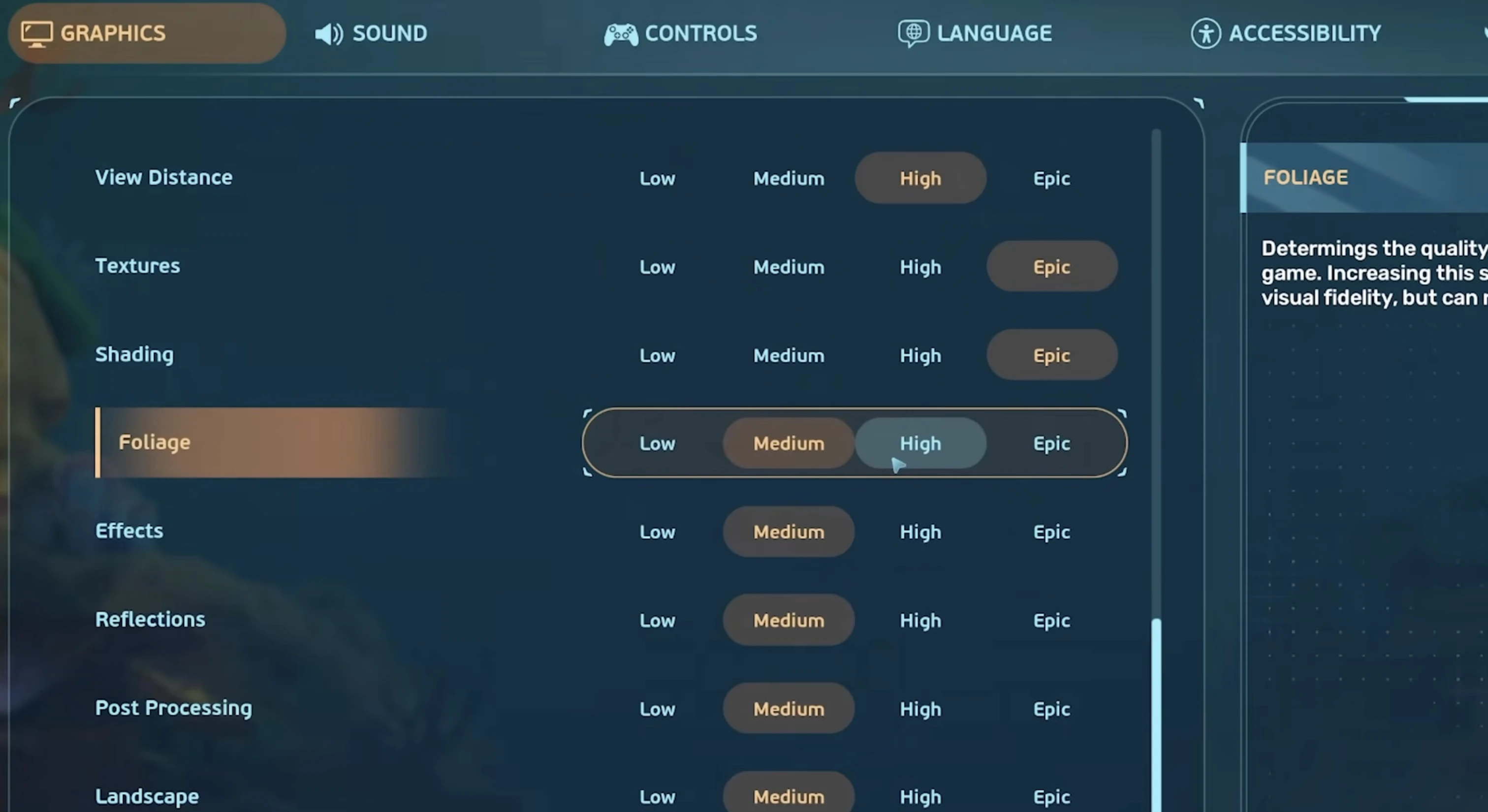 Сравнение качества текстур в зависимости от объёма видеопамяти
Ставьте на «Low» или «Medium». При исследовании мира эта настройка ни на что не влияет, но помогает сохранить FPS во время взрывов и прочих эффектов пузырей.
Эту настройку рекомендуется отключить: подводное размытие сильно ухудшает видимость в игре, мешая считать окружение при поворотах.
Настройку облаков можно выставить на «Low», так как 95% времени в игре вы проводите под водой, и нет смысла тратить ресурсы на этот параметр.
Обязательно используйте встроенные технологии масштабирования:
- Для карт Nvidia RTX нужно включить DLSS в режиме Quality (Качество) или Balanced (Сбалансировано). Если доступно — можно задействовать Frame Generation (Генерацию кадров), но если после этого появляются статтеры или вылеты, сначала попробуйте отключить DLSS или снизить настройки.
- На картах AMD/Intel или старых Nvidia лучше использовать TSR — встроенный апскейлер Unreal Engine. FSR на старте раннего доступа в Subnautica 2 не поддерживается, поэтому не стоит рекомендовать его как рабочий вариант до отдельного обновления.
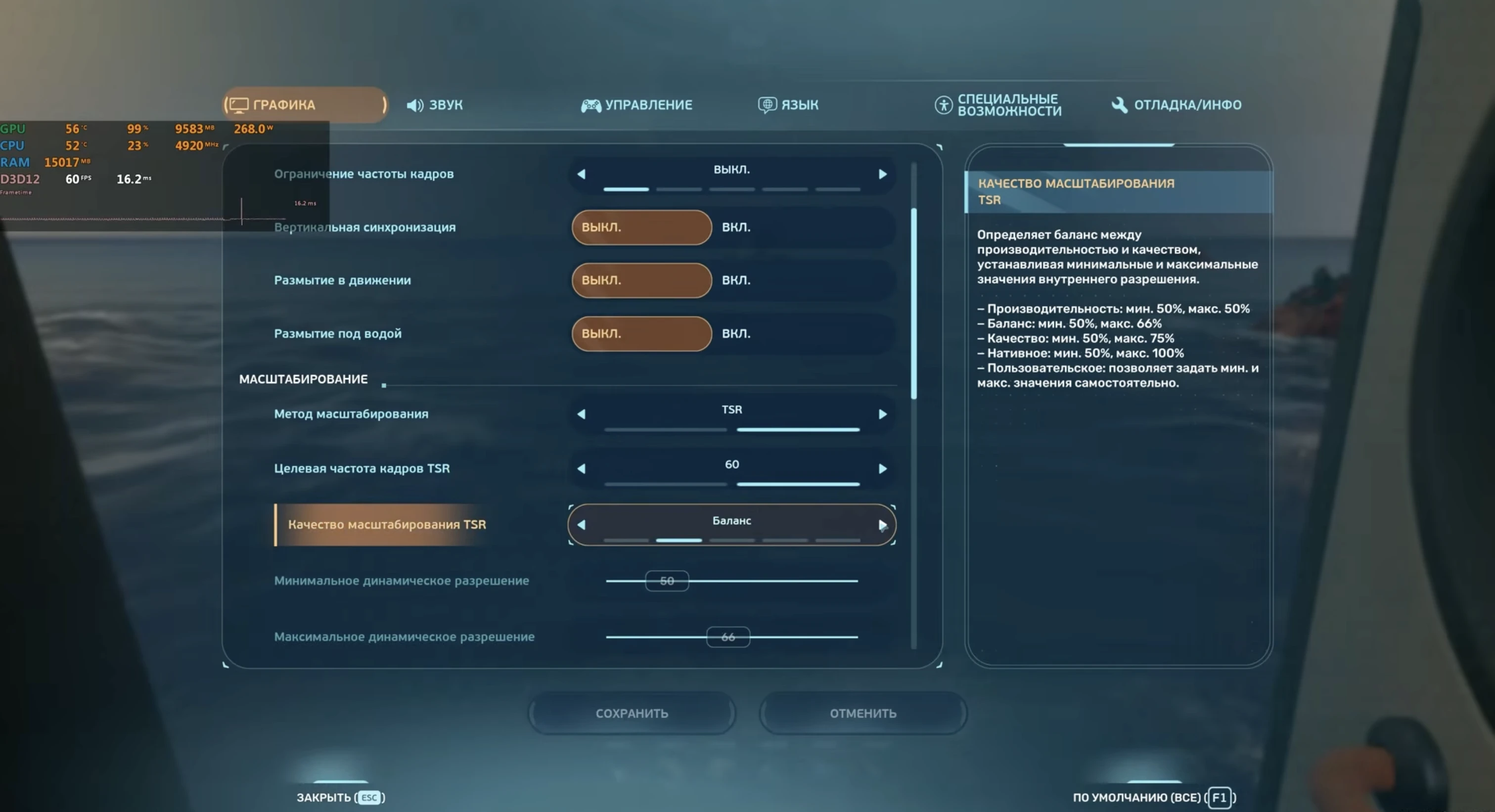 Работаем с настройками масштабирования
Краткий список оптимальных настроек ✅
Выше можно подробнее прочитать о каждой настройке. Ниже — краткий перечень рекомендуемых параметров:
- Режим окна — без рамки/полный экран;
- Глобальное освещение — Low/Medium;
- Тени — Medium;
- Дальность видимости — High;
- Текстуры — Medium/High для видеокарт с малым объёмом VRAM, High/Epic для 8 ГБ VRAM и выше;
- Эффекты — Low/Medium;
- Размытие в воде/движении — выключено;
- Облака — Low;
- Апскейлинг — TSR на старых картах, AMD и Intel, на Nvidia RTX — DLSS.
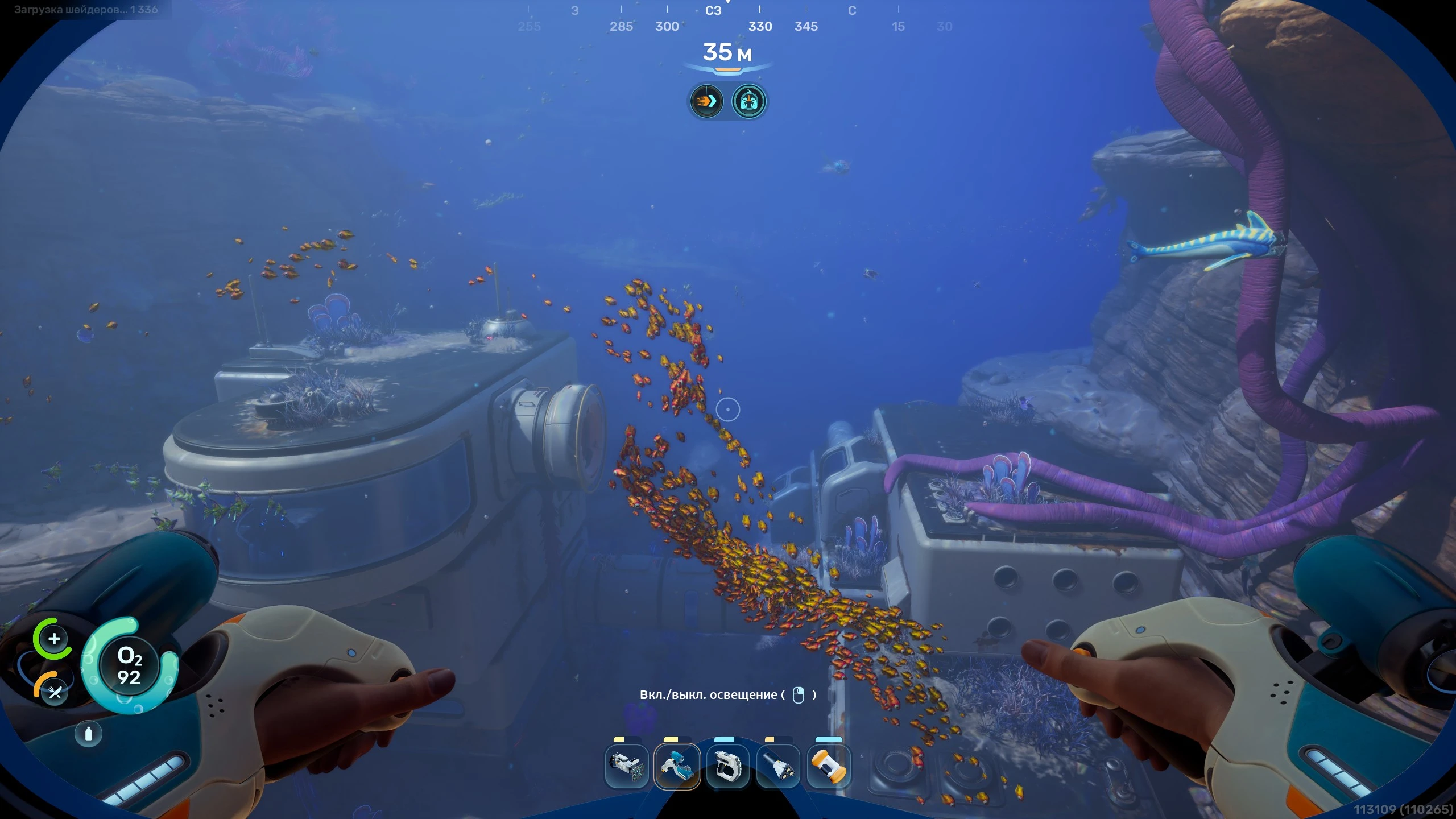 Настраиваем всё и идём играть
Особые баги и неполадки на Linux/Steam Deck 🐧
В Subnautica 2 встречаются различные специфические баги, а также технические проблемы при запуске через Linux, Steam Deck и Proton. Ниже разобрано, как их устранить.
Subnautica 2 официально имеет статус Steam Deck Verified, а также поддерживается на ROG Xbox Ally; аппаратная трассировка лучей для этого не требуется. По умолчанию на портативных устройствах включён самый низкий пресет графики с апскейлингом Ultra Performance и ограничением в 30 FPS — эти параметры можно поднять вручную, если производительность позволяет.
Гайд на Друида в Diablo 4: лучшие билды и механики 13 сезона
Распространённый баг интерфейса. Переключите игру в полноэкранный режим, примените настройку и перезапустите игру. После этого вариант 4К должен появиться в списке разрешений. Если не помогло, попробуйте «Оконный режим без рамки» (Windowed Fullscreen), выставьте масштаб интерфейса Windows на 100% или включите переопределение масштабирования высокого DPI в свойствах exe-файла.
Если вы играете на ноутбуке или запускаете Subnautica 2 через Linux/Steam Deck/Proton на системе со встроенной и дискретной графикой, игра может попытаться стартовать на слабом видеоядре процессора и вылететь.
Решение для Windows: принудительно назначьте высокопроизводительный графический процессор в панели управления Nvidia или настройках графики Windows.
Решение для Linux/Proton: попробуйте ветку Proton Hotfix или Proton Experimental. Сложные параметры запуска с VKD3D, PRIME Render Offload и названием конкретной видеокарты лучше использовать только после проверки профильных обсуждений под вашу конфигурацию.
Пример команды:
__NV_PRIME_RENDER_OFFLOAD=1 __GLX_VENDOR_LIBRARY_NAME=nvidia VKD3D_DISABLE_EXTENSIONS=VK_EXT_mesh_shader VKD3D_FILTER_DEVICE_NAME="NVIDIA GeForce RTX 5070 Ti" %command%
Если вы столкнулись с багом геометрии (застряли в текстурах или внутри базы), не забывайте про классический метод — отправку репорта через внутриигровую форму связи (кнопка F8 или через меню паузы). Это автоматически прикрепляет ваши координаты и лог ошибки для разработчиков.
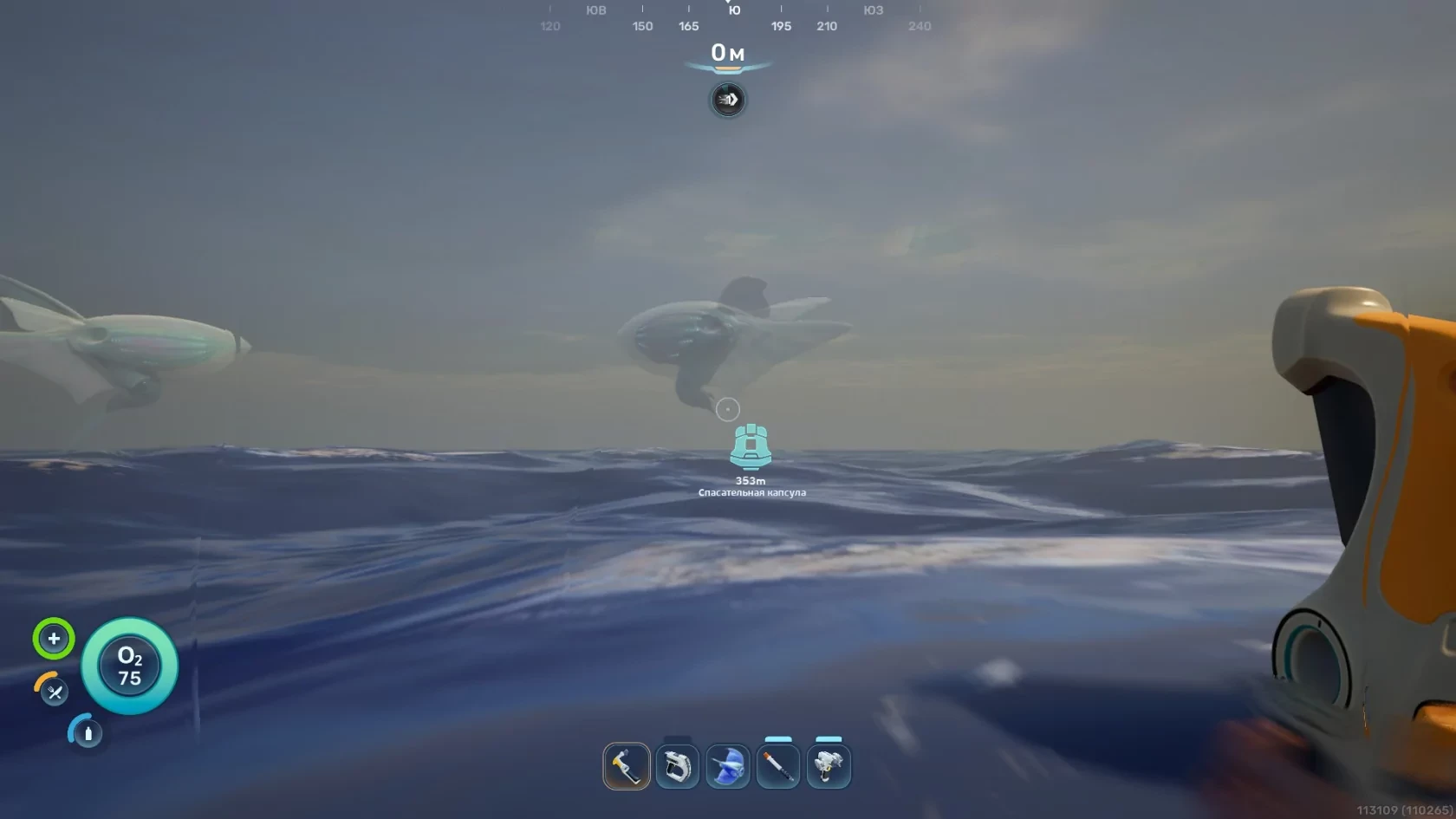 Мир здесь сложный и живой, потому багов встречается предостаточно
Ответы на частые вопросы по Subnautica 2 ❓
В этом разделе собраны актуальные частые вопросы игроков о технических проблемах в Subnautica 2 и проверенные способы их решения.
Ошибка возникает потому, что игре недостаточно просто наличия библиотеки в ОС — движку Unreal Engine 5 требуются аппаратные функции DirectX 12, актуальная версия Windows и свежий драйвер видеокарты.
На старых ПК: если ваша видеокарта слабее минимальных требований Subnautica 2 или не поддерживает нужные функции DirectX 12, игра может не запуститься.
На Windows 10: убедитесь, что система обновлена до версии 22H2, сборка 19045 или выше. Разработчики отдельно отмечают, что одного обновления драйвера может быть недостаточно, если сама Windows давно не обновлялась.
На ноутбуках: игра часто пытается запуститься на встроенном видеоядре процессора (Intel/AMD) вместо мощной дискретной видеокарты. Что нужно сделать:
- Зайдите в «Параметры Windows» — «Система» — «Дисплей» — «Графика»;
- Добавьте Subnautica2.exe;
- Выставите для него режим «Высокая производительность».
Это может быть связано с драйверами, апскейлингом, поврежденными файлами или слишком высокой нагрузкой на видеокарту. Что следует проверить:
- Драйверы. Если у вас AMD Radeon RX 9000/RDNA 4 и игра крашится после установки Adrenalin 26.5.1, откатите драйвер до стабильной версии 26.3.1. На Nvidia убедитесь, что установлен драйвер 595.71 или выше.
- Настройки масштабирования. Если используете DLSS и сталкиваетесь с GPU-крашами, сначала попробуйте отключить DLSS или снизить настройки графики. На AMD, Intel и старых Nvidia используйте TSR.
- Ограничение кадров. Ограничьте максимальную частоту до 60 FPS прямо в игре. Это снизит пиковую нагрузку на видеочип и может помочь против части крашей.
Это стандартное уведомление Unreal Engine, которое часто вводит в заблуждение. Оно лишь констатирует, что прошлый сеанс завершился аварийно. Если игра вылетает прямо на этом окне при повторном старте, проблема может быть в повреждённом кэше или локальных файлах. Очистите временные файлы кэша в папке игры внутри %LOCALAPPDATA%, не трогая папку Saved, а затем проверьте целостность файлов через Steam.
Это известный баг интерфейса в раннем доступе. Обычно анимация создания «залипает» или путаются слоты инструментов. Самый быстрый способ вернуть работоспособность — просто сохранить игру и перезайти в это же сохранение. Механика базы полностью перезапустится.
Также старайтесь не ставить переносные контейнеры прямо на пол внутри модулей базы — они могут провалиться под текстуры пола, заблокировав сетку строительства.
Это связано с динамическим стримингом объектов и работой освещения Lumen. Океан в Subnautica 2 разбит на невидимые секторы, которые подгружаются «на лету».
- Проверьте, установлена ли игра на SSD (на HDD фризы непреодолимы);
- Снизьте параметр «Глобальное освещение» (Global Illumination) до значения Medium или Low. Именно Lumen сильнее всего нагружает процессор при смене локаций и обсчете лучей на поверхности воды.
В Subnautica 2 для корректного мультиплеера важно, чтобы у хоста и гостей совпадала версия игры, а сетевые службы не блокировали подключение:
- Убедитесь, что у всех игроков установлена одинаковая версия Subnautica 2;
- Перезапустите Steam и игру у хоста и гостей;
- Проверьте целостность файлов;
- Попробуйте сменить хоста;
- Проверьте брандмауэр Windows, антивирус, VPN и настройки сети;
- Если подключение всё равно зависает, попробуйте временно отключить кроссплей или подключаться без VPN.
Как установить выделенный сервер Palworld 1.0 через SteamCMD и настроить кроссплей
На игровых ноутбуках с видеокартами Nvidia кадровая частота могла упираться в потолок 60 FPS даже при более высоком лимите в настройках — это был подтверждённый баг, который устранили в обновлении Adaptive Measures (1.1); если ограничение всё ещё наблюдается, стоит проверить, установлена ли эта версия игры.
Официально поддерживаемая версия драйвера для видеокарт Nvidia — 595.71 и выше; более старые версии, включая 576.88, разработчики называют источником известных проблем с крашами.
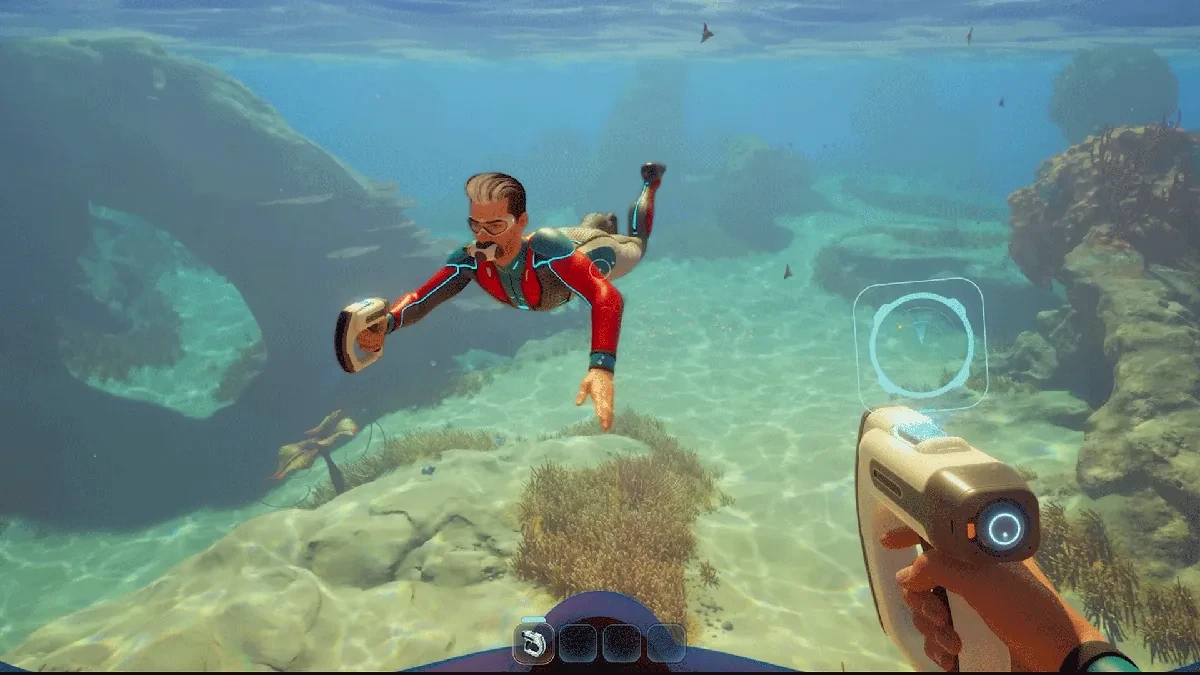 Изучаем мир Subnautica 2 вместе с друзьями
Технические сложности в раннем доступе Subnautica 2 — это закономерный этап развития проекта на движке Unreal Engine 5. Несмотря на требовательность игры к «железу» и наличие специфических багов, многие проблемы решаются правильной настройкой драйверов, ограничением частоты кадров и грамотным подбором графических параметров. Материал будет дополняться по мере выхода новых патчей, а о непредвиденных ошибках стоит оперативно сообщать разработчикам через встроенную форму обратной связи — это ускоряет их исправление и делает океан Subnautica 2 стабильнее для всех игроков. 🌊
Другие гайды по Subnautica 2 📚
- Subnautica 2: Полный гайд по строительству базы и выживанию под водой
- Где найти все фрагменты «Головастика» в Subnautica 2: полный гайд по постройке и улучшению первой субмарины
- Гайд по добыче серебра в Subnautica 2: где найти руду и как использовать
- Все гены адаптации в Subnautica 2: где найти Гребневиков-ангелов и получить улучшения
- Subnautica 2: Полный гайд по выживанию для новичков на планете «Протей»
- Как получить кислород под водой в Subnautica 2 – Полное руководство по выживанию
- Выживание в Subnautica 2: Полный гайд по еде и воде
- Гайд по ресурсам Subnautica 2: где найти титан, медь, кварц и серебро для выживания
- Гайд по добыче свинца в Subnautica 2: где найти и как извлечь
- Subnautica 2: Гайд по строительству базы для выживания
- Как очистить зараженный Гребневик-ангел в Subnautica 2: полный гайд
- Как получить Биосканер в Subnautica 2: полное руководство по поиску и крафту
- Где найти серебро в Subnautica 2: полный гайд по добыче ресурса
- Как сделать титановый слиток в Subnautica 2: полный гайд по крафту и поиску
- Подробное руководство по прохождению депо «Головастиков» в Subnautica 2
- Гайд по поиску Проводящего кристалла в Subnautica 2: локации и добыча
- Где найти троилит в Subnautica 2 и для чего он нужен
- Subnautica 2: Полный гайд по прохождению сюжетных квестов и секретам выживания
- Как найти и скрафтить ремонтный инструмент в Subnautica 2: полный гайд
- Резонатор отражённой волны в Subnautica 2: гайд по поиску и крафту