🛠️ Тонкая настройка The Witcher 3 через конфиги: тени, трава, текстуры и оптимизация FPS после Next-Gen обновления
📑 Содержание
📂 Где найти user.settings и dx12user.settings в The Witcher 3
🎮 DX11 или DX12 — какой режим подходит для настройки графики
🌟 Трассировка лучей, DLSS, FSR и XeSS после Next-Gen-обновления
🎚️ Какие параметры следует настраивать в первую очередь
🩸 Настройка детализации в The Witcher 3 с помощью user.settings
🌳 Дальность отрисовки растительности в The Witcher 3
🌿 Как отрегулировать траву в The Witcher 3
✨ Число частиц в The Witcher 3
🌑 Как настроить тени в The Witcher 3
🖼️ Как настроить текстуры в The Witcher 3
⚠️ Чего не стоит касаться после Next-Gen-обновления
🧩 Параметры user.settings, которые стоит менять с осторожностью
❓ Часто задаваемые вопросы по графическим настройкам The Witcher 3
The Witcher 3: Wild Hunt уже давно вышла, получила крупное Next-Gen-обновление и всё ещё остаётся одной из самых ресурсоёмких RPG, требующей тонкой настройки графики на ПК. Многие параметры легко выставить через меню игры, однако некоторые опции, вроде дальности прорисовки, травы, теней, текстур и бюджетов памяти, удобнее менять напрямую в конфигурационных файлах.
В этом руководстве рассматривается, где расположены user.settings и dx12user.settings, какие строки влияют на качество картинки и FPS, какие старые твики по-прежнему актуальны, а какие лучше трогать с осторожностью после Next-Gen-обновления. Дополнительно рекомендуется ознакомиться с материалом о базовых графических параметрах «Ведьмак 3: Дикая Охота».
Полный гайд по алхимии и перманентным зельям в Gothic 1 Remake
⚠️ Материал актуален для версии The Witcher 3: Wild Hunt / Complete Edition после Next-Gen-обновления (патч 4.0, вышедший 14 декабря 2022 года) и учитывает изменения вплоть до патча 4.04. Перед внесением изменений обязательно создайте резервную копию файлов user.settings и dx12user.settings. Некоторые параметры могут обнуляться при смене настроек в меню игры, обновлении драйверов или переключении между DX11 и DX12.
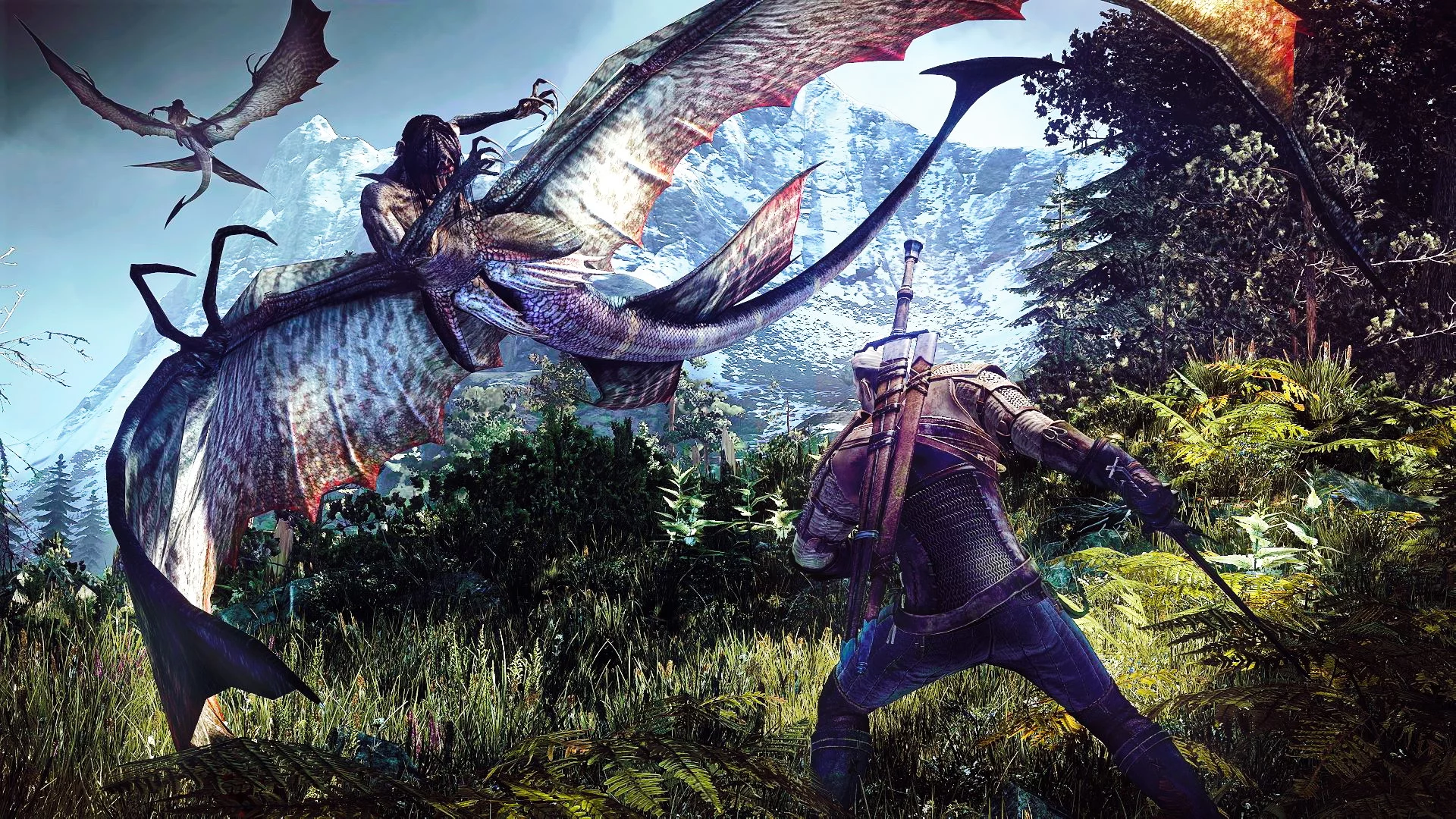
Разработчики проявили щедрость (если не сказать великодушие), позволив игрокам самостоятельно улучшать графику Witcher 3: Wild Hunt через редактирование конфигурационных файлов. Но эта статья будет полезна не только энтузиастам, но и тем, у кого игра тормозит: графику можно не только улучшить, но и ухудшить, отключив часть опций и добившись приемлемого FPS.
📂 Где найти user.settings и dx12user.settings в The Witcher 3
Основные графические настройки The Witcher 3 хранятся в папке:
%USERPROFILE%\Documents\The Witcher 3\
Для версии на DX11 используется файл user.settings. Если вы запускаете игру в режиме DX12 после Next-Gen-обновления, дополнительно проверьте файл dx12user.settings в той же директории. Именно в этих файлах можно вручную править часть параметров графики, которые недоступны или ограничены в меню игры.
Перед ручным редактированием сначала настройте графику в самой игре, выйдите из неё, а затем создайте резервную копию файлов user.settings и dx12user.settings, если используете DX12. Открыть их можно с помощью Блокнота, Notepad++ или любого другого текстового редактора. После изменения нужных строк сохраните файл и только потом запускайте игру.
Если игра постоянно сбрасывает изменённые параметры, можно временно установить у файла атрибут «Только для чтения». Однако не стоит держать его включённым постоянно: после этого часть настроек в меню игры может перестать сохраняться, и при следующей правке конфигурации режим придётся отключать вручную.
🎮 DX11 или DX12 — какой режим подходит для настройки графики
После Next-Gen-обновления The Witcher 3 запускается в двух режимах. DX11 обычно стабильнее и больше подходит тем, кто хочет получить высокий FPS без трассировки лучей. DX12 необходим для трассировки лучей, DLSS, FSR и некоторых современных графических функций, но на отдельных системах он может сильнее нагружать процессор и снижать производительность.
Если вам важнее стабильный FPS, начните с DX11 и файла user.settings. Если хотите использовать RT, DLSS или FSR, запускайте DX12 и настраивайте dx12user.settings.
🌟 Трассировка лучей, DLSS, FSR и XeSS после Next-Gen-обновления
Next-Gen-обновление добавило в The Witcher 3 трассированное глобальное освещение и трассированную окклюзию, а на подходящем железе — ещё и трассированные отражения и тени. Все эти опции доступны только в режиме DX12 и включаются через игровое меню, а не через строки user.settings.
Трассированное глобальное освещение (RTGI) работает как «шлюз» для всей системы трассировки: отражения, тени и затенение по лучам активируются только при включённом RTGI. Поэтому включение любой трассировки лучей означает полную стоимость RTGI, даже если хочется получить только тени или отражения.
Стоимость по FPS ощутима: на видеокартах уровня RTX 3060 Ti трассированное глобальное освещение способно забирать около 68% производительности, а плотность травы на Ultra+ добавляет к этому ещё около 25%. На топовых картах вроде RTX 4090 совмещение всех настроек на максимуме в 4K может опустить FPS ниже 30 кадров в секунду.
Игра поддерживает несколько апскейлеров, которые выбираются в меню графики в разделе сглаживания: DLSS 2/3 (только для видеокарт NVIDIA RTX), FSR 2.1 (работает на любых видеокартах, включая AMD и старые модели NVIDIA) и XeSS (оптимален для Intel Arc, но также работает на других GPU). Технология DLSS 3 Frame Generation, доступная только на видеокартах RTX 40-й серии, способна увеличивать частоту кадров почти в 2,3 раза за счёт генерации дополнительных кадров.
Если трассировка лучей нужна, но FPS проседает слишком сильно, в первую очередь стоит включить подходящий апскейлер, а не пытаться тянуть нативное разрешение на высоких настройках — на среднем железе это самая частая причина низкого FPS. Если же приоритет — стабильный высокий FPS, трассировку лучей разумнее отключить полностью: она остаётся самым дорогим по производительности графическим эффектом в игре, дороже даже плотной травы или дальней прорисовки растительности.
В патчах, вышедших после Next-Gen-обновления, добавили производительный режим для трассированного глобального освещения, ползунок размытия в движении и преломление в отражениях воды, а также исправили ряд проблем — в частности, с отражениями в экранном пространстве и затенением рельефа, которые пропадали на некоторых системах.
🎚️ Какие параметры следует настраивать в первую очередь
Не все параметры в user.settings одинаково полезны. Для большинства игроков основной смысл ручной настройки — найти баланс между качеством картинки и FPS. В первую очередь стоит обратить внимание на траву, дальность прорисовки, тени, бюджет текстур и требовательные к ресурсам параметры растительности. А вот агрессивное увеличение всех значений подряд почти всегда даёт небольшой визуальный прирост, но может сильно ударить по производительности.
- Нужен FPS — в первую очередь отключите трассировку лучей (это самый дорогой по производительности эффект), затем уменьшайте дальность травы, тени и растительность;
- Играете на DX12 с трассировкой лучей — обязательно включите DLSS, FSR или XeSS вместо нативного разрешения;
- Нужна красивая картинка — аккуратно повышайте траву, тени, дальность прорисовки и бюджет текстур;
- Наблюдаются фризы — проверьте режим DX11/DX12, доступную видеопамять, кэш шейдеров и не завышайте TextureMemoryBudget сверх возможностей видеокарты;
- Игра сбрасывает настройки — проверьте, какой файл вы редактируете: user.settings или dx12user.settings.
🩸 Настройка детализации в The Witcher 3 с помощью user.settings
Ранее уже отмечалось, что «качество детализации» контролирует количество крови, видимость брызг крови и частей тел, которые обычно появляются во время очередного кровавого сражения, а также дистанцию, с которой они начинают отрисовываться.
В конфигурационном файле можно вручную изменить число таких элементов и расстояние их отрисовки. На современных версиях игры эффект может быть менее заметен, чем в релизной версии 2015 года, поэтому эти параметры стоит менять только после более важных настроек травы, теней и текстур. Для этого необходимо найти следующий код:
[LevelOfDetail]DecalsHideDistance= [Значение ультра-настроек: 80]DynamicDecalsHideDistance= [Значение по умолчанию: 20]DimmerHideDistance= [Значение по умолчанию: 60]StripeHideDistance= [Значение по умолчанию: 60]SwarmHideDistance= [Значение по умолчанию: 200]
И заменить значения на большие. Ваш код может выглядеть так:
[LevelOfDetail]DecalsHideDistance= 100DynamicDecalsHideDistance= 50DimmerHideDistance= 80StripeHideDistance= 80SwarmHideDistance= 250
Чтобы увеличить расстояние, на котором появляются разрезы на телах врагов, а также количество брызг крови, необходимо найти следующий код и заменить параметры на большие:
[Rendering]DecalsSpawnDistanceCutoff= [Значение по умолчанию: 10]DecalsChance= [Значение по умолчанию: 1]
Вы также можете поэкспериментировать со значениями cvMaxAllowedDecalsDynamic и cvMaxAllowedDecalsSS, расположенными под разделом [Budget], что может привести к более зрелищным и кровавым битвам.
Стоит помнить, что данные параметры, как и сама настройка «качество детализации», не поддаются точной проверке и не оказывают значительного влияния на качество графики, поэтому даже после множества экспериментов вы можете не заметить изменений.
Гайд по уязвимостям монстров и типам урона в Gothic 1 Remake
🌳 Дальность отрисовки растительности в The Witcher 3
Дальность прорисовки растительности остаётся одной из самых требовательных настроек The Witcher 3. Через конфигурационный файл можно выйти за рамки стандартных пресетов и увеличить видимость деревьев, кустов и подобных объектов, но за это почти всегда придётся расплачиваться FPS.
За количество видимых на горизонте деревьев отвечает параметр MaxVisibilityDepth:
[Foliage]MaxVisibilityDepth= [Значение ультра-настроек: 24]
За качество рендеринга и видимость деревьев отвечает параметр FoliageDistanceScale:
[Rendering/SpeedTree]FoliageDistanceScale= [Значение ультра-настроек: 1]
Вы также можете изменить значение cvMaxAllowedSpeedTree в разделе [Budget], что увеличит число высококачественных моделей деревьев, отображаемых на расстоянии (в каждой сцене будет определённое количество таких деревьев, и чем оно больше, тем выше общее качество восприятия леса). Однако подобрать наиболее оптимальное значение оказалось довольно сложно, так как игровые сцены сильно различаются. Оптимальное значение здесь лучше подбирать самостоятельно, ориентируясь на конкретную сцену.
В большинстве случаев эти параметры можно смело увеличить, выставив, например:
[Foliage]MaxVisibilityDepth= 48
Помимо этого:
[Rendering/SpeedTree]FoliageDistanceScale= 3
Это увеличит количество деталей на удалённых деревьях, а также улучшит точность прорисовки и визуальное качество листвы и мелких ветвей на деревьях, расположенных рядом с персонажем:
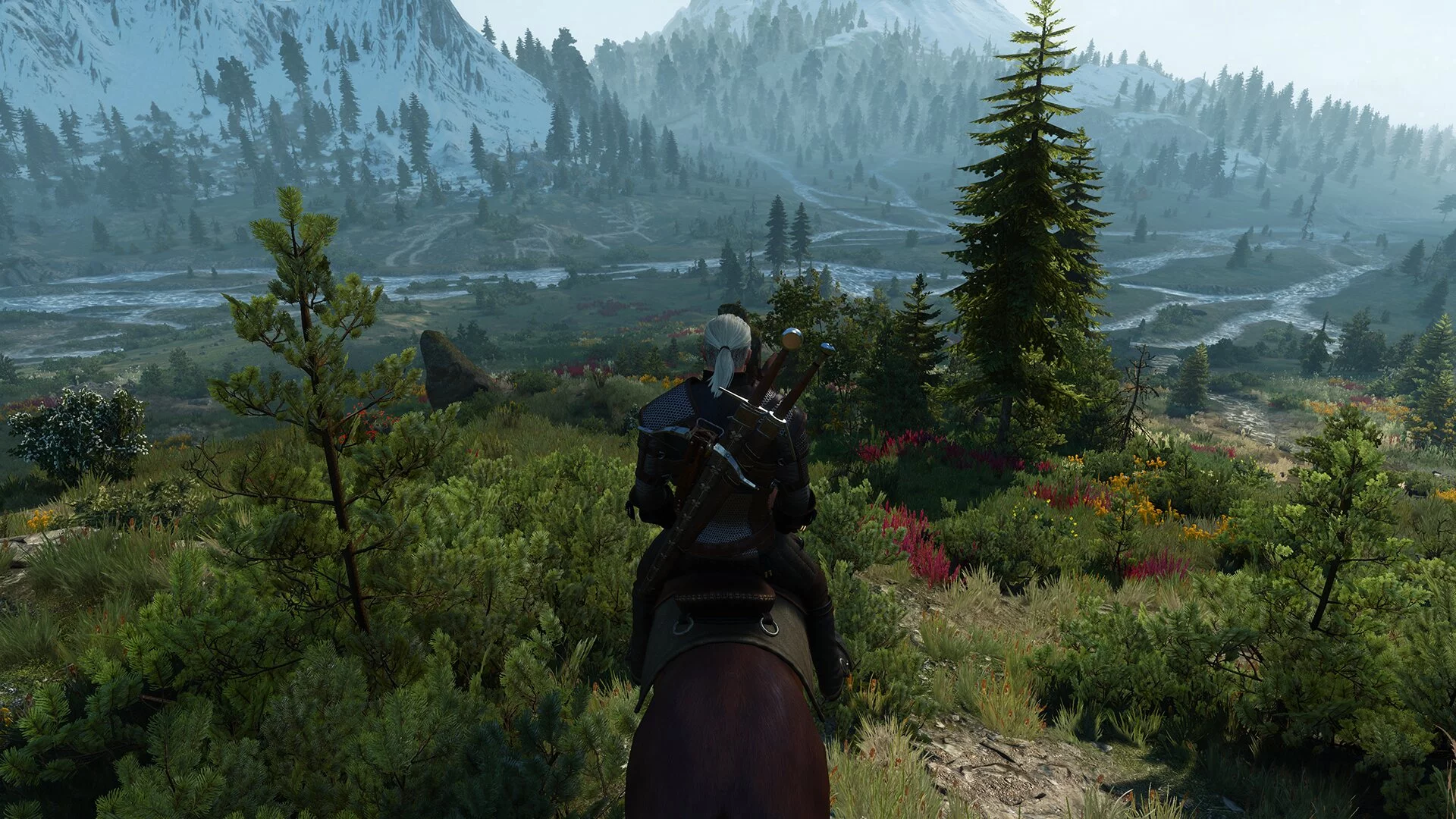
Ниже приведены наглядные сравнения, показывающие влияние параметра FoliageDistanceScale на визуальное качество:
Однако с точки зрения производительности влияние двух описанных выше параметров настройки «дальности видимости растительности» очень велико, тогда как визуально картинка улучшается незначительно. Повышение этих параметров неоправданно, судите сами:
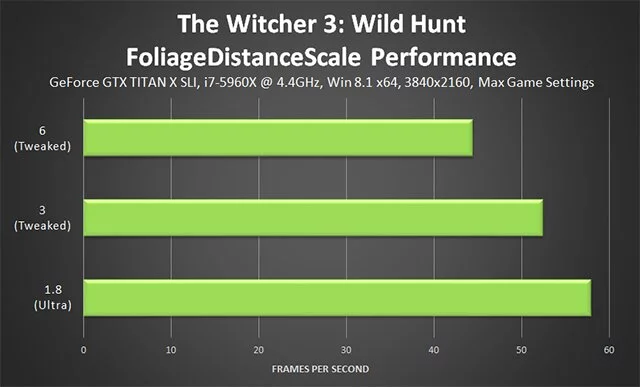
Повышать эти значения имеет смысл только на мощных системах и после проверки FPS в реальной игре. Если производительность важнее картинки, действуйте наоборот: уменьшайте дальность растительности и травы, а затем проверяйте результат в требовательных сценах — в лесах, болотах и крупных поселениях.
🌿 Как отрегулировать траву в The Witcher 3 — плотность, дальность и FPS
Для этого находим в файле user.settings следующий код:
[Rendering/SpeedTree]GrassDistanceScale= [Значение ультра-настроек: 1]GrassGenerationEfficiency= [Значение по умолчанию: 0.075]
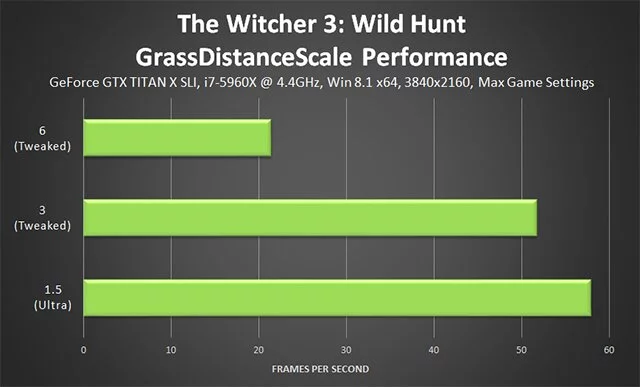
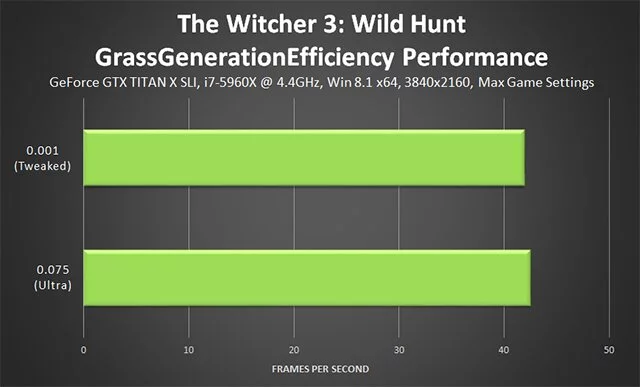
Параметр GrassGenerationEfficiency отвечает за увеличение плотности травы, причём его необходимо уменьшать, тогда как GrassDistanceScale увеличивает дальность рендеринга травы и качество каждого куста, сорняка, травинки и камыша:
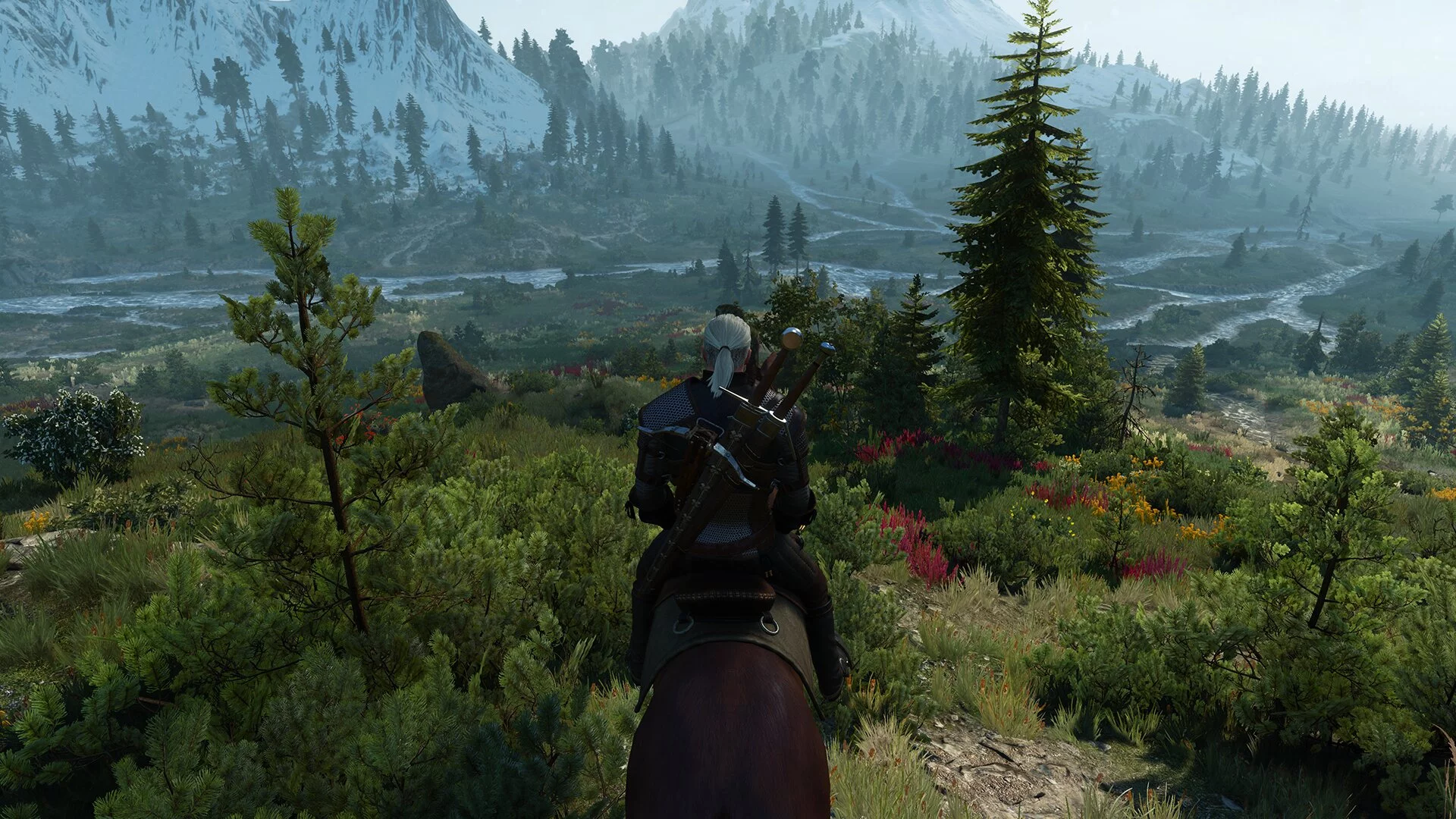
Из сравнений выше хорошо видно, что GrassDistanceScale добавляет листву по всей долине, однако на противоположном склоне горы параметр перестаёт действовать, так как попадает в лимит.
Значение около 3 может дать заметное улучшение картинки без экстремальной нагрузки, но сильно завышать параметр не стоит. На современных версиях игры слишком большая дальность и плотность травы могут привести не только к просадкам FPS, но и к визуальному шуму: лишние кусты и ветки начинают появляться там, где их быть не должно.
Что касается параметра GrassGenerationEfficiency, то он несколько увеличивает плотность травы в непосредственной близи Геральта. Для этого значение необходимо уменьшать, что, однако, неизбежно приведёт к тому, что пучки травы и кустарники будут неестественно расти на пустом месте, торчать через стены и так далее.
Уменьшение этого значения с 0.075 до 0.001 практически не ухудшило производительность:
Ещё один параметр, отвечающий за качество травы, а если конкретнее — за качество рендеринга — это GrassDensity:
[Rendering]GrassDensity= [Значение ультра-настроек: 2400]
Изменение этого значения увеличит дальность отрисовки травы, причём настолько, что она может заполонить всю игровую карту, насколько хватает глаз:
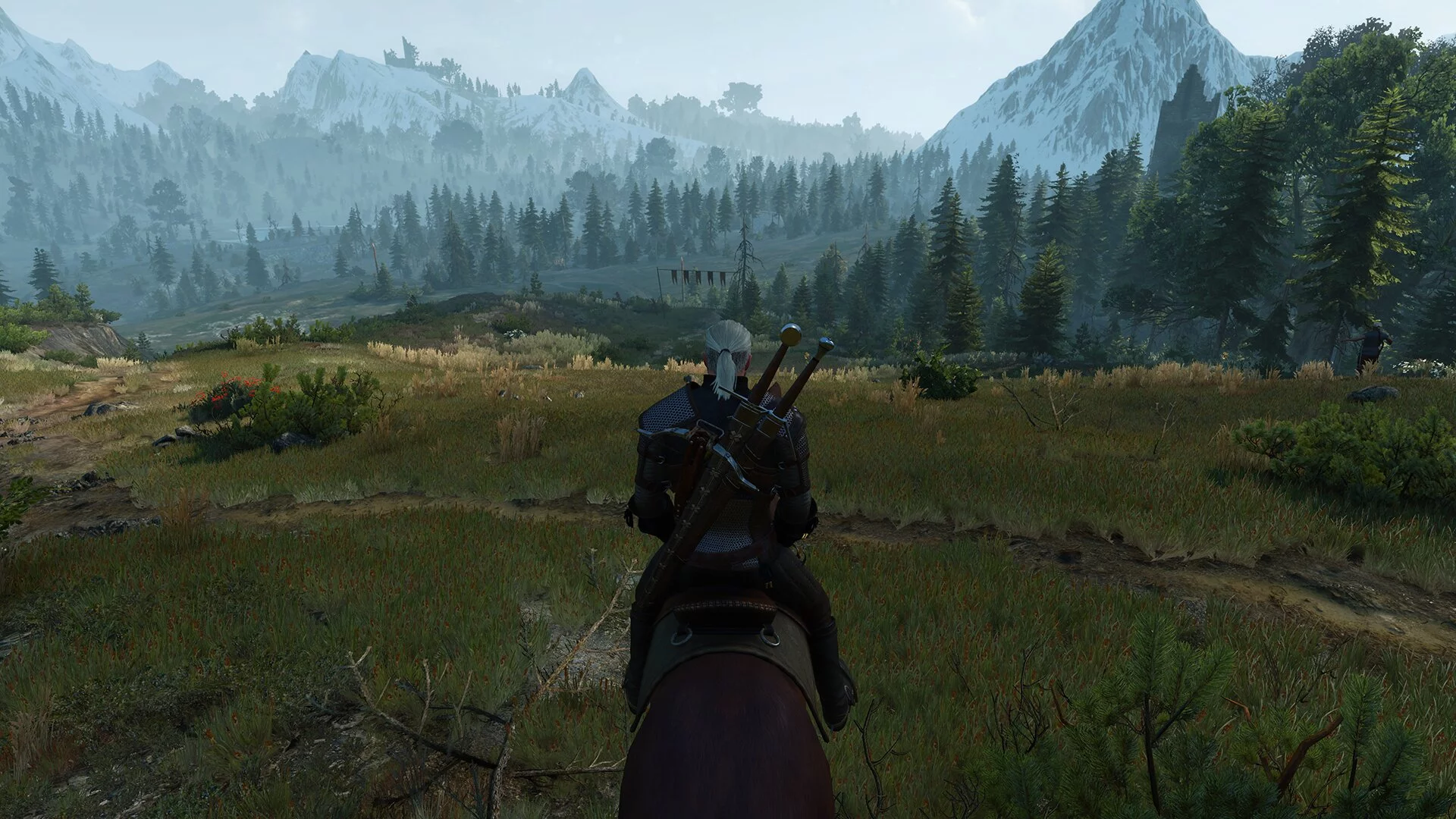
В качестве умеренного варианта можно попробовать значение 3600: оно сохраняет баланс между производительностью и визуальным качеством. После изменения обязательно проверьте FPS в открытом мире, потому что результат зависит от видеокарты, разрешения, режима DX11/DX12 и остальных настроек графики.
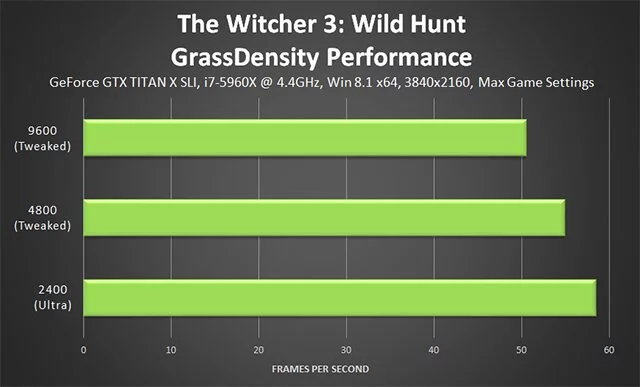
Если вы захотите выставить значение 4800 или даже 9600, то знайте: во-первых, заплатите за это большим падением FPS, а во-вторых, при больших значениях GrassDensity молодая трава забивает собой более старую, что ухудшит визуальное качество — это хорошо видно из соответствующего примера.
✨ Число частиц в The Witcher 3
Опытным путём игроки определили, что если в разделе [Budget] поиграть с параметром cvMaxAllowedParticlesCount, то можно несколько увеличить количество частиц в кадре, создаваемых системой частиц RED Engine.
Этот параметр стоит трогать в последнюю очередь. Визуальный эффект сложно оценить в одинаковых условиях, а прирост качества обычно менее заметен, чем от настройки травы, теней или текстур.
🌑 Как настроить тени в The Witcher 3 — качество, дальность и FPS
Качество теней напрямую влияет на визуальное восприятие сцены, однако через игровое меню изменить его так гибко, как через файл конфигурации, невозможно.
Через user.settings и dx12user.settings можно настроить тени гибче, чем через меню игры: увеличить дальность и точность прорисовки либо, наоборот, снизить нагрузку ради более стабильного FPS.
Например, можно изменить размеры теней, отбрасываемых растительностью. Хотя этот графический элемент тесно связан с параметром «дальность видимости растительности» (рассмотрено выше), его можно изменить с помощью следующего твика:
Переходим в раздел [Rendering/SpeedTree], находим код
FoliageShadowDistanceScale= [Значение ультра-настроек: 54]
И увеличиваем это значение, чтобы получить больше теней от деревьев, кустарников, травы и другой растительности. Ниже можно увидеть сравнение и график производительности для этого улучшения графики:
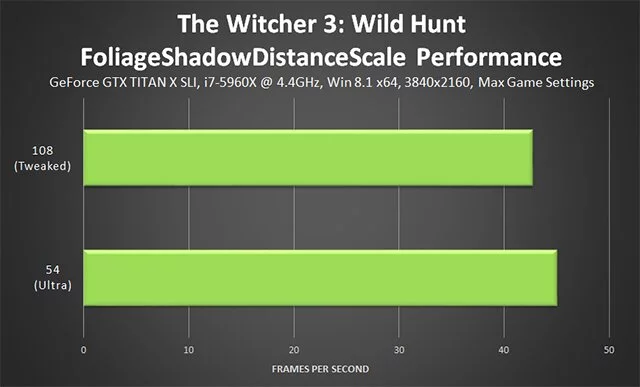
Вполне логично, что разница в качестве не так велика, как хотелось бы, а вот производительность этот твик просадит ощутимо.
Теперь перейдём к разбору общих настроек теней. Следующий список настроек раздела [Rendering] позволит вам изменить игровые параметры самых разных теней:
CascadeShadowFadeTreshold= [Значение ультра-настроек: 1] — уменьшите значение, чтобы увеличить дальность действия теней;CascadeShadowDistanceScale0= [Значение ультра-настроек: 1] — увеличьте значение, чтобы улучшить качество теней, расположенных вблизи персонажа;CascadeShadowDistanceScale1= [Значение ультра-настроек: 1] — увеличьте значение, чтобы улучшить качество и видимость теней, расположенных на средней дистанции от персонажа;CascadeShadowDistanceScale2= [Значение ультра-настроек: 1.5] — увеличьте значение, чтобы улучшить качество и видимость теней, расположенных на дальней дистанции;MaxTerrainShadowAtlasCount= [Значение ультра-настроек: 4] — увеличьте значение, чтобы незначительно улучшить качество теней от местности;CascadeShadowmapSize= [Значение ультра-настроек: 3072] — увеличьте значение, чтобы немного улучшить точность визуализации теней;CascadeShadowQuality= [Значение ультра-настроек: 1] — ещё один параметр, увеличение которого поможет немного улучшить точность визуализации теней.
Ниже собраны сравнения и графики производительности, по которым можно оценить улучшение графики и стоимость каждого действия.
Рассмотрим параметр CascadeShadowDistanceScale0, значение которого было повышено с 1 до 2, а затем до 4:
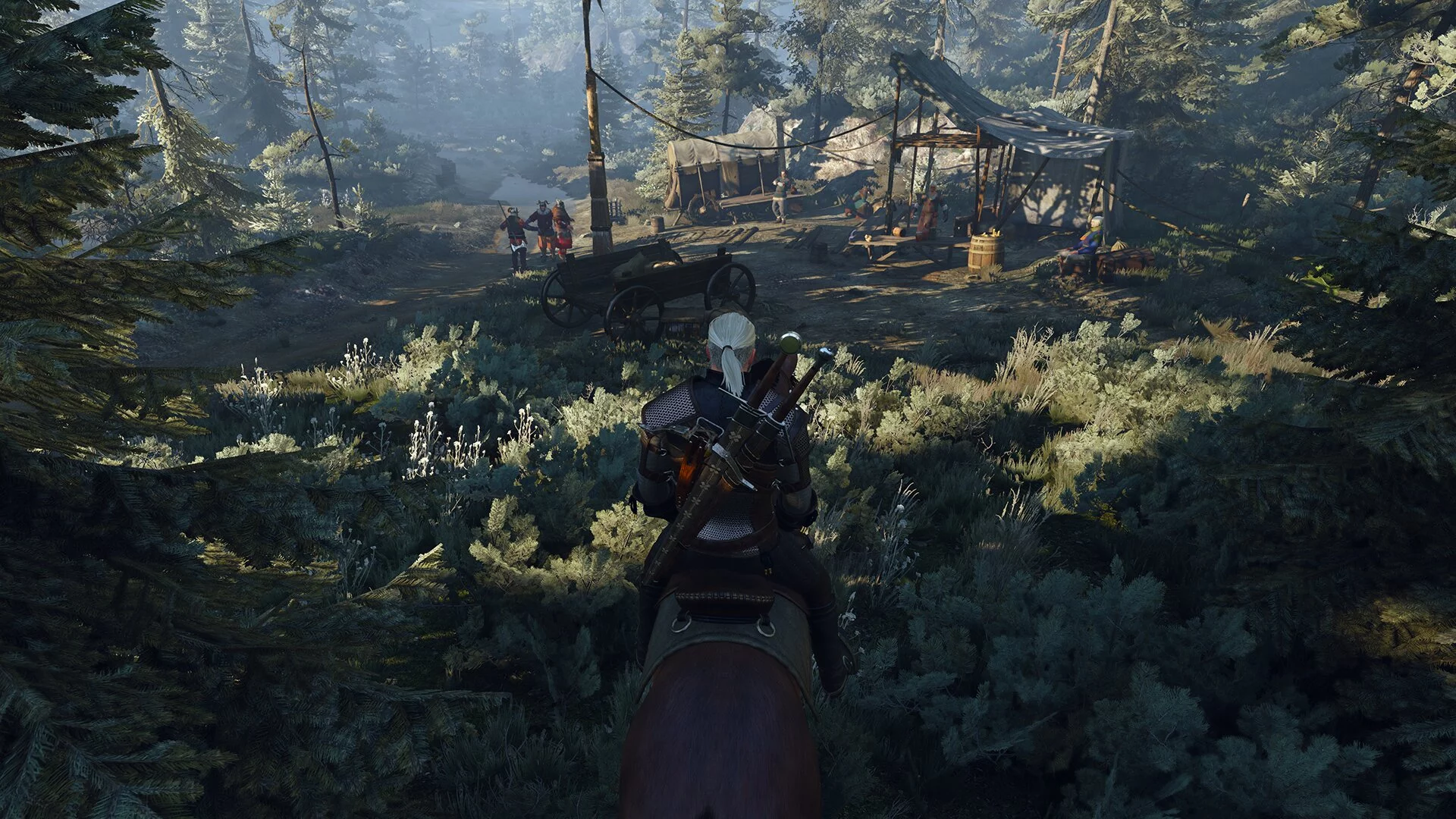
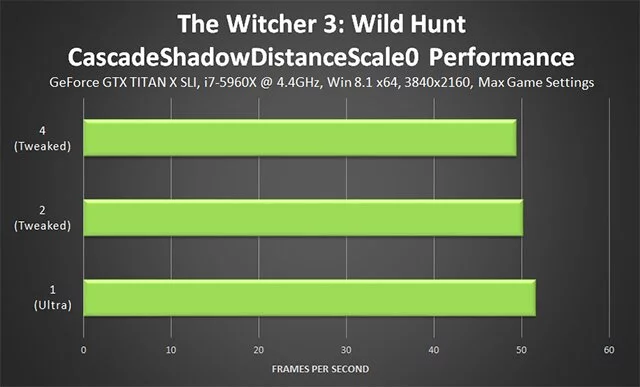
CascadeShadowDistanceScale0 является одним из наиболее эффективных параметров, значительно улучшающих точность прорисовки теней, расположенных вблизи персонажа, при этом он потребляет не так много FPS:
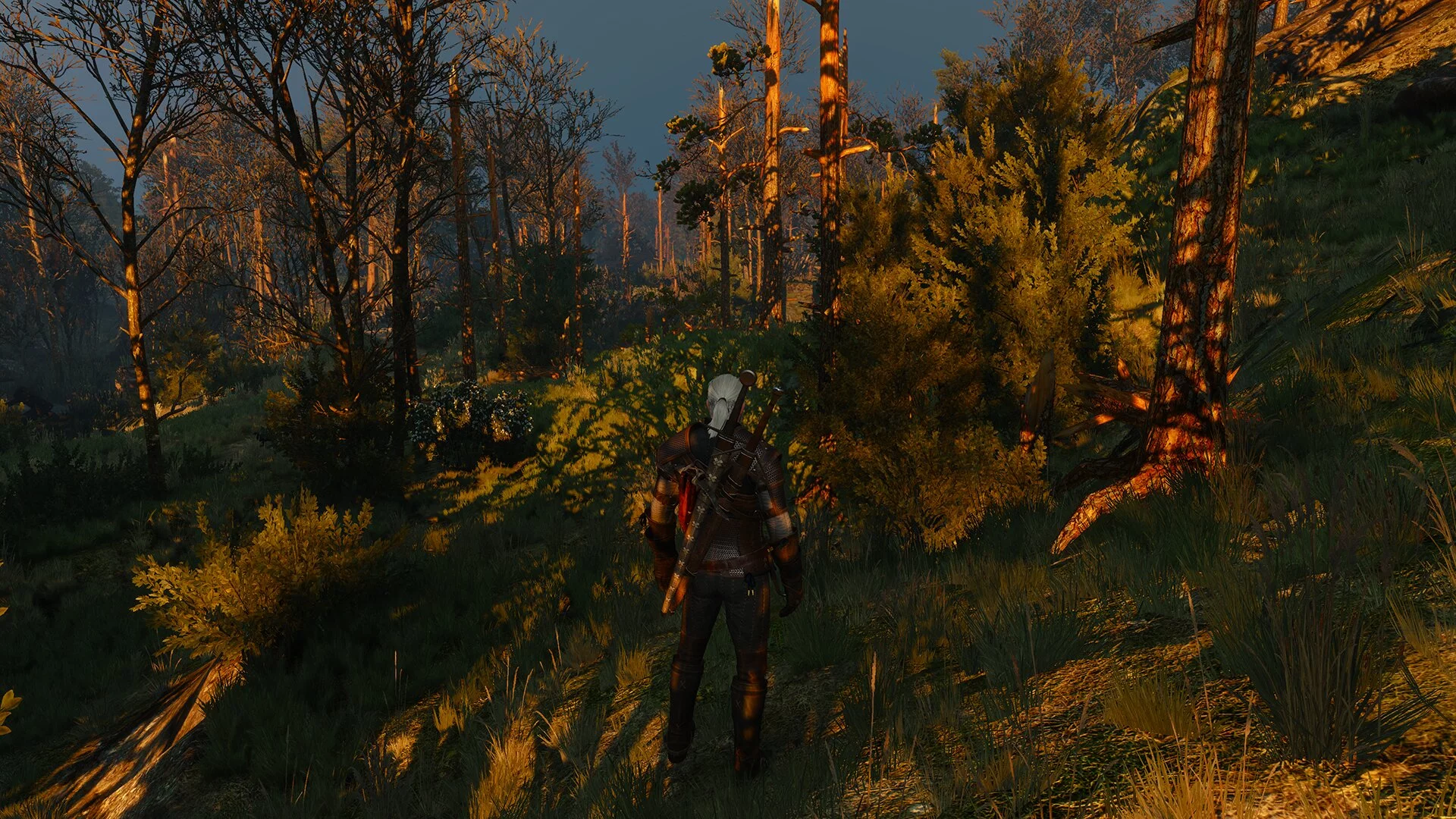
Его «средний брат» CascadeShadowDistanceScale1 также неплохо усиливает работу теней, хотя и не так заметно:
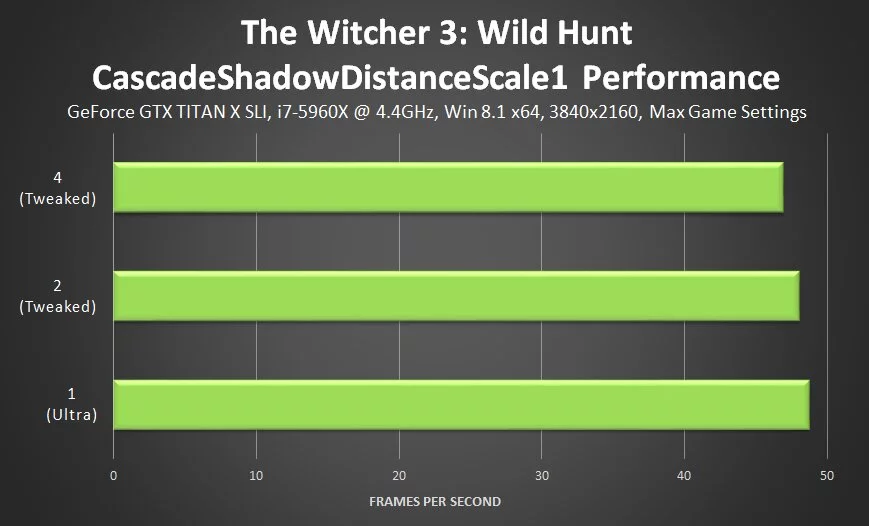
Потребление FPS у CascadeShadowDistanceScale1 эквивалентно CascadeShadowDistanceScale0:
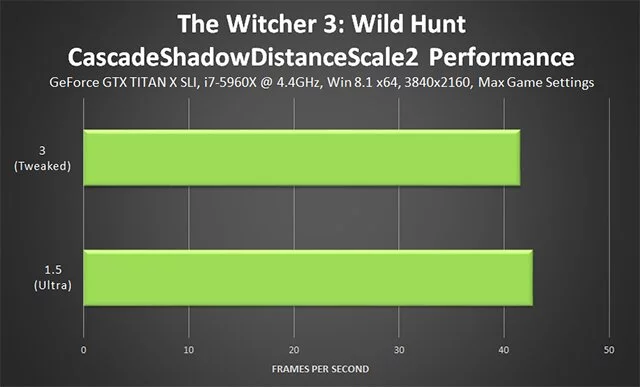
При правильном освещении «старший брат» двух указанных выше настроек CascadeShadowDistanceScale2 также может отлично улучшить точность прорисовки теней на дальних дистанциях, что видно из сравнения выше, при этом его влияние на количество кадров в секунду будет практически нулевым:
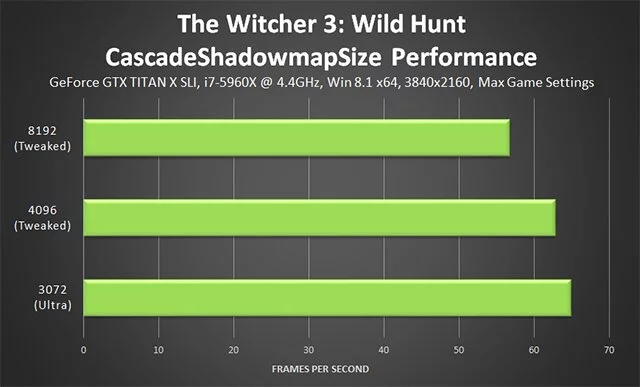
Параметр CascadeShadowmapSize незначительно улучшит точность визуализации теней, однако чтобы добиться действительно качественного эффекта, придётся удвоить его значение, а это крайне негативно скажется на FPS:
Наилучшая работа CascadeShadowmapSize достигается в сочетании с правкой значения параметра CascadeShadowQuality. В тандеме они значительно улучшат качество прорисовки теней и точность их визуализации, однако заплатите вы за это большими потерями FPS:
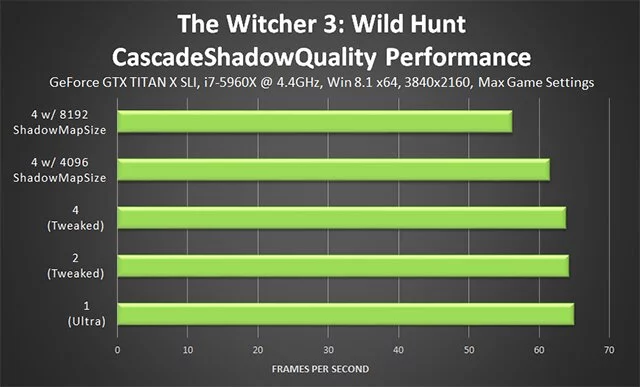
На картинке выше подписи «1», «2», «4» относятся к CascadeShadowQuality, а «4 w/ 8192» и «4 w/ 4096» — к тандему из CascadeShadowQuality и CascadeShadowmapSize соответственно.
Не увеличивайте все параметры теней сразу. Лучше менять их по одному и проверять FPS после каждого шага. Сильнее всего по производительности обычно бьют высокое разрешение карт теней, большая дальность теней и трассировка лучей в DX12-режиме.
Чтобы избежать этого, сначала подберите значения для теней на близкой и средней дистанции — CascadeShadowDistanceScale0 и CascadeShadowDistanceScale1 соответственно — без значительной потери FPS, а затем уже настраивайте CascadeShadowDistanceScale2, CascadeShadowQuality и CascadeShadowmapSize.
Полное прохождение Deltarune Глава 5 с секретами цветочного мира
🖼️ Как настроить текстуры в The Witcher 3 — качество и видеопамять
В старых версиях The Witcher 3 текстуры высокого качества были менее требовательны к видеопамяти, но после Next-Gen-обновления ситуация изменилась: высокие и Ultra+-настройки, повышенное разрешение, моды и DX12 могут заметно увеличить нагрузку на видеокарту. Поэтому параметр TextureMemoryBudget стоит подбирать под объём VRAM, а не просто повышать в 1,5–2 раза на любой системе.
Чтобы увеличить количество одновременно используемых текстур, зайдите в раздел [Rendering], найдите параметр:
TextureMemoryBudget= [Значение ультра-настроек: 800]
Увеличивать это значение стоит осторожно. Если у видеокарты достаточно свободной памяти, можно поднять TextureMemoryBudget и проверить стабильность в игре. Если после изменения появляются фризы, вылеты или долгие подгрузки текстур, верните значение обратно, ближе к исходному.
В том же разделе можно покрутить следующие настройки:
TextureStreamingCharacterDistanceLimit = [Значение по умолчанию: 50]TextureStreamingHeadsDistanceLimit = [Значение по умолчанию: 10]TextureStreamingDistanceLimit = [Значение по умолчанию: 40000]
В теории они отвечают за качество текстур на моделях персонажей и за дистанцию, на которой начинается отрисовка высокополигональных моделей. Однако заметных улучшений здесь обычно не фиксируется даже при удвоении этих значений.
Отдельная проблема, о которой сообщают некоторые игроки: просадки FPS при взгляде на землю после получаса игровой сессии или после быстрого перемещения — чаще всего это проявляется на текстурах High, Ultra и Ultra+ в DX11 и иногда в DX12. Смягчить проблему помогает точечная правка ещё нескольких параметров в разделе [Rendering]:
AllowClothSimulationOnGpu=trueMaxTextureAnizotropy=16MaxTextureArraySize=1024
Если просадки сохраняются, значения можно снизить до MaxTextureAnizotropy=8 и MaxTextureArraySize=512 — качество текстур становится ближе к Ultra, но FPS держится заметно стабильнее. Для пресетов Low и Medium похожим образом работают параметры MaxTextureSize=2048, MaxAtlasTextureSize=2048 и TextureMipBias=0 — итоговая чёткость текстур приближается к High почти без дополнительной нагрузки на видеокарту.
Важно понимать: это неофициальные, но проверенные игроками правки, а не задокументированные разработчиком параметры. Перед использованием стоит сделать резервную копию файла и менять значения постепенно, проверяя результат после каждого шага.
⚠️ Чего не стоит касаться после Next-Gen-обновления
Часть старых твиков из версии 2015 года может работать иначе или почти не давать видимого эффекта в современной The Witcher 3. В первую очередь это касается параметров, эффект которых сложно проверить в одинаковых условиях: количества частиц, отдельных лимитов бюджета и некоторых настроек стриминга текстур.
Если вы обновляете конфиг под текущую версию игры, сначала меняйте понятные параметры: траву, тени, дальность растительности, бюджет текстур и режим DX11/DX12. Остальные строки лучше оставлять без изменений, пока вы не понимаете, за что именно они отвечают.
🧩 Параметры user.settings, которые стоит менять с осторожностью
В этом гайде собраны параметры, которые могут заметно повлиять на качество картинки или FPS. Остальные строки в user.settings и dx12user.settings лучше менять только после создания резервной копии и проверки результата в игре. Некоторые значения могут почти не давать видимого эффекта, но приводить к нестабильности, сбросу настроек или лишней нагрузке на систему.
Если у вас слабый ПК, сначала снизьте настройки в меню игры, отключите трассировку лучей, попробуйте DX11 вместо DX12 и только потом переходите к ручной правке конфигов. В user.settings или dx12user.settings уменьшайте в первую очередь дальность растительности, плотность травы, качество теней и слишком высокий бюджет текстур.
Ручная настройка user.settings и dx12user.settings помогает выжать из The Witcher 3 больше FPS или, наоборот, улучшить картинку сверх стандартных пресетов. Главное — не менять все параметры сразу, делать резервные копии и проверять результат после каждого твика. А для базовой настройки через меню игры не забудьте ознакомиться с материалом по оптимальной настройке графических параметров «Ведьмак 3: Дикая Охота».
❓ Часто задаваемые вопросы по графическим настройкам The Witcher 3
В этом разделе собраны короткие ответы на вопросы, которые чаще всего возникают при ручной настройке графики The Witcher 3 после Next-Gen-обновления: где искать конфиги, какой файл править, что делать с DX12, какие параметры сильнее всего влияют на FPS и какой апскейлер выбрать.
Файл user.settings находится в папке %USERPROFILE%\Documents\The Witcher 3\. Он отвечает за настройки DX11-версии игры.
dx12user.settings — отдельный конфигурационный файл для DX12-версии The Witcher 3 после Next-Gen-обновления. Если вы запускаете игру в DX12, проверяйте именно его.
Для высокого и стабильного FPS чаще стоит начинать с DX11. DX12 нужен для трассировки лучей, DLSS, FSR и части новых графических функций, но на некоторых системах он может работать тяжелее.
Сильнее всего FPS обычно просаживают трассировка лучей, тени, дальность растительности, плотность травы, высокое разрешение и завышенный бюджет текстур.
Трассировка лучей — самый дорогой по FPS эффект в игре, дороже даже плотной Ultra+ травы, поэтому на слабом и среднем железе её обычно отключают первой.
Для видеокарт NVIDIA RTX лучше всего подходит DLSS, для AMD и старых видеокарт NVIDIA — FSR 2.1, а для Intel Arc — XeSS. Все три доступны в меню графики в разделе сглаживания.
Не обязательно. Этот режим можно временно включить, если игра сбрасывает ваши изменения, но он также может мешать сохранению настроек через меню.