От ошибки Secure Boot до вылетов в бою — пошаговый разбор проблем с запуском
В Call of Duty: Modern Warfare 4 неполадки нередко дают о себе знать ещё до начала первой миссии: игра не запускается, вылетает на рабочий стол или встречает игрока ошибкой Secure Boot. Ниже собран полный порядок действий — как проверить TPM 2.0 и безопасную загрузку, восстановить файлы игры и устранить основные причины вылетов. Отдельно разобраны запуск кампании и подключение к серверам, чтобы можно было сразу перейти к своей ситуации, а не читать весь материал подряд.
Modern Warfare 4 не запускается — с чего начать
Первым делом важно понять, на каком именно моменте появляется ошибка. Если игра сообщает о Secure Boot или TPM, стоит проверить, включены ли они (как это сделать — чуть ниже). Если после нажатия «Играть» ничего не происходит или MW4 сразу закрывается, в первую очередь проверяют целостность файлов и отключают фоновые программы. Если же меню открывается, но подключиться к серверам не выходит, начать нужно с проверки их состояния.
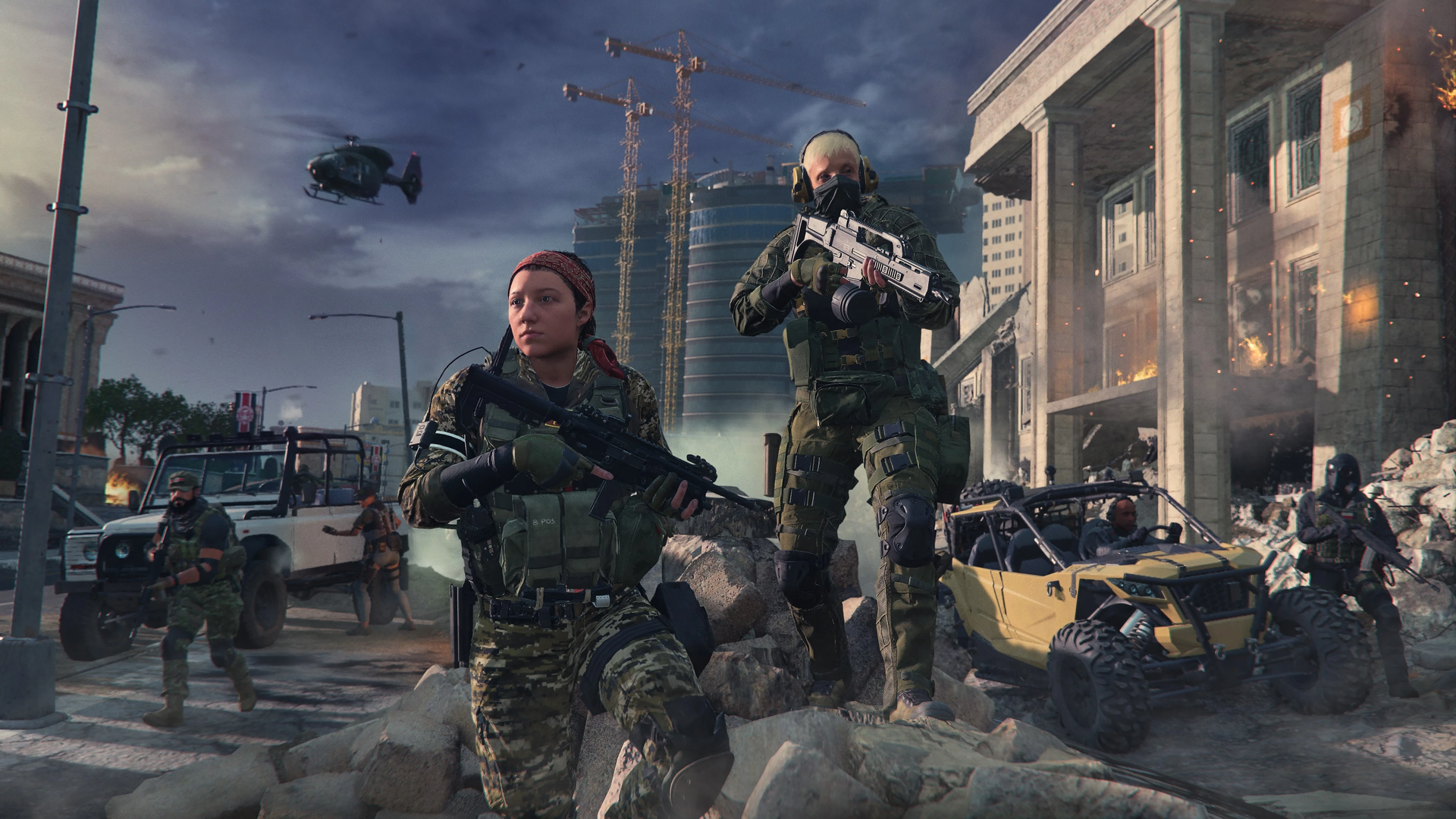
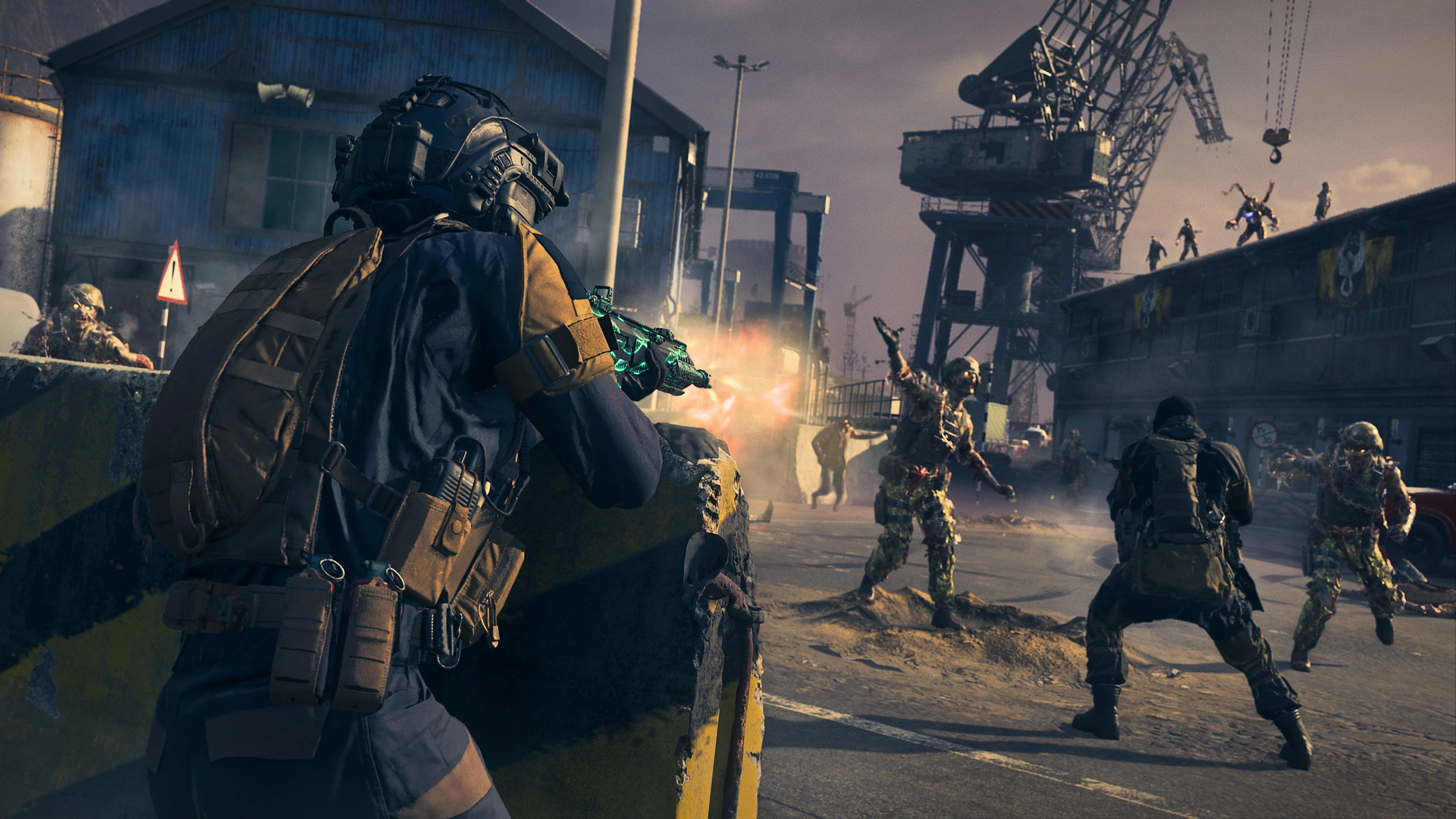 Стартовый экран Modern Warfare 4
Перед повторным запуском стоит перезагрузить компьютер и открыть Steam, Battle.net или приложение Xbox. Дождитесь окончания обновлений и убедитесь, что установлены все необходимые пакеты игры. Заодно проверьте, что вход выполнен именно в тот аккаунт, где приобретена MW4. В приложении Xbox учитывайте важный нюанс: на старте Modern Warfare 4 не входит в Game Pass и требует отдельной покупки. Скриншоты ошибок лучше сохранять сразу — полный код пригодится и для поиска решения, и для обращения в поддержку.
Стоит учитывать и расписание открытия режимов. Полный релиз Modern Warfare 4 назначен на 23 октября 2026 года. Для цифровых предзаказов ранний доступ к кампании открывается 16 октября, к DMZ — 20 октября. Если нужный режим ещё недоступен, дело не в поломке: достаточно дождаться его запуска.
Как проверить, подходит ли компьютер для Modern Warfare 4
Если ошибка появляется при первом запуске, сравните характеристики компьютера с минимальными требованиями. Для MW4 нужны процессор Ryzen 5 1400 или Core i5-6600, 8 ГБ оперативной памяти и видеокарта Radeon RX 470, GeForce GTX 970 / GTX 1060 либо Intel Arc A580. Также необходимы поддержка DirectX 12, процессор Intel или AMD с инструкциями AVX и SSD со 115 ГБ свободного места. Оставьте запас и под обновления: после установки игры они могут потребовать дополнительное пространство.
Модель процессора и объём памяти видно в разделе «Параметры» — «Система» — «О системе». Чтобы узнать модель видеокарты, откройте «Диспетчер устройств» и разверните раздел «Видеоадаптеры». Для Intel Arc требуется включённый Resizable BAR — порядок настройки уточните в инструкции к материнской плате. Если игра не запускается и выдаёт ошибку о неподдерживаемом оборудовании, обязательно сверьтесь с официальными системными требованиями, прежде чем переустанавливать её.
Как проверить TPM 2.0 и Secure Boot
Для сетевых режимов Modern Warfare 4 на ПК должны быть включены TPM 2.0 и Secure Boot. Проверить их состояние можно прямо в Windows. Игре требуется Windows 10 версии 22H2 или новее либо Windows 11. Чтобы узнать версию системы, нажмите Win+R и введите команду winver.
Учтите, что соответствие минимальным требованиям игры ещё не гарантирует поддержку TPM 2.0. По данным Activision, встроенный Intel PTT поддерживается начиная с восьмого поколения процессоров Intel, а AMD fTPM — с Ryzen 2000. На более старом оборудовании возможность использования отдельного TPM 2.0 зависит от материнской платы.
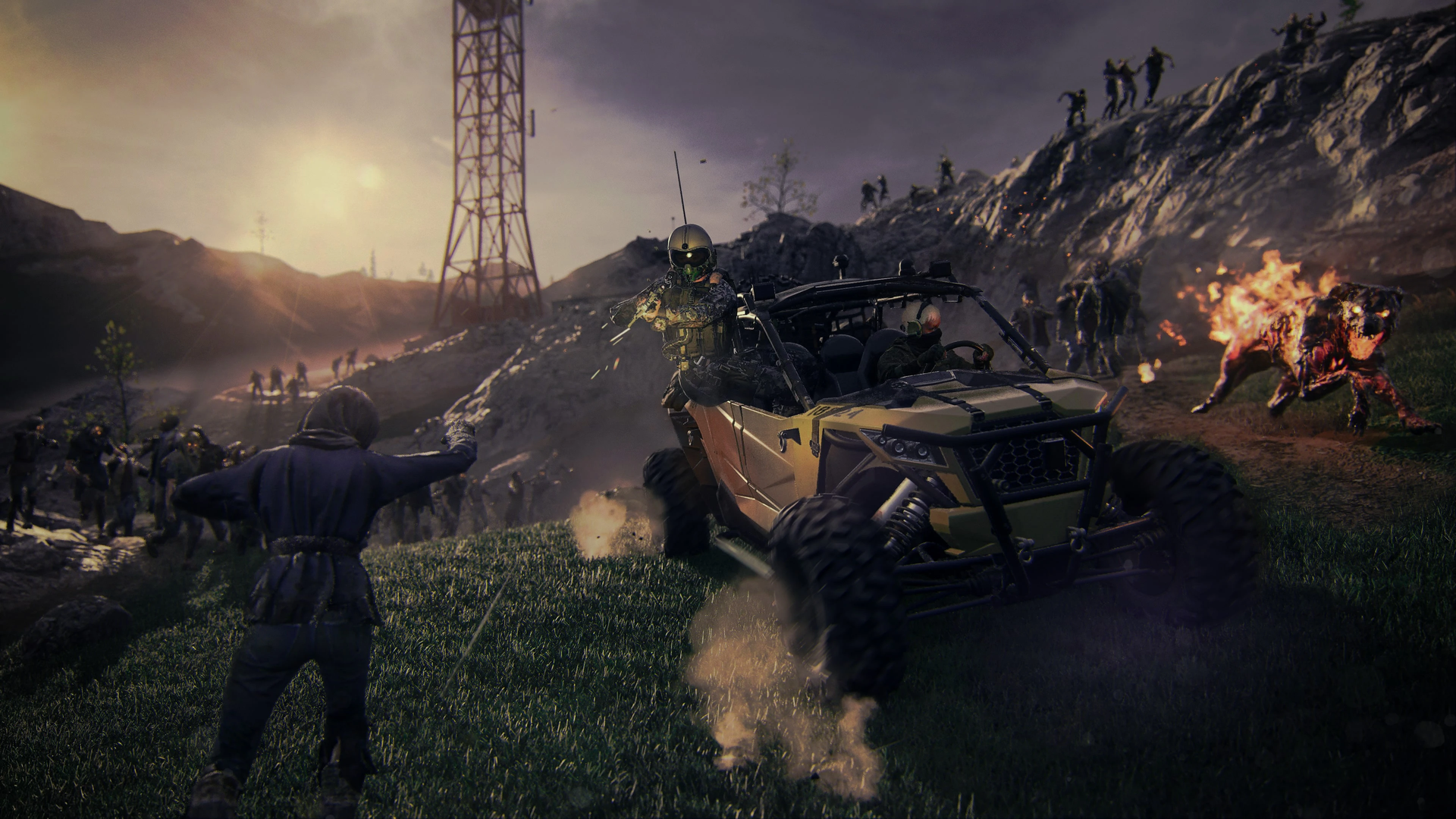 Поддержка TPM зависит от поколения процессора
Чтобы проверить TPM, нажмите Win+R, введите tpm.msc и нажмите Enter. В открывшемся окне должно быть указано, что модуль готов к использованию, а версия спецификации — 2.0. Если появилось сообщение «Не удаётся найти совместимый доверенный платформенный модуль», проверьте настройки UEFI: скорее всего, TPM просто отключён.
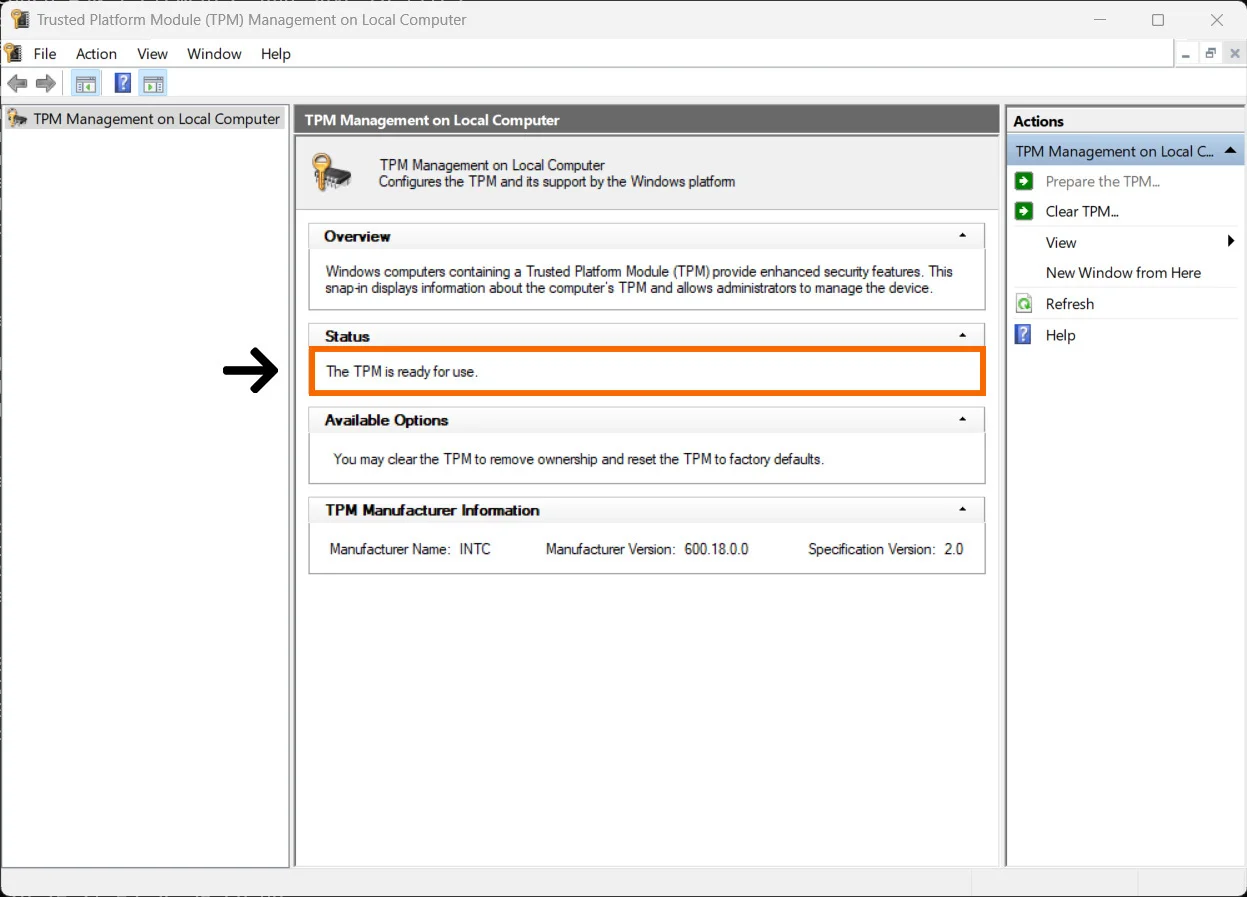 Окно tpm.msc: модуль готов к использованию
Затем снова нажмите Win+R, введите msinfo32 и откройте «Сведения о системе». Найдите следующие строки:
- «Режим BIOS» — должно быть указано UEFI;
- «Состояние безопасной загрузки» — должно быть указано «Вкл.».
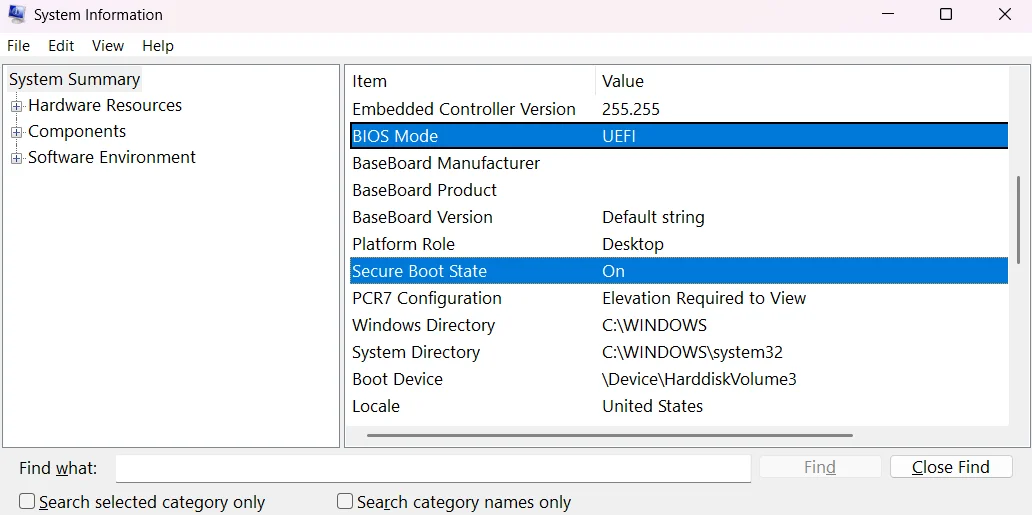 Строки «Режим BIOS» и «Состояние безопасной загрузки» в msinfo32
Если TPM готов к использованию, а безопасная загрузка включена, переходите к разделу об ошибке проверки защиты. Если Secure Boot выключен, его нужно включить в UEFI. Если же вместо UEFI указан Legacy, сначала проверьте разметку системного диска по инструкции ниже — именно от неё зависит порядок дальнейших действий.
Прежде чем менять параметры, найдите руководство для своей материнской платы или ноутбука на сайте производителя. Модель платы можно посмотреть в «Сведениях о системе». Названия параметров и расположение разделов зависят от устройства, поэтому универсальной инструкции здесь нет.
Если раньше не приходилось работать с такими настройками, стоит заранее изучить отдельное руководство по включению TPM 2.0 и Secure Boot в Windows, чтобы спокойно ориентироваться в меню UEFI.
Если включены BitLocker или шифрование устройства, обязательно сохраните ключ восстановления до изменения настроек. Windows может запросить его при следующем включении компьютера. Если ключ хранится в учётной записи Microsoft, найдите его по инструкции по восстановлению доступа к BitLocker. Разумно сохранить копию так, чтобы её можно было открыть с другого устройства.
В Windows 11 перейдите в «Параметры» — «Система» — «Восстановление» и выберите перезагрузку в разделе расширенных параметров запуска. В Windows 10 откройте «Параметры» — «Обновление и безопасность» — «Восстановление» и найдите «Особые варианты загрузки». После перезапуска откройте «Поиск и устранение неисправностей» — «Дополнительные параметры» — «Параметры встроенного ПО UEFI».
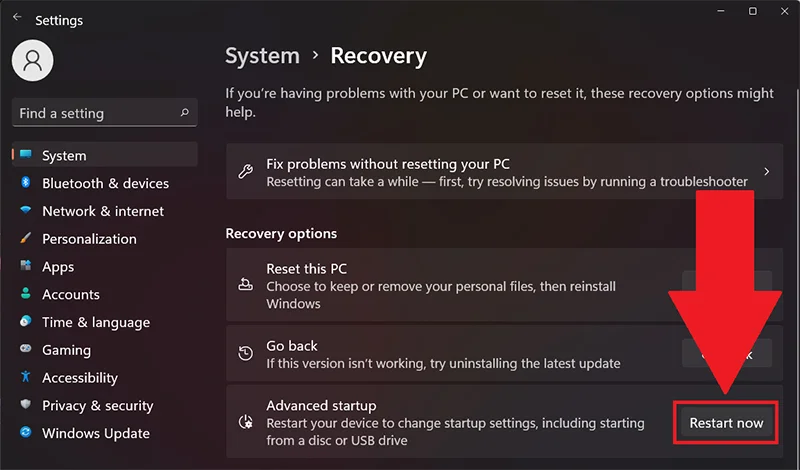 Параметры встроенного ПО UEFI
Открыв UEFI, найдите настройку TPM. На устройствах с процессором Intel она может называться Intel PTT или Platform Trust Technology, на AMD — AMD fTPM либо AMD PSP fTPM. Встречаются и названия Security Device Support и TPM State. Включите нужный параметр, сохраните изменения и перезагрузите компьютер.
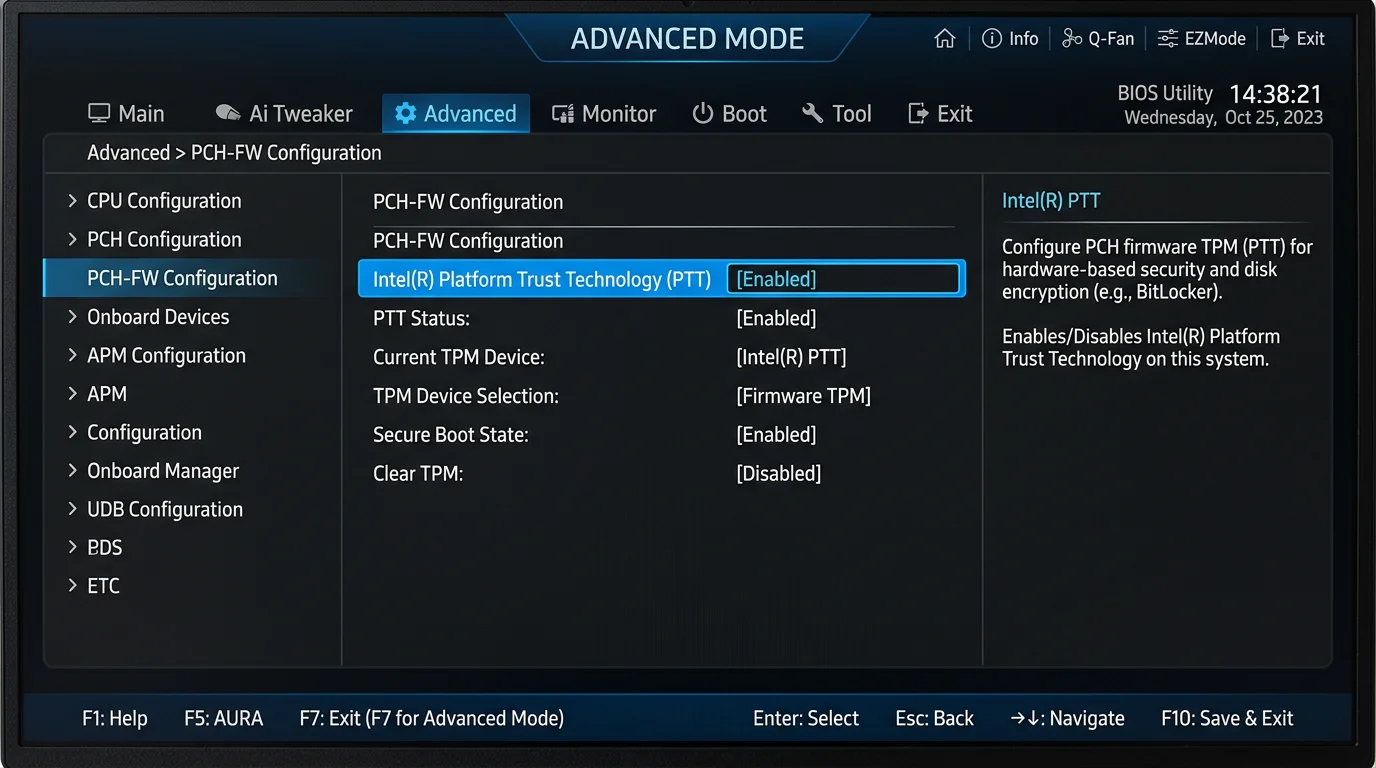 Настройка TPM в UEFI
В Windows снова выполните tpm.msc и проверьте результат. Если модуль готов к использованию и указана версия 2.0, переходите к Secure Boot. Не выбирайте очистку TPM — для включения модуля она не требуется и может привести к потере ключей. Если настройки нет или доступен только TPM 1.2, проверьте поддержку TPM 2.0 для своей модели на сайте производителя.
Если Windows уже загружается в UEFI, а системный диск размечен в формате GPT, откройте раздел Boot или Security. Найдите Secure Boot либо Secure Boot Control и установите Enabled. Если настройка недоступна из-за включённого CSM, выберите загрузку только в UEFI и отключите CSM по инструкции к своей плате. Сохраните изменения, загрузите Windows и ещё раз выполните msinfo32 — в строке состояния безопасной загрузки должно появиться «Вкл.».
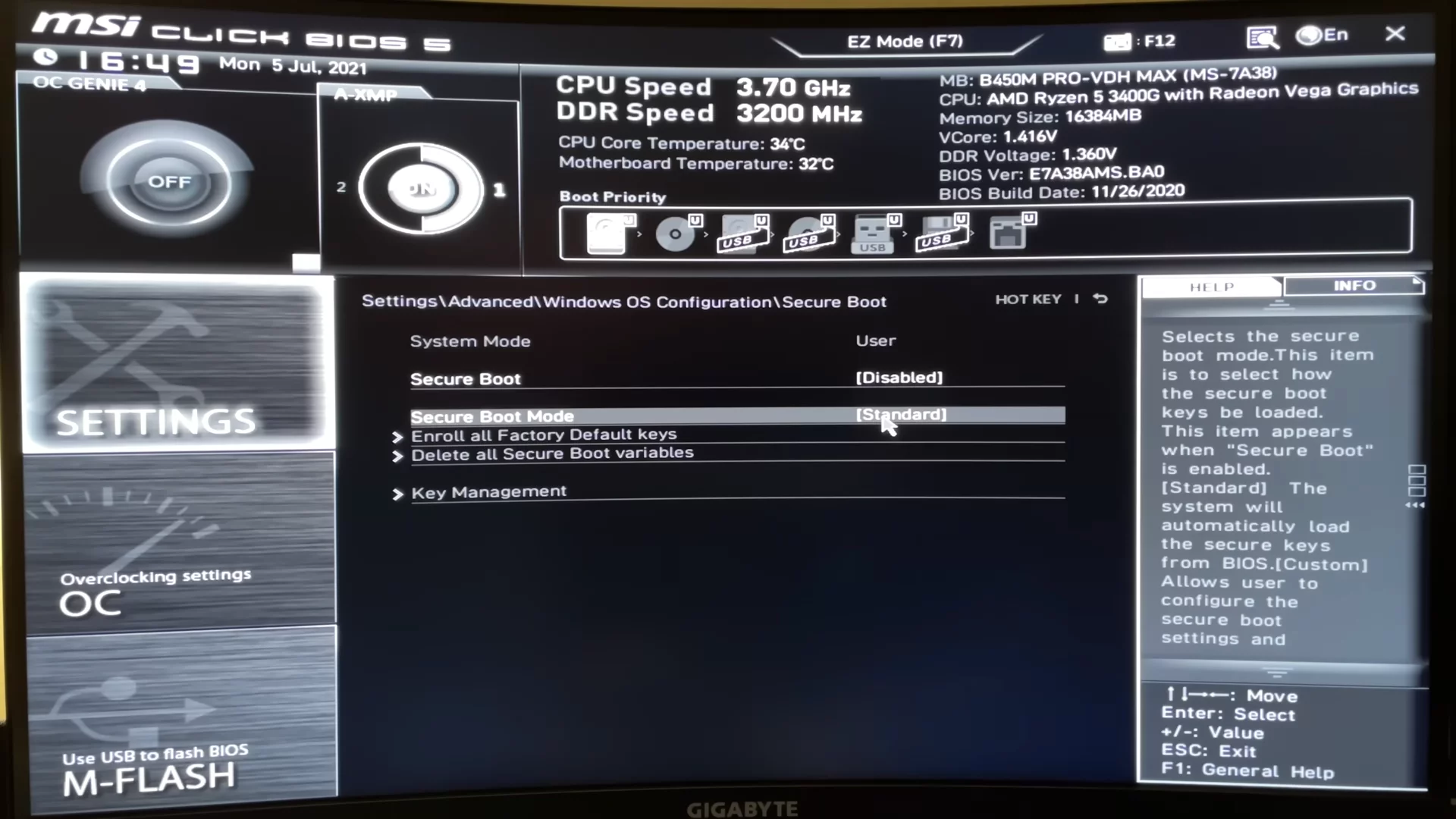 Включение Secure Boot в UEFI
На некоторых устройствах ASUS дополнительно нужно проверить пункт OS Type. Значение Windows UEFI mode включает безопасную загрузку, а Other OS отключает её. Если Secure Boot остаётся в состоянии Not Active или Setup, воспользуйтесь инструкцией ASUS по восстановлению заводских ключей. Для платы другого производителя ищите руководство именно к своей модели.
Нажмите Win+R и введите diskmgmt.msc, чтобы открыть «Управление дисками». Найдите физический диск, с которого загружается Windows, и щёлкните правой кнопкой по его обозначению слева — «Диск 0», «Диск 1» и так далее. Откройте «Свойства» — «Тома» и проверьте строку «Стиль раздела»: там будет указано GPT или MBR.
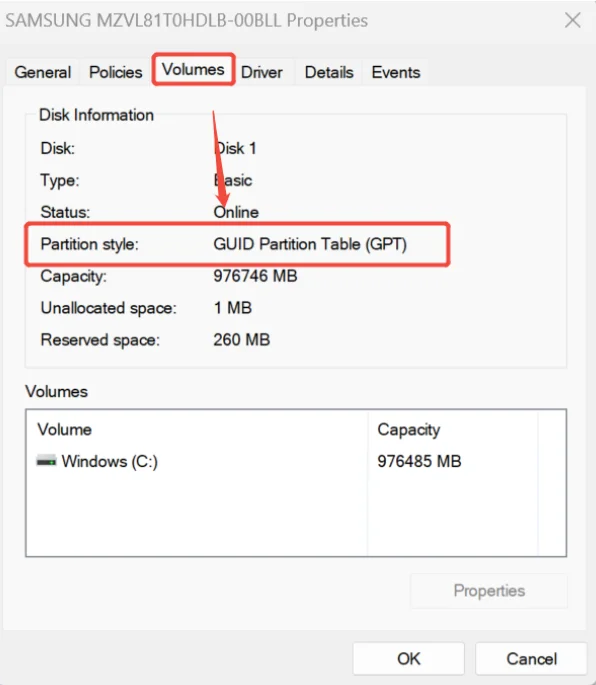 Проверка стиля раздела: GPT или MBR
Если Windows установлена в режиме Legacy на MBR-диске, не переключайте загрузку на UEFI и не отключайте CSM сразу — система может перестать загружаться. Сперва диск и загрузчик нужно подготовить к работе в UEFI. Перед этим сделайте резервную копию важных файлов, сохраните ключ BitLocker, если используется шифрование, и проверьте поддержку UEFI у своего устройства.
Для преобразования системного диска в Windows есть утилита MBR2GPT. Откройте командную строку от имени администратора и выполните mbr2gpt /validate /allowFullOS. Эта команда проверит возможность преобразования, не меняя разметку диска. Если появится ошибка, сначала выясните её причину. Само преобразование и последующее переключение загрузки выполняйте по руководству Microsoft для MBR2GPT, учитывая требования к разделам и BitLocker.
Что делать, если Secure Boot включён, но ошибка остаётся
Повторно проверьте состояние защиты в msinfo32 и tpm.msc. Если необходимые параметры включены, скачайте Call of Duty Secure Attestation Wizard со страницы поддержки Activision. Распакуйте архив и запустите CODSecureAttestationWizard.exe — по результатам проверки утилита укажет, что именно мешает запуску.
 Secure Attestation Wizard показывает, что мешает запуску
При сообщении TCG Event Log Failed установите обновления Windows и перезагрузите компьютер. Если не проходит проверка ключа авторизации, выберите предложенное действие Generate Key. При запуске официально установленной игры подтвердите и запрос Windows для CODBrokerInstaller.exe или enrollaik.exe — он нужен для проверки TPM.
Если появляется Authorization declined, но окна с запросом разрешения нет, откройте «Пуск» и найдите «Изменение параметров контроля учётных записей». Верните стандартный уровень уведомлений и запустите игру заново. Если запрос enrollaik.exe повторяется даже после подтверждения, проверьте обновления BIOS на сайте производителя платы — Activision отмечает такую проблему на некоторых системах AMD.
Modern Warfare 4 не запускается после нажатия кнопки «Играть»
В этом случае начать стоит с проверки целостности файлов. Если загрузка или обновление прервались, часть файлов могла установиться некорректно. При запуске проверки клиент сверит их и докачает недостающее:
- Steam. Найдите Call of Duty в библиотеке, откройте «Свойства» — «Установленные файлы» и запустите проверку целостности;
- Battle.net. Откройте страницу игры, нажмите шестерёнку рядом с кнопкой запуска и выберите «Проверка и восстановление» — Scan and Repair;
- Приложение Xbox. Откройте меню игры в библиотеке, выберите «Управление» — «Файлы» — «Проверить и восстановить». Перед подтверждением сохраните резервную копию локальных данных, если клиент предупреждает об их возможной потере.
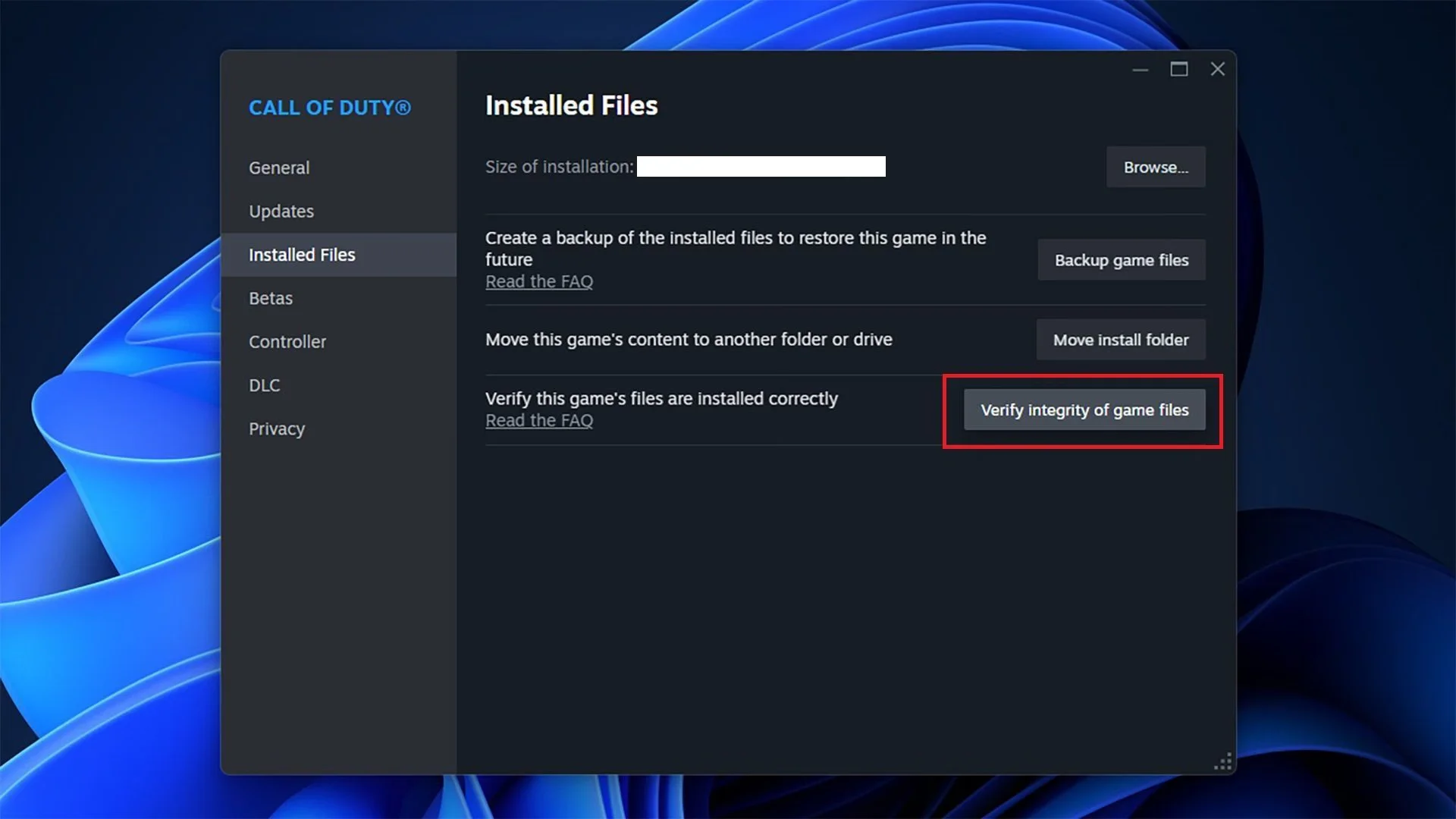 Проверка и восстановление файлов игры
После завершения проверки запустите MW4 через клиент. Если ранее добавляли параметры -dx11 или -d3d11, удалите их: игре нужен DirectX 12. Отключите и режим совместимости с Windows 7 или Windows 8, если включали его вручную, а затем повторите запуск.
Если игра по-прежнему закрывается, отключите программы записи, оверлеи и приложения для переназначения кнопок. Когда после этого запуск удаётся, включайте сторонние программы по одной и смотрите, после какой возвращается ошибка. Если обычное закрытие приложения не помогает, проверьте, не осталось ли его процессов в «Диспетчере задач», и временно уберите его из автозапуска вместе с Windows.
Как запустить кампанию, если нет кнопки в приложении Xbox
Если в COD Home нет кнопки запуска кампании, откройте управление установкой MW4 и проверьте пакет Call of Duty: Modern Warfare 4 — Content Pack 1. Если его нет, установите и дождитесь окончания загрузки. Затем закройте игру и приложение Xbox, откройте их заново и проверьте, появилась ли кнопка. Убедитесь также, что вход выполнен в аккаунт, на котором куплена игра.
 Проверка Content Pack 1 в приложении Xbox
По состоянию на 20 октября Activision продолжает расследовать эту ошибку у части пользователей Xbox на ПК. Если Content Pack 1 установлен, а кампания всё равно недоступна, обратитесь в поддержку. Проверить, появилось ли исправление, можно на странице известных проблем Modern Warfare 4.
Как исправить вылеты и ошибки DirectX
Если MW4 вылетает при запуске или по ходу прохождения, сначала обновите драйвер видеокарты. По состоянию на 20 октября Activision рекомендует NVIDIA 616.56, AMD 26.7.1 и Intel 32.0.101.8974. Для NVIDIA отдельно анонсирован драйвер с поддержкой ASD, который должен выйти 21 октября — перед полноценным релизом игры. Выберите подходящую версию на сайте производителя видеокарты, установите её и перезагрузите компьютер, а актуальные рекомендации сверяйте на странице системных требований.
После этого повторите действие, при котором произошёл вылет. Если удаётся открыть настройки игры, уменьшите качество текстур и разрешение, а затем снова загрузите ту же миссию. Меняйте параметры по одному, чтобы понять, влияет ли конкретный из них на ошибку. Если вы вручную разгоняли видеокарту или меняли напряжение, на время проверки верните штатные значения.
На ноутбуке проверьте, какая видеокарта используется для запуска. Откройте «Параметры» — «Система» — «Дисплей» — «Графика», выберите игру и задайте высокую производительность. Если доступны встроенная и дискретная видеокарты, для MW4 выбирайте дискретную. После сохранения настройки перезапустите игру.
При вылетах после долгой игры стоит проверить температуры железа. Уберите предметы, перекрывающие вентиляционные отверстия, и убедитесь, что вентиляторы работают. Если вместе с игрой выключается или перезагружается весь компьютер, проверьте его в других требовательных приложениях — тогда причина может быть связана с оборудованием или его настройками.
Сохраните полный код ошибки, даже если после одного из действий игра запустилась. Сообщение DirectX или упоминание KERNELBASE.dll не указывает на единственную причину вылета. Если сбой повторится, запишите, в какой миссии и после какого действия он произошёл — эти сведения пригодятся при обращении в поддержку.
Сильный билд Чародея «Магия теней» в Baldur's Gate 3: прокачка и экипировка
Чёрный экран после запуска — что делать
Если слышен звук, но изображения нет, нажмите Alt+Enter, чтобы попробовать переключить режим отображения. Когда картинка появилась, откройте настройки игры и выберите подходящий оконный или полноэкранный режим. Если проблема возникла после включения HDR, временно отключите его в параметрах дисплея Windows и повторите запуск — так станет ясно, связан ли чёрный экран с этой настройкой.
Если подключено несколько мониторов, проверьте, не открылась ли игра на другом экране. Для повторного запуска можно временно оставить один монитор. Если изображения по-прежнему нет, проверьте файлы игры, обновите драйвер и отключите оверлеи по инструкциям выше. Перед удалением пользовательских настроек обязательно сделайте их резервную копию.
Что делать, если игра не подключается к серверам
Откройте страницу состояния серверов Activision и выберите Modern Warfare 4 и свою платформу. Если там есть сообщение о неполадках, дождитесь восстановления работы. Если предупреждений нет, проверьте сервисы Steam, Battle.net, Xbox или PlayStation — смотря где играете. Помешать подключению может и проблема со входом в аккаунт платформы.
Закройте MW4 и клиент, перезагрузите роутер и повторите попытку. Если используете Wi-Fi, подключите компьютер кабелем и проверьте, сохраняется ли ошибка. Приостановите скачивание игр и обновлений на других устройствах домашней сети. Если ничего не изменилось, сохраните код ошибки и время её появления.
Если антивирус сообщил о блокировке файла игры, откройте его журнал и посмотрите причину, после чего восстановите установку через клиент. Не отключайте брандмауэр целиком и не добавляйте исключения без проверки заблокированного файла. Если предупреждений о блокировке нет, продолжайте проверку подключения через поддержку игры или своего провайдера.
Как сообщить об ошибке в Modern Warfare 4
Если предложенные действия не помогли, откройте форму сообщения об ошибке. Укажите платформу, магазин, полный код и момент появления сбоя. Если игра вылетает в конкретной миссии, напишите её название и опишите, что делаете перед вылетом. Добавьте список уже выполненных действий, чтобы не повторять их в переписке.
 Форма отправки отчёта об ошибке
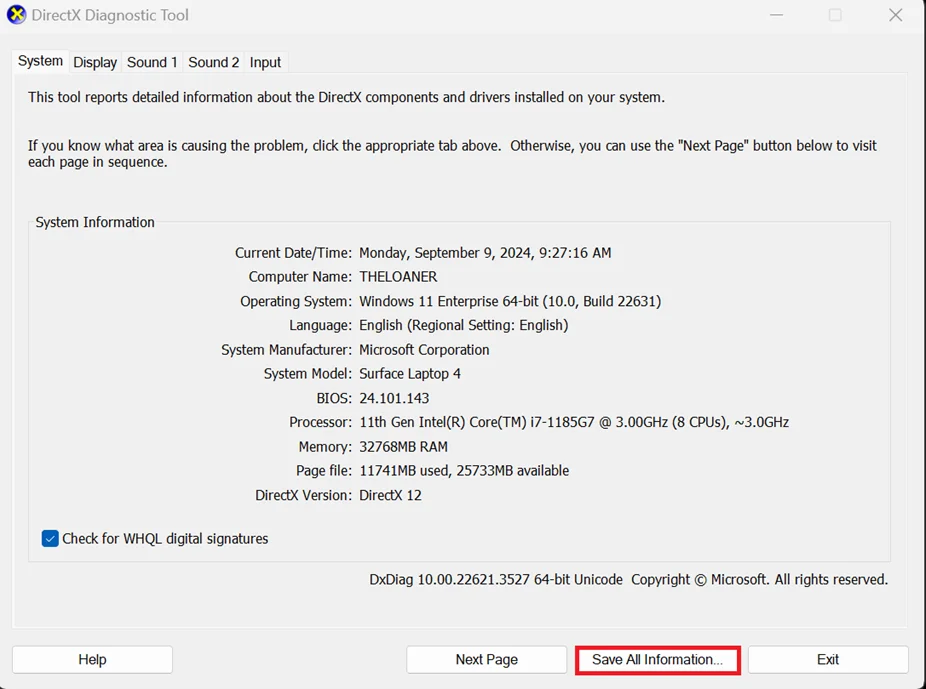
Для проблем на ПК понадобятся версия Windows, модели процессора и видеокарты, объём оперативной памяти и версия драйвера. Сохранить сведения о системе можно через Win+R — dxdiag — «Сохранить все сведения». Приложите полученный файл, если форма позволяет добавить вложение. Для ошибок Secure Boot и TPM укажите результаты проверок msinfo32 и tpm.msc; ключ восстановления BitLocker отправлять не нужно.
Лучшие комплекты брони для мощных билдов в «Ведьмак 3» Remastered
Интересные факты о Call of Duty
Серия Call of Duty выходит с 2003 года и уже много лет остаётся одной из самых продаваемых игровых франшиз в мире.
Современная линейка Modern Warfare — это перезапуск, стартовавший в 2019 году, а не прямое продолжение оригинальной трилогии 2007–2011 годов.
Капитан Прайс (Captain Price) — сквозной персонаж Modern Warfare, который появляется в играх разных поколений серии.
Требование включённых TPM 2.0 и Secure Boot связано с защитой от читов: так системе сложнее работать с вмешательством на уровне ядра.