🎮 Полная инструкция по запуску, настройке и оптимизации выделенного сервера Palworld: обновлено для версии 1.0
📑 Содержание
💻 Системные требования к выделенному серверу Palworld после выхода версии 1.0
🚀 Как запустить выделенный сервер через Steam
⚙️ Как развернуть сервер через SteamCMD
🌐 Проброс портов: что реально нужно открывать в 2026 году
💰 Аренда готового сервера как альтернатива
🛠️ Какие параметры сервера стоит изменить
🕹️ Кроссплей и утечка памяти: что изменилось в 1.0
❓ Сервер не виден в списке — что проверить
Если вы намерены играть в Palworld вместе с приятелями, организовать постоянный мир или развернуть сервер для гильдии, понадобится выделенный сервер. Он работает отдельно от игрового клиента и остаётся доступным даже тогда, когда создатель мира не заходит в игру. 9–10 июля 2026 года вышло крупное обновление Palworld 1.0, окончательно выведшее игру из раннего доступа: добавлены новая локация World Tree, парящие острова, снаряжение для полётов и полноценный кроссплей между платформами. Обновление затронуло и серверную часть — часть привычных инструкций устарела, поэтому ниже собраны актуальные шаги по установке через Steam и SteamCMD, настройке порта 8211, а также разбор типичных причин, по которым сервер не отображается в списке.
🎯 Гайд по оптимизации графики The Witcher 3 для слабых и мощных ПК
💻 Системные требования к выделенному серверу Palworld после выхода версии 1.0
До установки выделенного сервера убедитесь, что ваш ПК или VPS справится с непрерывной работой мира. После релиза 1.0 нагрузка на сервер заметно выросла: новая локация и переработанные механики требуют больше ресурсов, чем в раннем доступе. Официально рекомендованы процессор от 4 ядер с частотой 3,5 ГГц и выше, 16 ГБ оперативной памяти, SSD-накопитель и 64-разрядная Windows или Linux.
Ориентируйтесь на такие цифры по числу игроков:
- Небольшая группа (4–8 игроков) — 16 ГБ ОЗУ уже комфортный запас, минимум — 8 ГБ;
- Средний сервер (8–16 игроков) — 16 ГБ как обязательный минимум, желателен процессор с высокой частотой на ядро;
- Крупный или активно застраиваемый сервер — 32 ГБ ОЗУ и NVMe-накопитель для быстрой записи мира;
- Если планируете держать сервер и одновременно играть на одной машине — закладывайте 8 ядер и 32 ГБ, иначе просадки FPS практически гарантированы.
Отдельно стоит знать про известную утечку памяти в серверном ПО Palworld: потребление ОЗУ постепенно растёт во время работы сервера, пока процесс не упрётся в лимит и не рухнет. Это не зависит от количества игроков — просто на маленьком сервере процесс займёт больше времени. Универсальное решение — плановый перезапуск раз в 6–12 часов, подробнее об этом ниже, в разделе про кроссплей и утечку памяти.
🚀 Как запустить выделенный сервер через Steam
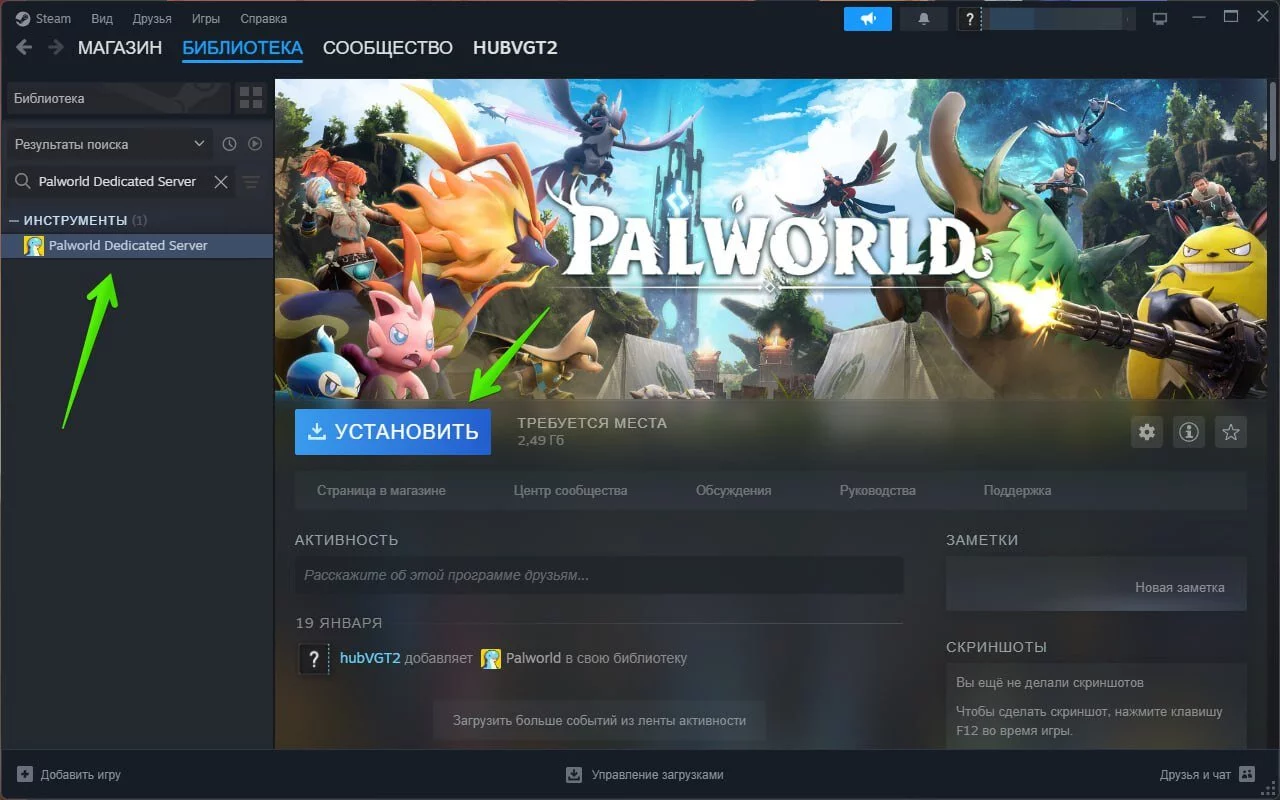
После приобретения Palworld в Steam в библиотеке появится дополнительное приложение Palworld Dedicated Server. Если оно не отображается, включите показ инструментов в фильтре библиотеки Steam. Чтобы выполнить начальные настройки личного сервера, проделайте следующие шаги:
- Установите и хотя бы однократно запустите Palworld Dedicated Server, чтобы игра сформировала необходимые папки;
- Кликните правой кнопкой мыши по «Palworld Dedicated Server» в библиотеке, выберите «Управление» — «Просмотреть локальные файлы»;
- Отыщите файл «DefaultPalWorldSettings.ini» и откройте его в текстовом редакторе;
- Скопируйте содержимое из этого файла и вставьте его в документ «PalWorldSettings.ini», расположенный по пути «…/PalServer/Pal/Saved/Config/WindowsServer»;
- Используйте комбинацию «Ctrl+F», чтобы ускорить поиск нужных параметров;
- ServerName — задайте название сервера;
- ServerDescription — при необходимости добавьте описание;
- AdminPassword — придумайте пароль для администраторских команд;
- ServerPassword — установите пароль для доступа на сервер;
- ServerPlayerMaxNum — укажите предельное число игроков, если нужно изменить стандартный лимит.
После настройки сохраните файл и вновь запустите Palworld Dedicated Server. Не редактируйте конфиг во время работы сервера — при остановке он перезапишет файл текущими значениями из памяти, и правки потеряются. Если нужно сделать сервер общедоступным в списке сообщества, при запуске выберите вариант Open and start as a community server. Для приватного сервера этот шаг можно опустить.
🎯 Как настроить графику в The Witcher 3 через user.settings: тени, трава, текстуры и FPS
⚙️ Как развернуть сервер через SteamCMD
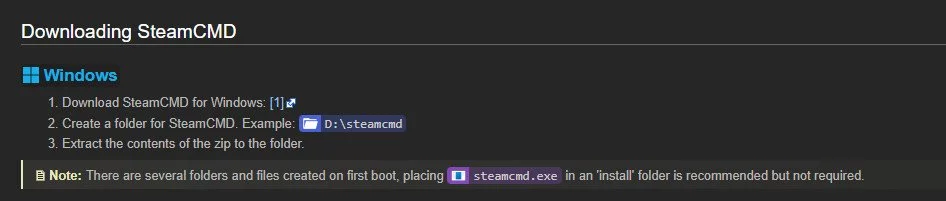
SteamCMD потребуется, если вы хотите установить выделенный сервер без стандартного клиента Steam — например, на отдельный ПК, VPS или Linux-сервер. Скачайте архив с официального сайта и распакуйте SteamCMD в отдельную директорию.
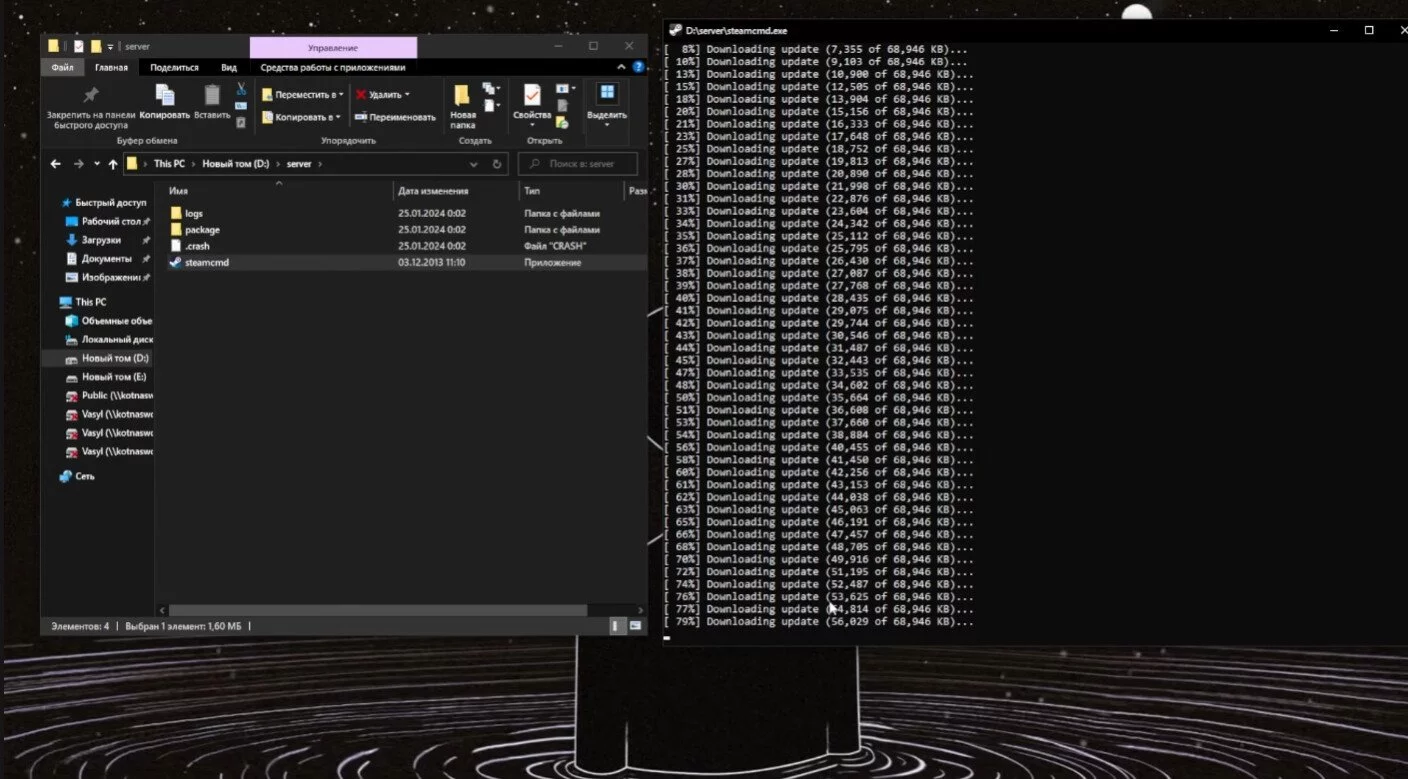
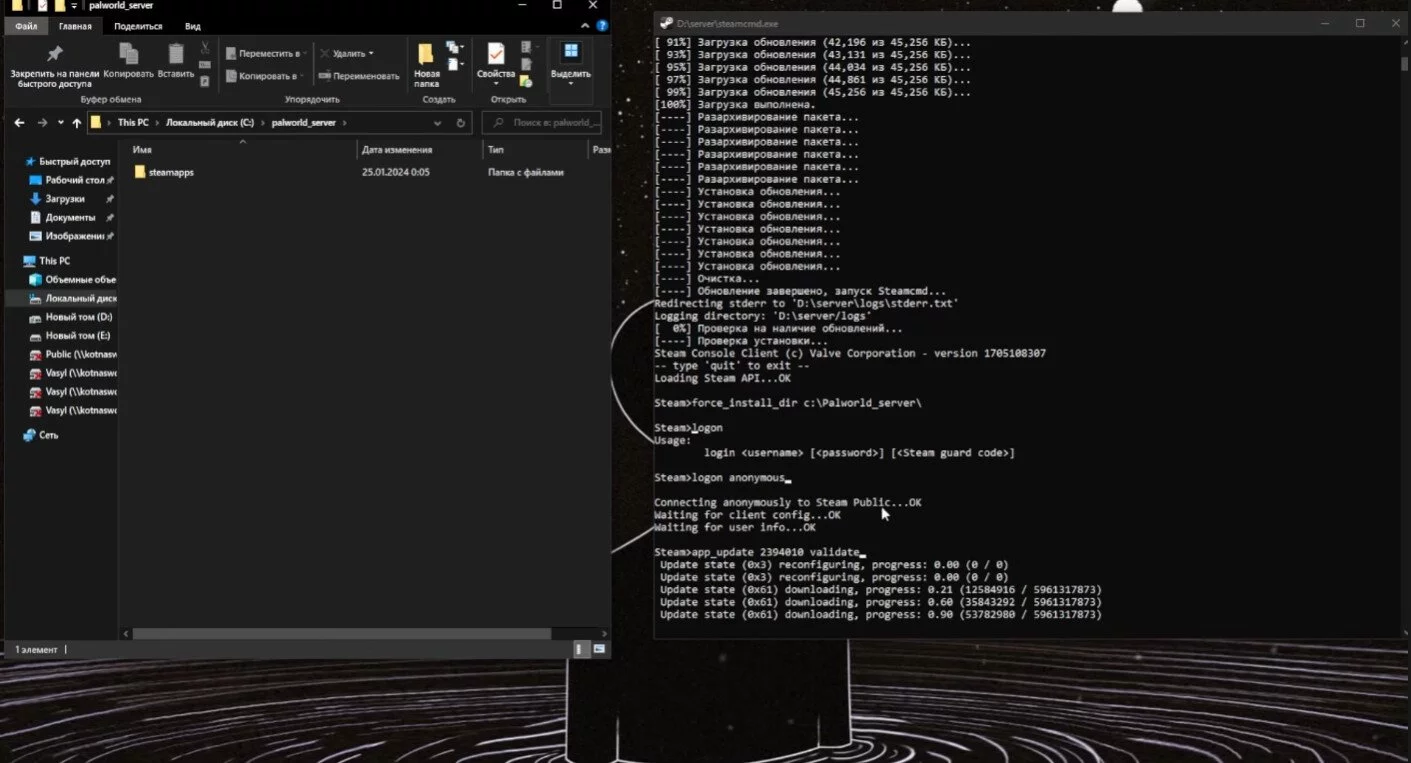
Запустите SteamCMD и дождитесь установки компонентов. Затем введите команду:
steamcmd +login anonymous +app_update 2394010 validate +quit
Если нужно заранее указать папку установки, примените force_install_dir, а затем разверните сервер:
- force_install_dir C:\Palworld_server\ — выбрать каталог для файлов сервера;
- login anonymous — выполнить вход без авторизации Steam;
- app_update 2394010 validate — загрузить или обновить файлы Palworld Dedicated Server;
- quit — завершить работу SteamCMD после окончания установки.
После скачивания перейдите в папку сервера и запустите PalServer.exe. В Linux используется скрипт PalServer.sh. Для публичного сервера добавьте параметр запуска -publiclobby. Дополнительно рекомендуется указать флаги производительности -useperfthreads -NoAsyncLoadingThread -UseMultithreadForDS — они заметно снижают нагрузку на процессор при большом числе игроков и построек на базе.
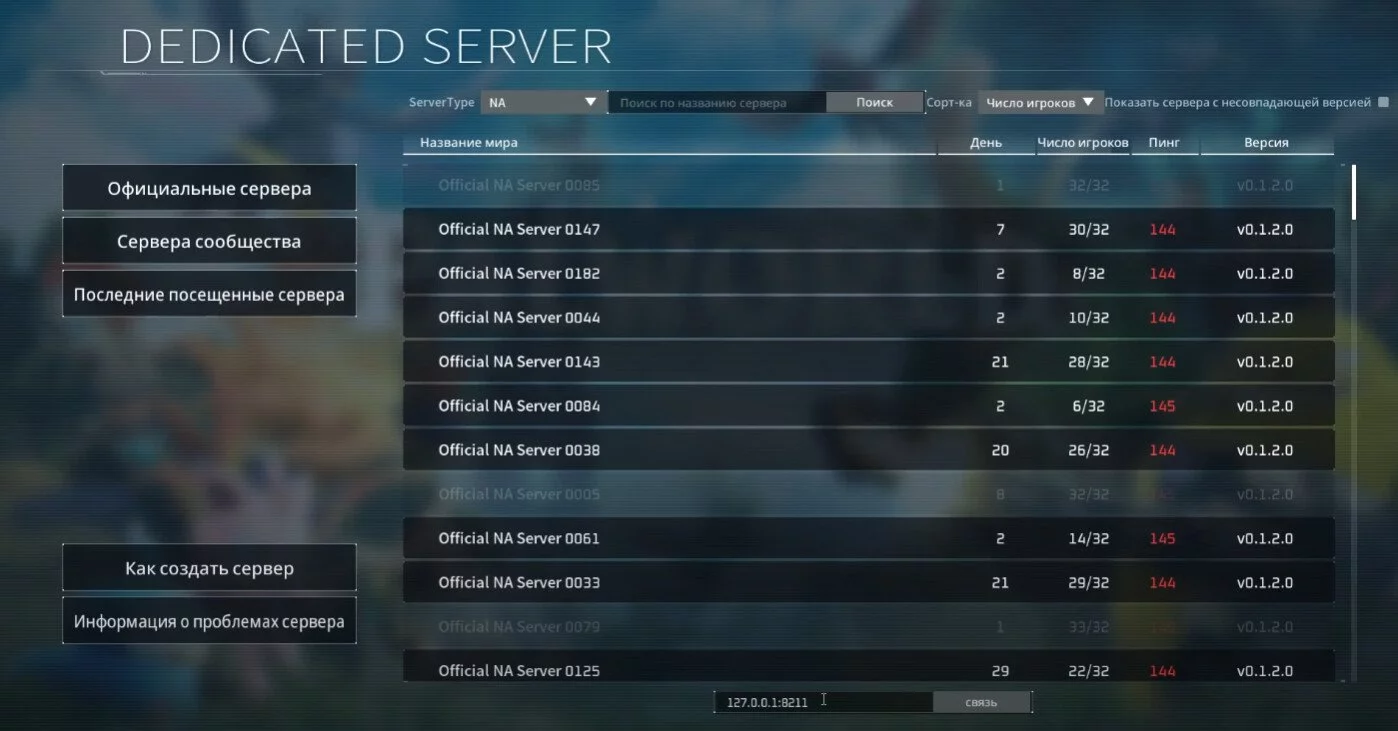
На Linux-сервере имеет смысл запускать процесс через systemd с автоматическим перезапуском при сбое — так сервер будет подниматься сам после падения или перезагрузки хоста, а не требовать ручного вмешательства. Мир будет функционировать, пока запущен процесс сервера и включена машина. Для прямого подключения введите IP-адрес и порт в нижнем поле списка серверов. Формат простой:
IP-адрес:8211
Если сервер запущен на том же компьютере, попробуйте подключиться через локальный адрес 127.0.0.1:8211 или localhost:8211. Если сервер развёрнут дома и должен быть доступен друзьям, используйте внешний IP-адрес и убедитесь, что порт 8211 открыт на роутере и в брандмауэре.
🌐 Проброс портов: что реально нужно открывать в 2026 году
Для домашнего сервера Palworld обязательно открыть UDP-порт 8211 — это единственный порт, без которого игроки не смогут зайти напрямую по IP. Дополнительно стоит открыть UDP-порт 27015 — он отвечает за появление сервера в игровом браузере сообщества, в том числе для игроков с консолей. Без него прямое подключение по IP:порт по-прежнему работает, но сервер не будет виден в общем списке.
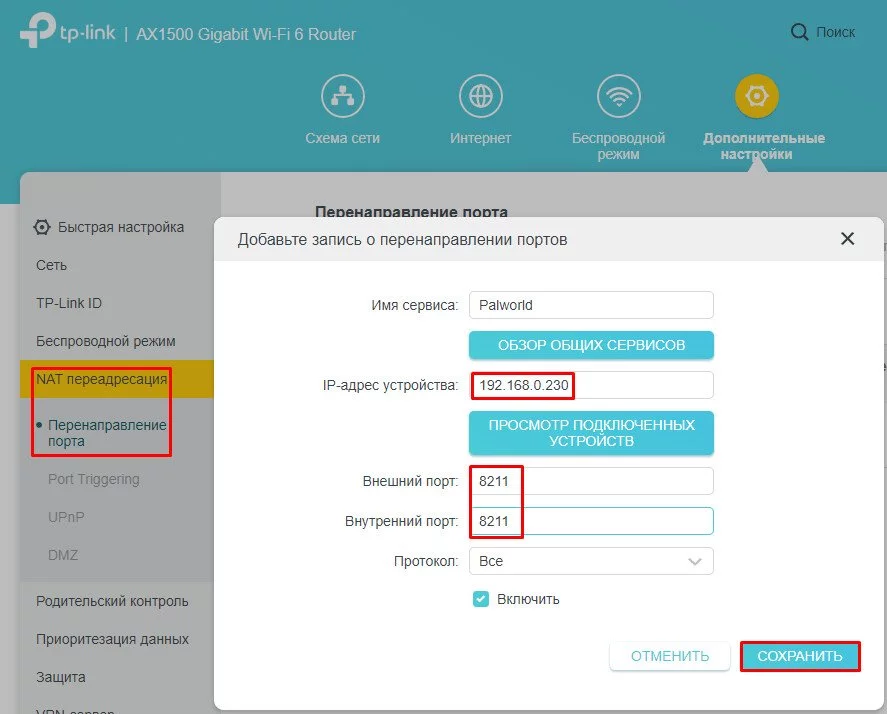
Войдите в настройки маршрутизатора через браузер — чаще всего адрес выглядит как 192.168.0.1 или 192.168.1.1, но точный адрес зависит от модели устройства. В настройках отыщите раздел переадресации портов, Port Forwarding, NAT или Virtual Server, и создайте правило для компьютера, на котором работает сервер:
- Протокол: UDP;
- Порты: 8211 (основной) и 27015 (видимость в браузере серверов);
- Локальный IP: IP-адрес вашего ПК в локальной сети;
- Назначение: Palworld Dedicated Server.
Отдельно про удалённое администрирование: классический RCON (порт 25575) в Palworld официально считается устаревшим — разработчик рекомендует переходить на REST API (порт 8212) как более современный и безопасный способ управления сервером. Оба варианта опциональны и нужны только для удалённых админ-команд, для обычной игры с друзьями они не требуются.
Примечание: если у вас серый IP или CG-NAT (типично для некоторых мобильных и домашних провайдеров в СНГ), открыть сервер для друзей через обычный проброс портов может не получиться. В таком случае стоит запросить у провайдера белый IP-адрес, использовать VPS, арендовать готовый сервер или подключаться через VPN-сервисы вроде Radmin VPN/Hamachi либо туннели Tailscale/WireGuard.
💰 Аренда готового сервера как альтернатива
Если нужен сервер, работающий круглосуточно, но нет возможности держать включённым свой ПК либо не удаётся пробить порты, разумно арендовать готовый сервер на стороннем хостинге. Это проще самостоятельной настройки: хостинг сам устанавливает файлы сервера, предоставляет панель управления, IP-адрес, порт, резервные копии, быстрый перезапуск и, как правило, автоматический плановый рестарт для борьбы с утечкой памяти.
При выборе хостинга обращайте внимание не только на стоимость, но и на регион расположения сервера (для СНГ важна близость дата-центра — Европа или Турция дадут более низкий пинг, чем США), число слотов, объём оперативной памяти, наличие SSD/NVMe, защиту от DDoS, удобство редактирования PalWorldSettings.ini и возможность оперативно обновлять сервер после выхода патчей.
🛠️ Какие параметры сервера стоит изменить
В файле PalWorldSettings.ini можно изменить не только название и пароль сервера, но и правила мира. Обратите внимание на следующие параметры:
- ServerName — имя сервера;
- ServerDescription — описание сервера;
- ServerPassword — пароль для входа;
- AdminPassword — пароль для получения прав администратора;
- ServerPlayerMaxNum — максимальное количество игроков (по умолчанию до 32);
- ExpRate — множитель получаемого опыта;
- PalCaptureRate — множитель вероятности поимки Палов;
- DeathPenalty — штраф после гибели;
- PalEggDefaultHatchingTime — время вылупления огромного яйца;
- BaseCampMaxNumInGuild — предельное количество баз на гильдию;
- BaseCampWorkerMaxNum — предельное число Палов-работников на базе;
- bEnableInvaderEnemy — включить или отключить атаки на базу.
После изменения параметров сохраните файл и перезапустите сервер. Редактировать DefaultPalWorldSettings.ini не нужно — это шаблон, а не рабочий конфиг.
🏎️ Полный гайд по тюнингу Forza Horizon 6: настройка шин, подвески и аэродинамики
🕹️ Кроссплей и утечка памяти: что изменилось в 1.0
С выходом версии 1.0 Palworld получила полноценный кроссплей на выделенных серверах между Steam, Xbox, PlayStation 5 и Mac. Чтобы включить его на своём сервере, добавьте в PalWorldSettings.ini параметр CrossplayPlatforms=(Steam,Xbox,PS5,Mac) — без него игроки с разных платформ друг друга не увидят, даже если у всех верная версия игры.
Что касается утечки памяти — это известная и пока не устранённая до конца особенность серверного ПО Palworld: потребление ОЗУ растёт в течение всей сессии, независимо от количества игроков онлайн. Рабочее решение одно — плановый перезапуск сервера каждые 6–12 часов (например, через cron на Linux или планировщик задач на Windows). Также сообщество отмечает, что отключение параметра bEnableInvaderEnemy (атаки на базу) снижает интенсивность утечки, хотя полностью не устраняет её. Наращивание объёма ОЗУ проблему не решает — рано или поздно процесс всё равно упрётся в лимит, просто позже.
❓ Сервер не виден в списке — что проверить
Если сервер запущен, но друзья не могут к нему присоединиться, проверьте несколько моментов:
- Окно сервера Palworld Dedicated Server или процесс PalServer.exe/PalServer.sh должно оставаться активным;
- Подключайтесь в формате IP:8211 — это самый надёжный способ, особенно если браузер серверов работает нестабильно;
- Порт 8211/UDP обязан быть открыт на роутере и в брандмауэре;
- Для появления в общем списке сообщества дополнительно нужен открытый порт 27015/UDP;
- У сервера должен быть белый внешний IP-адрес, иначе подключение из интернета может не сработать;
- Игровой браузер серверов показывает только первые около 200 серверов в списке — это известное ограничение, поэтому даже полностью корректно настроенный сервер иногда проще найти по прямому IP, чем через поиск;
- Если сервер обязан отображаться в списке сообщества, запустите его как community server или используйте параметр -publiclobby.
Если вы запускаете сервер дома и пытаетесь подключиться к нему из той же сети через внешний IP, проблема может быть в Hairpin NAT. В таком случае попробуйте соединиться по локальному IP-адресу компьютера с сервером.
📚 Читайте и другие наши гайды на тему Palworld
- Как добывать осколки палзиума и крафтить Пал-сферы в Palworld: полный гайд
- Как добыть шерсть в Palworld: гайд по фарму, пастбищам и созданию ткани
- Золотые монеты в Palworld: гайд по заработку и тратам
- Топ-25 лучших Палов в Palworld: кого ловить первым новичку и ветерану
- Ошибки Palworld после обновления: как исправить все проблемы с запуском, вылетами и подключением
- Как ловить палов и людей в Palworld: Полный гайд по поимке существ
- Полный гайд по еде в Palworld: как добыть, приготовить и накормить Палов
- Детали древней цивилизации в Palworld: где фармить и на что тратить
- Все яйца и инкубатор в Palworld: как разводить и вылуплять редких Палов
- Как вылечить Пала в Palworld: гайд по болезням, медикаментам и рецептам крафта
- Гайд по Palworld для новичков: с чего начать — база, Палы и первые шаги
- Как добывать камень в Palworld: полный гайд для новичков и профи
- Palworld: как добыть металлическую руду и сделать слитки — полный гайд по печи и Палам