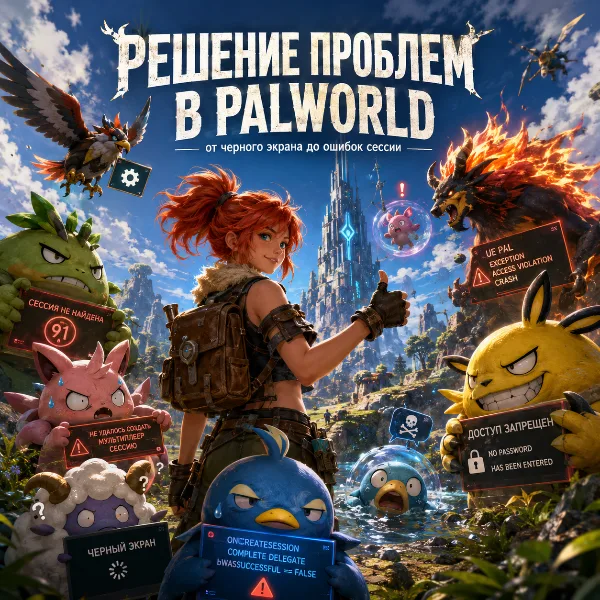
Полное руководство по устранению неполадок и багов в Palworld: от чёрного экрана до ошибок сессии
Содержание
С чего начать: быстрая диагностика
Ошибка Failed to Host Multiplayer Session
Ошибка OnCreateSession Complete Delegate bWasSuccessful == false
Ошибка No password has been entered
Connection Timed Out и проблема CGNAT
Чёрный экран при запуске Palworld
Игра не запускается без ошибок
Ошибка UE Pal — Exception Access Violation Crash
Персонаж появляется под текстурами или в воде
Палы на базе не выходят из режима сражения
Ошибка BP Class Human Error Pop Up
Настройка и требования выделенного сервера
Общие советы по устранению неполадок
Palworld наконец покидает ранний доступ: полноценная версия 1.0 выходит 10 июля 2026 года и открывает финальную зону с Мировым древом. Релиз заявлен как самое крупное обновление за всю историю игры — а значит, на старте вероятен новый наплыв игроков, перегрузка серверов и возвращение старых багов. Несмотря на отполированность билда, пользователи по-прежнему сталкиваются с вылетами, чёрным экраном, сбоями подключения и багами в кооперативе. Ниже собраны самые частые проблемы Palworld и проверенные способы их решения. 🛠️
Важный момент: после установки версии 1.0 и крупных патчей часть старых ошибок может всплыть заново — из-за изменений в сетевой структуре, высокой нагрузки на серверы и рассинхрона версий клиента и сервера. Разработчик из Pocketpair мягко рекомендует начать новое сохранение, но принудительного сброса прогресса не будет: старые миры остаются совместимыми.
Системные требования
Перед запуском Palworld убедитесь, что система соответствует системным требованиям, и установите игру на SSD. Если конфигурация ПК не дотягивает до минимальных параметров, игра может работать некорректно или вовсе не стартовать. Проверьте это в первую очередь, прежде чем искать другие пути решения проблем. 💻
Как настроить графику и поднять FPS на ПК — разбираем на примере Forza Horizon 6
Минимальные требования
- Операционная система: Windows 10 или 11 (64-бит);
- Процессор: i5-3570K 3.4 ГГц или выше;
- Оперативная память: 16 ГБ ОЗУ;
- Видеокарта: GeForce GTX 1050 (2 ГБ);
- DirectX: версии 11;
- Сеть: широкополосное подключение к интернету;
- Место на диске: 40 ГБ;
- Дополнительно: установка на SSD-накопитель.
Рекомендуемые требования
- Операционная система: Windows 10 или 11 (64-бит);
- Процессор: i9-9900K 3.6 ГГц или выше;
- Оперативная память: 32 ГБ ОЗУ;
- Видеокарта: GeForce RTX 2070;
- DirectX: версии 11;
- Сеть: широкополосное подключение к интернету;
- Место на диске: 40 ГБ;
- Дополнительно: установка на SSD-накопитель.
С чего начать: быстрая диагностика
Прежде чем переходить к точечным исправлениям, пройдитесь по короткому чек-листу. В большинстве случаев проблема решается уже на этом этапе, без сложных манипуляций.
- Проверьте статус серверов и официальные каналы Pocketpair — в первые дни после крупного патча перебои случаются на стороне разработчика, а не у вас;
- Убедитесь, что установлена последняя версия игры, и что версии клиента и сервера совпадают;
- Выполните проверку целостности файлов (как это сделать — в разделах ниже);
- Перезапустите игру, а при необходимости — ПК и роутер;
- Закройте лишние фоновые программы, чтобы освободить оперативную память.
Ошибка Not Found Session 91
Код ошибки Not Found Session 91 всплывает, когда игрок пытается подключиться к несуществующему серверу, закрытому миру или сессии, где не активирован многопользовательский режим. Решается она подключением к другому серверу либо обращением к хосту с просьбой проверить параметры кооперативной игры.
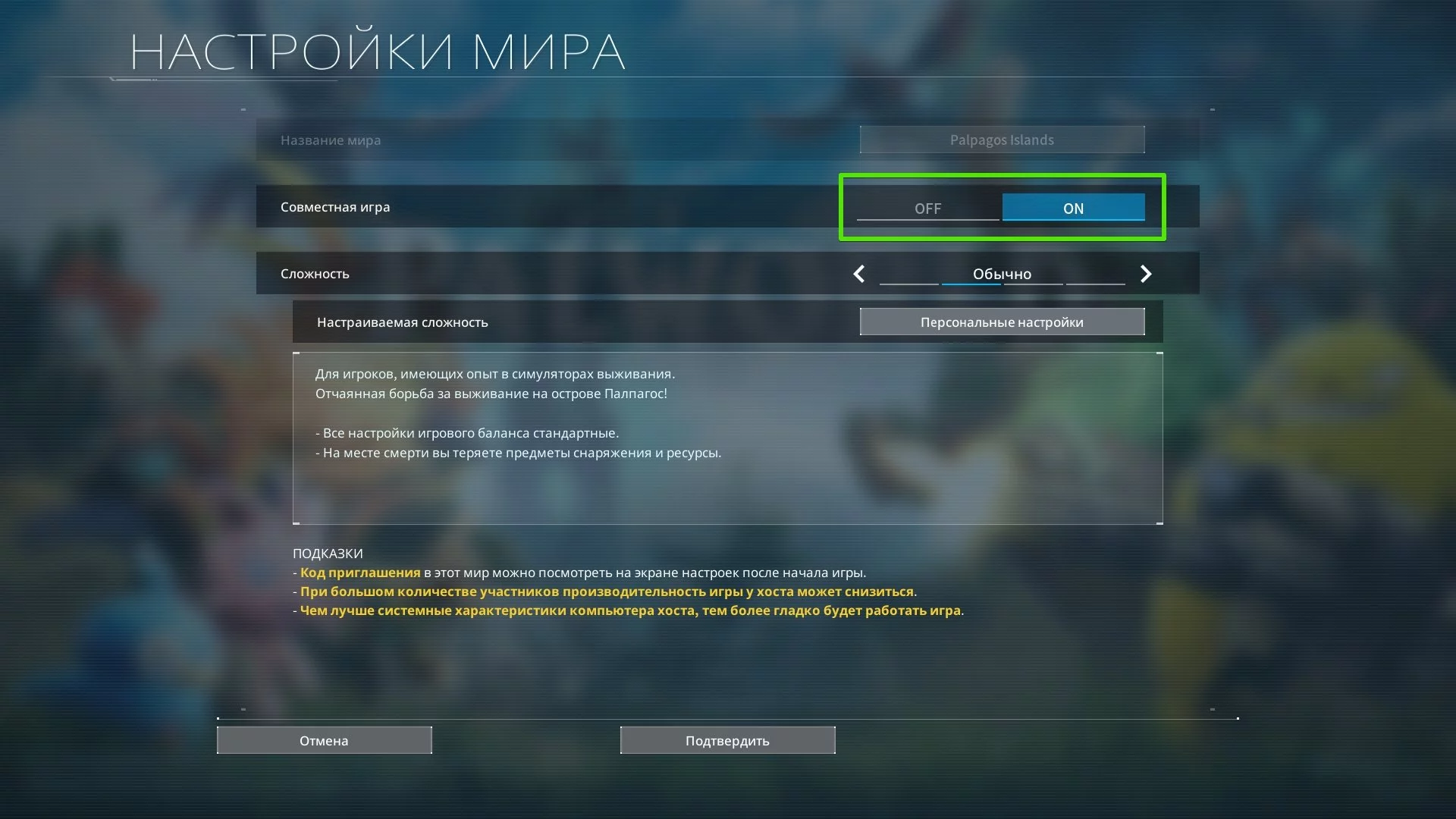
Убедитесь, что многопользовательский режим включён
Если есть подтверждение, что нужный сервер запущен и работает стабильно, стоит удостовериться, что на нём включена опция «Совместная игра».
Проверьте настройки подключения к сети
Если функция «Совместная игра» активна, но ошибка не исчезает, проверьте сетевое подключение. При игре через Wi-Fi перейдите на проводное соединение и посмотрите, сохраняется ли проблема. Если нет — перезагрузите модем или маршрутизатор, чтобы сбросить сетевые настройки.
Ошибка Failed to Host Multiplayer Session
Игроки на Xbox, пытающиеся вернуться в созданные ими миры, нередко встречают ошибку «Failed to Host Multiplayer Session». Чаще всего она связана с сетевой сессией или настройками многопользовательского режима. В качестве временного решения можно отключить мультиплеер для этого мира и зайти снова.
- В меню «Выбор мира» выделите проблемный мир и нажмите «Изменить настройки мира» в левом нижнем углу экрана;
- Переключите многопользовательский режим в положение «OFF» и попробуйте войти в мир.
На массовом наплыве игроков (например, сразу после релиза) эта ошибка нередко означает банальный таймаут подключения: серверы не справляются с нагрузкой, и проблема исчезает сама собой через несколько часов. Если ситуация повторяется регулярно, имеет смысл задуматься о собственном выделенном сервере — о нём подробно ниже.
Ошибка OnCreateSession Complete Delegate bWasSuccessful == false
Ошибка «OnCreateSession Complete Delegate bWasSuccessful == false» обычно связана с созданием или подключением к сетевой сессии. В качестве временного решения отключите «Совместную игру» в настройках мира и зайдите в одиночном режиме. Если играете на сервере — проверьте его доступность, версию игры и параметры подключения. На старте 1.0 этот код, как и «Failed to host», чаще всего был следствием перегрузки серверов, и закрывался ближайшими хотфиксами.
Ошибка No password has been entered
Многие игроки сталкиваются с ошибкой «No password has been entered» (пароль не введён) при попытке подключиться к совместному серверу — даже когда пароль указан верно. Баг тянется ещё со времён раннего доступа.
Если ошибка не уходит, проверьте правильность пароля, совпадение версий сервера и клиента, а также попробуйте временно переключить сервер в режим сообщества (community), если такой вариант подходит. Этот обходной путь позволяет играть с друзьями на защищённом паролем сервере, пока не выйдет официальное исправление.
Полный гайд по питомцам в Grow a Garden 2: способности и как получить лучших
Connection Timed Out и проблема CGNAT
Ошибка «Connection Timed Out» при подключении к серверу — самая частая среди сетевых. Обычно причина одна из четырёх: сервер выключен или ещё запускается, вы подключаетесь к неверному IP:порту, трафик режет файрвол или роутер, либо ваш провайдер использует CGNAT.
Что такое CGNAT и почему это важно для игроков из СНГ: многие интернет-провайдеры выдают абонентам «серый» (приватный) IP-адрес, а не реальный публичный. В таком случае входящие подключения к вашему ПК извне попросту не проходят, и захостить сервис «для друзей» напрямую не получится. Проверить это просто: сравните адрес, который показывает сайт-определитель IP, с WAN-адресом роутера. Если они не совпадают — вы за CGNAT.
- Закажите у провайдера публичный (белый) IPv4-адрес — обычно это платная опция;
- Либо используйте туннель (например, Tailscale или Playit) — он «пробрасывает» подключение в обход серого IP;
- Либо арендуйте хостинг и не возитесь с проброской портов вовсе.
Если же IP белый, но подключение всё равно отваливается — почти наверняка закрыт UDP-порт игры. Как его открыть, разобрано в разделе о выделенном сервере.
Чёрный экран при запуске Palworld
При старте игры часть пользователей сталкивается с чёрным экраном: ничего не происходит — ни вылета, ни ошибки. Судя по отзывам, проблема чаще встречается в ПК-версии. Ниже — несколько рабочих способов. ⬛
Подождите несколько минут
Иногда при первом запуске игра подолгу висит на чёрном экране — особенно если Palworld установлен на SSD и стартует сразу после обновления (идёт прекомпиляция шейдеров). Дайте ей несколько минут. Если экран не меняется слишком долго — переходите к следующим способам.
Отключите полноэкранный режим и запустите от имени администратора
В версии Steam для ПК нередко помогает смена настроек совместимости:
- Откройте Steam, найдите игру и перейдите в корневую папку («Управление» → «Просмотреть локальные файлы»);
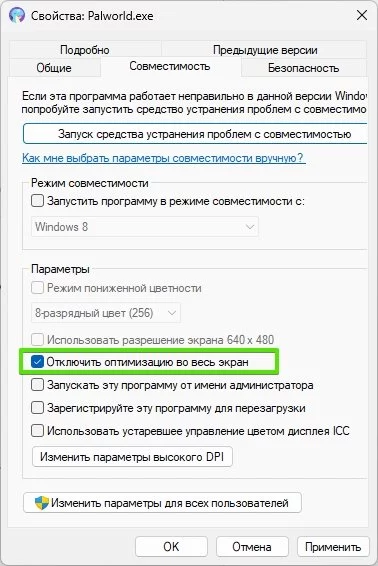
- Кликните ПКМ по файлу запуска Palworld.exe и выберите «Свойства»;
- Перейдите на вкладку «Совместимость»;
- Отметьте флажок «Отключить оптимизацию во весь экран»;
- Установите флажок «Запускать от имени администратора»;
- Запустите игру.
Проверьте целостность файлов игры
Если предыдущие советы не помогли, проверьте целостность игровых файлов — повреждённый файл часто и приводит к чёрному экрану:
- Найдите Palworld в библиотеке Steam;
- Нажмите ПКМ → «Свойства»;
- Перейдите во вкладку «Установленные файлы»;
- Нажмите «Проверить целостность файлов игры».
Обновите драйвер видеокарты
Ещё один частый виновник чёрного экрана — устаревший или «битый» драйвер. Установите свежую версию драйвера видеокарты или переустановите его начисто. 🎮
- Скачайте драйвер NVIDIA с официального сайта;
- Скачайте драйвер AMD с официального сайта.
Отслеживать обновления удобно через NVIDIA App (пришла на смену GeForce Experience) или AMD Software: Adrenalin Edition: запустите программу, откройте вкладку «Драйверы» и нажмите «Проверить наличие обновлений».
Снизьте графику и отключите вертикальную синхронизацию
Поскольку Palworld работает на Unreal Engine, тяжёлые настройки графики провоцируют не только просадки, но и зависания на старте. В меню «Опции» → «Графика» переключите сглаживание (Anti-Aliasing) на None или FXAA, опустите общий пресет до «Средне» или «Низко» и отключите вертикальную синхронизацию (VSync) — последняя ещё и добавляет инпут-лаг.
Игра не запускается без ошибок
Бывает, что после обновления Palworld не стартует вообще: процесс мелькает в диспетчере задач и исчезает, окно с ошибкой не появляется. Частая причина — патч не до конца заменил старые файлы, либо мешают оставшиеся моды. Помогает ручная чистка с последующей проверкой целостности:
- В Steam откройте «Свойства» → «Просмотреть локальные файлы»;
- Перейдите в папку
Pal\Content\Paksи удалите её содержимое; - Вернитесь и откройте
Pal\Binaries\Win64— удалите всё внутри (на Windows); - Снова зайдите в «Свойства» → «Установленные файлы» и нажмите «Проверить целостность файлов игры» — Steam докачает корректные файлы.
Если и это не помогло, попробуйте полную переустановку на SSD, а в крайнем случае — выполните в командной строке sfc /scannow для восстановления повреждённых системных файлов Windows.
Ошибка UE Pal — Exception Access Violation Crash
Часть ПК-игроков получает ошибку «UE Pal Crashed — Exception Access Violation» прямо во время игры, обычно с вылетом на рабочий стол. Универсального решения нет, но начать стоит с базового набора: проверка целостности файлов, обновление драйвера видеокарты, отключение разгона (как GPU, так и памяти) и при необходимости полная переустановка. Восстановление файлов работает и в версии для Steam, и в Xbox/Game Pass на ПК.
Отдельно отметим: на сервере и больших базах краши и резкий рост потребления памяти часто провоцирует включённый параметр нападений на базу (bEnableInvaderEnemy=True) вкупе с десятками одновременно работающих палов. Если базы крупные, а вылеты частые — попробуйте временно отключить рейды в настройках мира.
Персонаж появляется под текстурами или в воде
После очередного входа в мир герой иногда оказывается в воде под текстурами: выбраться на берег не получается, персонаж постоянно остаётся в воде. Решение простое — завершить игровую сессию и запустить её заново. Если не помогло, включите или отключите в настройках «Совместный режим», а затем перезайдите в игру.
Палы на базе не выходят из режима сражения
Враги регулярно нападают на лагерь, и порой даже после окончания боя палы не выходят из режима сражения: они застывают на месте, а красная иконка над ними постоянно мигает. Разберём, почему так происходит и что делать.
Почему это происходит
Сбой обычно возникает, если выйти из игры прямо во время атаки. Так можно избежать самого боя, но при возвращении вас встретит этот баг: палы застынут и перестанут выполнять задачи — вплоть до того, что не доберутся до кормушки и проголодаются.
Вывод: не выходите из игры во время нападения. Лучше спрятать всех питомцев в контейнер и воспользоваться быстрым перемещением к ближайшему телепорту. Атаковать будет некого — враги немного потопчутся у базы и через время исчезнут.
Как избавиться от ошибки
Если баг уже случился, сначала уберите застрявших палов в контейнер, верните их на базу, перезапустите мир и проверьте, не мешают ли им постройки или путь к кормушке. Если не помогает — крайний метод: разрушить контейнер для палов (вместе с ним удалятся связанные с ними зоны отдыха и постройки). Когда ошибка держится даже после перезапуска и перестановки, проверьте, нет ли свежего патча, перенесите базовые постройки или временно отключите нападения на базу в настройках мира.
Ошибка BP Class Human Error Pop Up
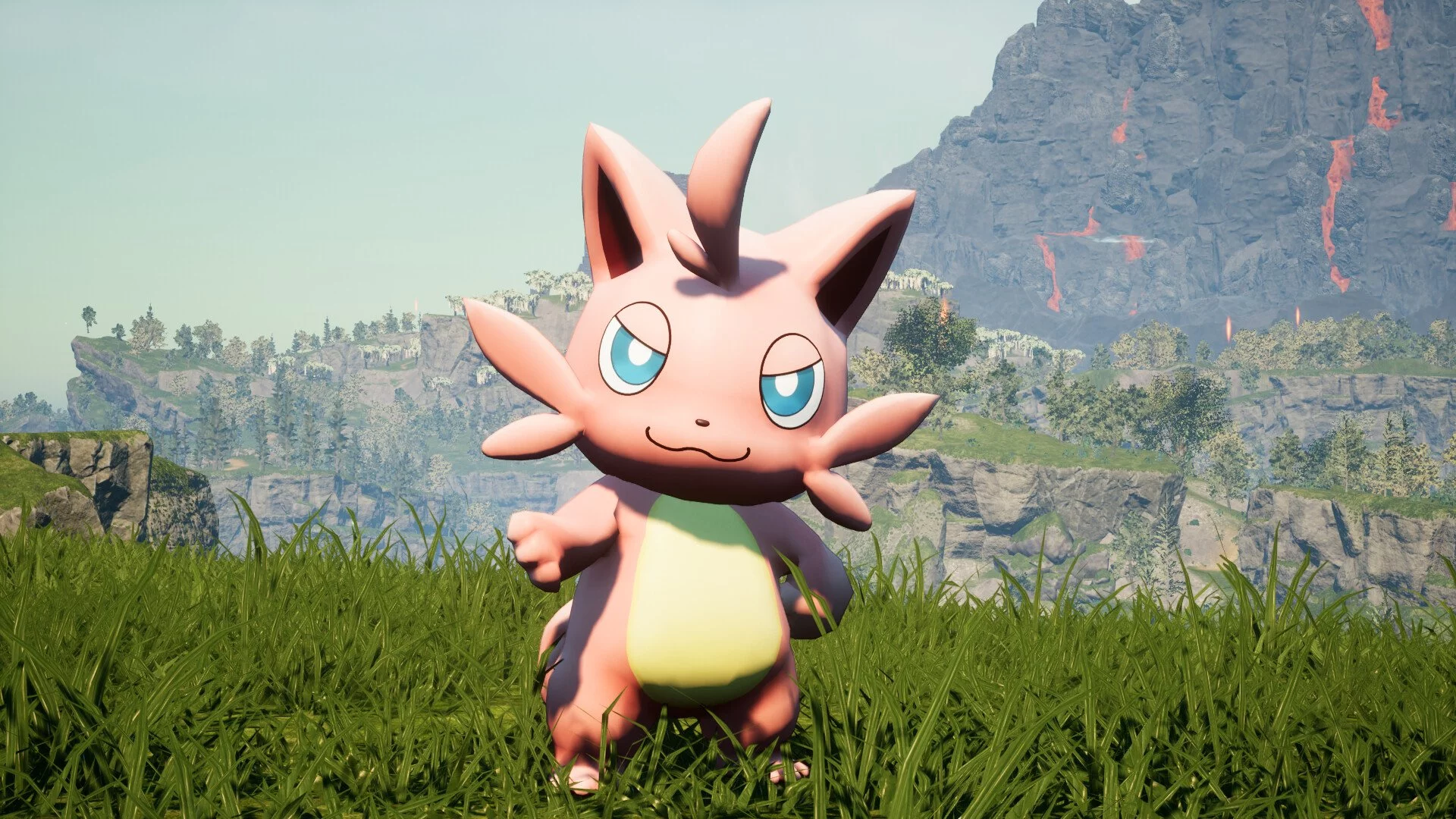
Ошибка BP Class Human Error Pop Up возникает, если поймать головореза из банды Синдиката, а затем подойти к нему и попытаться открыть подробную информацию. На деле она безобидная: достаточно нажать «ОК», чтобы закрыть окно. После этого модель головореза Синдиката может исчезнуть — на прогресс это не влияет.
Как бесплатно починить машину в GTA 5: рабочие способы и секреты
Настройка и требования выделенного сервера
Свой выделенный сервер — лучшее лекарство от перегруженных публичных лобби: стабильность, низкий пинг и круглосуточная доступность. Но он требует ресурсов и грамотной настройки сети.
Требования к ПК для сервера
- Процессор: 4 ядра и больше;
- Оперативная память: 16 ГБ ОЗУ, для полного лобби на 32 игрока — лучше 32 ГБ;
- Накопитель: быстрый SSD;
- Канал: от 10 Мбит/с на отдачу, для оживлённых серверов — 20+ Мбит/с;
- Подключение: проводной Ethernet и белый IP-адрес.
Какие порты открывать
Главное правило: реально нужен только один порт, остальные — по необходимости.
- 8211/UDP — обязательный игровой порт, через него подключаются игроки;
- 27015 (TCP/UDP) — отвечает за отображение сервера в списке сообщества (нужно, если хотите видеть сервер в браузере и пускать консольных игроков);
- 25575/TCP — RCON для удалённого администрирования; разработчик пометил его устаревшим, вместо него рекомендуется REST API на порту 8212.
Проброс 8211/UDP делается на локальный IPv4-адрес машины-сервера в разделе роутера «Port Forwarding». Обязательно закрепите за этой машиной статический локальный IP (или резервацию DHCP), иначе правило слетит после перезагрузки. И не забудьте открыть тот же порт в брандмауэре Windows — иначе он заблокирует трафик, который роутер уже прокинул.
Если настройки сервера «не применяются»
Параметры хранятся в файле Pal\Saved\Config\WindowsServer\PalWorldSettings.ini. Строка OptionSettings=(...) должна быть одной строкой без переносов внутри скобок — иначе сервер проигнорирует настройки. Если что-то сломалось, удалите файл: при следующем запуске сервер создаст чистый дефолтный конфиг, после чего вносите изменения по одному. Перед игрой на частных серверах изучите официальное техническое руководство Pocketpair — там описаны полные требования и инструкция по проброске портов.
Гайд по магии в Gothic 1 Remake: круги, заклинания и лучшие билды
Общие советы по устранению неполадок
Большинство проблем с подключением в Palworld связано с нестабильным интернетом, рассинхроном версий клиента и сервера, настройками портов или временной нагрузкой на серверы. Перед игрой убедитесь, что соединение стабильно, а при проблемах с Wi-Fi переключитесь на проводное через Ethernet.
Добавьте игру в исключения брандмауэра
Иногда брандмауэр Windows или антивирус блокируют сетевые подключения Palworld. Добавьте исключения для исполняемых файлов игры и сервера, а также обновите сетевые драйверы (LAN/Wi-Fi) с сайта производителя материнской платы — устаревшие драйверы часто дают странные обрывы связи.
Проверьте целостность файлов после обновлений
Если на ПК после установки апдейтов появляются ошибки, проверьте целостность файлов игры.
- Для Steam: ПКМ на игре → «Свойства» → «Установленные файлы» → «Проверить целостность файлов игры»;
- Для Xbox (Game Pass): выберите Palworld в библиотеке → «…» → «Управление» → «Файлы» → «Проверить и восстановить».
Сделайте бэкап сохранений перед патчем
Перед установкой крупного обновления (а особенно перед переходом на версию 1.0) сделайте резервную копию мира. Если после патча сохранение перестало грузиться, откатитесь к бэкапу: на арендованном хостинге для этого обычно есть менеджер бэкапов, а в одиночной игре достаточно вручную скопировать папку сохранений заранее. ✅