🛠️ Полное руководство по устранению вылетов, зависаний, низкого FPS, ошибок DLL и конфликтов модов в The Witcher 3
📋 Содержание
⚙️ Что потребуется установить до первого запуска The Witcher 3
🚫 The Witcher 3 отказывается запускаться
⏳ The Witcher 3 зависает в процессе загрузки или установки
⚠️ Ошибка 0xc000007b в The Witcher 3
🧩 Ошибка с Msvcp120.dll или другими DLL-библиотеками в The Witcher 3
💾 Вылеты из The Witcher 3 при сохранении игрового процесса
🎬 The Witcher 3 зависает во время показа вступительного видеоролика
🖱️ В The Witcher 3 не отображается указатель мыши
🎵 Ошибка Unable to detect Windows Media Player в The Witcher 3
📉 The Witcher 3 тормозит, подвисает или выдаёт низкую частоту кадров
🔀 DirectX 11 или DirectX 12: что выбрать для стабильности
🌑 Как отключить или уменьшить качество теней в The Witcher 3
🎚️ Настройка ограничения FPS в The Witcher 3
💇 HairWorks в The Witcher 3 без серьёзной потери производительности
🔧 Моды и REDkit: почему вылетает модифицированная игра
🖥️ Общая настройка графических параметров в «Ведьмак 3»
✅ Первоочередные действия, если The Witcher 3 не функционирует
❓ Ответы на популярные вопросы по ошибкам The Witcher 3
На персональном компьютере The Witcher 3: Wild Hunt способна давать сбои в самых разных формах: игра может не запускаться после установки, вылетать в момент сохранения, зависать на экранах загрузки, выдавать ошибки, связанные с DLL-файлами, терять производительность после изменения настроек или конфликтовать с установленными модификациями и графическими технологиями. Часть давних неполадок была устранена с помощью обновлений, однако многие проблемы продолжают возникать на современных конфигурациях — особенно после переустановки операционной системы, обновления драйверов или запуска игры в режиме DirectX 12.
Крупное Next-Gen-обновление (версия 4.0) вышло в декабре 2022 года и добавило трассировку лучей, DLSS и переработанную графику, но заодно сломало часть старых модификаций и стало источником новых технических проблем. Самым масштабным патчем стабильности после этого остаётся версия 4.04, начиная с которой CD Projekt RED продолжает выпускать точечные технические исправления. В материале собраны способы устранения наиболее частых неисправностей ПК-версии: коды 0xc000007b и Msvcp120.dll, исчезновение курсора, зависания при загрузке, вылеты при сохранении, низкий FPS, проблемы с HairWorks, тенями, лимитом кадров и конфликтами модов. Рекомендуется начать с проверки системных требований и установки базовых компонентов, после чего переходить к конкретной неполадке.
📌 Часть устаревших ошибок из первоначального релиза The Witcher 3 сейчас встречается реже, однако описанные ниже методы всё ещё могут оказаться полезными при запуске старых сборок, Complete Edition, Next-Gen-версии, игры с модами или в случае неполадок после обновления Windows, драйверов и системных библиотек.
⚙️ Что установить перед запуском The Witcher 3
Прежде чем приступать к поиску конкретной ошибки, стоит обновить драйверы видеокарты и установить ключевые системные библиотеки. Это особенно актуально после переустановки Windows, замены графического адаптера или обновления The Witcher 3 до версии Next-Gen:
- Загрузить драйвер для видеокарт Nvidia GeForce.
- Загрузить драйвер для видеокарт AMD Radeon.
Драйверы желательно загружать с официальных порталов Nvidia, AMD или Intel, а сторонними программами для автоматического обновления стоит пользоваться только при полном понимании того, что именно они устанавливают.
Вполне вероятно, что также потребуется обновить DirectX, Microsoft .NET Framework и библиотеки Microsoft Visual C++:
- Загрузить DirectX
- Загрузить Microsoft .NET Framework 3.5 SP1
- Загрузить Microsoft .NET Framework 4
Отдельно стоит поставить актуальный пакет Microsoft Visual C++ 2015–2022 Redistributable (x86 и x64) — сейчас он объединяет несколько версий рантайма в одном установщике. Кроме него могут понадобиться и более старые версии:
- Загрузить Microsoft Visual C++ 2005 Service Pack 1
- Загрузить Microsoft Visual C++ 2008 SP1 (32-бит)
- Загрузить Microsoft Visual C++ 2008 SP1 (64-бит)
- Загрузить Microsoft Visual C++ 2010 SP1 (32-бит)
- Загрузить Microsoft Visual C++ 2010 SP1 (64-бит)
- Загрузить Microsoft Visual C++ 2012 Update 4 (32-бит)
- Загрузить Microsoft Visual C++ 2012 Update 4 (64-бит)
- Загрузить Microsoft Visual C++ 2013
Отдельное замечание для урезанных или неофициальных сборок Windows: в них компоненты DirectX, .NET Framework и Windows Media Player нередко удалены изначально, поэтому имеет смысл проверить их наличие ещё до установки игры.
Если после всех перечисленных действий неполадки сохраняются, их возможное решение можно найти ниже.
🚫 The Witcher 3 не запускается
Если игра не стартует после нажатия «Играть», начните с проверки целостности файлов:
- Steam: в библиотеке нажмите правой кнопкой на The Witcher 3 → «Свойства» → вкладка «Локальные файлы» → «Проверить целостность файлов игры».
- GOG: откройте раздел «Мои игры» → The Witcher 3 → кнопка настроек рядом с «Играть» → «Управление установкой» → «Проверить/восстановить».
Для пользователей из СНГ вариант с GOG нередко оказывается удобнее: платформа не требует привязки к региональным ограничениям, с которыми иногда сталкивается кошелёк Steam. После проверки файлов обновите драйвер видеокарты, установите Visual C++ Redistributable и попробуйте запустить игру от имени администратора. Если недавно были установлены моды или REDkit-модификации, временно удалите их и проверьте запуск на чистой версии — подробнее о конфликтах модов рассказано в отдельном разделе ниже.
⏳ The Witcher 3 зависла при загрузке или установке
Если процесс загрузки или установки The Witcher 3 остановился, попробуйте поставить её на паузу на 20–30 секунд, а затем возобновите скачивание. Если это не дало результата, перезапустите клиент Steam или GOG, проверьте объём свободного пространства на диске и убедитесь, что антивирусная программа или защитник Windows не блокируют запись файлов — папку с игрой стоит добавить в список исключений.
⚠️ Ошибка 0xc000007b в The Witcher 3
Для начала удостоверьтесь, что обновлены драйвер видеокарты и пакеты Microsoft Visual C++ Redistributable, DirectX и .NET Framework, а затем попробуйте запустить игру с правами администратора. Ошибка 0xc000007b зачастую связана с повреждёнными или несовместимыми системными библиотеками, поэтому не стоит загружать отдельные DLL-файлы с подозрительных ресурсов и использовать неизвестные утилиты вроде «DLL Fixer».
Если ошибка появилась после обновления системы или драйверов, можно попробовать восстановление через точку восстановления Windows: откройте «Панель управления» → «Восстановление» → «Запуск восстановления системы» и выберите точку, созданную до появления проблемы. Устаревший способ через клавишу F8 при загрузке в современных Windows 10 и 11 по умолчанию отключён — вместо него доступ к дополнительным вариантам загрузки открывается через «Параметры» → «Обновление и безопасность» → «Восстановление» → «Особые варианты загрузки» либо удержанием клавиши Shift при нажатии «Перезагрузка».
🧩 Ошибка Msvcp120.dll или других DLL в The Witcher 3
Не загружайте отдельные DLL-файлы с непроверенных сайтов. Ошибки Msvcp120.dll и аналогичные неполадки обычно устраняются установкой или переустановкой пакета Microsoft Visual C++ Redistributable. После инсталляции библиотек перезагрузите компьютер, проверьте целостность файлов игры в Steam или GOG и попробуйте снова запустить The Witcher 3.
💾 The Witcher 3 вылетает при сохранении
Если The Witcher 3 аварийно завершает работу при сохранении, первым делом проверьте путь к папке «Мои документы», права доступа к ней, облачные сохранения Steam или GOG, а также наличие свободного места на системном диске. Отдельная частая причина — синхронизация папки «Документы» с OneDrive: пока файл сохранения загружается в облако, игра может не получить к нему доступ на запись. Временно отключите синхронизацию этой папки или исключите её из OneDrive и проверьте, повторяется ли вылет.
🎬 The Witcher 3 зависает во время вступительного ролика
Если игра зависает во время показа вступительного видео, попробуйте перезапустить её, проверить целостность файлов, обновить видеодрайвер и временно отключить оверлеи Steam, GOG, Discord, GeForce Experience или AMD Software. Также убедитесь, что запуску не препятствуют моды, старые конфигурационные файлы или повреждённые видеоролики в папке игры.
🖱️ В The Witcher 3 не видно курсора мыши
Попробуйте нажать клавишу «Shift», свернуть и заново развернуть окно игры, а также переключиться между полноэкранным, оконным и безрамочным режимами. Если неполадка возникла после подключения геймпада, временно отключите его и перезапустите игру.
🎵 Ошибка Unable to detect Windows Media Player в The Witcher 3
Перейдите в «Панель управления», откройте раздел «Программы» и выберите «Включение или отключение компонентов Windows». Найдите пункт Windows Media Player: если флажок отсутствует, активируйте компонент и перезагрузите систему. В версиях Windows N и KN может потребоваться установка пакета Media Feature Pack. Эта же ошибка часто встречается на урезанных или неофициальных сборках Windows, из которых компонент удалён вручную ещё на этапе создания образа системы — в таком случае проще всего установить полноценную официальную версию Windows или добавить Media Feature Pack отдельно.
📉 The Witcher 3 тормозит, подвисает или показывает низкий FPS
Для повышения FPS в The Witcher 3 сначала закройте ненужные фоновые приложения, обновите драйвер видеокарты и проверьте, использует ли игра дискретный графический адаптер, если вы работаете на ноутбуке. После этого снижайте наиболее ресурсоёмкие параметры: HairWorks, дальность прорисовки растительности, качество теней, плотность травы, трассировку лучей и качество текстур при дефиците видеопамяти.
Если есть подозрение, что защитник Windows или антивирус мешает игре, временно отключите его для диагностики, но после проверки не оставляйте систему без защиты — вместо этого добавьте папку The Witcher 3 в список исключений на постоянной основе.
🔀 DirectX 11 или DirectX 12: что выбрать для стабильности
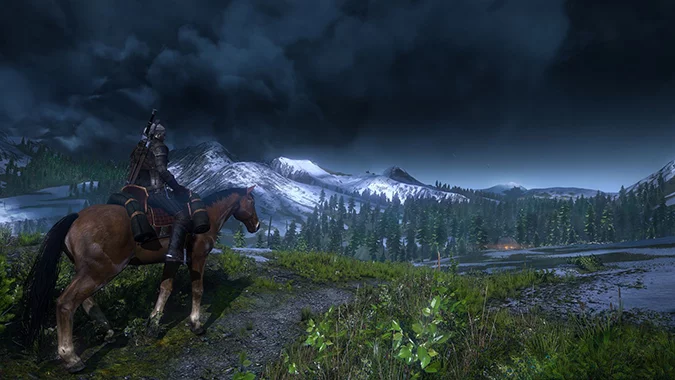
Next-Gen-версия The Witcher 3 предлагает выбор графического API при запуске. DirectX 12 открывает доступ к трассировке лучей, DLSS, FSR и более эффективному использованию многоядерных процессоров, но заметно требовательнее к «железу» и драйверам — особенно на видеокартах Intel Arc и на системах со старыми драйверами, где именно DX12 чаще всего становится причиной вылетов и просадок FPS. DirectX 11 лишён трассировки лучей, зато работает стабильнее и легче для процессора, поэтому остаётся разумным выбором для не самых новых конфигураций.
Переключить режим можно прямо на экране запуска игры или добавить параметр -dx11 в настройки запуска: в Steam — «Свойства» → «Общие» → поле «Параметры запуска». Если вылеты и просадки FPS начались именно после включения ray tracing или после перехода на DX12, начните диагностику с возврата на DirectX 11.
🌑 Как отключить или снизить тени в The Witcher 3
Для начала попробуйте уменьшить качество теней в игровом меню. Если требуется тонкая ручная настройка, воспользуйтесь отдельным материалом по конфигурационным файлам The Witcher 3, так как старые правки в rendering.ini могут работать иначе в современной версии игры.
🎚️ Как изменить лимит FPS в The Witcher 3
Сначала проверьте ограничение FPS в настройках самой игры и в панели управления драйверов Nvidia или AMD. Ручное редактирование файлов вроде performance.xml стоит применять только как дополнительный вариант для устаревших версий игры: параметры после обновлений могут храниться иначе. В качестве современной альтернативы можно использовать ограничитель кадров на уровне драйвера — Nvidia Reflex/Frame Rate Limiter в панели Nvidia или Radeon Chill в AMD Software, а также сторонние утилиты вроде RivaTuner Statistics Server.
💇 HairWorks в The Witcher 3 без сильной потери FPS
HairWorks продолжает оставаться одной из наиболее требовательных графических опций The Witcher 3. Если после активации технологии частота кадров резко падает, есть два независимых способа смягчить эффект — их можно применять как по отдельности, так и вместе.
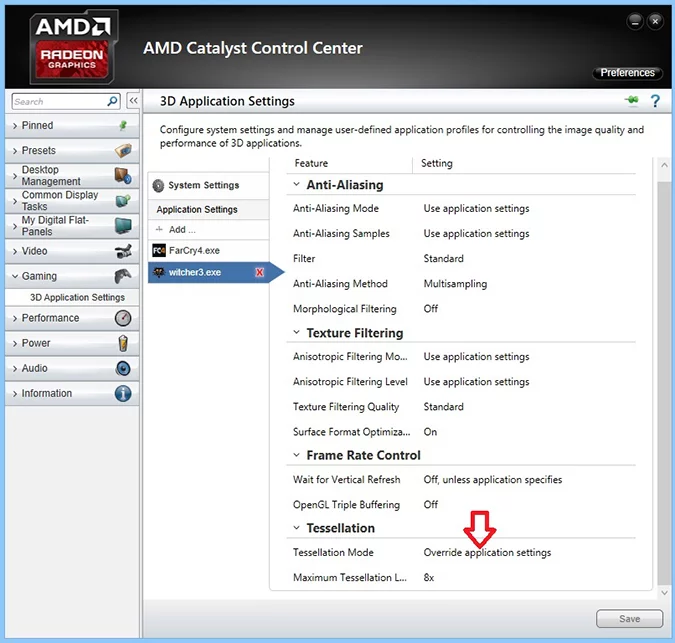
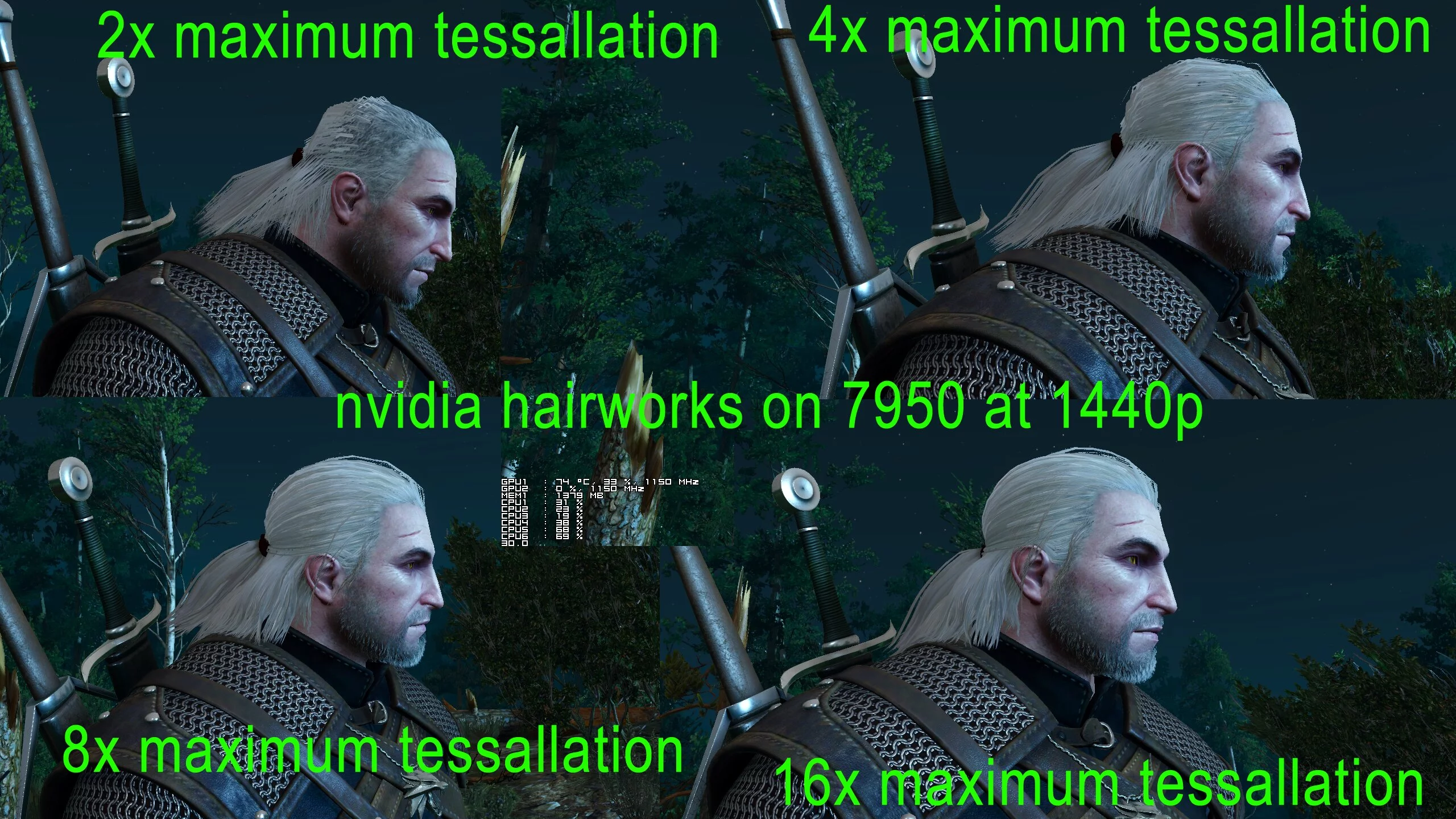
Первый способ — ограничение тесселяции на уровне драйвера. Сначала попробуйте режим «Только Геральт» или полностью отключите HairWorks в настройках игры. На системах AMD старые методы через Catalyst Control Center уже неактуальны, поэтому лучше использовать современные настройки драйвера AMD Software. В разделе «Тесселяция» напротив пункта «Режим тесселяции» установите значение «Переопределить настройки приложения», а в меню «Максимальный уровень тесселяции» выберите 2x, 4x, 8x или 16x в зависимости от возможностей видеокарты. Похожий параметр ограничения тесселяции есть и в панели управления Nvidia.
Второй способ — правка конфигурационного файла игры. Дело в том, что HairWorks по умолчанию обрабатывается восьмикратным сглаживанием MSAA, которое заметно снижает частоту кадров. Откройте файл Rendering.ini по пути %каталог с игрой%binconfigbase с помощью блокнота и в строке HairWorksAALevel=8 замените 8 на 4 или 2. Качество шерсти и волос немного пострадает, но нагрузка на систему заметно снизится. Если игра после запуска перезаписывает этот файл, можно временно установить ему атрибут «Только для чтения» — учтите, что после этого часть настроек может перестать корректно сохраняться через меню игры.
Если оба способа не дают достаточного прироста FPS, HairWorks проще отключить полностью: прирост визуального качества не всегда оправдывает потерю производительности.
Гайд по уязвимостям монстров и типам урона в Gothic 1 Remake
🔧 Моды и REDkit: почему вылетает модифицированная игра
Next-Gen-обновление 2022 года переработало движок игры и сломало большинство модификаций, выпущенных до него. Если The Witcher 3 вылетает или зависает на загрузке именно после установки модов, проверьте в первую очередь их совместимость с текущей версией — в описании мода на Nexus Mods обычно указано, обновлён ли он под Next-Gen.
Вылет при загрузке с упоминанием ошибки компиляции скриптов почти всегда означает, что два или более мода редактируют одни и те же файлы. Для решения используется бесплатная утилита Script Merger: она находит конфликтующие файлы и в большинстве случаев автоматически объединяет изменения, а для сложных конфликтов вызывает редактор KDiff3 для ручного слияния. Начиная с обновления от 6 июня 2024 года в REDkit появилась система script overrides, которая заметно снижает число подобных конфликтов для новых модов, но старые модификации по-прежнему могут в них упираться.
Дополнительные рекомендации:
- Устанавливайте моды через менеджер Vortex — так проще отслеживать порядок загрузки и откатывать изменения;
- Игровой движок ограничен по числу одновременно загружаемых текстурных модов — при большом количестве тяжёлых текстурных модификаций может потребоваться отдельная утилита для увеличения лимита;
- Перед установкой серьёзных геймплейных модов сделайте резервную копию «чистого» сохранения — некоторые моды при удалении делают дальнейшую загрузку сейва невозможной.
Если вылеты продолжаются, отключите моды по одному, начиная с последнего установленного, и проверяйте запуск после каждого шага.
🖥️ Как настроить графику в «Ведьмак 3»
Подробные материалы по тонкой настройке графики и по графическим параметрам Witcher 3: Wild Hunt помогают найти баланс между качеством картинки и производительностью для конкретной видеокарты на Nvidia или AMD, а также разобраться, какие параметры сильнее всего снижают или повышают FPS.
✅ Что делать в первую очередь, если The Witcher 3 не работает
Если вы не знаете, с чего начать, не скачивайте отдельные DLL-файлы и не меняйте наугад системные параметры Windows. Сначала выполните базовую проверку, которая помогает при большинстве проблем с запуском, вылетами и низкой производительностью.
- Проверьте целостность файлов игры в Steam или GOG;
- Обновите драйвер видеокарты с официального сайта Nvidia, AMD или Intel;
- Установите актуальные версии Microsoft Visual C++ Redistributable, DirectX и .NET Framework;
- Отключите все моды, включая REDkit-модификации, и проверьте запуск на чистой версии;
- Попробуйте режим DX11, если DX12 работает нестабильно;
- Уменьшите параметры HairWorks, теней, дальности растительности и трассировки лучей;
- Проверьте свободное место на диске и права доступа к папке «Мои документы», а также синхронизацию OneDrive.
❓ Частые вопросы по ошибкам The Witcher 3
Ниже приведены краткие ответы на самые распространённые вопросы о проблемах The Witcher 3 на ПК: игра не запускается, вылетает, сообщает об ошибках DLL, теряет FPS или конфликтует с модами.
Проверьте целостность файлов игры, обновите драйвер видеокарты, установите Visual C++ Redistributable и попробуйте запустить игру без модов и сторонних оверлеев.
Чаще всего помогает переустановка системных библиотек: Microsoft Visual C++ Redistributable, DirectX и .NET Framework. Не скачивайте отдельные DLL-файлы с сомнительных ресурсов.
Частая причина низкого FPS — ресурсоёмкие настройки DX12, трассировка лучей, HairWorks, тени, дальность растительности и высокое качество текстур при недостатке видеопамяти.
Для стабильной частоты кадров чаще лучше начинать с DX11. DX12 открывает трассировку лучей и DLSS, но на части систем, особенно с видеокартами Intel Arc, может работать менее стабильно.
Моды, не обновлённые под Next-Gen-версию, — самая частая причина вылетов при загрузке с ошибкой компиляции скриптов. Удалите моды, проверьте запуск на чистой версии и возвращайте модификации по одной, используя Script Merger при конфликтах.
Если решения своей проблемы найти не удалось, стоит также проверить материалы по настройке графики и конфигурационных файлов The Witcher 3: иногда вылеты и просадки FPS связаны не с ошибками игры, а с завышенными графическими параметрами или несовместимостью модов с текущей версией.