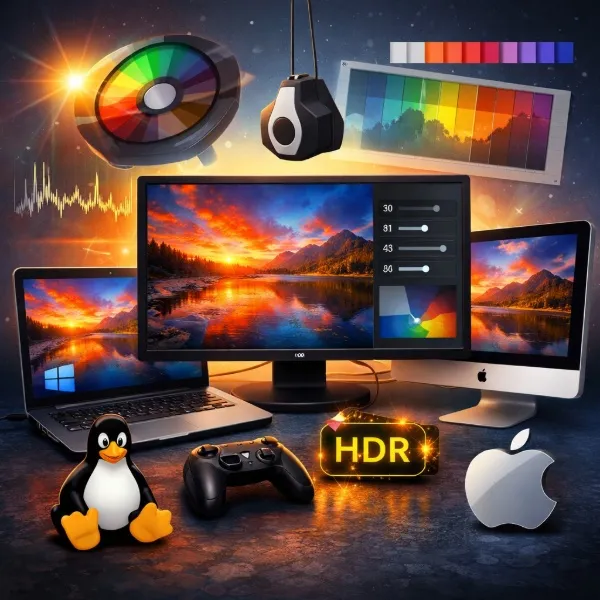
Пошаговое руководство: проверка совместимости монитора, видеокарты и кабеля, включение HDR/Auto HDR в Windows и калибровка изображения
HDR — это технология, которая выводит на экран изображение с расширенным динамическим диапазоном: более интенсивные светлые участки, глубокие тени и широкая палитра цветов. На ПК HDR особенно полезен в играх, при просмотре кино и в профессиональной работе с видеоматериалами. В этом руководстве мы рассмотрим, что нужно для корректной работы HDR, как правильно включить функцию в Windows и как действовать при типичных проблемах. 🎮🎬
Проверка совместимости оборудования
Активировать HDR не получится, если хотя бы один из компонентов системы не соответствует требованиям. Поэтому первым шагом всегда должна быть проверка монитора, видеокарты и кабеля. 🔍
Монитор. Для корректного отображения HDR дисплей должен поддерживать стандарт HDR10 или иметь сертификацию DisplayHDR. На практике это означает достаточную пиковую яркость, расширенный цветовой охват и специальный режим обработки изображения. Большинство ноутбуков и базовых офисных мониторов HDR не поддерживают, а многие устройства с пометкой «HDR Ready» дают лишь имитацию. Проверить поддержку можно в технических характеристиках, паспорте монитора или в параметрах Windows.
Требование к монитору:
- Наличие поддержки HDR в характеристиках монитора.
Как использовать телефон в качестве второго монитора через USB и Wi-Fi
Видеокарта. У NVIDIA поддержка HDR появилась начиная с серии GTX 900, у AMD — с Radeon RX 400, а у встроенной графики Intel технология стартовала с 7-го поколения. Но одной подходящей видеокарты недостаточно: драйверы тоже должны быть актуальными, поскольку HDR активно развивается. Перед настройкой рекомендуется установить свежие драйверы видеокарты с официального сайта. ⚙️
Требования к видеокарте:
- AMD — не ниже RX 400;
- NVIDIA — не ниже GTX 900.
Кабель. Для передачи HDR-сигнала требуется HDMI версии не ниже 2.0 или DisplayPort 1.4. Старые HDMI 1.4 не способны передать поток HDR с нужной глубиной цвета. Иногда проблема возникает даже при формально подходящем кабеле: бюджетные модели не всегда обеспечивают необходимую пропускную способность. Если HDR не включается, стоит заменить кабель на сертифицированный High Speed (для HDMI) или проверенный DisplayPort. 🔌
Требования к кабелю:
- DisplayPort — не ниже версии 1.4;
- HDMI — не ниже версии 2.0.
Как включить HDR на Windows 10 и 11
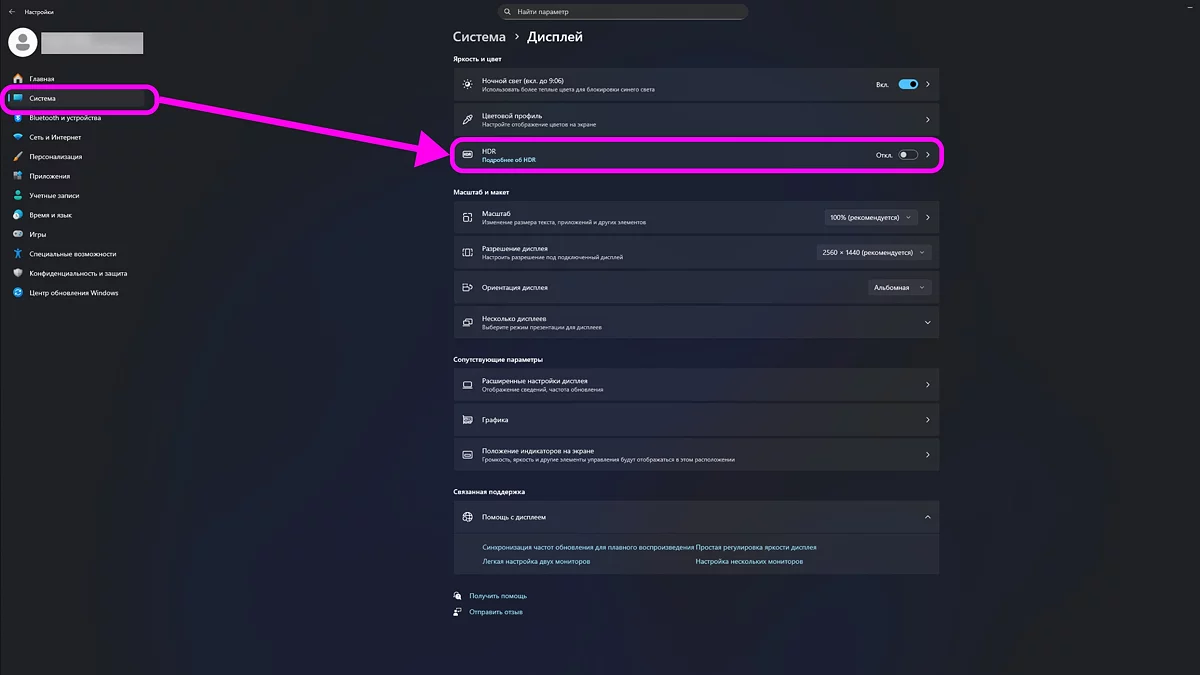
Интерфейс настроек HDR немного отличается в Windows 10 и Windows 11, но последовательность действий в целом одинаковая:
- Откройте настройки системы сочетанием клавиш «Win+I».
- Перейдите в раздел «Система», затем в «Дисплей».
- Сдвиньте ползунок «HDR» вправо.
После включения система автоматически перейдёт в расширенный цветовой режим. ✅
Полное руководство по изменению имени пользователя в Windows 10, 11 и Linux
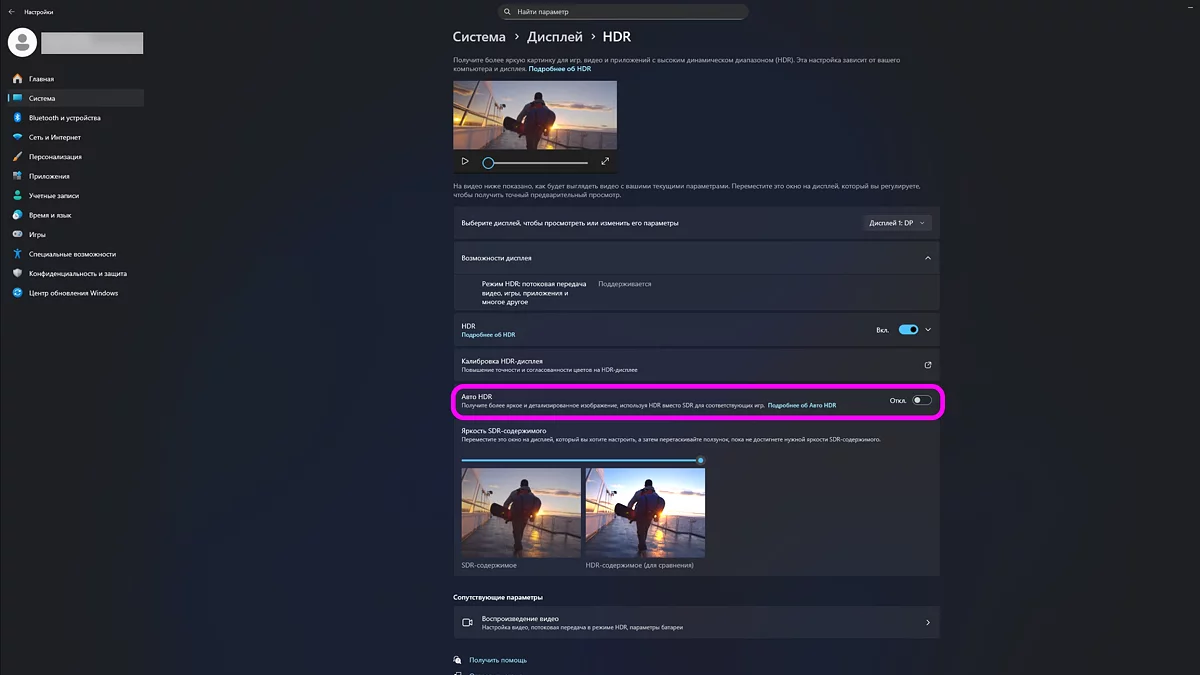
Windows 11 предлагает дополнительную опцию — Auto HDR. Она позволяет выводить HDR даже в играх, которые не поддерживают функцию нативно, используя программный анализ изображения. 🎯
Этот режим включается там же, в настройках экрана, но работает только на совместимых видеокартах:
- NVIDIA серии GTX 10, RTX 20 и новее;
- AMD серии Radeon RX 400 и новее, включая Vega и RX 500.
После активации HDR нередко требуется отрегулировать яркость SDR-контента. Это важно, поскольку элементы интерфейса в SDR могут выглядеть либо слишком тусклыми, либо, наоборот, чрезмерно яркими. В Windows предусмотрен отдельный ползунок, который помогает настроить комфортный баланс между яркостью рабочего окружения и HDR-картинкой.
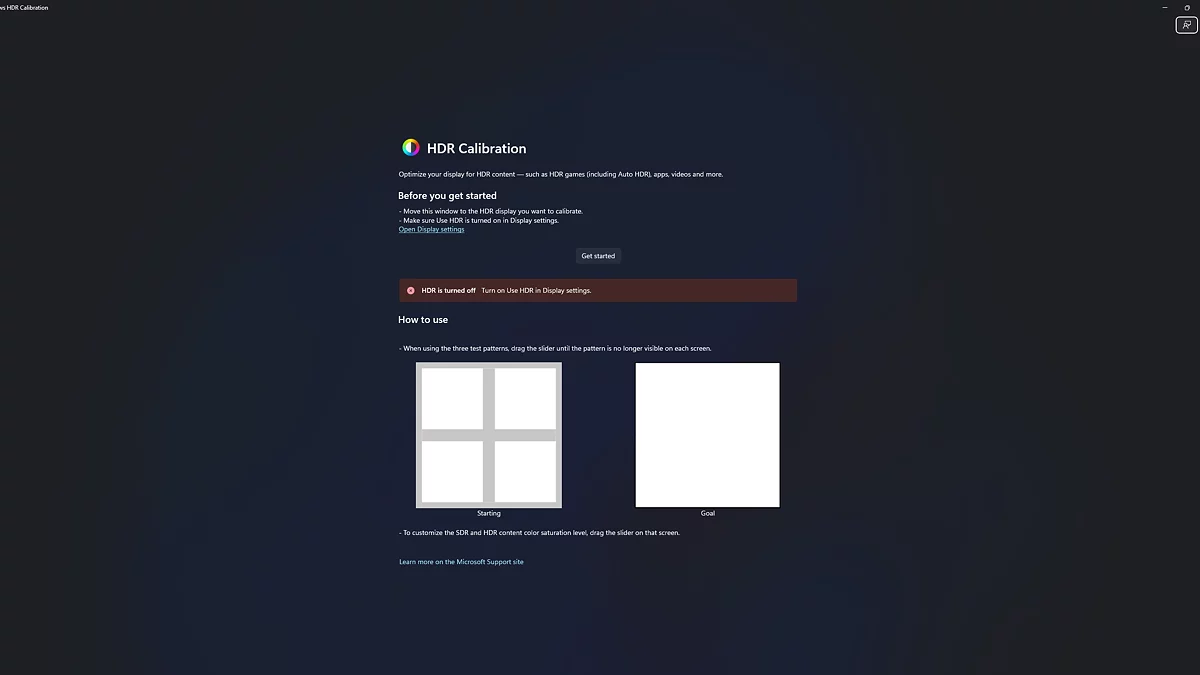
Для максимального качества изображения рекомендуется выполнить калибровку. Microsoft предлагает специальное приложение Windows HDR Calibration, позволяющее подобрать уровень яркости, глубину теней и отображение насыщенных цветов в соответствии с возможностями монитора. После калибровки HDR-картинка становится заметно точнее и естественнее. 🎨
Как включить HDR в играх
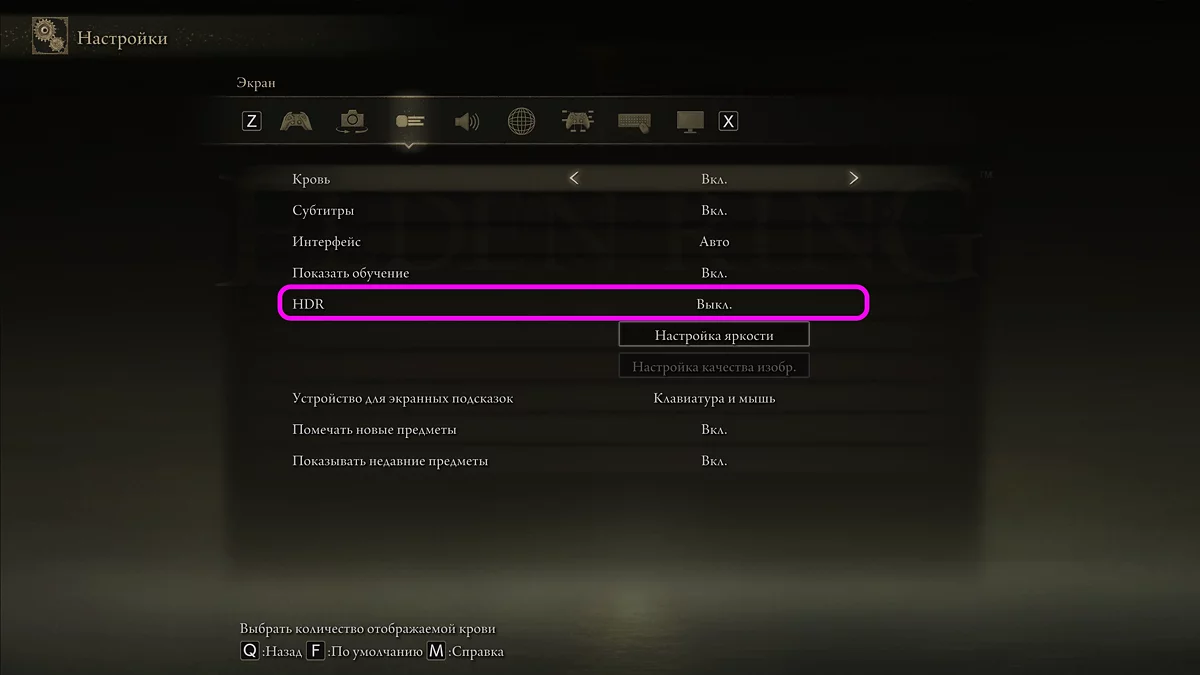
Даже если HDR включён в системе, игры часто требуют отдельной настройки. В большинстве проектов соответствующий параметр находится в разделах «Видео» или «Графика». Перед активацией игра может предложить провести внутреннюю калибровку, включающую настройку яркости пикового свечения и уровней теней.
Если игра не поддерживает HDR, включить её вручную невозможно. В таких случаях поможет ранее упомянутая функция Auto HDR в Windows 11, которая расширяет динамический диапазон программными методами. Она не заменяет полноценную HDR10, но часто заметно улучшает контрастность и цветопередачу в старых играх. 🕹️
Как обнаружить и удалить вирус-майнер с ПК: защита производительности системы
При включении HDR экран тускнеет
Одной из самых распространённых жалоб является блеклая или тусклая картинка после включения HDR. Это происходит, если монитор недостаточно яркий или автоматически перешёл в некорректный режим изображения. 😕
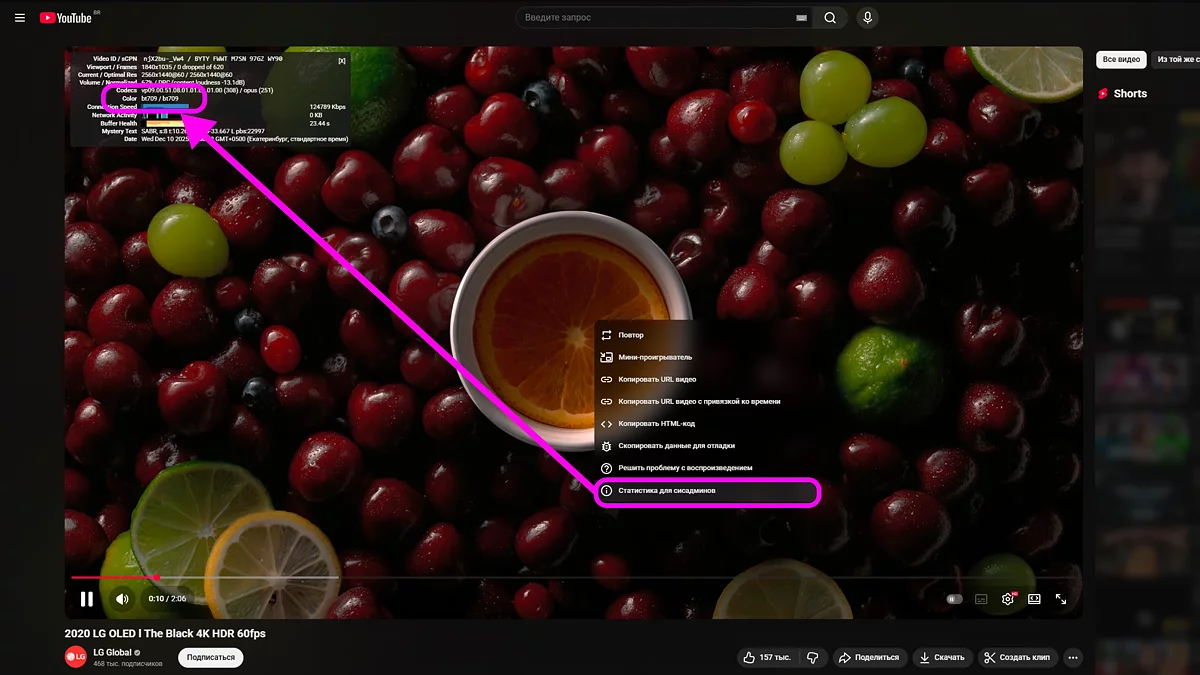
Как убедиться, что HDR отображается корректно:
- Перейдите по ссылке.
- Кликните правой кнопкой мыши по видеоролику.
- Выберите пункт «Информация для сисадминов».
В открывшемся слева окне найдите пункт «Color». Если в строке указано «bt709», то система не активировала HDR.
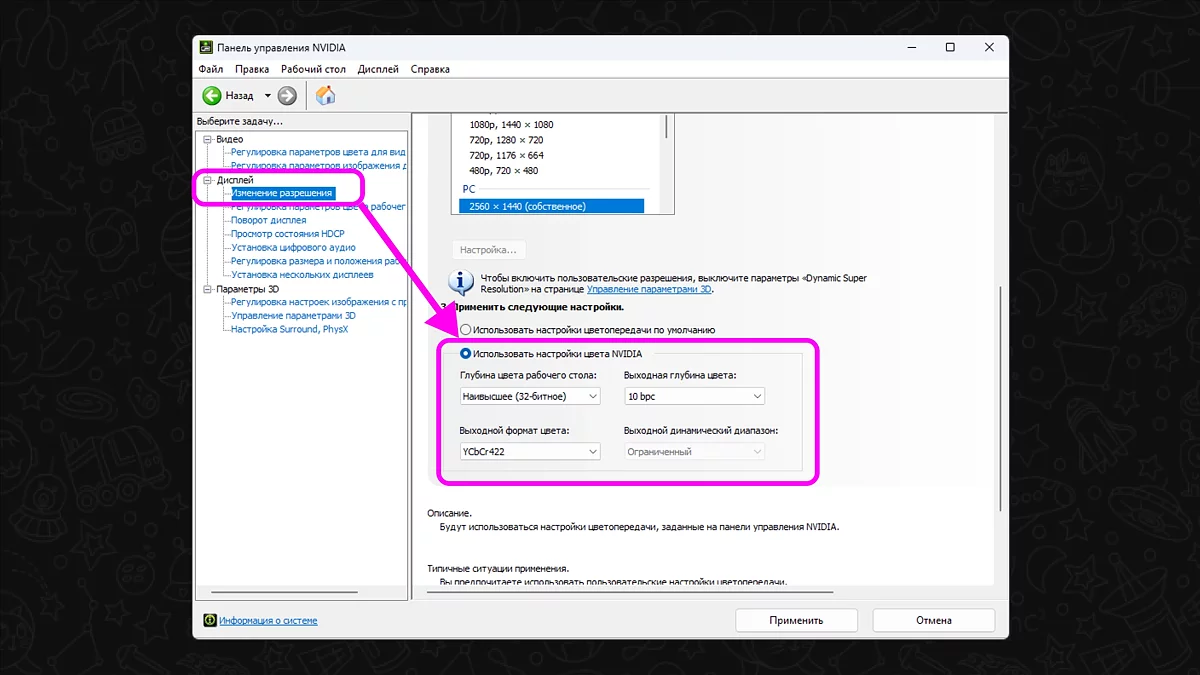
Чтобы исправить ситуацию, выполните следующее:
- Через поиск Windows откройте «NVIDIA Control Panel».
- Перейдите в «Дисплей» и откройте «Изменение разрешения».
- Прокрутите вниз и отметьте «Использовать настройки цвета NVIDIA».
Установите следующие параметры:
- Глубина цвета рабочего стола: Наивысшее (32-битное).
- Выходная глубина цвета: 10 или 12 bpc, в зависимости от доступных вариантов.
- Выходной формат цвета: YCbCr-422.
- Выходной динамический диапазон: Ограниченный.
- Нажмите «Применить».
Затем обязательно включите настройки «HDR» на вашем мониторе. Обычно для доступа к панели достаточно нажать соответствующую кнопку на корпусе устройства, пролистать до вкладки «Другое» или аналогичной и активировать функцию.
Не забудьте также провести калибровку настроек монитора, чтобы добиться лучшего отображения. 🎛️
HDR на Linux и macOS
Linux. Поддержка HDR в Linux находится на стадии активного развития. В Wayland базовая поддержка HDR появилась относительно недавно, и её доступность зависит от используемого дистрибутива и окружения рабочего стола. KDE Plasma 5.27+ и GNOME 45+ уже имеют экспериментальную поддержку HDR.
Для работы HDR в Linux необходимо:
- Использовать Wayland вместо X11;
- Иметь поддержку в драйверах видеокарты (Mesa 23.1+ для AMD, проприетарные драйверы NVIDIA 525+);
- Включить HDR в настройках дисплея вашего окружения рабочего стола.
В Steam для Linux игры с нативной поддержкой HDR могут использовать эту функцию через Gamescope compositor. Это промежуточное решение, которое позволяет запускать HDR-игры даже в тех окружениях, где системная поддержка ещё не реализована полностью. 🐧
macOS. Компьютеры Apple с дисплеями XDR (например, MacBook Pro 14" и 16" с M1 Pro/Max/Ultra, iMac 27" 5K, Pro Display XDR) поддерживают HDR автоматически. Система сама переключается в режим HDR при воспроизведении совместимого контента в Apple TV+, YouTube или других поддерживаемых приложениях.
Для внешних HDR-мониторов на Mac:
- Подключите монитор через HDMI 2.0+ или Thunderbolt 3/4;
- Откройте «Системные настройки» → «Мониторы»;
- Выберите «Предустановка» и установите режим с поддержкой HDR (если доступно).
В отличие от Windows, macOS не требует ручной калибровки — система автоматически управляет цветовым профилем и динамическим диапазоном. Для профессиональной работы можно использовать встроенную утилиту «Калибратор дисплея». 🍎
Лучшие онлайн-сервисы и приложения для точной проверки скорости интернета
Дополнительные советы по настройке HDR
💡 Совет 1: Проверьте настройки энергосбережения. На ноутбуках HDR может автоматически отключаться при работе от батареи для экономии энергии. Проверьте настройки схемы электропитания в Windows и при необходимости создайте отдельный профиль для максимальной производительности.
💡 Совет 2: Используйте правильный цветовой профиль. После включения HDR Windows может автоматически переключить цветовой профиль монитора. Убедитесь, что выбран профиль sRGB или DCI-P3 в зависимости от возможностей вашего дисплея. Это можно проверить в разделе «Управление цветом» в настройках Windows.
💡 Совет 3: Обновите прошивку монитора. Производители регулярно выпускают обновления прошивки, которые улучшают работу HDR и исправляют проблемы совместимости. Посетите сайт производителя вашего монитора и проверьте наличие обновлений.
💡 Совет 4: Настройте локальное затемнение (Local Dimming). Если ваш монитор поддерживает технологию Full Array Local Dimming (FALD) или Edge-Lit Dimming, включите её в настройках монитора. Это значительно улучшит контрастность HDR-изображения, особенно в тёмных сценах.
💡 Совет 5: Тестируйте HDR на специальном контенте. Для проверки качества HDR используйте тестовые ролики на YouTube (ищите "HDR test" или "4K HDR demo") или специальные утилиты вроде DisplayHDR Test. Это поможет выявить проблемы с яркостью, цветопередачей или артефактами.
Заключение
HDR способен заметно повысить качество изображения, однако для его корректной работы необходимо правильно настроить все компоненты — от монитора и видеокарты до подходящего кабеля. После проверки оборудования и активации HDR в Windows, Linux или macOS можно перейти к настройке функции в играх и видеоплеерах, а затем выполнить калибровку для достижения максимального качества.
При грамотном подходе HDR делает картинку ярче, контрастнее и реалистичнее. Особенно хорошо это заметно в играх и кино, где расширенный динамический диапазон значительно повышает качество и комфорт просмотра. 🌟✨