Пошаговая инструкция: определяем блокирующий процесс, перезапускаем файловый менеджер, снимаем блокировки и устраняем «Отказано в доступе» в Windows, macOS и Linux 🔧
Содержание
Перезагрузка файлового менеджера
Периодически возникает ситуация, когда удалить файл не удаётся. На первый взгляд это похоже на сбой, но в большинстве случаев всё просто: объект занят, заблокирован или повреждён. В этом руководстве мы разберём способы удаления таких файлов в Windows, macOS и Linux и объясним, почему это происходит.
Почему не удаляются файлы 🤔
Чаще всего мешает активный процесс, удерживающий файл. Это может быть любое недавно запущенное приложение: редактор, оставшийся в фоне, видеоплеер, не освободивший ресурс, или архиватор, продолжающий держать доступ к распакованному каталогу.
Иногда причина не в процессе, а в правах доступа. Файл может находиться в каталоге с ограничениями или принадлежать другой учётной записи. В таком случае система намеренно блокирует изменение, защищая важные данные.
Где найти сохранения Dispatch на ПК и PS5: полный путь к файлам сейвов
Реже виновато повреждение файловой структуры: сбойный сектор диска или нарушенные метаданные каталога. Файл отображается, но любые операции с ним приводят к ошибкам — это уже следствие проблем носителя, а не конкретной программы.
Поэтому важно выяснить, что именно удерживает объект: активная программа, недостаточные права или сбой файловой системы. Подсказку даст сообщение об ошибке, где обычно указана причина:
- Windows: «Действие не может быть выполнено, так как файл открыт в "Имя программы"» или «Ошибка. Отказано в доступе».
- macOS: «Операция не может быть завершена, так как папка или файл открыты в другой программе».
- Linux: «Operation not permitted», «Device or resource busy», или «Permission denied».
Остановка мешающего процесса ⏹️
Windows
Если файл занят, первым делом определите, какое приложение его удерживает. Порой Windows сообщает это прямо, но если подсказки нет, вспомните, какая программа работала с файлом: видеоплеер, редактор, архиватор и т. д.
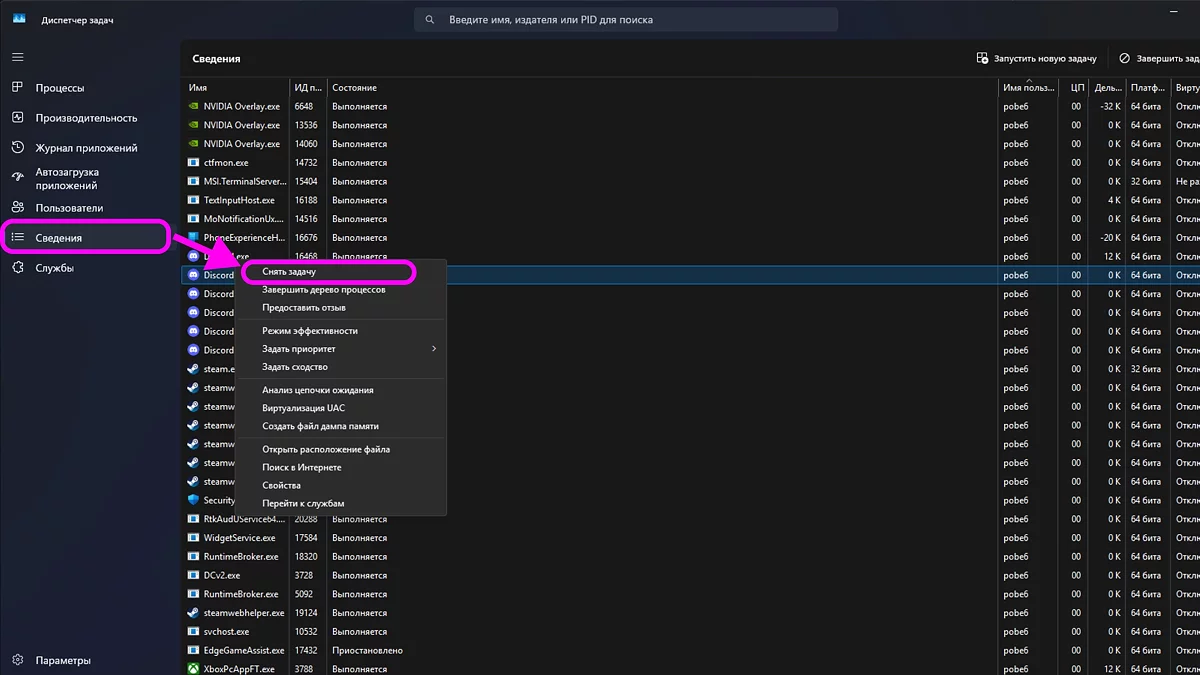
Определив нужную программу, выполните такие шаги:
- Нажмите «Ctrl+Shift+Esc» и откройте Диспетчер задач.
- Во вкладке «Процессы» найдите соответствующее приложение.
- Щёлкните по нему правой кнопкой и выберите «Завершить процесс».
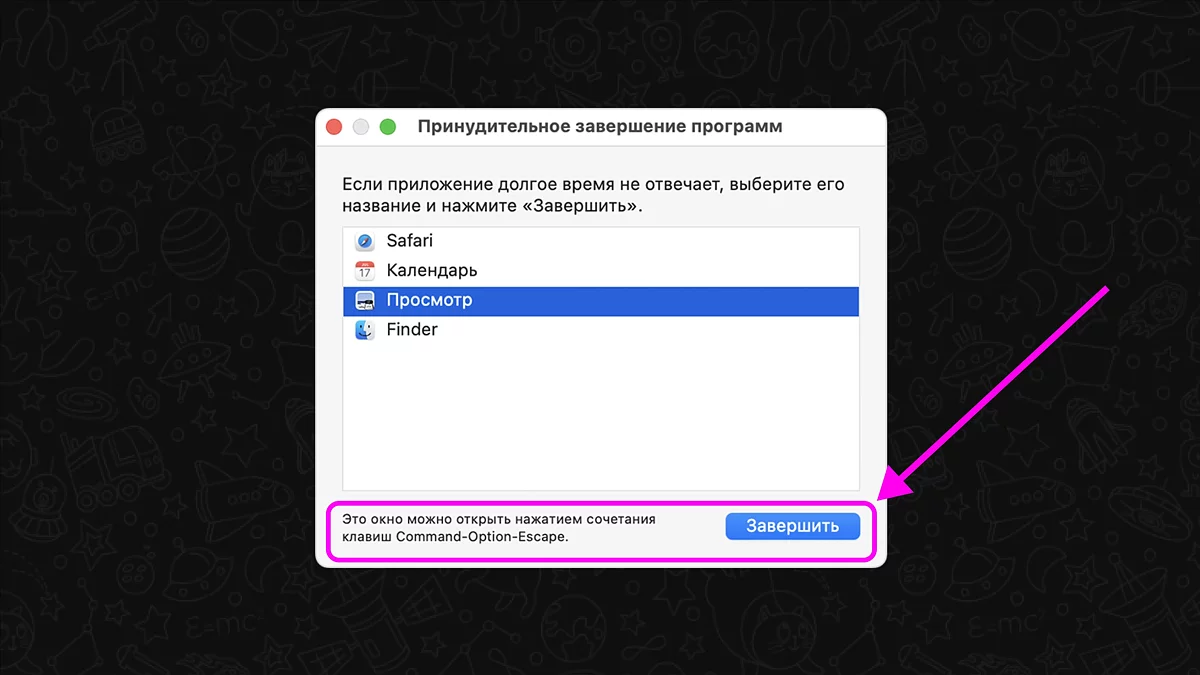
macOS
В macOS такое случается реже, но если файл не удаляется из‑за открытого приложения, нажмите Option+Command+Esc и принудительно завершите программу.
Пошаговое руководство: как скрыть номер телефона в Telegram на всех устройствах
Linux
В Linux для определения процесса, занимающего файл, используются специальные команды. Откройте терминал и выполните одну из следующих команд:
Способ 1: Использование lsof
- Откройте терминал (Ctrl+Alt+T).
- Введите команду:
lsof /путь/к/файлу - Система покажет список процессов с их PID (идентификаторами), использующих этот файл.
Способ 2: Использование fuser
- В терминале введите:
fuser -v /путь/к/файлу - Команда отобразит имена процессов и пользователей, работающих с файлом.
Завершение процесса:
После определения PID процесса завершите его командой:
kill [PID]— для корректного завершенияkill -9 [PID]— для принудительного завершенияsudo fuser -k /путь/к/файлу— для автоматического завершения всех процессов, использующих файл
Затем попробуйте удалить файл повторно. Если источник блокировки неясен, помогает перезагрузка.
Перезагрузка компьютера 🔄
Обычная перезагрузка останавливает все запущенные действия и помогает отвязать неопознанный процесс от нужного файла.
Windows:
- Щёлкните правой кнопкой мыши по значку «Пуск».
- Откройте пункт «Завершение работы или выход из системы».
- Выберите в списке подходящий вариант перезагрузки.
macOS:
- Кликните по значку меню Apple в верхнем левом углу экрана.
- В выпадающем меню выберите «Перезагрузить».
Linux:
В Linux перезагрузку можно выполнить несколькими способами:
- Через графический интерфейс: нажмите на значок системы в правом верхнем углу и выберите «Перезагрузить» или «Restart».
- Через терминал: введите команду
sudo rebootилиsudo shutdown -r now
Если после перезагрузки файл всё ещё нельзя удалить, стоит проверить автозагрузку приложений, так как связанный процесс может запускаться вместе с системой.
Перезагрузка файлового менеджера 📁
Windows: Проводник
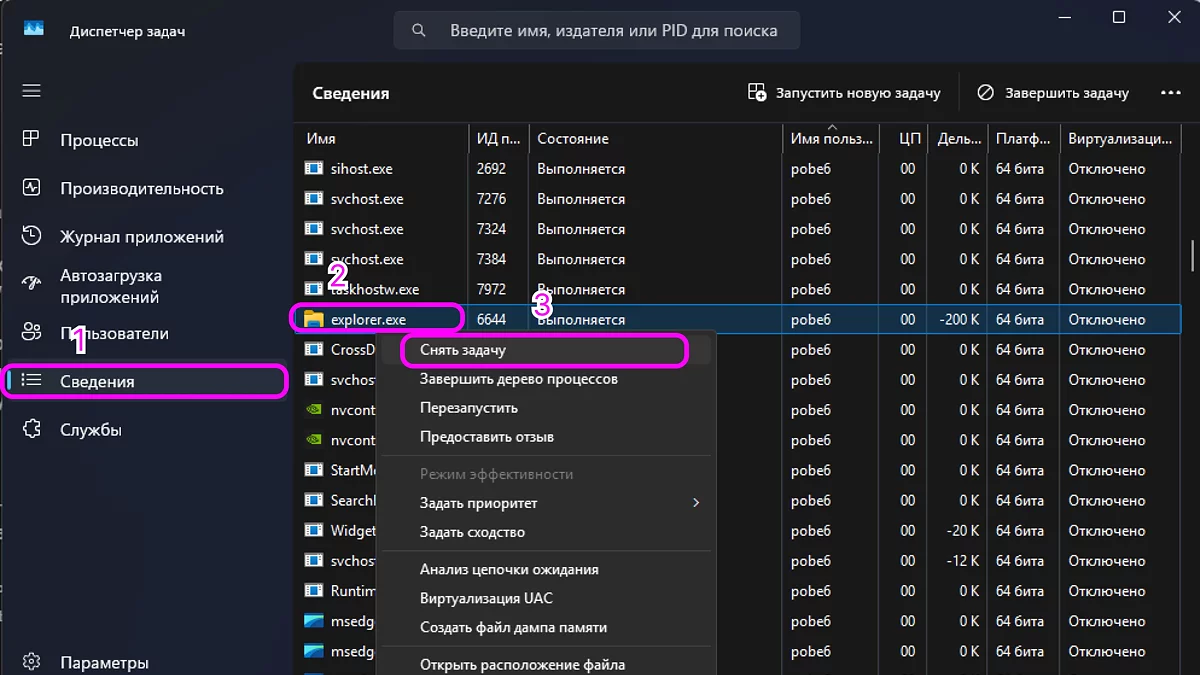
Если удалению файла препятствует запущенный проводник, необходимо закрыть его с помощью диспетчера задач:
- Нажмите комбинацию клавиш «Ctrl+Shift+Esc», или правую кнопку мыши по нижней панели быстрого доступа.
- Во вкладке «Процессы» найдите «Проводник» или «Explorer».
- Нажмите правую кнопку мыши и выберите «Завершить процесс».
Полное прохождение Rue Valley: решение головоломок временной петли по циклам
Интерфейс пропадёт, но не пугайтесь. Для дальнейшего удаления файла можно воспользоваться командной строкой:
- Нажмите комбинацию клавиш «Win + R» и впишите в строку «cmd». Также можно выбрать «Терминал (Администратор)» с помощью комбинации «Win + X».
- В открытом терминале впишите команду «del C:\путь_до_файла». При необходимости поменяйте C: на имя вашего диска.
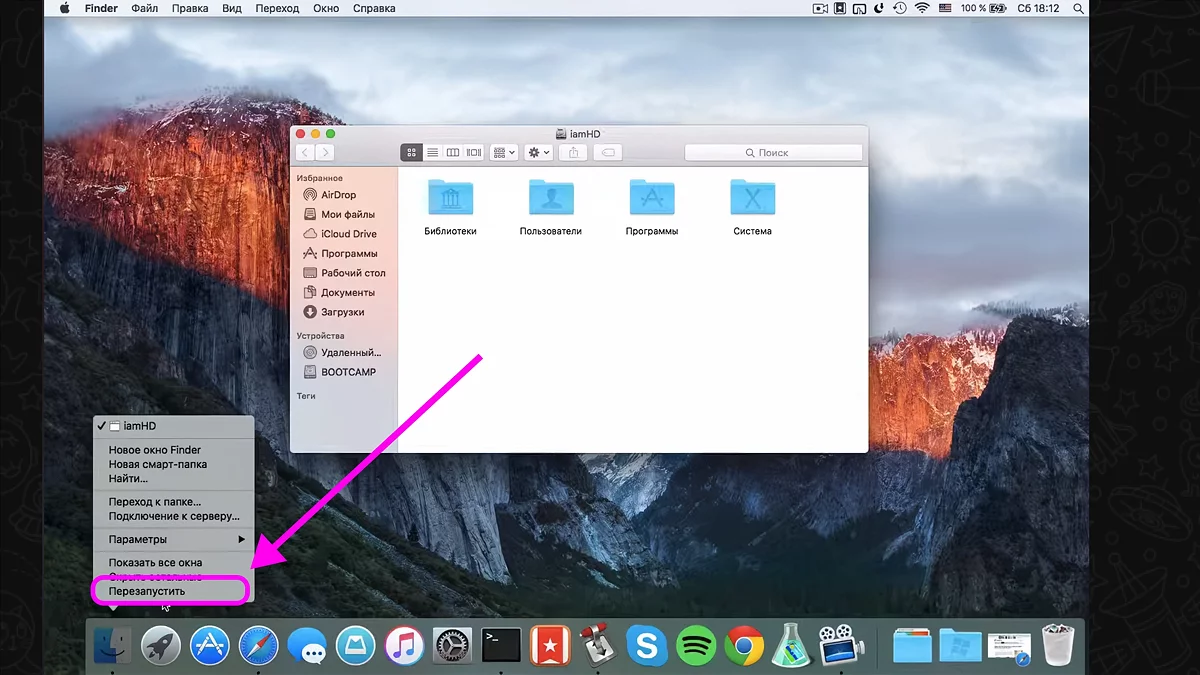
macOS: Finder
В macOS роль проводника выполняет Finder, и для его перезагрузки необходимо:
- Зажать клавишу Option на клавиатуре.
- Не отпуская Option, кликнуть правой кнопкой мыши по значку Finder в Dock.
- В появившемся меню выбрать «Перезапустить».
Linux: Nautilus/Nemo
В зависимости от дистрибутива Linux используются разные файловые менеджеры: Nautilus в Ubuntu (GNOME), Nemo в Linux Mint (Cinnamon), Dolphin в Kubuntu (KDE) и другие.
Способ 1: Графический интерфейс
- Откройте «Системный монитор» (System Monitor) или нажмите Ctrl+Alt+Del.
- Во вкладке «Процессы» найдите файловый менеджер (nautilus, nemo или dolphin).
- Выберите процесс и нажмите «Завершить процесс» или «Kill Process».
- Файловый менеджер перезапустится автоматически, либо запустите его вручную из меню приложений.
Способ 2: Через терминал
Для Nautilus (Ubuntu/GNOME):
nautilus -q— завершить Nautilusnautilus &— запустить Nautilus заново- Или одной командой:
nautilus -q && nautilus &
Для Nemo (Linux Mint/Cinnamon):
nemo -q— завершить Nemonemo &— запустить Nemo заново
Для Dolphin (Kubuntu/KDE):
killall dolphin— завершить Dolphindolphin &— запустить Dolphin заново
Удаление файла через терминал без графического интерфейса:
После завершения файлового менеджера можно удалить файл напрямую:
rm /путь/к/файлу— удалить файлrm -rf /путь/к/папке— удалить папку рекурсивноsudo rm /путь/к/файлу— удалить с правами администратора
Специальные программы 🛠️
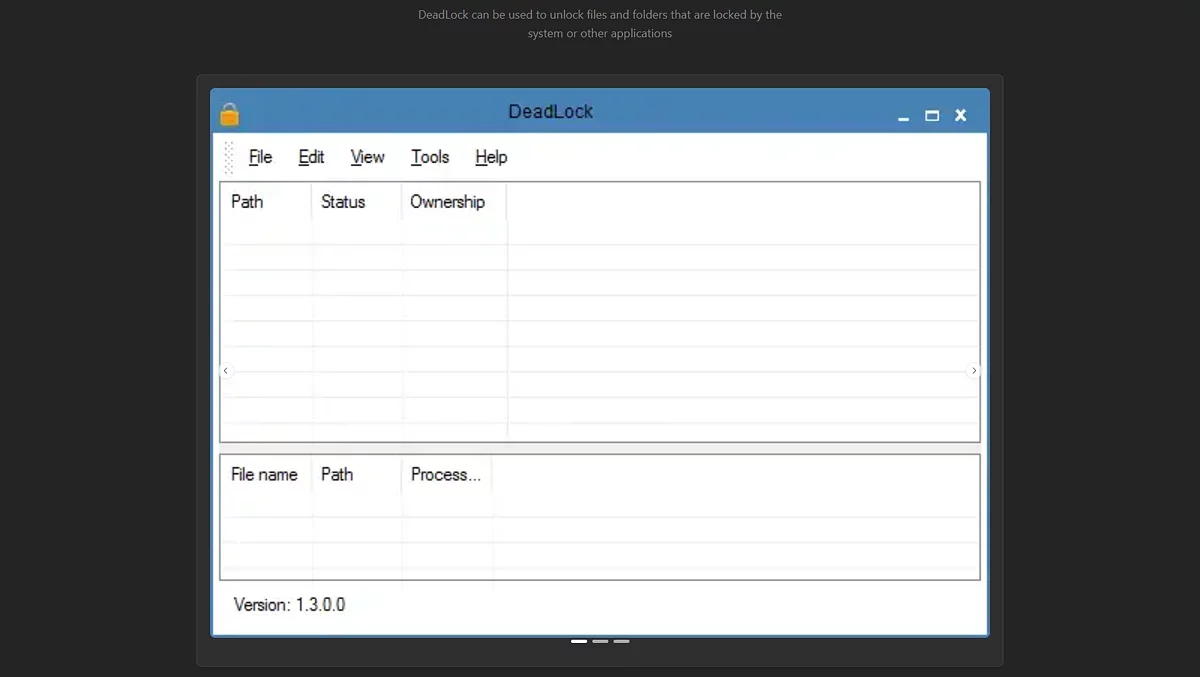
Windows: DeadLock
DeadLock — утилита, предназначенная для анализа и снятия блокировок файловой системы, полезная в ситуациях, когда объект нельзя удалить, переместить или переименовать из‑за активного процесса.
Программа сканирует выбранный файл или каталог, определяет, какой процесс к нему обращается, и позволяет принудительно освободить ресурс — завершить связанный процесс или снять блокировку на уровне системы. Достаточно перетащить проблемный файл в окно DeadLock, после чего утилита покажет список процессов, удерживающих его.
Linux: встроенные инструменты
В Linux большинство задач решается встроенными утилитами командной строки:
- lsof (List Open Files) — показывает все открытые файлы и процессы, использующие их
- fuser — определяет процессы, использующие указанные файлы или сокеты
- htop — интерактивный монитор процессов с удобным управлением
Установка дополнительных инструментов (если не установлены):
- Ubuntu/Debian:
sudo apt install lsof psmisc htop - Fedora:
sudo dnf install lsof psmisc htop - Arch Linux:
sudo pacman -S lsof psmisc htop
Ошибка «Отказано в доступе» 🚫
Windows
Если при попытке открыть, изменить или удалить папку в Windows появляется сообщение вида «Нет доступа», «Отказано в доступе» или «Запросите разрешение», значит у вас нет прав владения этим объектом.
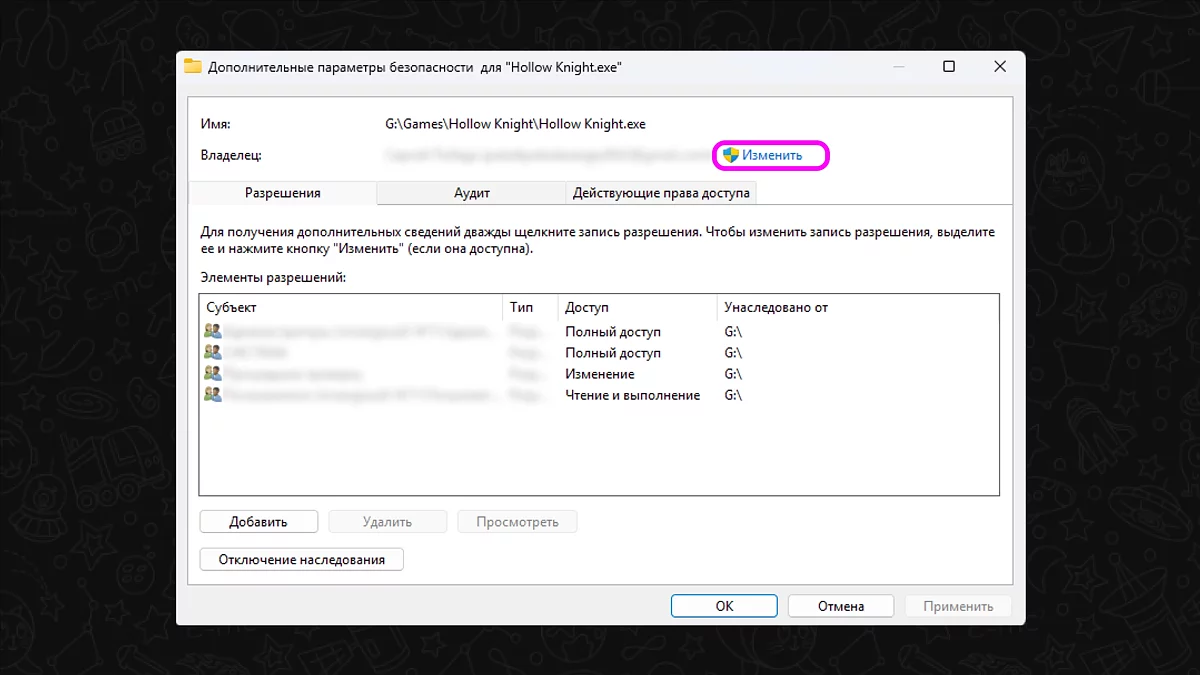
Чтобы вернуть себе контроль, нужно изменить права пользователей на взаимодействие с папкой или файлом:
- Кликните правой кнопкой по файлу или папке и откройте «Свойства».
- Перейдите на вкладку «Безопасность» — «Дополнительно».
- В строке «Владелец» нажмите «Изменить».
- В появившемся окне выберите пользователя через «Дополнительно» — «Поиск».
- В списке отметьте «Администратор/Имя пользователя» или иную учётную запись, для которой требуется выдать доступ.
- Сохраните изменения.
Теперь владельцем является нужный вам пользователь, и он сможет удалить проблемный файл с устройства.
Linux
В Linux ошибка «Permission denied» означает отсутствие необходимых прав доступа к файлу или каталогу. Система прав в Linux основана на владельце, группе и остальных пользователях, а также на разрешениях на чтение (r), запись (w) и выполнение (x).
Проверка текущих прав:
Введите в терминале: ls -l /путь/к/файлу
Вы увидите что-то вроде: -rw-r--r-- 1 username groupname, где первые символы показывают права доступа.
Изменение прав доступа (chmod):
Команда chmod изменяет права на файл или каталог. Существует два способа использования:
Числовой метод:
chmod 644 файл— владелец: чтение+запись, остальные: только чтениеchmod 755 файл— владелец: полный доступ, остальные: чтение+выполнениеchmod 777 файл— полный доступ для всех (не рекомендуется для безопасности)
Символьный метод:
chmod u+w файл— добавить право записи владельцуchmod g+x файл— добавить право выполнения группеchmod o-r файл— убрать право чтения у остальныхchmod a+r файл— добавить право чтения всем (all)
Для рекурсивного изменения прав в каталоге: chmod -R 755 /путь/к/папке
Изменение владельца (chown):
Если файл принадлежит другому пользователю, измените владельца:
sudo chown username файл— сменить владельцаsudo chown username:groupname файл— сменить владельца и группуsudo chown -R username /путь/к/папке— рекурсивно для всей папки
Удаление с правами администратора:
Если изменение прав невозможно или нецелесообразно, используйте sudo для прямого удаления:
sudo rm файл— удалить файл с правами rootsudo rm -rf папка— удалить папку и всё содержимое
Проверка, не смонтирован ли раздел только для чтения:
Иногда файловая система смонтирована в режиме «только чтение», что блокирует любые изменения. Проверьте командой: mount | grep "название_раздела"
Если видите параметр «ro» (read-only), перемонтируйте раздел: sudo mount -o remount,rw /точка/монтирования
Работа с иммутабельными файлами:
В Linux файлы могут иметь специальный атрибут неизменяемости (immutable), который блокирует удаление даже для root. Проверьте атрибуты: lsattr файл
Если видите флаг «i» (immutable), снимите его: sudo chattr -i файл
После этого файл можно будет удалить обычным способом.
Итого: В большинстве случаев проблемы с удалением файлов решаются определением и завершением блокирующего процесса, перезагрузкой файлового менеджера или изменением прав доступа. В Windows и macOS для этого есть графические инструменты, а в Linux основной упор делается на использование терминала и встроенных утилит. Понимание причины блокировки — ключ к быстрому решению проблемы на любой операционной системе. ✨