Пошаговые методы, встроенные инструменты и лучшие утилиты для удаления временных файлов, кэша и следов обновлений на HDD и SSD 💾
Содержание
Почему на накопителе появляется мусор
Быстрые варианты освобождения места
Очистка временных файлов штатными средствами
Глубокая очистка диска в Windows
Глубокая очистка диска в macOS
Глубокая очистка диска в Linux
Общие рекомендации по очистке диска
Периодическая очистка накопителя освобождает пространство и поддерживает стабильность ОС. В этом руководстве собраны основные способы очистки диска в Windows, macOS и Linux, а также приёмы, помогающие не допускать повторного засорения хранилища ненужными данными.
Что такое жёсткий диск
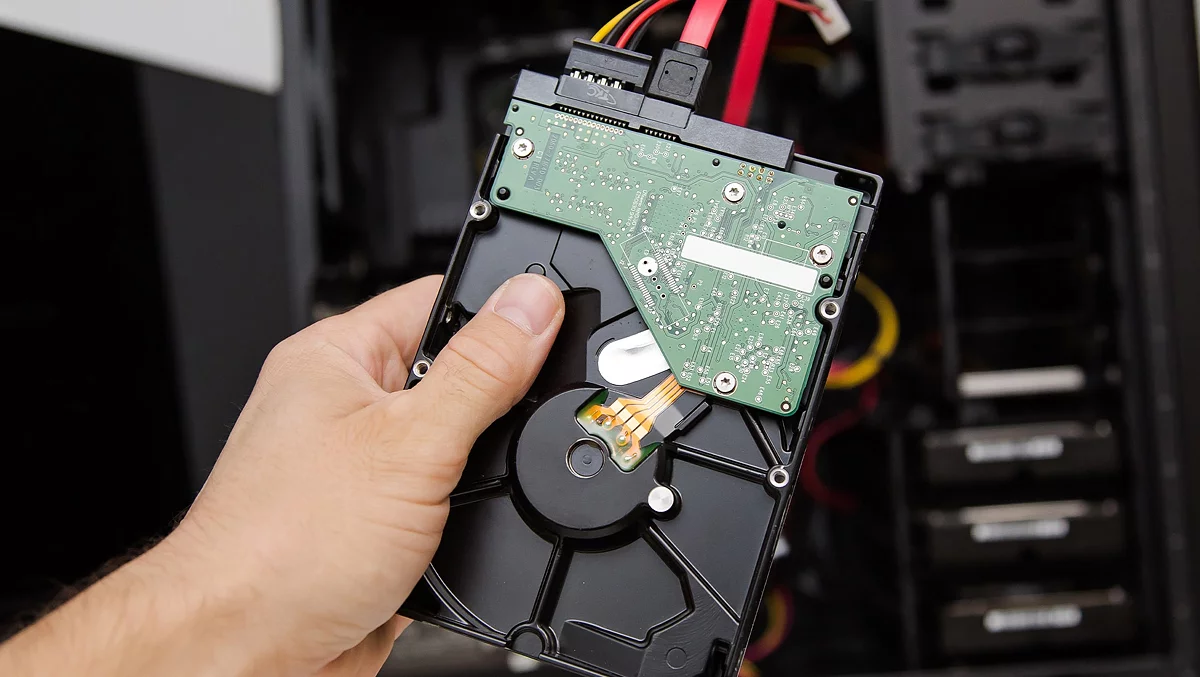
Жёсткий диск и твердотельный накопитель — ключевые устройства хранения компьютера. На них размещаются операционная система, приложения и пользовательские данные.
В современных компьютерах применяются два типа накопителей:
- HDD — традиционный механический диск: большая ёмкость и доступная стоимость при меньшей скорости и износе.
- SSD — быстрый вариант на флеш-памяти, обеспечивающий высокие скорости загрузки ОС и программ.
То, как ведёт себя накопитель при малом количестве свободного места и какова его скорость работы, зависит от типа, но оба варианта со временем заполняются временными и служебными файлами и требуют регулярной очистки.
Почему на накопителе появляется мусор
ОС создаёт временные данные, кэш программ, журналы, резервные копии и следы обновлений. Пользователь добавляет загрузки, фото и видео, архивы и дубликаты. Не всё удаляется автоматически, свободное пространство сокращается, что постепенно сказывается на быстродействии.
Руководство по удалению неудаляемых файлов в Windows и macOS 🗑️
Быстрые варианты освобождения места
Подходы ниже помогут быстро освободить место без установки специализированных утилит.
Очистка корзины
Корзина — это временное хранилище удалённых объектов, которые продолжают занимать пространство. Откройте корзину, проверьте файлы и выполните очистку. Объём может быть существенным, особенно если вы удаляли большие файлы.
Удаление файлов из папки Downloads
Папка «Загрузки» нередко переполнена временными элементами, установщиками и архивами. Откройте «Загрузки», отсортируйте содержимое по размеру или дате и удалите лишнее. Это один из главных источников накопившегося мусора.
Удаление больших фото и видео
Медиафайлы особенно объёмны, особенно материалы в высоком разрешении. Проверьте каталоги «Видео», «Фотографии», «Документы» и рабочий стол, включив сортировку по размеру. Переместите крупные объекты во внешнее хранилище, облако или удалите, если они не нужны.
Очистка временных файлов штатными средствами
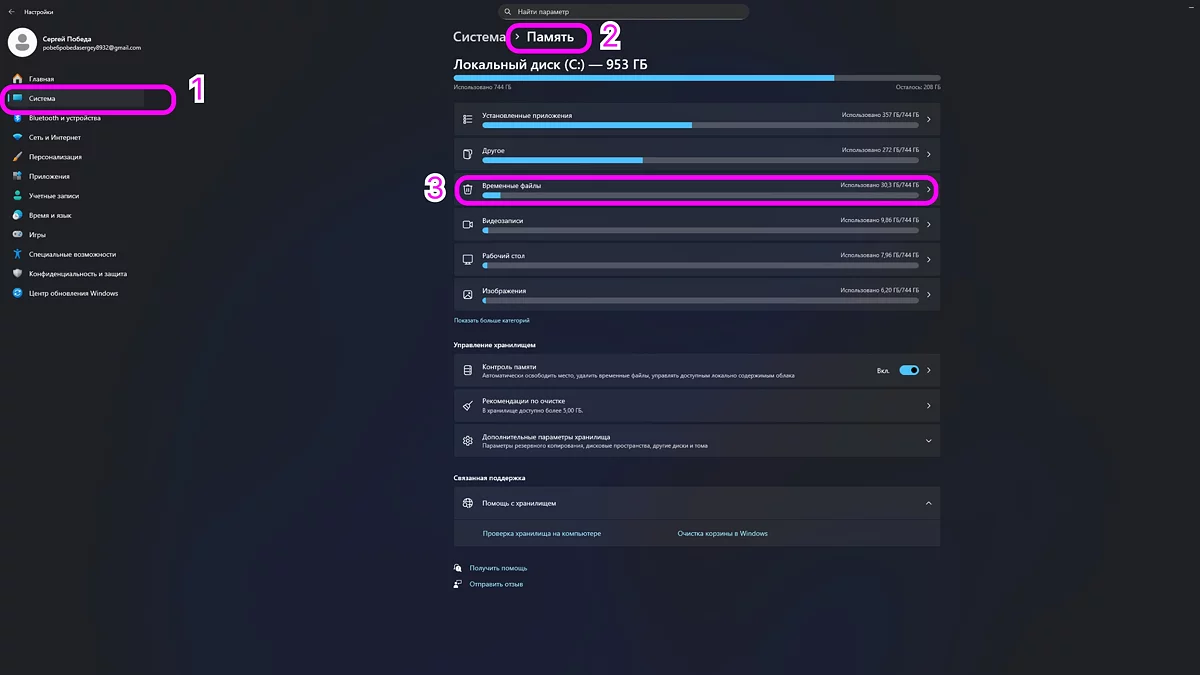
Для Windows:
- Откройте «Параметры» — «Система» — «Память».
- Зайдите в «Очистку диска» или «Временные файлы», отметьте нужные категории (кэш, временные данные, корзину, предыдущие обновления) и запустите очистку.
Для macOS:
- Меню Apple — «Об этом Mac» — «Хранилище» — «Управлять».
- Воспользуйтесь рекомендациями системы для удаления временных данных, крупных файлов и неиспользуемых ресурсов.
Для Linux (Ubuntu/Mint):
- Откройте «Системные параметры» — «О системе» — «Хранилище данных».
- Изучите распределение места и удалите ненужные категории.
- Через терминал можно выполнить быструю очистку: sudo apt clean && sudo apt autoremove.
Глубокая очистка диска в Windows
Анализ хранилища
Раздел «Память» помогает увидеть, какие категории потребляют больше всего пространства: приложения, документы, медиа, системные файлы и временные данные.
Чтобы открыть хранилище, нажмите Win+I — «Система» — «Память».
Основные секции:
- Установленные приложения — часто самый объёмный раздел. Программы можно отсортировать по размеру.
- Другое — перечень папок по убыванию объёма с быстрым переходом к ним в проводнике.
- Временные файлы — кэш, миниатюры, данные компонентов.
- Видео и изображения — медиаконтент, который часто занимает много места.
Ниже доступна функция Контроль памяти, автоматически удаляющая часть временных данных. В «Рекомендациях по очистке» предлагается проанализировать «Загрузки», «Корзину», а также списки больших и редко используемых файлов и приложений.
Встроенные инструменты Windows
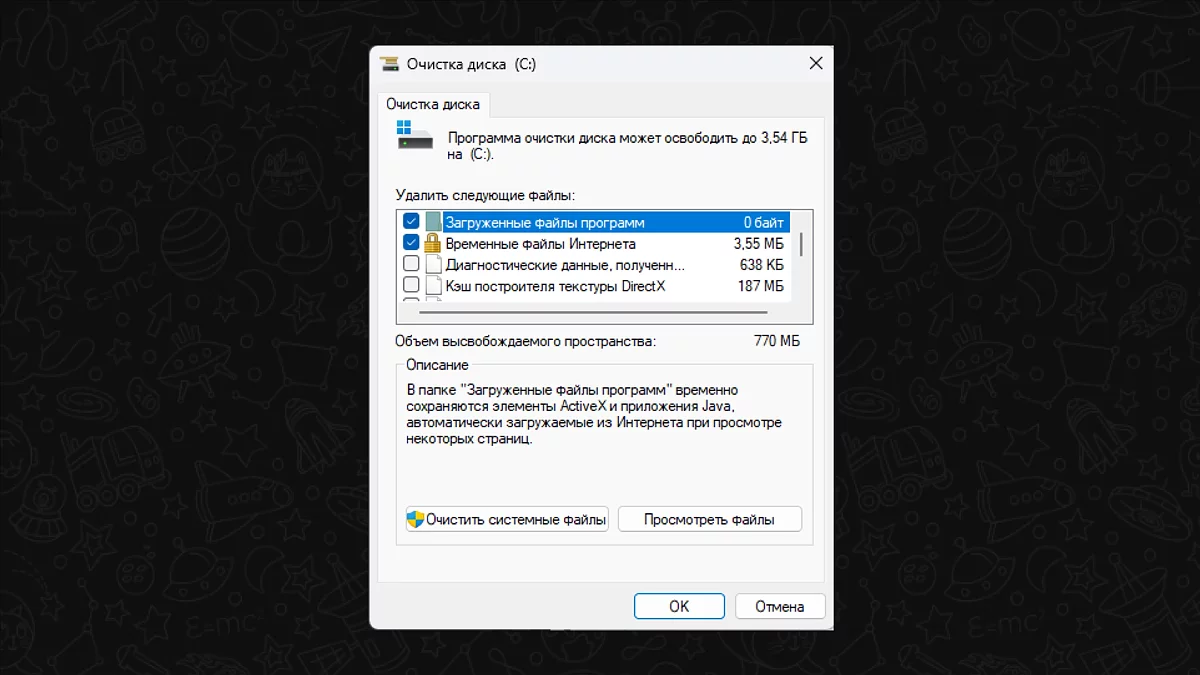
В составе ОС есть утилита «Очистка диска», удаляющая временные данные и системный мусор.
- Нажмите клавишу Win и введите «Очистка диска».
- Выберите нужный том для очистки.
- После анализа появится перечень категорий, доступных для удаления: временные файлы, кэш, файлы обновлений и прочее.
- Отметьте нужные пункты и подтвердите удаление.
Очистка временных файлов
Временные данные Windows хранятся в каталоге Temp и со временем могут занимать значительный объём.
Чтобы открыть её:
- нажмите Win + R;
- введите %temp%;
- выделите всё (Ctrl + A) и удалите.
Работа с обновлениями
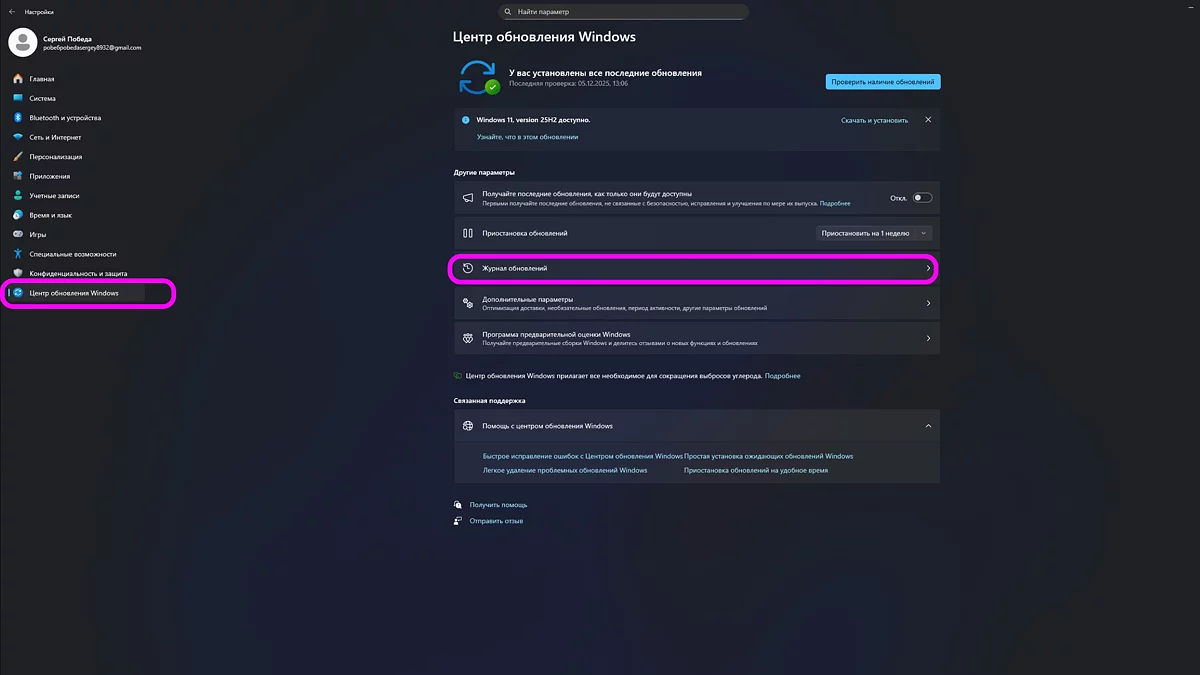
Windows создаёт точки восстановления и временные файлы обновлений, которые порой занимают много места.
- Откройте «Параметры» — «Центр обновления Windows».
- В «Журнале обновлений» можно увидеть установленные апдейты и удалить устаревшие точки восстановления, оставляя только актуальные.
Очистка вручную
Для ручного удаления ориентируйтесь на анализ хранилища:
- Перейдите в «Параметры» — «Хранилище» и изучите самые объёмные категории. Чаще всего больше всего занимает сторонний софт и раздел «Другое».
- Откройте соответствующие папки и отсортируйте содержимое по размеру, чтобы понять, что можно удалить.
Программы для Windows
CCleaner
Одна из наиболее известных утилит для удаления временных файлов, кэша браузеров и мусора установщиков. В главном окне доступна быстрая оценка состояния системы, после чего можно запустить анализ и очистить найденные данные. Также есть расширенные параметры для ручного выбора категорий очистки.
BleachBit
Более прозрачная и открытая альтернатива CCleaner. Удаляет временные файлы, кэш, историю браузеров и способен глубже анализировать систему. Перед запуском доступен предпросмотр, показывающий, что именно будет удалено.
Wise Disk Cleaner
Утилита с быстрым и глубоким режимами очистки и опцией дефрагментации HDD. После сканирования выводит список файлов, пригодных для удаления. Глубокий режим изучает редко используемые системные данные.
Glary Utilities
Комплект инструментов: очистка системы, поиск дубликатов, исправление ошибок реестра и другое. В режиме «1-Click Maintenance» выполняется комплексное обслуживание. Для точной настройки доступны отдельные утилиты, включая очистку диска.
Настройка приватности: как скрыть номер телефона в Telegram 🔒
Глубокая очистка диска в macOS
Анализ хранилища
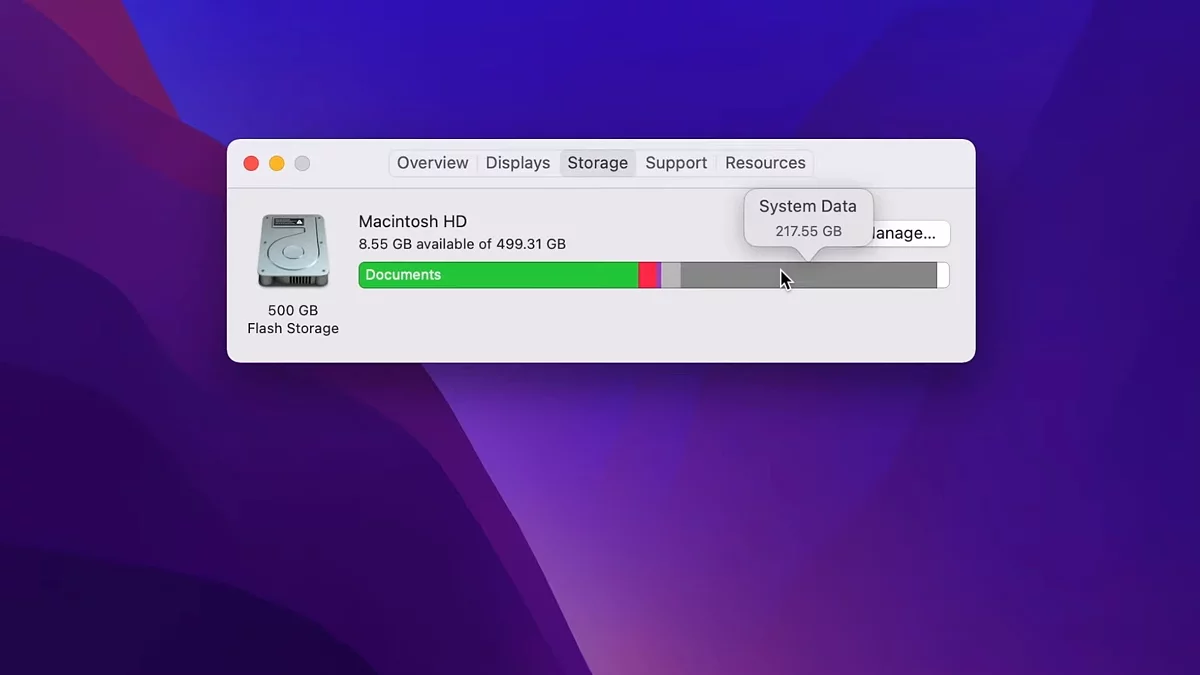
В macOS имеется встроенный анализатор хранилища:
- Откройте «Системные настройки» — «Основные» — «Хранилище».
- Отображаются сведения о занятом пространстве и распределении по категориям.
- Выявите ненужные файлы и удалите их.
Часть временных данных и кэша macOS очищает автоматически, что отражено в рекомендациях.
Встроенные инструменты
macOS предоставляет средства оптимизации: автоудаление старых файлов из iCloud Drive, очистку корзины, перенос медиа в облако. Сортировка крупных файлов помогает быстро найти давно не открываемые документы.
Очистка временных файлов
Несмотря на автоматические процедуры, кэши приложений и журналы со временем могут разрастаться.
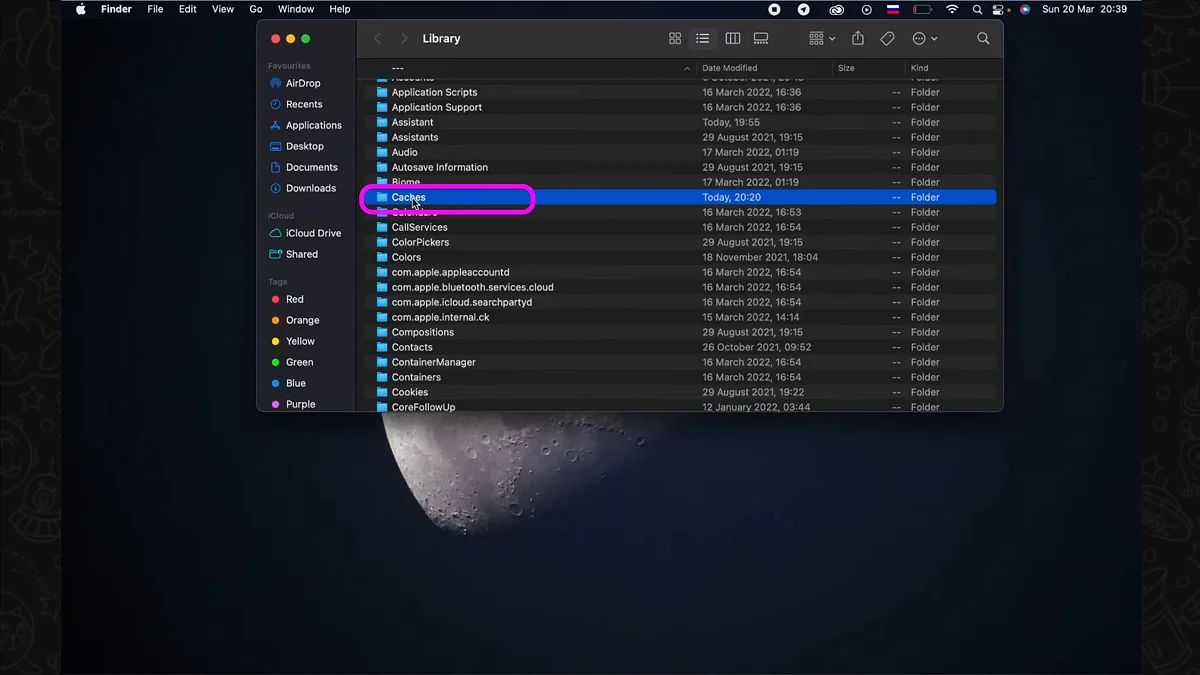
Чтобы удалить их вручную:
- Откройте Finder — «Переход» — «Перейти к папке».
- Введите /Library/Caches.
- Очистите содержимое папок приложений.
Аналогично удаляются логи в /Library/Logs. Не удаляйте файлы в /Library (без тильды), чтобы избежать проблем с системой.
Time Machine создаёт локальные снимки, которые тоже занимают место. Они очищаются автоматически при нехватке пространства, но при большом объёме можно удалить их вручную.
Очистка вручную
Finder позволяет сортировать файлы по размеру. Откройте любое окно, выберите «Все мои файлы» или нужный каталог и включите сортировку по размеру. Это помогает быстро находить крупные архивы, видео и проекты.
- Приложения удаляются через папку «Программы» — достаточно перенести файл в корзину.
- Дополнительные данные программ можно удалить вручную в /Library/Application Support и /Library/Preferences.
Работа с обновлениями
Обновления macOS и приложений могут оставлять временные пакеты и установочные файлы. Если обновления загружаются, но не ставятся, они способны занимать гигабайты.
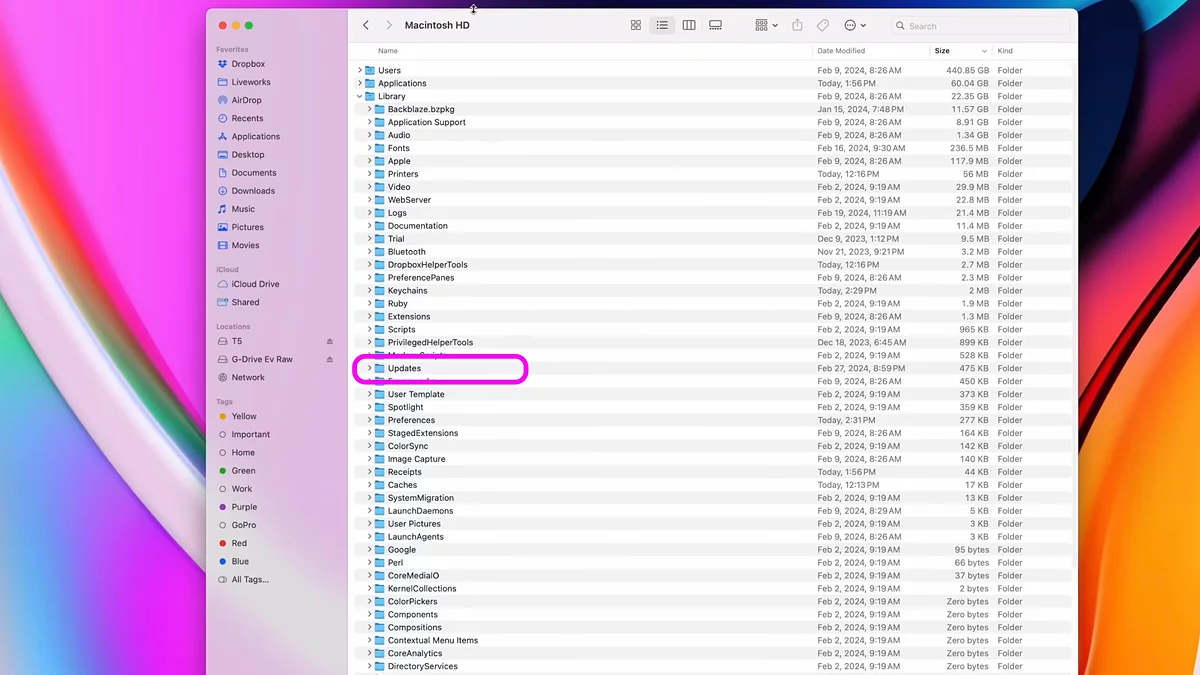
Для очистки:
- Откройте «Системные настройки» — «Основные» — «Обновление ПО».
- Если отображается загруженное, но не установленное обновление, удалите установщик.
- Перейдите в /Library/Updates/ и удалите остаточные файлы.
- Проверьте также /Library/Updates/.
- После перезагрузки система удалит временные пакеты, которые ей не нужны.
Дополнительно можно открыть временную папку App Store:
- open $TMPDIR../C/com.apple.appstore
Здесь могут находиться временные файлы обновлений.
Программы для macOS
CleanMyMac X
Популярное решение для очистки macOS: удаляет кэш, журналы, остатки приложений и содержит инструменты оптимизации. В «Смарт-скане» запускается комплексная проверка на наличие мусора и потенциальных проблем. При желании можно перейти в отдельные модули и очистить кэш, системные файлы или крупные неиспользуемые документы.
DaisyDisk
Инструмент визуального анализа хранилища. Отображает накопитель в виде диаграммы, где цветные сегменты показывают большие папки и файлы. После сканирования можно перейти в любую область и удалить ненужное через встроенный инструмент.
OnyX
Техническая утилита с доступом к продвинутым функциям macOS: очистка системного кэша, логов, шрифтовых кешей, базы Spotlight и прочих. После проверки системного тома OnyX позволяет выбрать категории для очистки и выполняет её автоматически. Подходит пользователям, понимающим устройство системы.
Глубокая очистка диска в Linux
Анализ хранилища
В Ubuntu и Mint встроены инструменты для анализа использования дискового пространства:
- Графический анализатор: откройте «Анализатор использования дисков» (Disk Usage Analyzer) или Baobab через меню приложений.
- Утилита визуально показывает распределение файлов и папок по размеру в виде диаграммы или списка.
- Через терминал можно использовать команду: df -h для просмотра занятого места по разделам или du -sh /* | sort -h для анализа корневых каталогов.
Встроенные инструменты Linux
Системные настройки Ubuntu и Mint содержат раздел управления хранилищем:
- Откройте «Параметры» — «О системе» — «Хранилище данных».
- Здесь отображается общий объём и распределение по категориям: система, приложения, документы, корзина.
- Можно очистить корзину и временные файлы напрямую из интерфейса.
Очистка кэша пакетного менеджера
APT сохраняет загруженные пакеты в кэше, который со временем разрастается до нескольких гигабайт.
Для очистки кэша выполните в терминале:
- sudo apt clean — удаляет все загруженные пакеты из /var/cache/apt/archives/.
- sudo apt autoclean — удаляет только устаревшие версии пакетов.
- sudo apt autoremove — удаляет неиспользуемые зависимости, оставшиеся после удаления программ.
Рекомендуется периодически выполнять комбинацию: sudo apt clean && sudo apt autoremove
Интерактивная карта Of Ash and Steel: все локации и ресурсы 🗺️
Очистка временных файлов
Временные данные Linux хранятся в нескольких каталогах:
- /tmp — временные файлы системы и приложений. Обычно очищается автоматически при перезагрузке, но можно удалить вручную: sudo rm -rf /tmp/*
- /var/tmp — долговременные временные файлы. Очищайте осторожно: sudo find /var/tmp -type f -atime +10 -delete (удаляет файлы старше 10 дней).
- ~/.cache — кэш пользовательских приложений. Можно безопасно удалить содержимое: rm -rf ~/.cache/*
Очистка системных логов
Журналы systemd (journalctl) могут занимать значительное место:
- Проверьте размер логов: journalctl --disk-usage
- Удалите логи старше определённого срока: sudo journalctl --vacuum-time=7d (старше 7 дней).
- Ограничьте размер логов: sudo journalctl --vacuum-size=500M (оставить максимум 500 МБ).
- Настройте автоматическую очистку в /etc/systemd/journald.conf, установив параметр SystemMaxUse=500M.
Старые логи в /var/log можно сжать или удалить:
- sudo find /var/log -type f -name "*.log" -mtime +30 -delete — удаляет логи старше 30 дней.
Удаление старых ядер
При обновлении системы старые версии ядра сохраняются и могут занимать несколько гигабайт.
Для безопасного удаления:
- Посмотрите текущее ядро: uname -r
- Список установленных ядер: dpkg --list | grep linux-image
- Удалите старые версии автоматически: sudo apt autoremove --purge
- Для ручного удаления конкретного ядра: sudo apt remove --purge linux-image-X.X.X-XX-generic (замените X на номер версии).
Важно: оставьте минимум два последних ядра на случай проблем с загрузкой.
Работа с Snap и Flatpak
Snap сохраняет несколько версий каждого пакета, что увеличивает занимаемое место.
Для очистки старых версий Snap:
- Просмотрите установленные снапы: snap list --all
- Удалите неактивные версии вручную: sudo snap remove название_пакета --revision=номер_ревизии
- Автоматизируйте очистку с помощью скрипта, удаляющего все неактивные ревизии.
Для Flatpak очистите неиспользуемые данные:
- flatpak uninstall --unused — удаляет неиспользуемые runtime-библиотеки.
- flatpak repair — исправляет и очищает повреждённые данные.
Очистка миниатюр
Менеджеры файлов создают миниатюры изображений и видео, которые со временем накапливаются:
- Папка миниатюр: ~/.cache/thumbnails
- Удалите их командой: rm -rf ~/.cache/thumbnails/*
- Система создаст миниатюры заново по мере необходимости.
Поиск и удаление дубликатов
Для поиска дубликатов используйте утилиту fdupes:
- Установка: sudo apt install fdupes
- Поиск дубликатов в домашнем каталоге: fdupes -r ~
- Интерактивное удаление: fdupes -rd ~
Программы для Linux
BleachBit
Кроссплатформенная утилита с поддержкой Linux. Удаляет кэш браузеров, временные файлы, логи и следы активности. Предоставляет детальный контроль над категориями очистки с предпросмотром удаляемых данных. Доступна как в графическом интерфейсе, так и через командную строку.
Установка: sudo apt install bleachbit
Stacer
Современный системный оптимизатор с графическим интерфейсом. Включает мониторинг ресурсов, очистку кэша APT, удаление старых ядер, управление автозагрузкой и процессами. Визуализирует использование диска и предоставляет быстрый доступ к основным операциям очистки.
Установка через PPA:
- sudo add-apt-repository ppa:oguzhaninan/stacer
- sudo apt update && sudo apt install stacer
Ubuntu Cleaner
Специализированная утилита для Ubuntu и производных дистрибутивов. Очищает кэш пакетов, старые ядра, конфигурационные файлы удалённых программ и кэш браузеров. Простой интерфейс с понятными категориями и безопасными настройками по умолчанию.
Установка:
- sudo add-apt-repository ppa:gerardpuig/ppa
- sudo apt update && sudo apt install ubuntu-cleaner
ncdu
Консольный анализатор дискового пространства с интерактивным интерфейсом. Быстро сканирует файловую систему и позволяет перемещаться по каталогам, сортировать по размеру и удалять ненужные файлы. Идеален для работы на серверах и через SSH.
Установка: sudo apt install ncdu
Использование: ncdu / для анализа всей системы или ncdu ~ для домашнего каталога.
FSlint
Утилита для поиска проблемных файлов: дубликатов, пустых каталогов, временных файлов, битых символических ссылок. Помогает выявить неочевидные источники засорения диска. Работает как через графический интерфейс, так и из командной строки.
Установка: sudo apt install fslint
Общие рекомендации по очистке диска
- Регулярно проверяйте «Загрузки» и «Корзину» — там часто остаются большие и забытые файлы.
- В Windows периодически чистите Temp и используйте встроенные инструменты для удаления временных данных.
- В Linux очищайте кэш APT, старые ядра и журналы systemd минимум раз в месяц.
- В macOS следите за локальными снимками Time Machine и кэшем приложений.
- Отслеживайте установленные приложения и удаляйте те, которыми не пользуетесь.
- Применяйте облачные сервисы (iCloud, OneDrive, Google Drive) для переноса части данных.
- Используйте анализаторы дискового пространства для выявления самых объёмных файлов и каталогов.
Соблюдение этих советов помогает поддерживать стабильную работу системы и снижает потребность в частой глубокой очистке.
Риски при очистке диска
Дефрагментация диска
При записи на HDD файлы могут разбиваться на фрагменты. Дефрагментация упорядочивает данные и ускоряет доступ к ним.
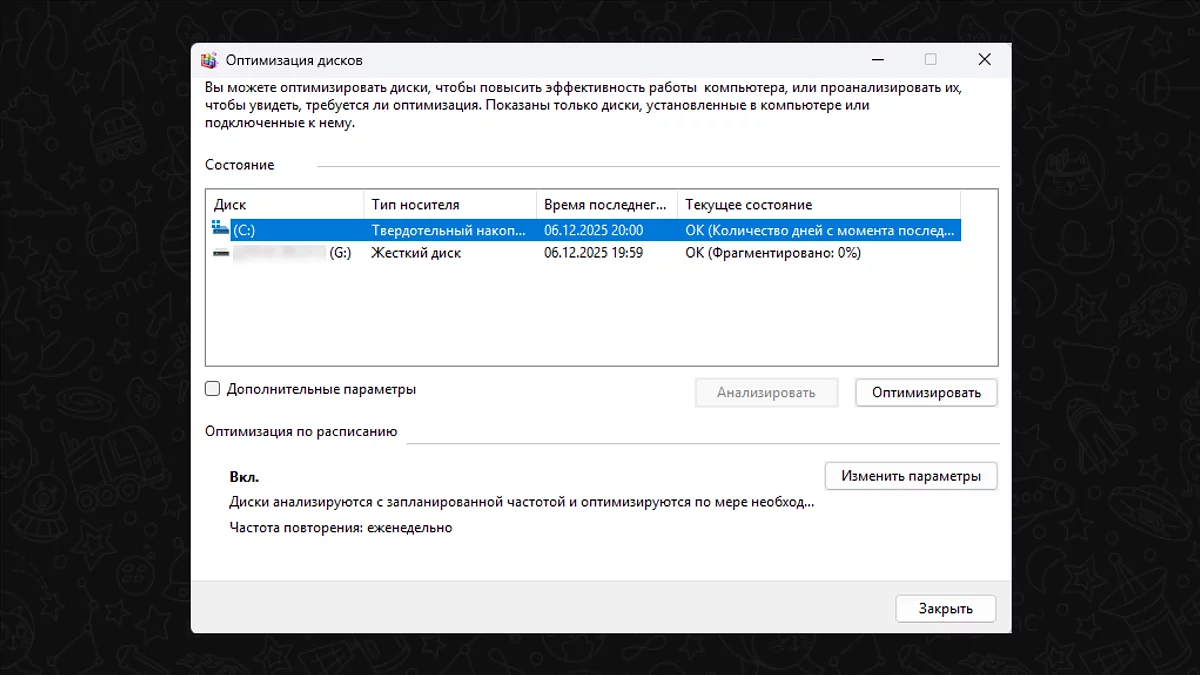
Её можно запустить через стандартную утилиту Windows:
- Нажмите «Win» и введите «Оптимизация дисков».
- Выберите диск.
- Нажмите «Оптимизировать».
Операция может занять некоторое время.
Почему нельзя дефрагментировать SSD вручную
SSD функционирует иначе: время доступа одинаково по всему накопителю, а оптимизацию блоков выполняет контроллер. Ручная дефрагментация создаёт лишние циклы записи и ускоряет износ, сокращая срок службы накопителя.
Почему нельзя удалять системные файлы и каталоги
Системные каталоги содержат ключевые компоненты ОС: драйверы, службы, файлы обновлений, конфигурации.
- В Windows это папки Windows, ProgramData, системные DLL и служебные компоненты.
- В macOS — System, Library и системные кэши.
- В Linux — /bin, /sbin, /lib, /etc, /usr, /boot и другие корневые каталоги.
Даже файлы с названиями вроде «кэш» или «лог» могут быть критически важными. Неверное удаление приводит к ошибкам загрузки, сбоям программ и повреждению системы.
Почему «чистильщики реестра» и агрессивные оптимизаторы опасны
Многие утилиты обещают ускорить работу, удаляя «ненужные» ключи реестра, однако автоматически определить их корректно невозможно. После такой очистки могут перестать работать драйверы и приложения.
В macOS и Linux некоторые «универсальные чистильщики» удаляют конфигурационные файлы и зависимости, что вызывает аналогичные проблемы.
Особенно рискованны утилиты, не показывающие список удаляемых файлов. Любое автоматическое вмешательство в системные области может закончиться переустановкой ОС.
При использовании очистителей всегда просматривайте список операций и вручную выбирайте категории.
Заключение
Очистка диска — важная процедура для стабильной работы Windows, macOS и Linux. Штатные инструменты позволяют безопасно удалять временные данные, а сторонние утилиты помогают выполнить более глубокую очистку. Регулярный контроль хранилища и грамотное управление файлами поддерживают высокую производительность системы и предотвращают проблемы, связанные с нехваткой места.
40 неожиданных фактов об очистке диска: полезные советы по экономии места 💡
💾 SSD живут дольше, чем вы думаете: современные твердотельные накопители рассчитаны на 600-1000 ТБ записи — это около 164 ГБ в день в течение 10 лет. Большинство пользователей не достигнут этого предела.
🗑️ Windows создаёт до 20 ГБ мусора в месяц: при активном использовании система накапливает временные файлы, кэш обновлений и точки восстановления, которые могут занимать десятки гигабайт.
⚡ 10% свободного места критичны для HDD: механические диски замедляются, когда свободно менее 10% пространства — файлы фрагментируются сильнее, а головке приходится больше двигаться.
🔍 Папка WinSxS не так страшна: хотя она может показывать 10-15 ГБ, большинство файлов — это жёсткие ссылки, реально занимающие гораздо меньше места. Удалять её вручную нельзя!
🎮 Шейдерные кэши игр могут весить 50+ ГБ: папки с прекомпилированными шейдерами в Steam, Epic Games и других лаунчерах разрастаются незаметно и их можно безопасно удалить.
📸 Миниатюры фотографий занимают гигабайты: Windows и macOS создают превью для каждого изображения. В ~/.cache/thumbnails (Linux) или Thumbs.db (Windows) может скопиться до 5-10 ГБ.
🧹 Команда из трёх слов освобождает 3-5 ГБ в Linux: sudo apt clean && sudo apt autoremove — самый быстрый способ удалить кэш пакетов и неиспользуемые зависимости.
💿 macOS прячет 20-30 ГБ в "Системных данных": это локальные снимки Time Machine, кэши Spotlight и временные файлы iCloud, которые система автоматически удаляет при нехватке места.
🔧 Дефрагментация SSD — вредительство: она не ускоряет работу, но расходует ресурс накопителя. Windows 10/11 автоматически отключает дефрагментацию для SSD и запускает оптимизацию TRIM вместо неё.
📁 Папка %temp% существует с Windows 95: и за это время принцип её работы не изменился — приложения создают временные файлы, которые часто остаются навсегда.
🎯 Ярлыки не занимают место: файл ярлыка весит всего 1-2 КБ, независимо от размера целевой программы. Можно создавать сколько угодно без потери пространства.
🌐 Браузеры — главные пожиратели диска: Chrome, Firefox и Edge могут накапливать 2-5 ГБ кэша каждый. Очистка через настройки браузера освобождает это место мгновенно.
📊 Журналы systemd растут экспоненциально: без настройки они могут достичь 4-8 ГБ. Команда sudo journalctl --vacuum-size=500M решает проблему за секунды.
🔐 Точки восстановления Windows — тихие обжоры: система может выделить под них до 20% диска. Настройка в "Защита системы" позволяет ограничить это значение до 2-5%.
🐧 Старые ядра Linux занимают по 200-300 МБ каждое: после года обновлений их может накопиться 10-15 штук, съедая 3-4 ГБ. Оставьте только 2-3 последних.
💡 Пустая корзина не всегда пуста: в Linux корзина каждого диска/раздела хранится отдельно в .Trash-1000. Внешние диски могут иметь свою переполненную корзину.
🎬 Видеоредакторы создают гигантские кэши: Adobe Premiere, DaVinci Resolve и Final Cut Pro могут генерировать 50-100 ГБ превью и рендер-файлов на проект. Проверяйте папки кэша регулярно!
🔄 Snap хранит 3 версии каждого приложения: это политика безопасности, но для 10 приложений это означает 30 записей. Очистка неактивных версий освобождает 2-3 ГБ.
📦 Docker образы — скрытый пожиратель: разработчики часто не замечают, как накапливается 20-50 ГБ неиспользуемых образов и контейнеров. docker system prune -a — ваш друг.
🎨 Шрифтовые кэши занимают сотни мегабайт: macOS и Linux создают базы данных шрифтов, которые могут разрастись до 500 МБ-1 ГБ. Их безопасно удалять — система пересоздаст.
📱 Резервные копии iOS могут весить 20-60 ГБ: если вы делаете бэкапы iPhone/iPad на компьютер, проверьте папку с резервными копиями — старые версии остаются навсегда.
🎵 iTunes/Music кэширует всё прослушанное: даже если вы используете стриминг, Apple Music создаёт локальный кэш на 5-10 ГБ. Очистка в настройках приложения высвобождает место.
⚙️ Файл подкачки может быть огромным: Windows создаёт pagefile.sys размером с вашу RAM или больше. На системах с 32 ГБ оперативки он может достигать 48 ГБ.
🌍 Автономные карты съедают десятки гигабайт: Google Maps, Apple Maps и другие навигаторы сохраняют оффлайн-карты. Проверьте, не загружены ли у вас карты стран, где вы уже не бываете.
🔨 CCleaner удалил мусора на 40+ эксабайт: по статистике разработчиков, за годы существования утилита освободила столько места — это больше, чем весь интернет в 2010 году.
📧 Почтовые клиенты хранят всё дважды: Outlook, Thunderbird и Mail хранят копии писем и вложений локально. База данных может вырасти до 10-20 ГБ даже при облачной почте.
🎮 Steam Workshop скачивает моды незаметно: папка steamapps/workshop/content может содержать 20-30 ГБ модов для игр, в которые вы больше не играете.
🧪 Crash dumps могут весить как игра: когда программа или игра вылетает, Windows создаёт дамп памяти. Файлы MEMORY.DMP могут достигать 20-40 ГБ каждый.
🔋 SSD работают быстрее при 25-50% заполнения: контроллеру легче распределять данные, когда есть свободные блоки. При заполнении на 90%+ скорость записи может упасть вдвое.
📂 Дубликаты файлов занимают 15-20% диска: исследования показывают, что средний пользователь хранит такое количество случайных копий фото, документов и загрузок.
🎞️ Netflix/YouTube кэшируют видео локально: приложения создают временные файлы на 2-5 ГБ, которые не всегда удаляются после просмотра. Очистка кэша браузера решает проблему.
🖼️ RAW-фотографии тяжелее JPEG в 5-10 раз: один снимок современной камеры весит 30-50 МБ в RAW. Тысяча фотографий — это уже 30-50 ГБ.
🛠️ Реестр Windows весит всего 100-300 МБ: несмотря на мифы о "раздутом реестре", он редко превышает это значение. "Чистка реестра" обычно бесполезна и опасна.
💾 Первый гигабайтный HDD стоил $40,000: в 1991 году диск IBM на 1 ГБ весил 30 кг. Сегодня терабайт стоит $20-30 и помещается в кармане.
🔍 Spotlight индекс macOS может весить 5-10 ГБ: база данных для быстрого поиска разрастается годами. Её можно пересоздать командой sudo mdutil -E /.
🎯 Префетч Windows ускоряет загрузку, но ест место: папка C:\Windows\Prefetch содержит данные о часто используемых программах. Очищать её не рекомендуется — весит она всего 100-200 МБ.
📦 Архивы установщиков часто остаются навсегда: MSI, DMG, PKG и другие установочные пакеты остаются в «Загрузках» после установки. Многие пользователи хранят их годами "на всякий случай".
🌐 DNS кэш не занимает места на диске: он хранится только в оперативной памяти. Очистка DNS (ipconfig /flushdns) не освобождает пространство на накопителе.
🔧 Linux автоматически очищает /tmp при перезагрузке: это одна из причин, почему системы на Linux требуют меньше обслуживания — временные файлы не накапливаются бесконечно.
💿 Формат диска на 7% уменьшает ёмкость: при форматировании создаётся файловая система, таблицы размещения и служебные структуры. Диск на 1 ТБ покажет 931 ГБ доступного места.