
🛡️ Гайд по типам майнеров, признакам и рискам, путям проникновения и пошаговой очистке Windows, Linux и macOS
📑 Оглавление
Как понять, что на компьютере запущен майнер
Почему майнеры опасны для устройства
Каким образом майнер проникает на компьютер
Как обнаружить вирус-майнер на компьютере
Как не допустить повторного заражения
Что предпринять, если майнер не удаляется
За последние годы одной из наиболее опасных категорий вредоносного ПО, с которой сталкиваются пользователи всех операционных систем, стали майнеры. Подобные угрозы снижают производительность, ставят под угрозу данные и ускоряют износ комплектующих независимо от того, работаете ли вы на Windows, Linux или macOS. В этом руководстве мы разберёмся, как выявить и удалить майнеры во всех популярных операционных системах, какие риски они несут и как предотвратить повторные инциденты.
⚙️ Что такое майнер
Майнер — это приложение, выполняющее добычу (майнинг) криптовалют, таких как Bitcoin, Ethereum или Monero. В легальном сценарии пользователи запускают такие программы сознательно на своём оборудовании и получают криптовалюту в обмен на предоставленную вычислительную мощность.
Но вредоносные майнеры (их также называют троянами-майнерами) устанавливаются без согласия владельца. Злоумышленники внедряют их, чтобы использовать чужие ресурсы: расходы на электричество и износ деталей несёте вы, а прибыль уходит им.
Майнинг требует больших вычислительных ресурсов, особенно при использовании криптовалют, ориентированных на CPU, из-за чего один майнер способен загружать процессор на 90-100%, провоцируя перегрев, подвисания и ускоренный износ компонентов на любой операционной системе.
🔍 Типы майнеров

Существуют разные разновидности майнеров, и часть из них не требует установки:
- Локальные майнеры. Это исполняемые файлы (обычно .exe, .dll, .bat для Windows; бинарные файлы или скрипты для Linux/macOS), маскирующиеся под легитимные приложения: установщики, патчи, «взломанные» игры или офисные пакеты. После запуска закрепляются в системе и работают в фоне: создают службы Windows, задания в планировщике Task Scheduler, прописываются в автозагрузку через реестр. В Linux используют cron, systemd или rc.local, а в macOS — LaunchAgents и LaunchDaemons. Нередко распространяются вместе с другими троянами и способны получать обновления с удалённого сервера.
- Браузерные майнеры. Такие решения выполняются прямо в браузере через JavaScript. Достаточно открыть сайт — и процессор начинает майнить, пока вкладка активна. Самый известный пример — Coinhive (в большинстве браузеров заблокирован, но аналоги до сих пор встречаются). Работают одинаково во всех операционных системах.
🚨 Как понять, что на компьютере запущен майнер
Основные признаки присутствия майнера на устройстве не зависят от операционной системы:
- Стабильно высокая загрузка CPU/GPU, зачастую 80-100% даже при простых задачах и работе в лёгких приложениях.
- Перегрев. Корпус сильно нагревается, кулеры крутятся на высоких оборотах и шумят.
- Торможение системы. Программы стартуют дольше, интерфейс откликается с задержками.
- Ускоренный расход аккумулятора на ноутбуках. Батарея садится в 2-3 раза быстрее обычного.
- При попытке загрузить антивирус браузер самопроизвольно закрывается.
- Системные мониторы (Диспетчер задач в Windows, Activity Monitor в macOS, top/htop в Linux) через некоторое время после открытия принудительно закрываются.
- Повышенная сетевая активность без видимых причин — майнеры подключаются к майнинг-пулам.
⚠️ Почему майнеры опасны для устройства
Непрерывная высокая нагрузка уменьшает ресурс процессора, видеокарты и блока питания вне зависимости от операционной системы. Повышается и потребление электроэнергии (особенно заметно на стационарных ПК). Дополнительно возрастает риск вторичного инфицирования: майнеры нередко попадают в систему через эксплойты или трояны, которые открывают путь и другим угрозам.
Для Linux-серверов особенно опасны майнеры, которые могут привести к полной недоступности сервисов. На macOS майнеры реже встречаются, но их последствия столь же разрушительны для производительности системы.
🔓 Каким образом майнер проникает на компьютер
Майнер может появиться на любом устройстве с любой ОС, если не проверять ссылки и регулярно скачивать пиратский софт. Всего есть несколько основных причин появления вредоносных программ:
- Заражение через скачивание программ. Самый частый вариант — установка сомнительных или «бесплатных» приложений из интернета. Внутри них могут скрываться вредоносные модули, включая упомянутые майнеры. Это касается всех ОС: кряки для Windows, модифицированные пакеты для Linux-репозиториев, поддельные .dmg файлы для macOS.
- Фишинг. Майнеры также нередко проникают через фишинговые ссылки или поддельные уведомления, работающие одинаково во всех системах.
- Уязвимости в безопасности. Вредоносы используют дыры в устаревших версиях программ или ОС для проникновения на компьютер. Особенно уязвимы приложения, давно не получавшие обновлений или не имеющие свежих патчей безопасности. В Linux часто эксплуатируются уязвимости в веб-серверах и панелях управления.
- Компрометация SSH-доступа. Актуально для Linux-серверов: слабые пароли root-доступа, использование стандартных учётных данных или эксплуатация уязвимостей в SSH могут привести к установке майнера.
- Отсутствие защиты. Отсутствие или отключение защитных механизмов повышает риски. Без защитного ПО майнеры часто остаются незамеченными, а их удаление усложняется.
Полное руководство по очистке диска в Linux, Windows и macOS: освободите место безопасно
🔎 Как обнаружить вирус-майнер на компьютере
Windows
Через Диспетчер задач
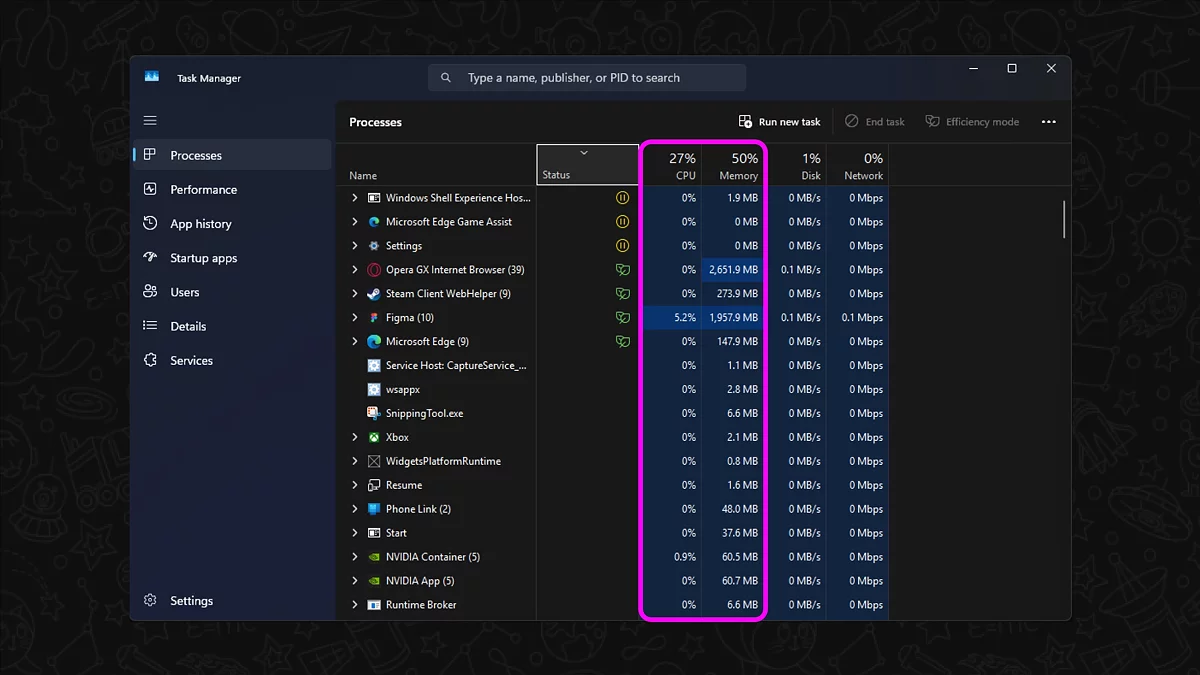
Сначала вызовите диспетчер задач сочетанием Ctrl+Shift+Esc. Изучите перечень активных процессов. При наличии майнера некоторые из них будут потреблять непропорционально много ресурсов, а также заметно возрастёт энергопотребление.
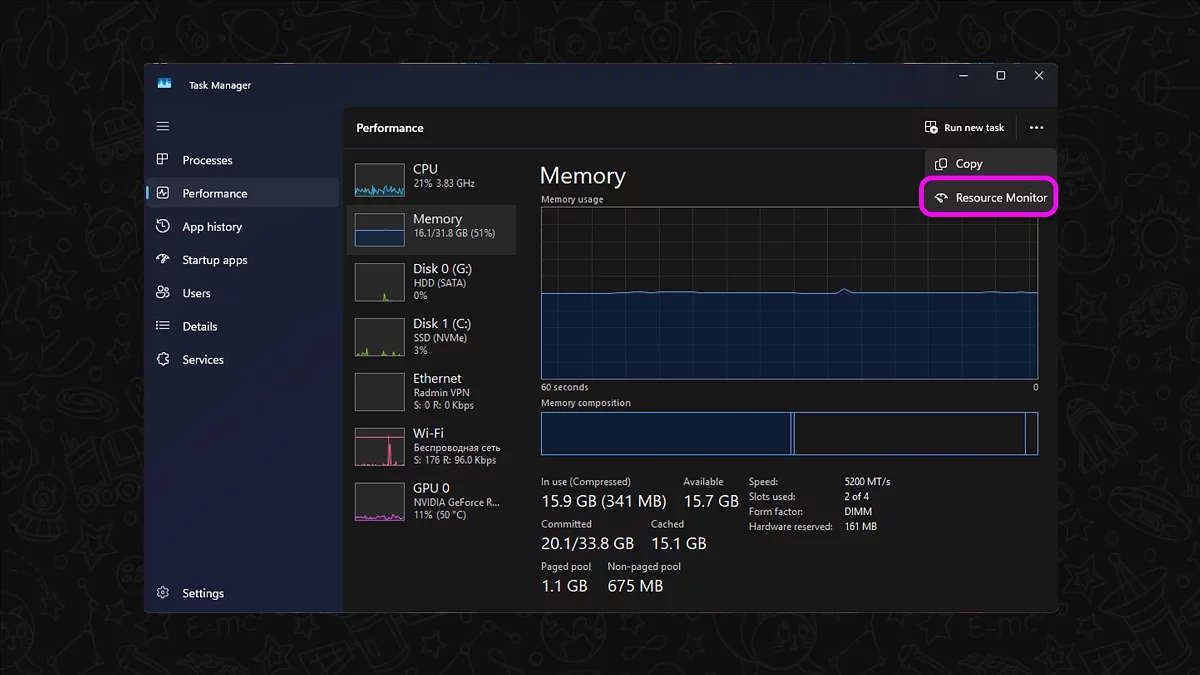
После первичной проверки переключитесь на «Монитор ресурсов». Найти его можно на вкладке «Производительность» диспетчера задач. Там вы увидите подробную картину нагрузки на систему и каждый конкретный процесс.
Ещё раз оцените все процессы с точки зрения потребления ресурсов.
Конфигурация системы и автозагрузка
Рекомендуется также проверить приложения и процессы, стартующие автоматически при включении ПК.
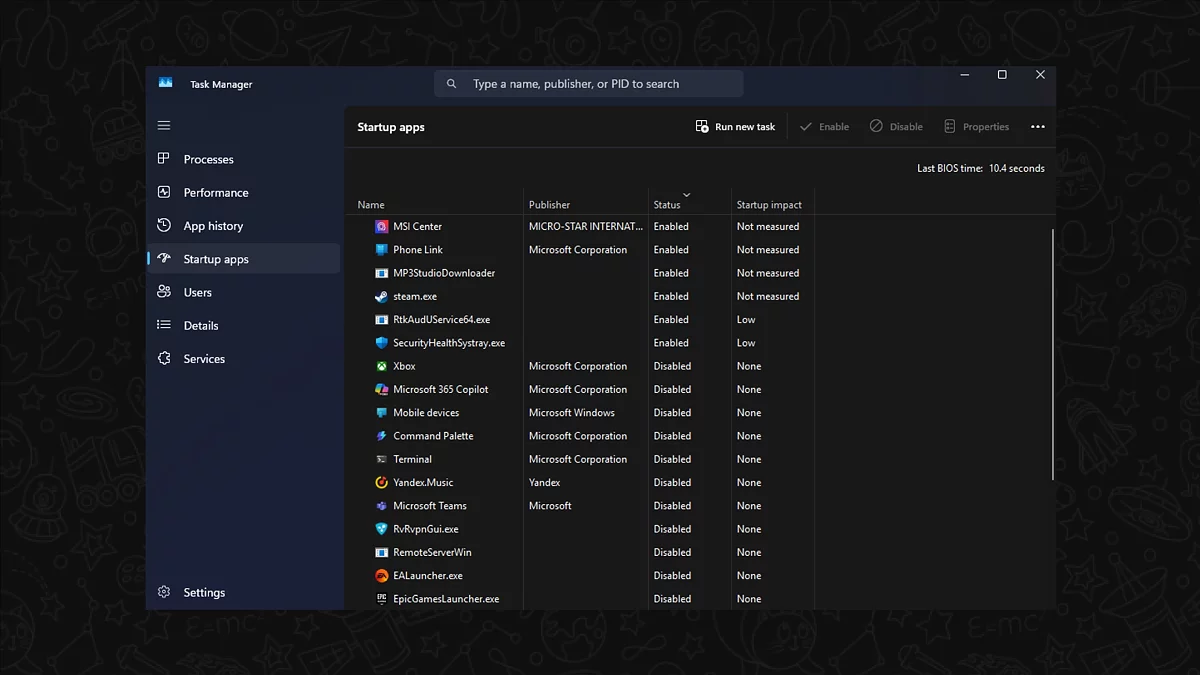
Для этого вновь откройте диспетчер задач, перейдите во вкладку «Автозагрузка приложений» и отключите программы, которые выглядят подозрительно или имеют непроверенного издателя.
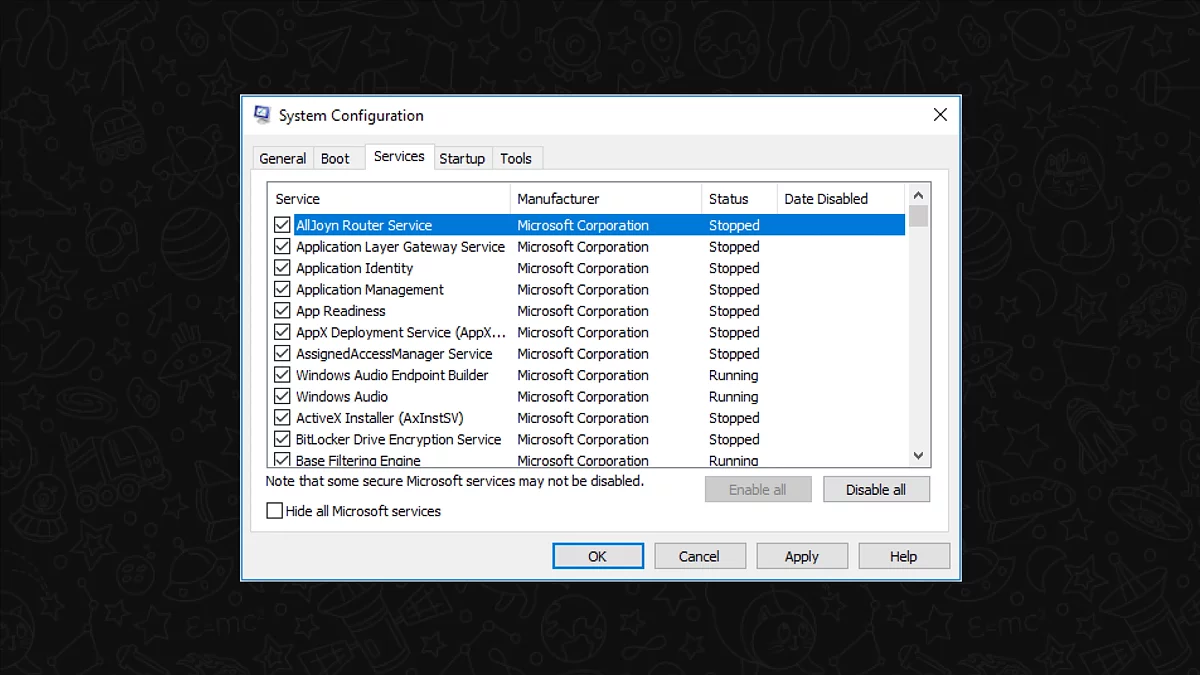
Больше сведений об элементах автозагрузки можно получить в конфигурации системы. Чтобы открыть её, нажмите Win+R и во всплывающем окне введите «msconfig», затем перейдите на вкладку «Службы».
Здесь перечислены абсолютно все службы и процессы, активируемые при старте ПК. Отсортируйте их по производителю и снимите галочки с потенциально опасных приложений.
Сторонние программы
Если майнер скрывается и не отображается стандартными средствами системы, можно воспользоваться утилитами вроде GPU-Z или AnVir Task Manager. Они показывают более детальную информацию о процессах, невидимых для обычного пользователя.
Linux (Ubuntu/Mint)
Проверка через терминал
В Linux основной инструмент диагностики — терминал. Откройте его комбинацией Ctrl+Alt+T и выполните следующие команды:
1. Мониторинг процессов:
topили более удобная версия:
htopЭти команды показывают в реальном времени все запущенные процессы с загрузкой CPU, памяти и приоритетом. Обратите внимание на процессы с высоким потреблением CPU (80-100%). Особенно подозрительны процессы с названиями типа: xmrig, minerd, cpuminer, kdevtmpfsi, dbused, или процессы со случайными названиями.
2. Просмотр всех процессов:
ps aux | grep -E 'xmrig|miner|crypto'Эта команда ищет процессы с типичными названиями майнеров.
3. Проверка сетевых соединений:
netstat -tulpn | grep ESTABLISHEDили в современных системах:
ss -tulpn | grep ESTABLISHEDМайнеры подключаются к майнинг-пулам. Ищите подозрительные соединения к неизвестным IP-адресам на портах, отличных от стандартных (80, 443).
Проверка автозагрузки
Майнеры часто прописываются в автозагрузку через несколько механизмов:
1. Cron задания:
crontab -lПроверьте задания для текущего пользователя. Затем проверьте root:
sudo crontab -lИщите строки с @reboot или подозрительными путями к скриптам. Типичная запись майнера:
@reboot /tmp/xmrig -c /tmp/config.jsonТакже проверьте системные cron-файлы:
ls -la /etc/cron.*
cat /etc/crontab
2. Systemd сервисы:
systemctl list-unit-files | grep enabledИщите подозрительные службы. Для детального просмотра:
systemctl status suspicious-serviceПроверьте директории с unit-файлами:
ls -la /etc/systemd/system/
ls -la /usr/lib/systemd/system/
3. Файлы автозапуска:
cat ~/.bashrc
cat ~/.bash_profile
cat /etc/rc.local
Ищите подозрительные команды запуска в конце файлов.
Проверка необычных файлов
Майнеры часто размещаются в временных директориях:
ls -la /tmp/
ls -la /var/tmp/
ls -la /dev/shm/
Ищите исполняемые файлы с подозрительными именами или недавними датами создания.
Эффективные способы удаления неудаляемых файлов в Linux, Windows и macOS
macOS
Мониторинг системы
В macOS встроенный инструмент для мониторинга — Activity Monitor (Мониторинг системы). Запустите его:
- Через Spotlight: Command + Space, введите "Activity Monitor"
- Или перейдите в Applications → Utilities → Activity Monitor
- Быстрый доступ: Command + Option + Esc (показывает только активные приложения)
Во вкладке CPU отсортируйте процессы по столбцу "% CPU". Обратите внимание на:
- Процессы, постоянно потребляющие 80-100% CPU
- Незнакомые названия процессов
- Процессы, работающие от имени неизвестных разработчиков
Проверка элементов входа
1. Откройте System Settings (или System Preferences в старых версиях)
2. Перейдите в Users & Groups (Пользователи и группы)
3. Выберите текущего пользователя и вкладку "Login Items" (Объекты входа)
4. Удалите подозрительные приложения из списка автозагрузки
Проверка LaunchAgents и LaunchDaemons
Майнеры в macOS часто используют Launch Agents и Launch Daemons для автозапуска. Откройте Terminal (Терминал) и проверьте следующие директории:
ls -la ~/Library/LaunchAgents/
ls -la /Library/LaunchAgents/
ls -la /Library/LaunchDaemons/
ls -la /System/Library/LaunchDaemons/
Ищите .plist файлы с подозрительными названиями или недавними датами создания. Для просмотра содержимого:
cat ~/Library/LaunchAgents/suspicious-file.plistПроверка через терминал
В macOS также можно использовать команды Unix:
top -o cpuИли для поиска подозрительных процессов:
ps aux | grep -E 'xmrig|miner|crypto'Проверка сетевых соединений:
lsof -i -P | grep ESTABLISHED🗑️ Как удалить майнер с компьютера
Обнаружив подозрительную активность, переходите к действиям сразу. Даже малозаметный майнер со временем может нанести серьёзный вред всей системе независимо от операционной системы.
Удаление на Windows
Удаление вручную
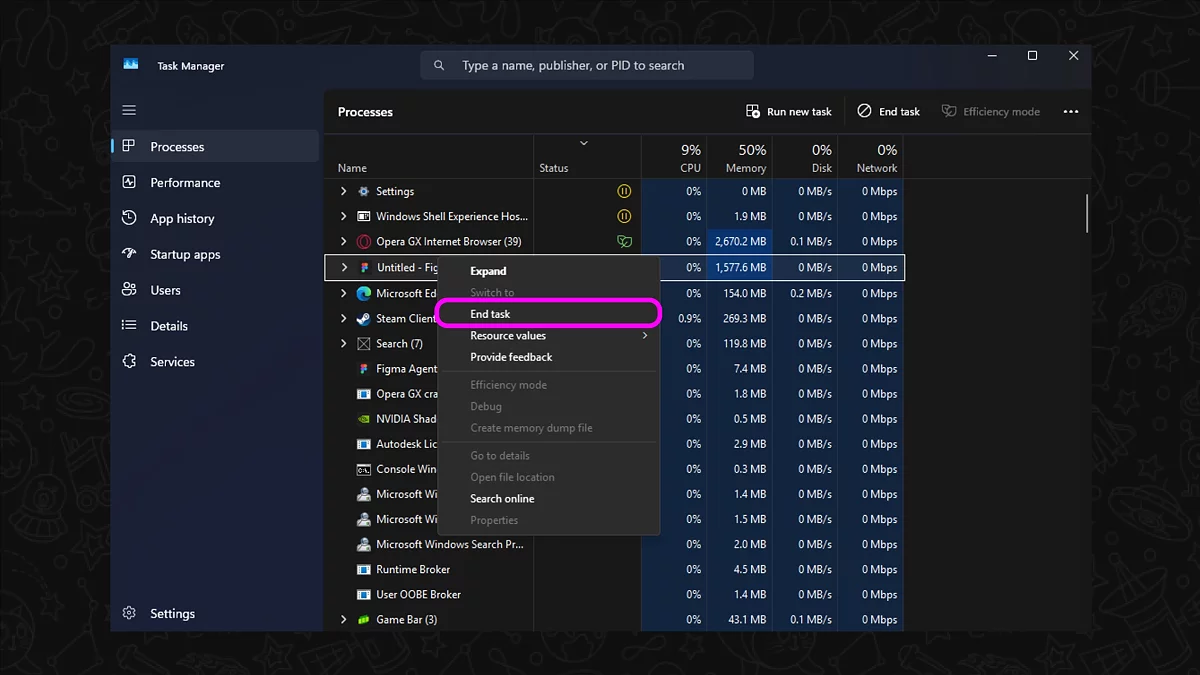
Если удалось определить проблемный процесс, выполните следующие шаги:
- Откройте диспетчер задач с помощью Ctrl+Shift+Esc.
- Щёлкните по процессу правой кнопкой мыши.
- Выберите «Открыть расположение файла».
- Завершите процесс соответствующей функцией из списка.
- Удалите вредоносный файл и очистите корзину.
Метод подходит для простых майнеров, которые ещё не глубоко внедрились в систему.
Очистка антивирусом
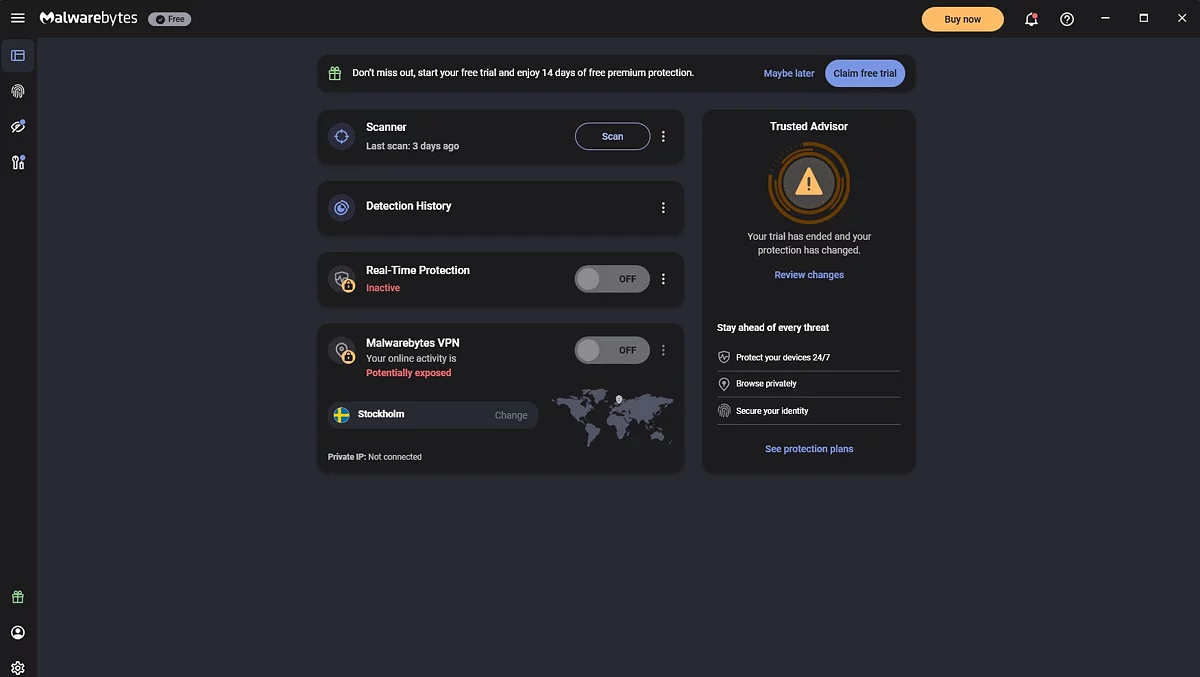
Стандартная процедура поиска вредоносного ПО. Воспользуйтесь проверенными бесплатными сканерами:
- Malwarebytes
- Kaspersky Virus Removal Tool
- Dr.Web CureIt!
- AdwCleaner
Как сканировать:
- Скачайте утилиту с официального сайта с другого, «чистого» устройства.
- Перенесите на заражённый компьютер через флешку.
- Запустите полное сканирование.
- Удалите всё, что найдено.
- Перезагрузите компьютер и повторите сканирование (некоторые угрозы активируются только при запуске системы).
Запускайте сканирование в безопасном режиме «Safe Mode», чтобы майнер не смог блокировать работу антивируса.
На Windows откройте «Конфигурацию системы» либо через Win+R и ввод msconfig, либо через внутренний поиск по клавише Win.
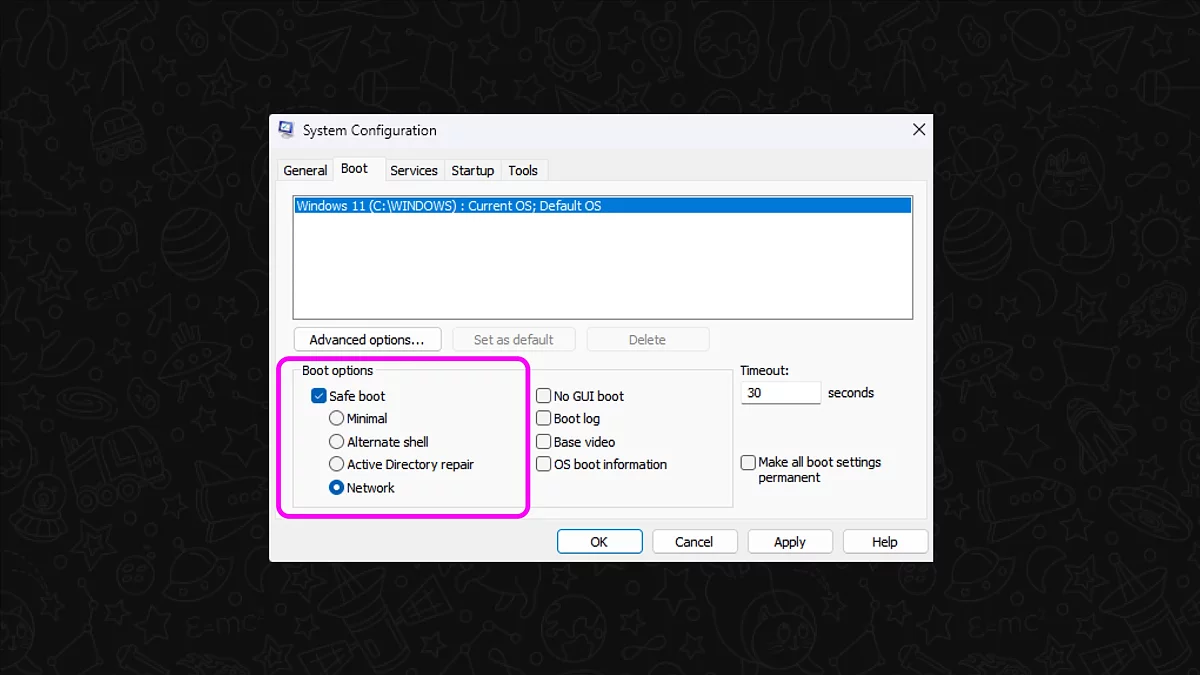
Зайдите на вкладку «Загрузка», отметьте «Безопасный режим» и модификатор «Сеть». Затем перезагрузите компьютер.
Сброс браузера
Браузерные майнеры не заражают саму систему, однако могут оставаться в кэше или в расширениях. Удалите все ненужные расширения и очистите историю, кэш и cookies в настройках браузера.
После этого протестируйте режим инкогнито: если при открытии сайта в инкогнито загрузка CPU не повышается — источник был в расширении или скрипте.
Удаление на Linux
Пошаговое удаление
Шаг 1: Остановка вредоносного процесса
Если вы обнаружили подозрительный процесс через top или htop, запишите его PID (идентификатор процесса) и завершите:
sudo kill -9 PIDНапример, если PID майнера — 1234:
sudo kill -9 1234Для завершения по имени процесса:
sudo pkill -9 xmrigШаг 2: Удаление файлов майнера
Найдите путь к исполняемому файлу через:
sudo ls -l /proc/PID/exeЗатем удалите файл:
sudo rm /путь/к/майнеруПроверьте и очистите временные директории:
sudo rm -rf /tmp/*
sudo rm -rf /var/tmp/*
sudo rm -rf /dev/shm/*
Шаг 3: Очистка автозагрузки
Удалите записи из crontab:
crontab -eУдалите подозрительные строки, сохраните и выйдите. Повторите для root:
sudo crontab -eОтключите и удалите вредоносные systemd службы:
sudo systemctl stop suspicious-service
sudo systemctl disable suspicious-service
sudo rm /etc/systemd/system/suspicious-service.service
sudo systemctl daemon-reload
Проверьте rc.local:
sudo nano /etc/rc.localУдалите подозрительные команды.
Шаг 4: Проверка .bashrc и профилей
nano ~/.bashrc
nano ~/.bash_profile
nano ~/.profile
Удалите подозрительные команды в конце файлов.
Использование антивирусных инструментов
Для Linux доступны следующие инструменты:
1. ClamAV (бесплатный антивирус):
sudo apt update
sudo apt install clamav clamav-daemon
sudo freshclam  # Обновление баз
sudo clamscan -r --remove /home  # Сканирование домашней директории
2. rkhunter (поиск руткитов):
sudo apt install rkhunter
sudo rkhunter --update
sudo rkhunter --check
3. chkrootkit:
sudo apt install chkrootkit
sudo chkrootkit
Проверка SSH-безопасности
Если майнер попал через SSH:
- Смените пароль root и всех пользователей:
sudo passwd root passwd - Отключите вход по паролю, используйте только ключи:
Установите:sudo nano /etc/ssh/sshd_configPasswordAuthentication no - Перезапустите SSH:
sudo systemctl restart sshd
Создание скрытого текста и спойлеров в Telegram: практичное руководство
Удаление на macOS
Ручное удаление
Шаг 1: Завершение процесса
В Activity Monitor:
- Найдите подозрительный процесс
- Выберите его и нажмите кнопку "X" (Quit Process)
- Выберите "Force Quit" для принудительного завершения
Или через терминал:
sudo killall -9 suspicious-process-nameШаг 2: Удаление файлов приложения
Проверьте стандартные директории приложений:
ls -la /Applications/
ls -la ~/Applications/
Удалите подозрительные приложения перетаскиванием в Trash или через терминал:
sudo rm -rf /Applications/SuspiciousApp.appШаг 3: Удаление Launch Agents и Daemons
Удалите подозрительные .plist файлы:
rm ~/Library/LaunchAgents/com.suspicious.plist
sudo rm /Library/LaunchAgents/com.suspicious.plist
sudo rm /Library/LaunchDaemons/com.suspicious.plist
Выгрузите службу перед удалением:
launchctl unload ~/Library/LaunchAgents/com.suspicious.plistШаг 4: Очистка кэшей и временных файлов
Очистите директории кэша:
rm -rf ~/Library/Caches/*
rm -rf /Library/Caches/*
Использование антивирусных решений
Для macOS рекомендуются:
- Malwarebytes for Mac — эффективный бесплатный сканер
- Bitdefender Antivirus for Mac
- Kaspersky Internet Security for Mac
- Avast Security for Mac
Также можно использовать встроенный инструмент:
1. Откройте Finder
2. Перейдите в Applications → Utilities → Terminal
3. Запустите проверку системы:
sudo /usr/libexec/firmwarecheckers/eficheck/eficheck --integrity-checkОчистка браузеров
Удалите расширения и сбросьте настройки браузера:
Safari:
- Safari → Preferences → Extensions
- Удалите подозрительные расширения
- Safari → Clear History
- Safari → Preferences → Privacy → Manage Website Data → Remove All
Chrome/Firefox: используйте те же методы, что и в Windows.
🛡️ Как не допустить повторного заражения
Удаление — это лишь половина задачи. Чтобы майнер не вернулся, придерживайтесь следующих правил для всех операционных систем:
Общие рекомендации:
- Не скачивайте пиратский софт. Даже «безопасные» кряки часто содержат майнеры. Это касается торрентов, сомнительных репозиториев для Linux, модифицированных .dmg файлов для macOS.
- Обновляйте систему и программы. Большинство заражений происходит из-за уязвимостей в старых версиях браузеров, Java, Adobe Reader и т.д. Включите автоматические обновления.
- Используйте защитное ПО и регулярно проводите проверки.
- Используйте расширения для блокировки майнинга в браузерах:
- NoCoin
- MinerBlock
- uBlock Origin (с дополнительными фильтрами)
- Будьте осторожны с правами администратора. Не работайте постоянно с правами root/администратора — это ограничит возможности вредоносов.
Для Windows:
- Включите Windows Defender или установите надёжный антивирус
- Используйте брандмауэр Windows
- Регулярно проверяйте автозагрузку через msconfig
Для Linux:
- Настройте файрвол (UFW или iptables):
sudo ufw enable sudo ufw default deny incoming sudo ufw default allow outgoing - Используйте fail2ban для защиты SSH:
sudo apt install fail2ban sudo systemctl enable fail2ban - Регулярно проверяйте crontab и systemd сервисы
- Ограничьте SSH-доступ, используйте нестандартный порт
- Установите и настройте AppArmor или SELinux
Для macOS:
- Включите Gatekeeper (System Preferences → Security & Privacy)
- Разрешайте установку приложений только из App Store и от проверенных разработчиков
- Включите FileVault для шифрования диска
- Регулярно проверяйте Login Items и Launch Agents
- Используйте встроенный брандмауэр macOS (System Preferences → Security & Privacy → Firewall)
🔧 Что предпринять, если майнер не удаляется
Для Windows:
Переустановите систему. Это крайняя, но на 100% результативная мера. Предварительно сохраните только документы и фотографии, а не программы и не исполняемые файлы.
Перед переустановкой:
- Создайте резервную копию важных данных на внешний носитель
- Проверьте резервную копию антивирусом на другом устройстве
- Выполните чистую установку Windows с форматированием диска
Для Linux:
Если обычные методы не помогают:
- Загрузка с Live USB:
# Создайте загрузочную флешку с Ubuntu/Mint # Загрузитесь с неё # Смонтируйте заражённую систему sudo mount /dev/sda1 /mnt # Вручную удалите вредоносные файлы sudo rm -rf /mnt/tmp/* # Очистите crontab и systemd - Полная переустановка системы — надёжный способ гарантированно избавиться от угрозы.
- Обратитесь к специалистам — для серверов с критичными данными лучше привлечь экспертов по безопасности.
Для macOS:
Крайние меры:
- Безопасный режим (Safe Mode):
- Перезагрузите Mac
- Удерживайте Shift при загрузке
- Попробуйте удалить майнер в безопасном режиме
- Режим восстановления (Recovery Mode):
- Перезагрузите и удерживайте Command + R
- Используйте Disk Utility для проверки диска
- При необходимости переустановите macOS
- Полная переустановка macOS:
- Создайте резервную копию через Time Machine
- Проверьте резервную копию на наличие майнера
- Переустановите систему через Recovery Mode
- Восстановите только проверенные файлы
Когда обращаться к специалистам:
- Майнер постоянно восстанавливается после удаления
- Система заражена сложным руткитом
- На устройстве хранятся критичные данные
- Заражён сервер с производственной средой
- Вы не уверены в своих действиях и боитесь повредить систему
Помните: профилактика всегда эффективнее лечения. Регулярные обновления, осторожность при скачивании файлов и использование защитного ПО значительно снижают риск заражения майнерами на любой операционной системе. 🔐