
Что именно переименовывать: отображаемое имя, учётная запись Microsoft и папка профиля C:/Users — и как сделать это правильно 🔧
В Windows понятие «имя пользователя» встречается в нескольких независимых сущностях: это отображаемое имя учётной записи, компонент учётной записи Microsoft и обозначение профиля в каталоге. ОС обрабатывает их по-разному, поэтому изменение одного параметра не обязательно автоматически затрагивает остальные. В этом руководстве рассмотрим, как поменять имя пользователя в Windows 10 и 11.
Различия между видами имён пользователя
В Windows есть несколько сущностей, которые называют «имя пользователя», однако их назначение различается:
- Отображаемое имя: именно оно видно на экране входа, в меню «Пуск» и в ряде системных интерфейсов.
- Имя учётной записи Microsoft: синхронизируется с онлайн-профилем Microsoft Account и подгружается в локальную систему.
- Имя каталога профиля (C:/Users/Имя_пользователя): это системный путь, используемый для хранения данных пользователя. Переименовать его напрямую в файловой системе без дополнительных действий нельзя, иначе нарушатся системные ссылки.
Перед началом стоит определить, какую именно сущность нужно переименовать, чтобы выбрать корректный способ и избежать проблем.
Решение проблем с удалением файлов в Windows и macOS: причины ошибок и эффективные способы
Как понять тип учётной записи
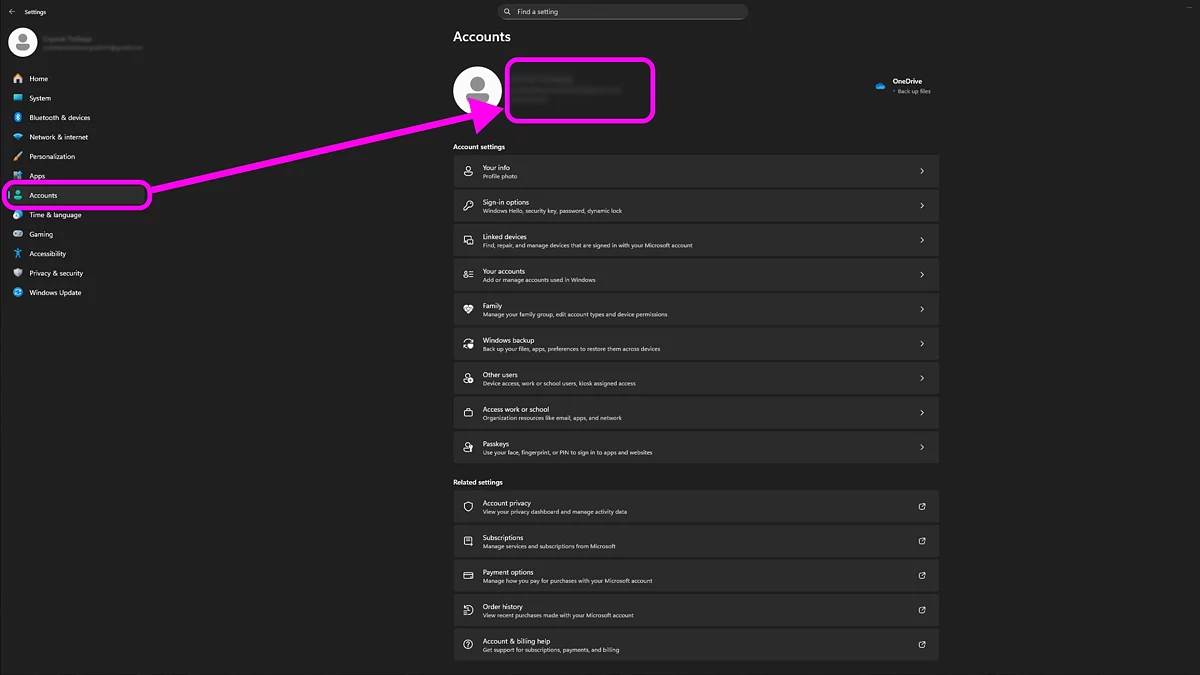
Прежде чем приступать к изменениям, выясните, используется ли в системе локальная учётная запись или учётная запись Microsoft. Перейдите в «Параметры» — «Учётные записи» — «Ваша информация». Windows покажет тип текущего входа.
- Если вверху указан адрес электронной почты и отмечено, что это учётная запись Microsoft, то локальное отображаемое имя связано с облачным профилем Microsoft и синхронизируется с ним напрямую.
- Если отмечено, что это локальная учётная запись, переименование можно выполнить штатными средствами Windows без обращения к внешним сервисам.
Смена отображаемого имени локальной учётной записи 👤
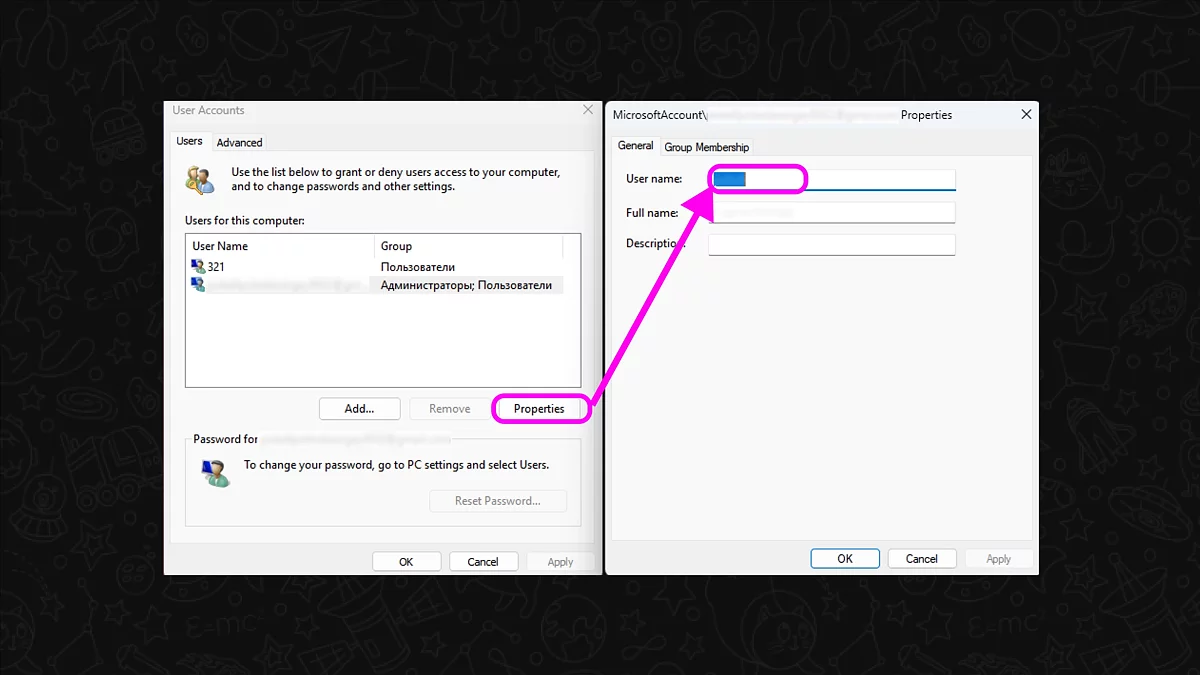
Эта операция выполняется через окно управления учётными записями и применима только к локальным аккаунтам:
- Запустите окно «Выполнить» сочетанием клавиш Win+R.
- Введите netplwiz или control userpasswords2 и подтвердите действие.
- В перечне пользователей выделите нужную запись.
- Откройте «Свойства» и измените поле «Пользователь».
После сохранения изменений потребуется выйти из системы и выполнить повторный вход. Отображаемое имя обновится в интерфейсе Windows, но системный каталог профиля (C:/Users/…) останется прежним.
Комплексная очистка диска: как безопасно освободить место в Linux, Windows и macOS
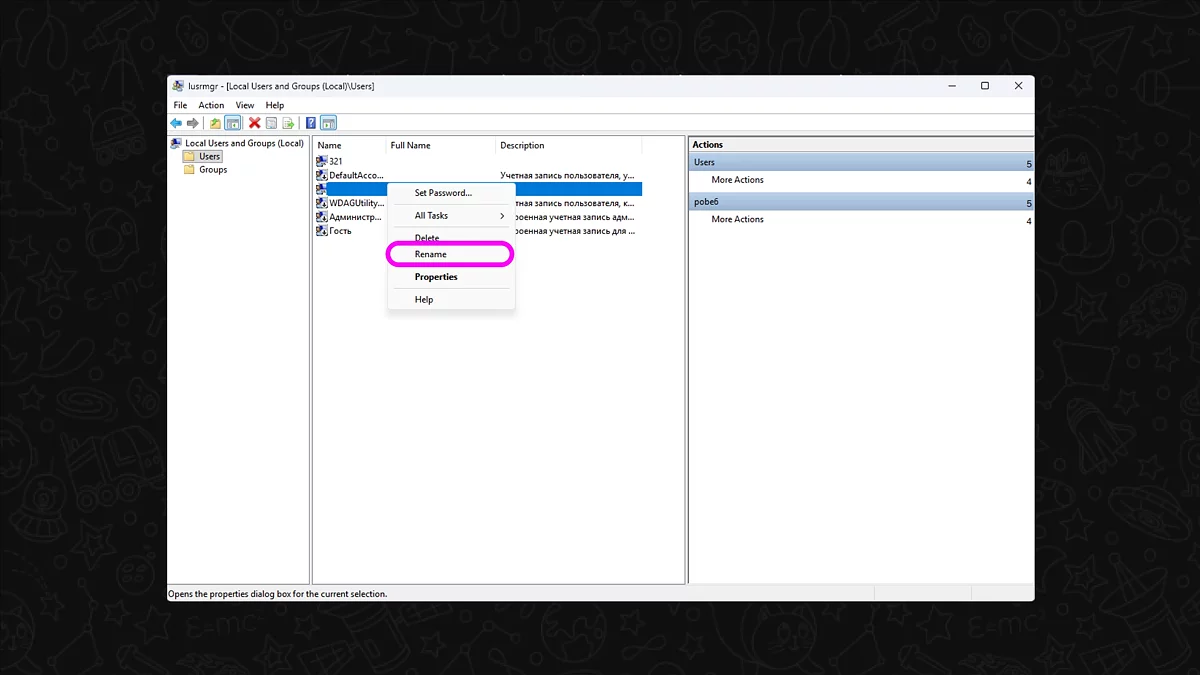
В редакциях Windows Pro, Enterprise и Education доступно встроенное средство «Локальные пользователи и группы»:
- Откройте «Выполнить» с помощью комбинации клавиш Win+R и введите lusrmgr.msc.
- Откройте раздел «Пользователи».
- Выделите нужного пользователя и выполните переименование через контекстное меню.
Этот метод также меняет только отображаемое имя и не затрагивает каталог профиля.
Имя локального пользователя можно изменить и через PowerShell:
- Нажмите клавишу Win и введите PowerShell, затем откройте консоль от имени администратора.
- Введите команду Rename-LocalUser -Name «OldName» -NewName «NewName», где в кавычках OldName — текущее локальное имя пользователя, а NewName — желаемое имя.
Эта команда переименовывает указанного локального пользователя. Отображаемое имя обновится, но путь профиля при этом остаётся прежним.
Смена имени учётной записи Microsoft ☁️
Если используется учётная запись Microsoft, отображаемое имя Windows берётся из профиля Microsoft Account. В этом случае изменить имя можно через официальный сайт Microsoft:
- Перейдите на сайт account.microsoft.com — Your info — Edit name.
- Укажите новое имя и подтвердите операцию.
После обновления изменения могут появиться в Windows не сразу. Синхронизация данных между облаком и локальной системой иногда занимает до 24 часов. При необходимости можно выйти из учётной записи на устройстве и затем снова войти, чтобы ускорить обновление данных.
Защита от вирусов-майнеров: методы обнаружения, удаления и профилактики заражения
Смена имени каталога 📁
Путь к профилю пользователя используется системой и приложениями для хранения пользовательских данных, настроек и временных файлов. Прямое переименование каталога без предварительной подготовки приводит к нарушению ссылок в реестре, профилях приложений и системных компонентах. Поэтому самостоятельно переименовывать каталог профиля в проводнике не рекомендуется.
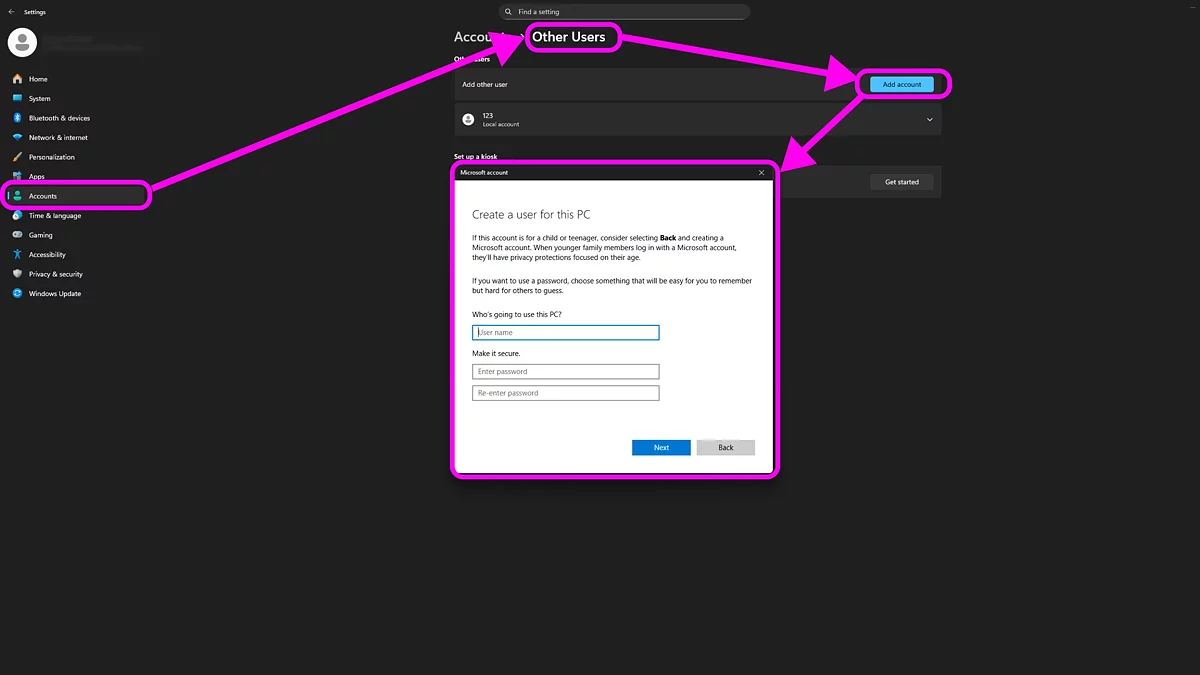
Альтернатива — создать второй профиль пользователя:
- Создайте новую учётную запись с требуемым именем каталога — Windows автоматически сформирует записи реестра с нужным логином. Добавить учетную запись можно во вкладке «Параметры» — «Учётные записи» — «Семья и другие пользователи» — «Добавить другого пользователя».
- Через основной аккаунт присвойте новой учётной записи права администратора.
- Выйдите из текущей учётной записи и войдите под новой.
- Перенесите данные пользователя из прежнего каталога профиля: Documents, Pictures, Desktop, настройки приложений и другие нужные файлы — в новый.
- Удалите старую учётную запись через «Параметры» — «Учётные записи» — «Семья и другие пользователи», предварительно убедившись, что все необходимые данные перенесены.
Этот метод обеспечивает корректную работу системы, так как системные пути не меняются вручную, а вы просто создаёте новый профиль с нужным именем.
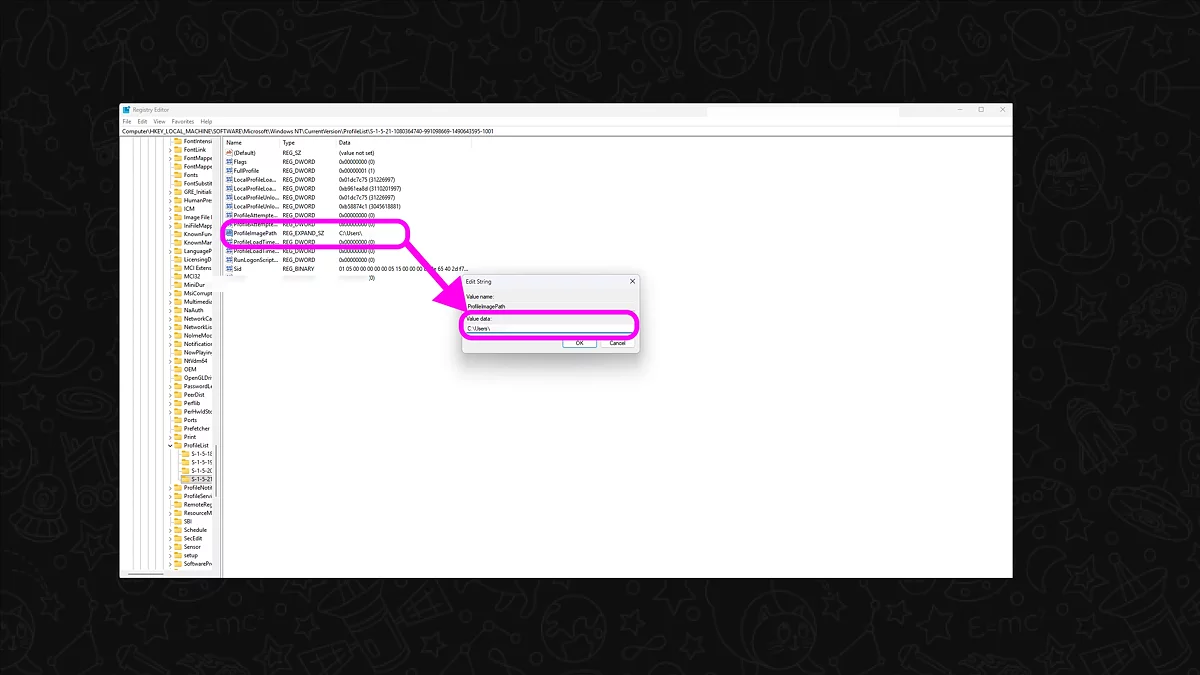
Если изменение имени профиля необходимо во что бы то ни стало:
- Создайте новую учетную запись и назначьте ей права администратора.
- Через проводник переименуйте нужную папку требуемым именем.
- Откройте окно «Выполнить» комбинацией клавиш Win+R и введите regedit.
- Перейдите в раздел HKEY_LOCAL_MACHINE/SOFTWARE/Microsoft/Windows NT/CurrentVersion/ProfileList
- Найдите параметр ProfileImagePath с вашим стандартным именем и переименуйте его в то же имя, что и папку ранее.
- Перезагрузите компьютер.
Такой подход может привести к негативным последствиям, включая проблемы с доступом к профилю, приложениями, службой OneDrive и другими компонентами. Он подходит только для опытных администраторов и требует резервного копирования системы, поэтому используйте на свой страх и риск.
Переименование пользователя в Linux (Ubuntu, Mint) 🐧
В дистрибутивах на базе Debian (Ubuntu, Linux Mint) процесс переименования пользователя отличается от Windows, но также требует осторожности.
Способ 1: Через графический интерфейс (только отображаемое имя)
- Откройте «Параметры системы» → «Пользователи» (или Settings → Users).
- Разблокируйте настройки, введя пароль администратора.
- Нажмите на имя пользователя и измените полное имя (Full Name).
Это изменит только отображаемое имя, но не системное имя пользователя и не домашний каталог /home/username.
Способ 2: Полное переименование через терминал
Для изменения системного имени пользователя и домашнего каталога:
- Создайте временного пользователя с правами sudo или используйте другую учётную запись администратора.
- Войдите под временным пользователем (целевой пользователь должен быть не залогинен).
- Откройте терминал и выполните команду переименования пользователя:
sudo usermod -l новое_имя старое_имя - Переименуйте домашний каталог:
sudo usermod -d /home/новое_имя -m новое_имя - Измените группу пользователя (если она совпадает с именем):
sudo groupmod -n новое_имя старое_имя - Перезагрузите систему.
Важно: Убедитесь, что вы вышли из учётной записи, которую переименовываете. Активные процессы пользователя могут помешать операции. Для проверки запущенных процессов используйте команду: ps -u старое_имя
Альтернативный безопасный метод (как в Windows):
- Создайте нового пользователя с нужным именем:
sudo adduser новое_имя - Добавьте его в группу sudo:
sudo usermod -aG sudo новое_имя - Скопируйте данные из старого домашнего каталога:
sudo rsync -av /home/старое_имя/ /home/новое_имя/ - Измените владельца скопированных файлов:
sudo chown -R новое_имя:новое_имя /home/новое_имя - Удалите старого пользователя:
sudo deluser --remove-home старое_имя
Этот метод гарантирует, что все системные пути и права доступа будут настроены корректно.
Заключение ✅
Чтобы изменить отображаемое имя локальной учётной записи, достаточно воспользоваться штатными инструментами Windows. Это безопасно и не затрагивает системные каталоги. Если учётная запись связана с Microsoft Account, изменение имени выполняется на сайте Microsoft, а затем с задержкой синхронизируется в систему. Каталог профиля вручную переименовывать не стоит. Если нужен каталог с другим именем, оптимально создать новую учётную запись и перенести важные данные в неё.
В Linux-системах процесс аналогичен: безопаснее создать нового пользователя с требуемым именем и перенести данные, чем переименовывать существующего с риском нарушить системные зависимости.
Помните: перед действиями, затрагивающими профиль или реестр, обязательно создайте резервную копию важных данных и точку восстановления системы. 💾