Все способы вывести экран ПК на смартфон: spacedesk, Duet Display, SuperDisplay, настройка и устранение проблем 📱💻
Порой возникает задача вывести изображение с компьютера на экран телефона. Причины бывают разные: нужно наблюдать за процессами на ПК, находясь в другой комнате, использовать смартфон как расширение рабочего стола, записать происходящее на компьютере или просто продублировать картинку для показа. В этом руководстве мы рассмотрим все доступные способы, как подключить телефон в качестве второго монитора к компьютеру.
Что понадобится перед началом
В первую очередь нужен сам смартфон и зарядное устройство к нему. Передача картинки, особенно в режиме реального времени, нагружает телефон, поэтому питание от сети поможет избежать стремительной разрядки. Подойдут как устройства на Android, так и iPhone — принципы работы описанных методов в целом одинаковы, различия касаются лишь приложений и встроенных опций.
Не обойтись и без компьютера. Это может быть система на Windows или MacOS. Выбор операционной системы влияет на подбор софта, но не ограничивает саму возможность трансляции. В большинстве случаев дополнительное оборудование не потребуется.
Оптимизация Windows и macOS: как безопасно очистить диск от ненужных файлов
Соединить компьютер и телефон можно двумя путями:
- Наиболее надежным считается проводное подключение через USB-кабель. Оно обеспечивает минимальную задержку и стабильную передачу картинки.
- Подключение по Wi‑Fi удобнее в повседневном использовании, но зависит от качества сети и может добавлять задержки.
Оптимальный вариант зависит от задачи и требуемой стабильности изображения.
Подключение через сторонние приложения 📲
Передача экрана ПК на телефон чаще всего делается при помощи сторонних приложений. Схема работы такая: на компьютере запускается программа, захватывающая изображение экрана и отправляющая его по кабелю или сети, а на телефоне клиент принимает поток и показывает его в реальном времени.
Среди популярных решений:
- spacedesk.
- Duet Display.
- Superdisplay.
Они различаются интерфейсом, стабильностью, наличием платных возможностей и поддерживаемыми платформами.
Лучшие способы скачать видео с YouTube, TikTok и других сервисов на смартфон и ПК
Чаще всего такие приложения используют USB-подключение. Обычно требуется установить клиент и на компьютер, и на телефон. После соединения кабелем смартфон начинает показывать экран ПК с минимальной задержкой. Этот способ удобен для длительной работы, демонстраций и записи.
Также во многих программах доступна работа по Wi‑Fi. В этом режиме телефон и компьютер должны быть в одной сети. Такой способ заметно влияет на задержку, но выигрывает в удобстве.
При выборе приложения учитывайте совместимость с вашей ОС, наличие русского языка, поддерживаемые способы подключения, ограничения бесплатной версии и надежность соединения.
Spacedesk ⚡
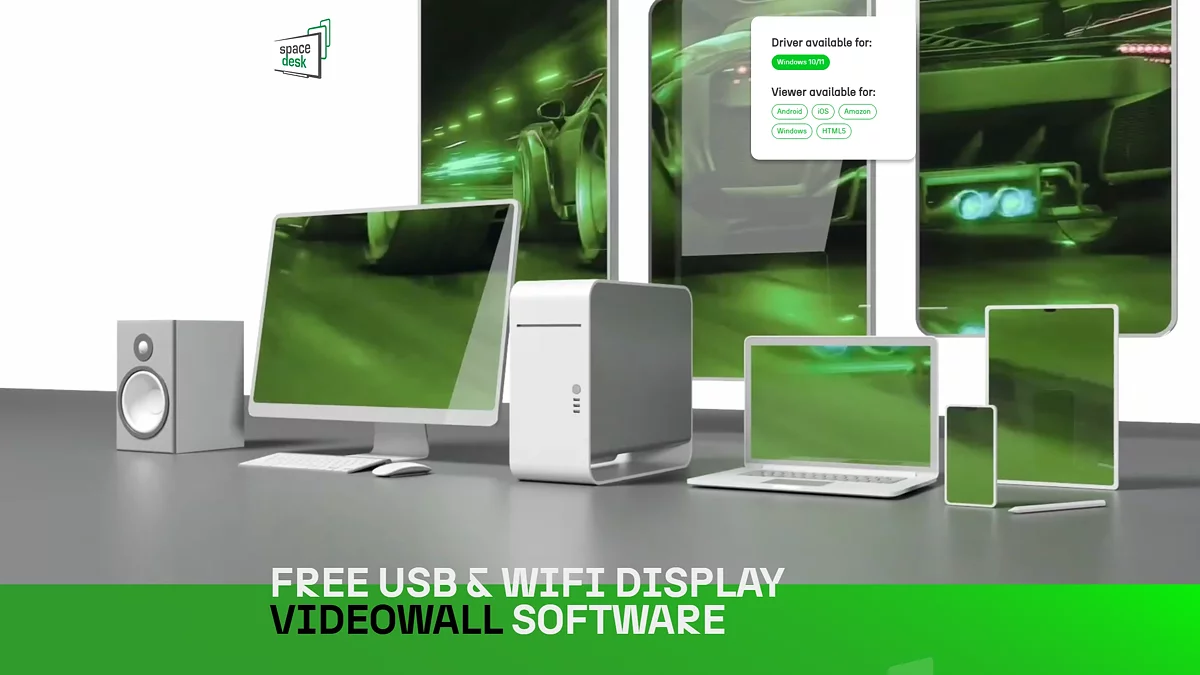
Spacedesk — программа, превращающая телефон или планшет в дополнительный дисплей для ПК. Телефон может полноценно работать как второй монитор: расширять рабочий стол Windows или дублировать его на мобильном экране. Компьютер выступает сервером и источником изображения, а телефон принимает поток, отображает его и позволяет управлять через сенсор.
Классический spacedesk ориентирован на Windows. Использовать macOS в роли сервера нельзя. В качестве приемника можно использовать любое мобильное устройство на базе Android или iOS
Система состоит из двух частей:
- На компьютер устанавливается spacedesk DRIVER — он делает Windows отправителем экрана.
- На телефон или планшет ставится spacedesk VIEWER — он принимает поток и выводит его на экран устройства.
Защита ПК от вирусов-майнеров: как обнаружить угрозу и полностью её удалить
Установка spacedesk
- Перейдите на официальный сайт разработчика.
- Поставьте соответствующий драйвер-приемник под вашу версию Windows.
- Скачайте приложение-приемник из официального магазина на нужное устройство.
- Запустите консоль драйвера на ПК и откройте приложение на телефоне.
- Выберите свой компьютер в выпадающем списке и выполните подключение.
Готово — телефон теперь показывает картинку с ПК. Для проводного соединения включите соответствующую опцию в консоли драйвера.
Плюсы:
- Быстро превращает телефон/планшет во второй монитор без покупки отдельного дисплея.
- Удобно держать на нем чаты, почту, вспомогательные панели, мониторинг задач.
- Поддерживаются не только Wi‑Fi-соединения (есть более стабильные варианты).
Минусы:
- Поддерживается только Windows.
- По Wi‑Fi в динамичных сценах заметна задержка (особенно в видео и играх).
- Качество и стабильность сильно зависят от сети и способа подключения.
Spacedesk стоит использовать, когда нужно быстрое рабочее решение. Подходит для спокойных задач и вспомогательных окон, в том числе для параллельного просмотра видеосервисов. Если планируются игры или критична минимальная задержка — выбирайте USB/локальные подключения или инструменты, ориентированные на максимальную производительность.
Duet Display 🖥️
Duet Display — схожее по назначению приложение, позволяющее превратить мобильное устройство, телефон или планшет, во второй экран для ПК. Оно работает с Windows и macOS, а на телефоне поддерживаются iOS и Android.
В роли основной платформы можно использовать Windows и MacOS, что является заметным плюсом по сравнению со spacedesk. Подключение по USB доступно только для Android.
Создание скрытого текста и спойлеров в Telegram на компьютере и смартфоне
Duet Display делает упор на кабельное соединение. На компьютер ставится настольный клиент, а на телефон — мобильное приложение. После подключения по USB софт автоматически распознает устройство и начинает передачу изображения. Для Wi‑Fi-режима также работает автообнаружение в пределах одной сети.
Установка Duet Display
- Скачайте и установите Duet на компьютер с Windows или macOS с официального сайта.
- Установите мобильное приложение на телефон из App Store или Google Play.
- Подключите устройство к ПК через USB-кабель.
- Откройте Duet на телефоне и предоставьте доступы при появлении запросов.
- После соединения экран автоматически расширится или будет дублирован — в зависимости от системных настроек.
Может потребоваться установка дополнительных драйверов для принимающего устройства. Откройте настройки Duet и выберите «Install Android Driver», затем найдите свое устройство в выпадающем списке.
Плюсы:
- Простая настройка. Почти не требует ручной конфигурации.
- Широкая поддержка платформ. Работает с Windows и macOS.
- Возможности управления. В некоторых сценариях телефон можно использовать как сенсорный интерфейс, а не только как монитор.
Минусы:
- Работа по подписке. Для постоянного использования придется часто смотреть рекламу.
- Высокая задержка по Wi‑Fi. Передача по Wi‑Fi обычно менее стабильна по сравнению с предыдущим аналогом.
Duet особенно полезен, когда нужна быстрая и простая среда для работы: чатов, документов, справочных материалов, панелей инструментов. Хороший выбор для тех, кто хочет расширить рабочее пространство без сложной сетевой настройки.
SuperDisplay 🚀
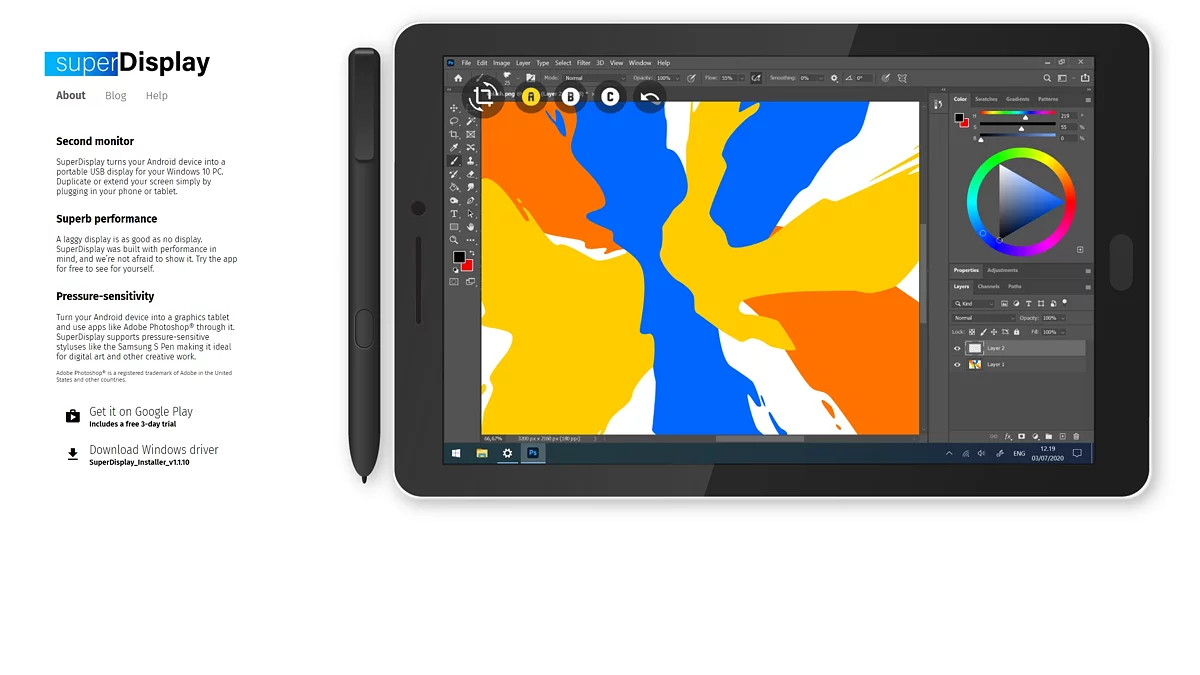
В качестве альтернативы можно выбрать SuperDisplay — решение для пользователей Windows, которым нужен мобильный дисплей с низкой задержкой и хорошим качеством. В отличие от многих аналогов, SuperDisplay оптимизирован под USB‑подключение, что удобно тем, кто часто работает с графикой, видео или требует максимально отзывчивого отображения главного экрана компьютера.
Программа рассчитана на работу только с Windows и Android, что заметно ограничивает доступные сценарии.
Решение проблемы с неудаляемыми файлами в Windows и macOS: пошаговая инструкция
SuperDisplay устанавливается на компьютер с Windows и на Android-устройство. После установки телефон или планшет подключается к ПК через USB‑кабель, система автоматически определяет устройство и начинает передачу изображения. Помимо зеркалирования, SuperDisplay позволяет использовать устройство как полноценный второй экран: расширять рабочий стол, перетаскивать окна, использовать сенсорный ввод и настраивать кисти для графических программ.
Установка SuperDisplay
- Скачайте и установите SuperDisplay на компьютер с официального сайта.
- Поставьте приложение SuperDisplay на Android-устройство из Google Play.
- Подключите устройство к компьютеру через USB‑кабель.
- При первом запуске разрешите отладку USB и доступ к экранным функциям.
- Откройте SuperDisplay на телефоне. Клиент на ПК должен автоматически обнаружить устройство и задействовать его как дополнительный экран.
Плюсы:
- Высокая производительность по USB. Минимальная задержка, плавные перемещения курсора и окон.
- Отзывчивый сенсорный ввод. На Android-устройстве можно полноценно взаимодействовать с окнами.
- Подходит для графики и дизайна. Благодаря отзывчивости SuperDisplay применяют для работы в графических и векторных редакторах.
Минусы:
- Ориентация на USB. Приложение фактически рассчитано только на проводное подключение.
- Только Windows. Для macOS аналогов с сопоставимой отзывчивостью и стабильностью меньше, а сам SuperDisplay работает лишь с Windows.
- Часть функций доступна по подписке. Есть бесплатный трехдневный период, но расширенные возможности открываются после оплаты.
SuperDisplay стоит выбирать, когда важна минимальная задержка при работе в реальном времени. Подходит не только для расширения рабочего пространства, но и для задач вроде редактирования изображений и монтажа видео.
Решение распространённых проблем 🔧
Проблемы с подключением и Wi‑Fi. Частая причина — телефон и компьютер находятся в разных сетях. Также мешать могут активные VPN-сервисы или ограничения брандмауэра. Помогают: подключение к одной сети, временное отключение VPN и предоставление приложению доступа через защиту системы.
Заметная задержка изображения. Особенно характерна для беспроводного режима. Если лаги мешают работе, переключитесь на USB, понизьте качество или разрешение потока и, по возможности, разгрузите Wi‑Fi от других устройств. Также проверьте стабильность соединения и процессы, потребляющие канал.
«Мыльная» или слишком мелкая картинка. Часто связано с высоким разрешением монитора и небольшим экраном телефона. Решение — увеличить масштаб в системе, изменить разрешение трансляции или настроить параметры в самом приложении.
Повышенное энергопотребление и нагрев. Передача экрана — ресурсоемкая задача. Подключенная зарядка, снижение яркости и короткие паузы в работе помогают снизить нагрев и продлить время использования.