
Разбор Speedtest, 2ip, Интернетометра, Fast.com, nPerf, Opensignal и Meteor — пинг, джиттер, стабильность и видеотесты 📊
Измерение скорости интернет-соединения для многих уже стало привычной процедурой: при смене тарифа, при жалобах на медленный интернет или просто из интереса. Но на практике один разовый тест редко даёт полноценное представление о том, как на самом деле работает подключение. В этой статье разберём популярные сервисы и мобильные приложения, которые помогут точно определить скорость соединения.
Онлайн-сервисы 🌐
Speedtest
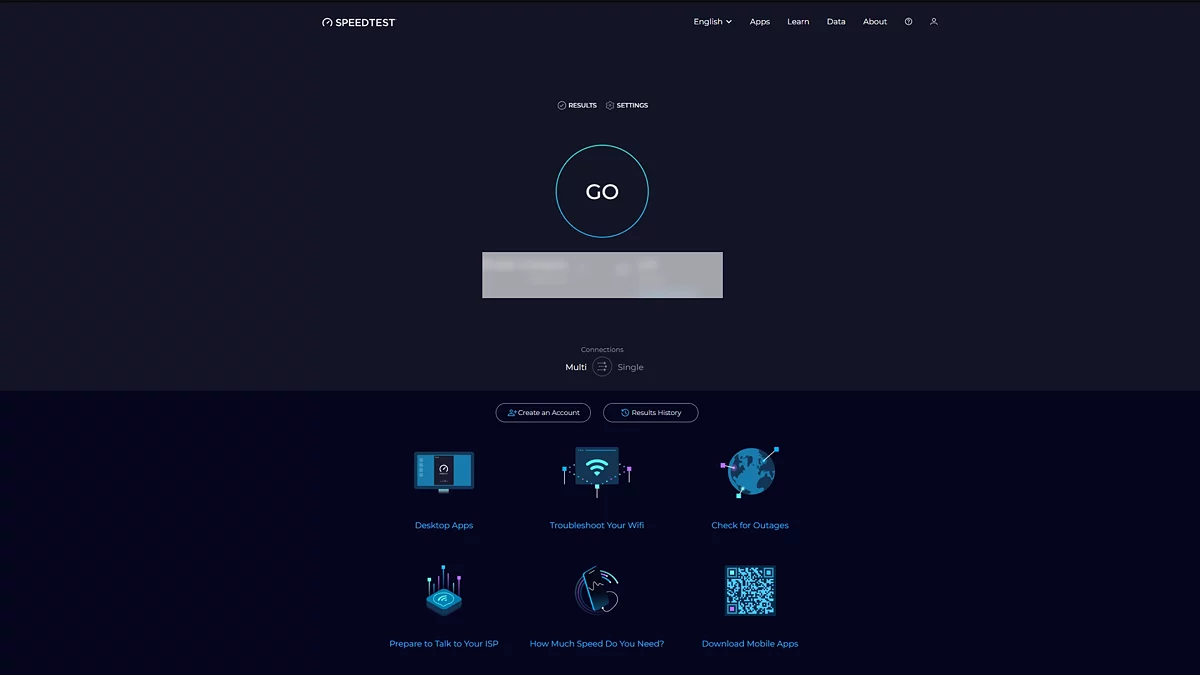
Speedtest от Ookla уже давно считается своеобразным «стандартом» проверки скорости интернета. Им чаще всего пользуются, когда требуется быстро сопоставить разные сети, устройства или провайдеров. Сервис измеряет скорость скачивания и загрузки, а также задержку соединения. В отдельных режимах и версиях дополнительно выводится джиттер, то есть стабильность задержки, что важно для звонков и онлайн-игр.
В браузерной версии Speedtest всё предельно просто: вы нажимаете кнопку запуска, сервис автоматически подбирает ближайший сервер и показывает результаты. Подробно отображается статистика о пинге, входящей и исходящей скорости, потерях пакетов и скорости подключения в отдельных сценариях.
Speedtest доступен как в браузере, так и в виде приложений для iOS и Android. Также стоит учитывать, что результаты зависят от выбранного сервера и текущей загруженности сети.
Как обнаружить и удалить вирус-майнер, снижающий скорость интернета и производительность ПК
2ip
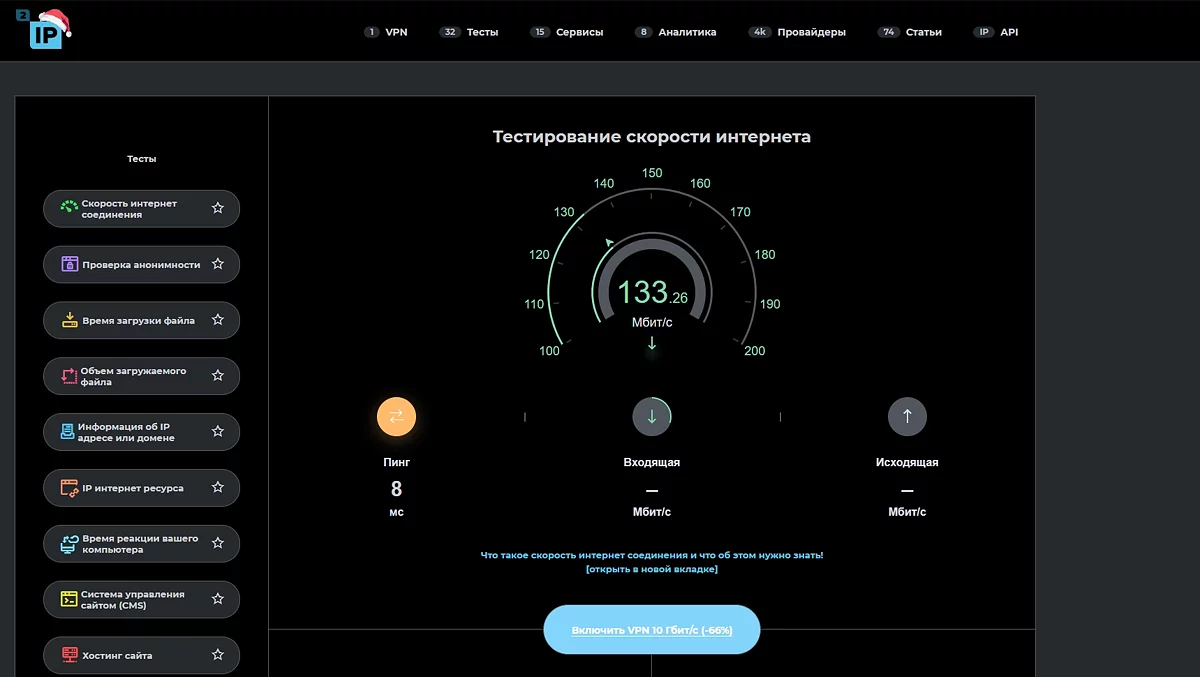
2ip — хороший выбор для пользователей, которым нужен понятный и быстрый тест без лишних деталей. Сервис измеряет пинг, входящую и исходящую скорость и позволяет вручную выбрать площадку — сервер или город, до которого будет выполняться тест. Это полезно, если требуется сравнить разные маршруты и понять, как меняется задержка при подключении к удалённым регионам.
2ip работает прямо в браузере, без установки приложений. Интерфейс минималистичный, запуск теста происходит буквально в один клик. Для зарегистрированных пользователей доступна история замеров, что удобно для наблюдения за качеством связи во времени.
Как и у любого сервиса проверки скорости, точность результатов зависит от нагрузки сети и состояния устройства в момент замера. Кроме того, выбранный сервер может демонстрировать «идеальные» показатели, не всегда отражающие реальную скорость доступа к сайтам и сервисам, которыми вы пользуетесь ежедневно. Тем не менее для быстрой проверки и ориентировочной оценки соединения 2ip остаётся удобным инструментом.
Полный гайд по очистке диска для повышения производительности системы в Linux, Windows и macOS
Интернетометр
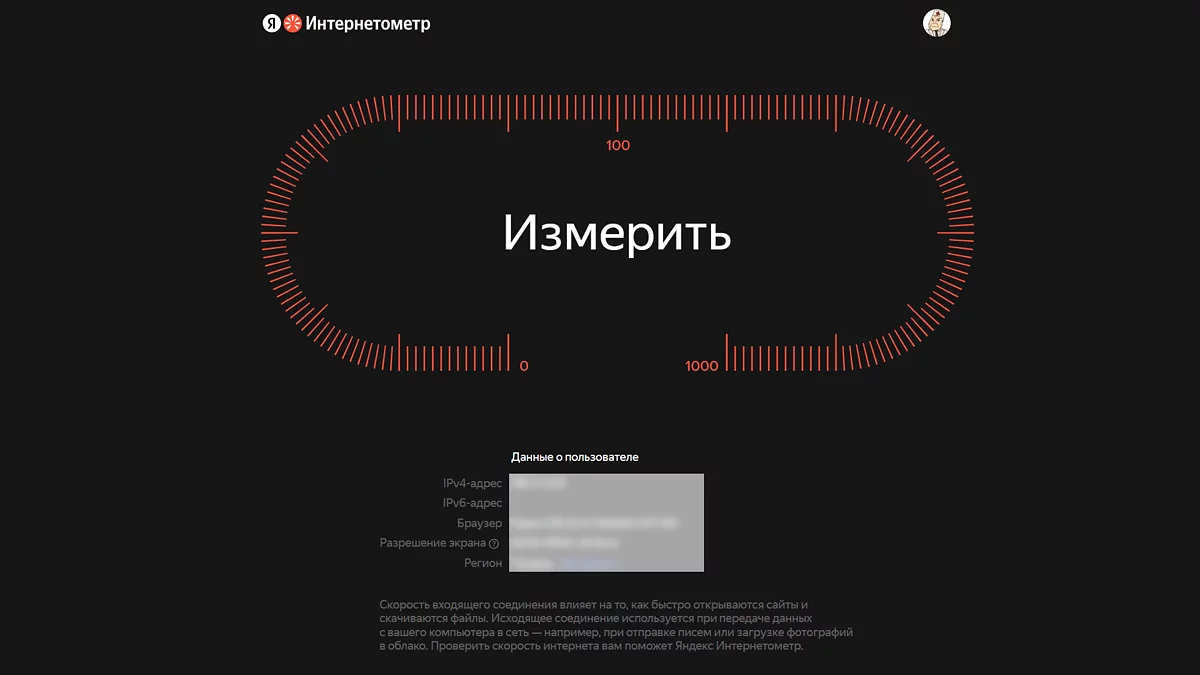
Интернетометр Яндекса сочетает базовый тест скорости и расширенную техническую справку о вашем подключении. Он измеряет скорость скачивания, загрузки и пинг, а затем дополняет результат пояснениями. Например, сервис может подсказать, подходит ли текущая скорость для просмотра видео в высоком качестве или для видеозвонков.
Ключевая особенность Интернетометра — объёмная информация о подключении. Помимо самих скоростей, отображаются сведения о браузере, разрешении экрана, регионе, IP-адресе и других технических параметрах. Эти данные могут пригодиться при обращении в техподдержку провайдера, когда нужно точно описать условия тестирования.
Замеры выполняются через CDN-инфраструктуру Яндекса, обычно с применением нескольких ближайших точек, что даёт более реалистичную картину по последней миле подключения. Сервис доступен через браузер на компьютерах и мобильных устройствах. При этом Яндекс прямо предупреждает, что техническую информацию не стоит публиковать или передавать третьим лицам без необходимости, так как она содержит множество идентифицирующих данных.
Fast.com

Fast.com — лаконичный сервис от Netflix, созданный для максимально простой проверки скорости. Как только вы открываете страницу, тест запускается автоматически. Основной акцент сделан на скорости скачивания, поскольку именно она критична для потокового видео. При необходимости можно раскрыть дополнительные параметры и увидеть скорость загрузки и задержку.
Fast умеет показывать интернет в двух режимах: без нагрузки и под нагрузкой. Разница между ними помогает понять, есть ли проблемы с буферизацией трафика, когда во время скачиваний или обновлений резко растёт пинг и начинают тормозить звонки и игры. Это делает Fast полезным не только для оценки скорости, но и для выявления проблем с отзывчивостью сети.
Сервис работает прямо в браузере и доступен также в виде мобильного приложения. Его главный плюс — скорость и простота, но, к сожалению, в некоторых регионах возможны проблемы с доступом.
Проверенные способы восстановления переписки в Telegram: экспорт чатов и защита данных
Мобильные приложения 📱
Speedtest
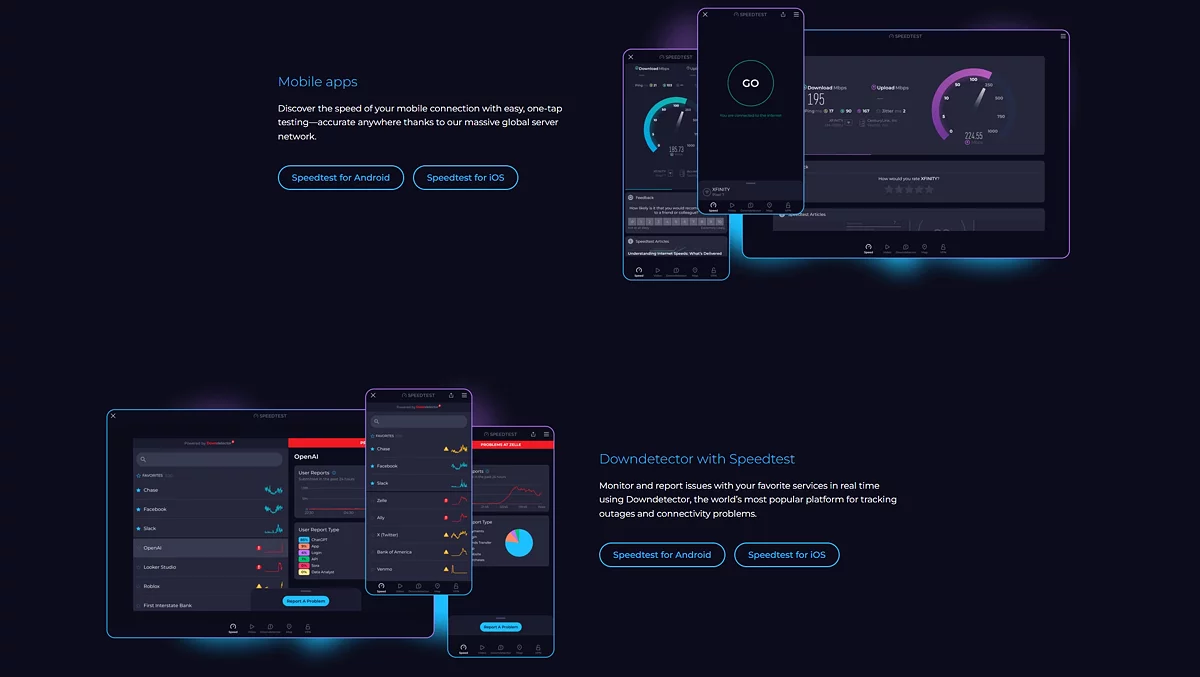
Мобильный Speedtest стоит рассматривать отдельно от веб-версии. В нём доступны расширенные метрики, которые помогают глубже оценить качество соединения. Помимо стандартных показателей скорости, приложение показывает джиттер (колебания и нестабильность времени доставки пакетов данных в сети) и измеряет задержку в нескольких сценариях: в простом и под нагрузкой.
Отдельного внимания заслуживает видеотест. Он позволяет увидеть, какое максимальное разрешение видео доступно, сколько времени занимает загрузка и возникает ли буферизация. Также в приложении есть история замеров и карты покрытия, что удобно для оценки мобильной связи в разных местах.
Приложение доступно для iOS и Android, но содержит рекламу и предлагает платную подписку, которая убирает баннеры и добавляет дополнительные функции, включая VPN.
nPerf
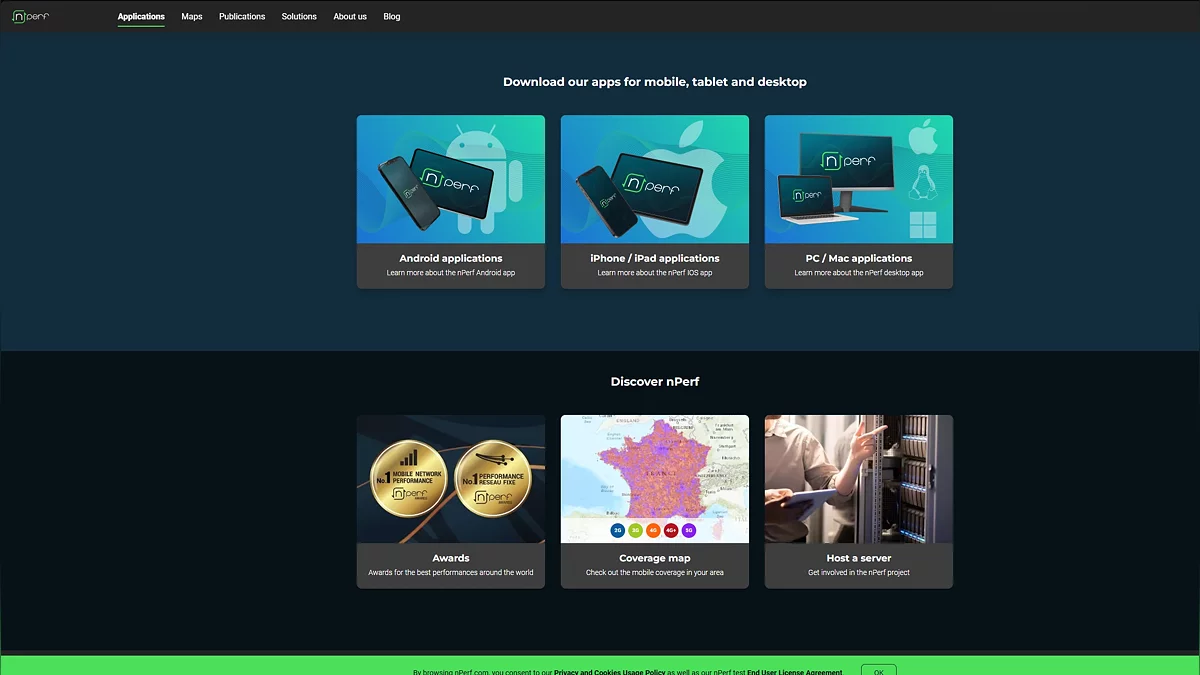
nPerf — это мобильное приложение, делающее упор на общее качество соединения. Сервис и приложение тестируют работу как мобильной сети (2G/3G/4G/5G), так и Wi‑Fi, оценивая, насколько комфортно будет пользоваться интернетом в реальных сценариях. Помимо стандартных замеров скорости и задержки, nPerf включает тесты, имитирующие просмотр сайтов и видеостриминг. Приложение доступно для Android и iOS.
Пошаговая инструкция по созданию скрытого текста и спойлеров в Telegram для ПК и смартфона
Opensignal

Opensignal ориентирован прежде всего на мобильную связь. Он измеряет скорость скачивания, загрузки и задержку как в мобильных сетях, так и по Wi‑Fi. Но его главная особенность заключается в анализе покрытия и качества сигнала. Сервис показывает, где и как хорошо ловит сеть, и позволяет сравнивать операторов по реальным пользовательским замерам.
Дополнительно в приложении есть видеотест, а также карты покрытия. Opensignal доступен на iOS и Android и позиционируется как бесплатное приложение без рекламы. Нужно учитывать, что точность карт и статистики зависит от количества накопленных замеров. В местах с небольшим числом пользователей данные могут быть менее детализированными.
Meteor
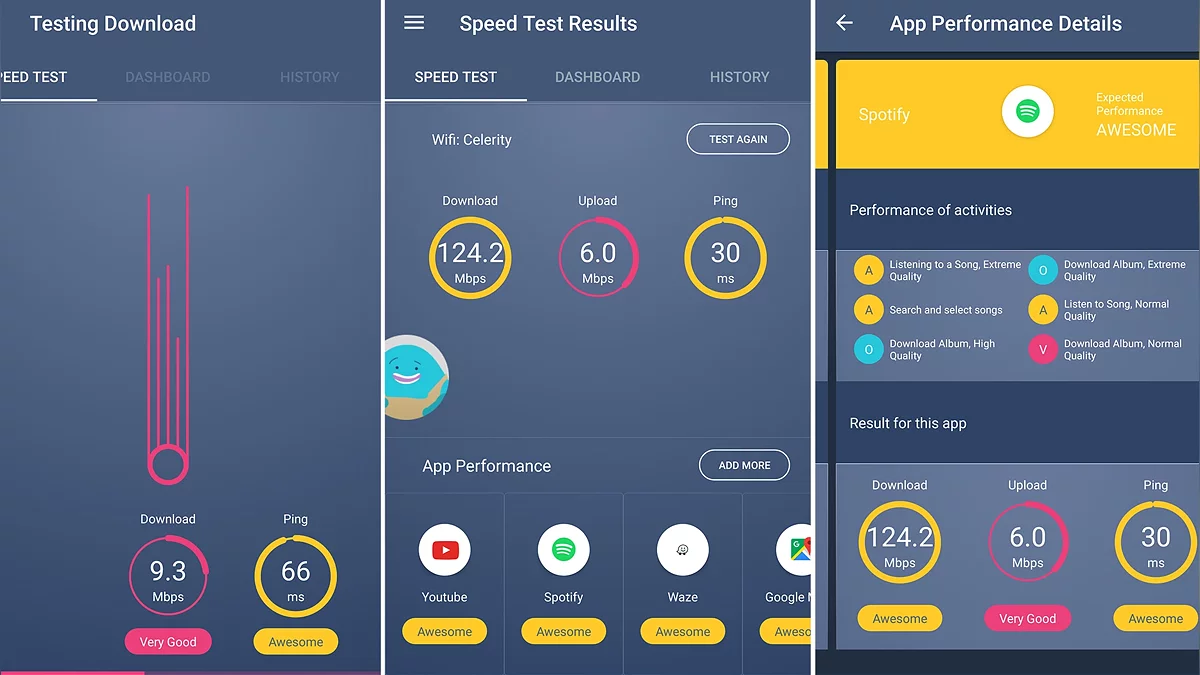
Meteor — более пользовательская версия Opensignal. Вместо привычных цифр сервис показывает, как текущее качество соединения повлияет на работу конкретных приложений и игр. Вы можете выбрать несколько популярных сервисов, и Meteor оценит, будет ли комфортно пользоваться ими прямо сейчас. Тесты выполняются как для Wi‑Fi, так и для мобильных сетей. Приложение доступно на Android и iOS и радует отсутствием рекламы.
Полезные советы для точного измерения скорости 💡
За годы работы с сетевыми технологиями я выработал несколько правил, которые помогают получить максимально достоверные результаты при тестировании скорости интернета. Вот что действительно имеет значение:
Проводите тесты в правильных условиях. Перед запуском теста закройте все программы, которые могут использовать интернет: торрент-клиенты, облачные хранилища, обновления системы, стриминговые сервисы. Даже фоновая синхронизация браузера или мессенджеров способна исказить результаты на 20–30%. Если тестируете Wi‑Fi, подойдите ближе к роутеру — стены и расстояние сильно влияют на скорость.
Делайте серию замеров, а не один тест. Скорость интернета постоянно колеблется из-за загруженности сети провайдера, времени суток и маршрутизации трафика. Рекомендую провести минимум 3–5 тестов в разное время дня и вычислить среднее значение. Если разброс результатов превышает 40–50%, это уже сигнал о нестабильности соединения.
Решение проблем с удалением файлов в Windows и macOS: причины ошибок и быстрые способы
Используйте проводное подключение для эталонных замеров. Если хотите понять, какую скорость действительно предоставляет провайдер, подключите компьютер напрямую к роутеру через Ethernet-кабель. Wi‑Fi всегда медленнее проводного соединения, особенно если у вас старый роутер стандарта 802.11n или в квартире много помех от соседских сетей.
Обращайте внимание не только на скорость. Многие зацикливаются на цифрах скачивания, игнорируя другие важные параметры. Пинг (задержка) критичен для видеозвонков и онлайн-игр — он должен быть ниже 50 мс для комфортной работы. Джиттер (нестабильность задержки) не должен превышать 10–15 мс, иначе начнутся проблемы с голосовыми звонками. А потеря пакетов даже на уровне 1–2% способна испортить впечатление от использования интернета.
Сравнивайте результаты с тарифным планом правильно. Провайдеры указывают скорость в мегабитах в секунду (Мбит/с), а браузеры и торрент-клиенты показывают скорость загрузки в мегабайтах в секунду (МБ/с). Чтобы перевести одно в другое, разделите скорость в мегабитах на 8. Например, тариф 100 Мбит/с теоретически даст максимум 12,5 МБ/с при скачивании файлов.
Тестируйте разные серверы. Автоматический выбор сервера не всегда оптимален. Попробуйте вручную выбрать 2–3 разных сервера в вашем городе и соседних регионах. Если скорость сильно отличается, это может указывать на проблемы с пирингом между вашим провайдером и определёнными сетями.
Ведите журнал измерений. Если подозреваете, что провайдер не обеспечивает заявленную скорость, начните вести документированные замеры. Записывайте дату, время, использованный сервис и результаты. Такой журнал за 7–14 дней станет весомым аргументом при обращении в техподдержку или при составлении претензии.
Знайте, когда обращаться к провайдеру. Если скорость стабильно ниже заявленной на 30% и более, пинг регулярно превышает 100 мс при подключении к ближайшим серверам, или наблюдается потеря пакетов — это повод связаться с техподдержкой. Предоставьте им результаты тестов, укажите точное время проблем и опишите, как проводили измерения.
Какие сервисы выбрать ✅
Для регулярных проверок сети рекомендую использовать специализированные мобильные приложения, такие как Meteor или Opensignal. В более привычных сценариях работы за компьютером удобнее воспользоваться одним из популярных веб-сервисов, в частности Speedtest. Финальное решение всегда остаётся за пользователем, который отталкивается от собственных целей и предпочтений.