
Пошаговая инструкция: когда реально вернуть удалённые сообщения и как сохранить историю через экспорт на ПК 💾
Многие пользователи задаются вопросом, как восстановить переписку в Telegram, особенно если нужные сообщения пропали после случайного удаления чата. Поскольку Telegram давно используется для работы, общения и обмена важными документами и медиа, потеря диалога может стать серьёзной проблемой.
В этом материале мы рассмотрим, можно ли вернуть удалённый диалог с пользователем, а также подскажем, как защитить свои данные и минимизировать риск утраты переписки в будущем.
Как устроено облачное хранилище Telegram ☁️
Работа Telegram основана на облачном хранении. Это значит, что большая часть переписки, включая файлы и фото, размещается на серверах Telegram и синхронизируется между всеми вашими устройствами. Благодаря этому сообщения автоматически подтягиваются, когда вы входите в аккаунт на новом смартфоне:
- Все файлы, отправленные в чаты или «Избранное», фактически лежат на серверах Telegram. Это стандартное «облако», привязанное к вашему аккаунту и номеру телефона, поэтому потеря доступа к номеру может привести к утрате всех данных.
- Данные шифруются по схеме «клиент—сервер», но не от сервера. Следовательно, технически Telegram имеет возможность видеть загруженные материалы примерно так же, как это делают облачные сервисы вроде Google Drive или Dropbox.
- Полноценное сквозное шифрование доступно только в секретных чатах, однако они не синхронизируются между устройствами и не предназначены для долговременного хранения файлов, поэтому заменить облако ими не получится.
- Telegram не предлагает структуры папок и привычного файлового менеджера. Если вы загрузите сотни гигабайт, поиск нужных файлов придётся выполнять вручную, что со временем может осложнять работу.
- Хотя пользователи могут загружать терабайты данных, Telegram нигде не гарантирует бессрочного хранения. Если долго не заходить в аккаунт, данные могут быть автоматически удалены в течение года.
- Telegram применяет автоматическую проверку на вирусы и незаконный контент. Это косвенно указывает, что у сервиса есть доступ ко всем данным, размещённым на серверах.
- Мессенджер подходит как облако для фильмов, изображений, проектов и других файлов. Но для личных документов предпочтительнее специализированные решения.
Как безопасно очистить диск и освободить место на компьютере: инструкция для Linux, Windows и macOS
В каких случаях можно восстановить переписку в Telegram 🔄
Столкнувшись с исчезновением диалога, важно понимать: возможности восстановления в Telegram весьма ограничены. Вернуть переписку удастся только в трех случаях:
- Вы нажали кнопку «Отмена» в течение 5-ти секунд после удаления чата. Тогда переписка восстановится, и вы сможете сохранить нужную информацию.
- Вы удалили чат только у себя. В таком случае можно попросить собеседника переслать обратно все необходимые сообщения.
- У вас есть резервная копия с сохранёнными сообщениями из чата.
Как поделиться перепиской с собеседником 📤
Если при удалении чата вы выбрали параметр «Удалить только у себя», переписка исчезает исключительно на вашем устройстве. У второго участника все сообщения остаются, поэтому можно попросить его переслать нужные данные обратно.
Сделать это можно двумя способами:
- Переслать сообщения вручную. Этот вариант сильно затратен по времени и не самый удобный.
- Экспортировать сообщения из чата. Такой метод позволит сохранить всю переписку в удобном формате — JSON или HTML. Важно помнить, что экспорт доступен только в настольной версии Telegram.
Решение проблемы с удалением файлов: что делать, если файл не удаляется в Windows, Linux и macOS

Как выполнить экспорт сообщений из чата:
- Откройте десктопную версию Telegram.
- Перейдите к нужной ветке сообщений.
- Нажмите на три точки в правом верхнем углу.
- Выберите пункт «Экспорт истории чата».
- В выпадающем списке отметьте те типы данных, которые требуется сохранить.
- Укажите желаемый формат и путь для сохранения.
- Нажмите «Экспортировать».
После этого все ваши данные сохранятся в отдельном файле. Учтите, что функция недоступна в веб-, а также мобильных версиях мессенджера.
Защита компьютера от вирусов-майнеров: методы обнаружения, удаления и профилактики заражения
Как сохранить историю всех текущих чатов в Telegram 📁
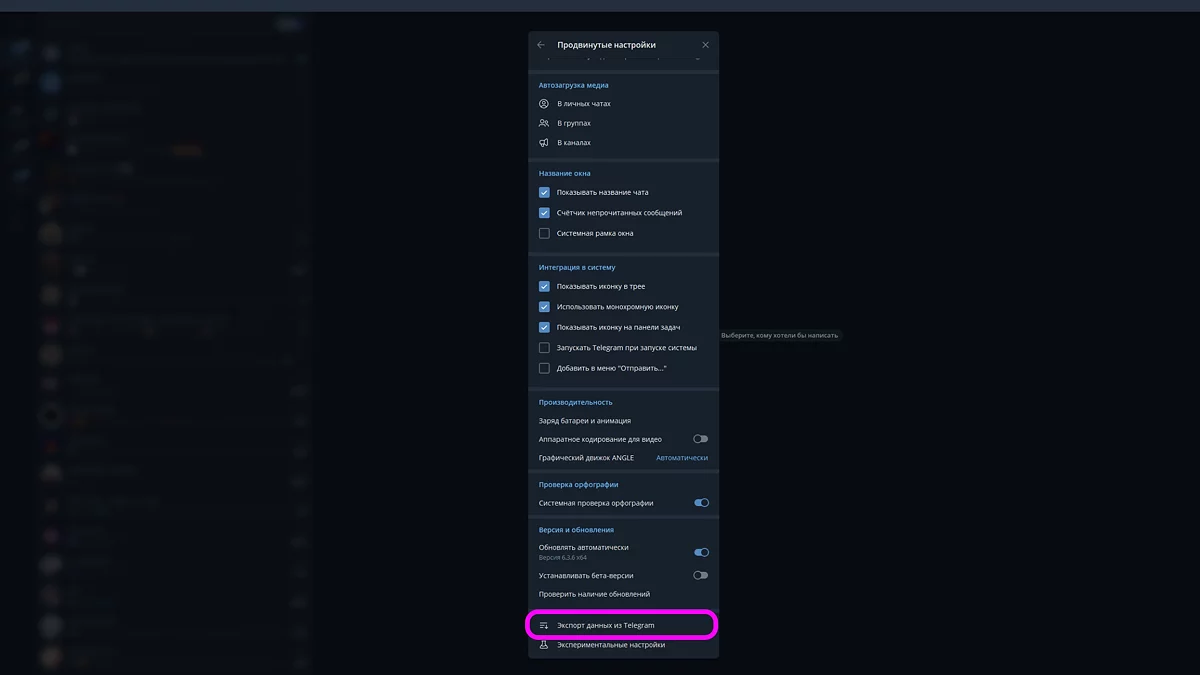
Экспорт данных применим и к прочим вашим чатам. В той же настольной версии Telegram откройте «Настройки» в левом верхнем углу, затем перейдите в «Продвинутые настройки».
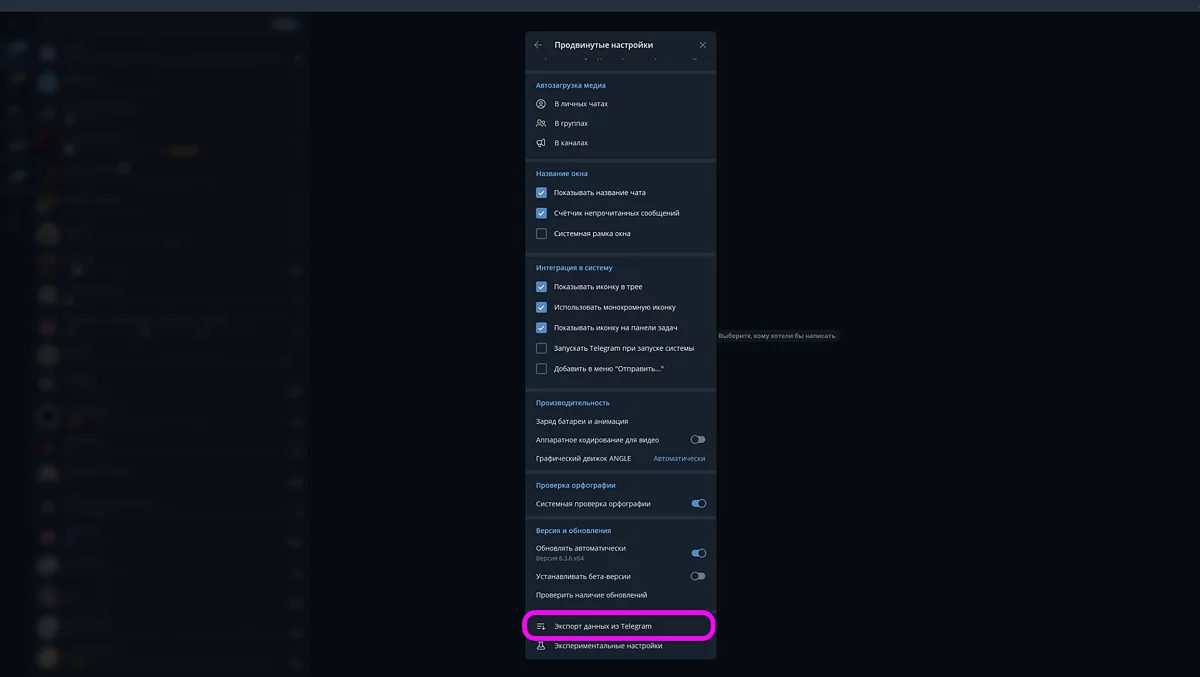
Прокрутите список до конца и откройте раздел «Экспорт данных из Telegram».
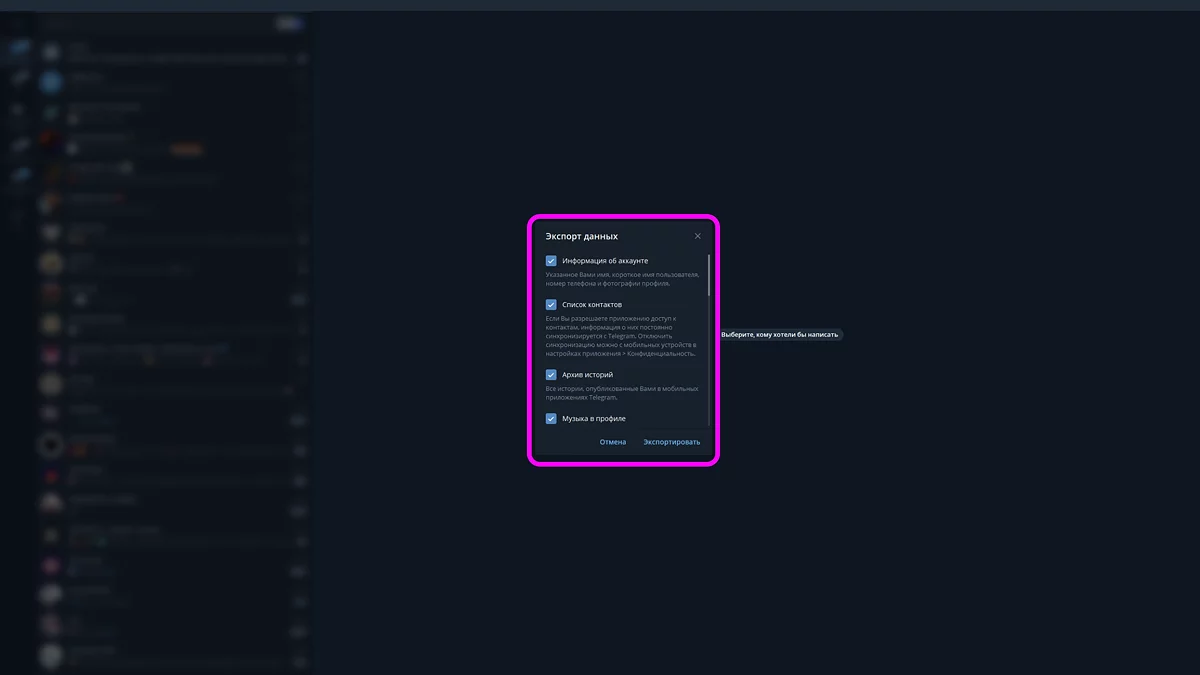
Далее, как и при экспорте отдельных чатов, отметьте нужные для сохранения переписки позиции и подтвердите действие.
Как не допустить потери переписки в дальнейшем ✅
Чтобы не сталкиваться с подобной ситуацией, стоит заранее позаботиться о сохранности данных:
- Сохраняйте важные сообщения в «Избранном».
- Регулярно выполняйте экспорт данных для офлайн доступа к перепискам.
- При необходимости делайте скриншоты или фотографируйте ключевые сообщения.