
Почему сеть не отображается в списке: диагностика, диапазоны 2,4/5 ГГц, драйверы и настройки безопасности 📡
Отсутствие Wi‑Fi в перечне доступных сетей может объясняться множеством факторов — от элементарных, вроде выключенного модуля или низкой мощности сигнала, до более сложных, связанных с конфликтами режимов, аппаратными неисправностями и прочими сбоями. В этом руководстве мы рассмотрим ключевые причины проблем с подключением к беспроводной сети и опишем наиболее результативные способы их устранения.
Почему устройство может не обнаруживать Wi‑Fi
Wi‑Fi — это радиосигнал, транслируемый точкой доступа роутера, модема, смартфона в режиме «точки доступа» и другими устройствами в виде специальных радиопакетов, содержащих имя сети, параметры шифрования, частоту и служебные идентификаторы. Клиентское оборудование видит доступные сети только тогда, когда его радиомодуль принимает и корректно декодирует эти маячки. Если по какой‑либо причине сигнал не доходит до устройства или не распознаётся им, сеть не отображается в списке доступных.
Причины отсутствия Wi‑Fi на устройстве можно условно сгруппировать по таким категориям:
- Неполадки с радиосигналом и внешней средой.
- Параметры и режимы работы устройств.
- Настройки точки доступа/роутера.
- Несовместимость стандартов и диапазонов.
- Аппаратные либо программные сбои на клиенте.
- Политики безопасности и фильтрации в сети.
- Дополнительные факторы (производитель, обновления, интерференция).
Сеть отсутствует в определенной зоне действия
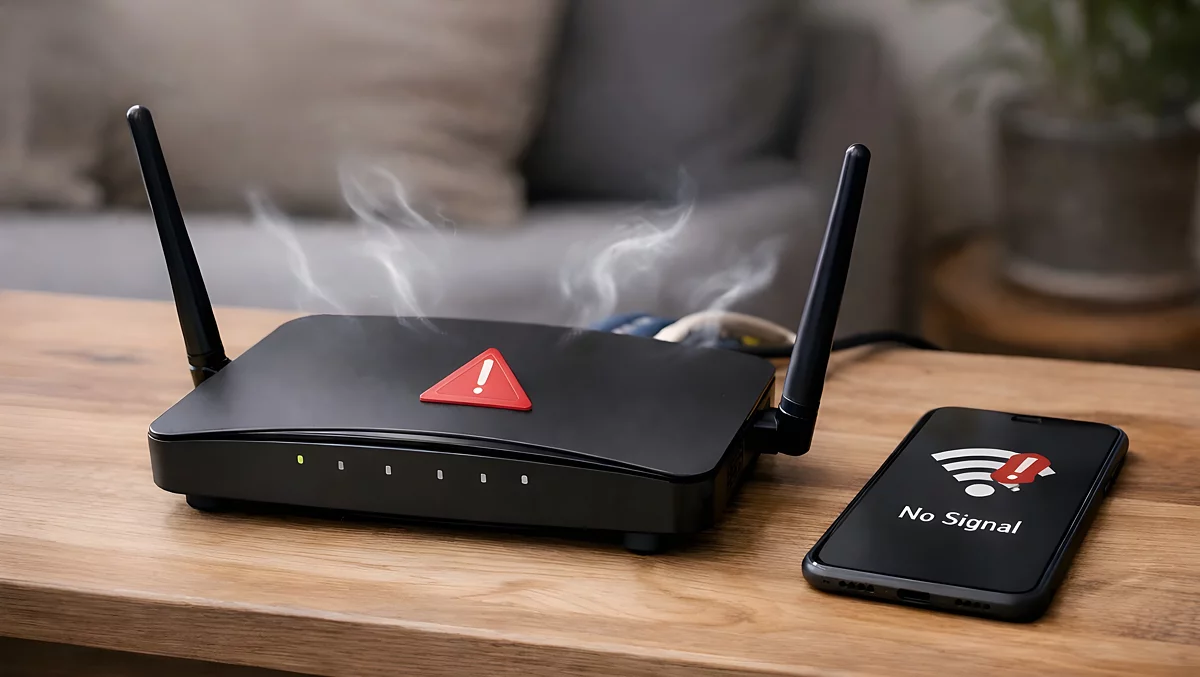
Wi‑Fi функционирует на радиочастотах, и чем дальше вы располагаетесь от точки доступа, тем слабее уровень сигнала. Каждый дополнительный слой кирпича, бетонная стена, металлическая или зеркальная поверхность заметно ослабляют радиоволну. Особенно остро это ощущается в квартирах с толстыми стенами и инженерными перегородками. После определённой дистанции устройство перестаёт обнаруживать SSID, так как сигнал падает ниже порога, при котором радиомодуль способен декодировать пакеты.
Сюда же относится зависимость затухания сигнала от используемой частоты:
- 2,4 ГГц лучше проходит через преграды, но работает в более загруженном спектре;
- 5 ГГц обеспечивает более высокую скорость и устойчивость к помехам, однако хуже пробивает стены.
Настройка HDR на компьютере: пошаговое руководство для Windows 10/11, Linux и MacOS
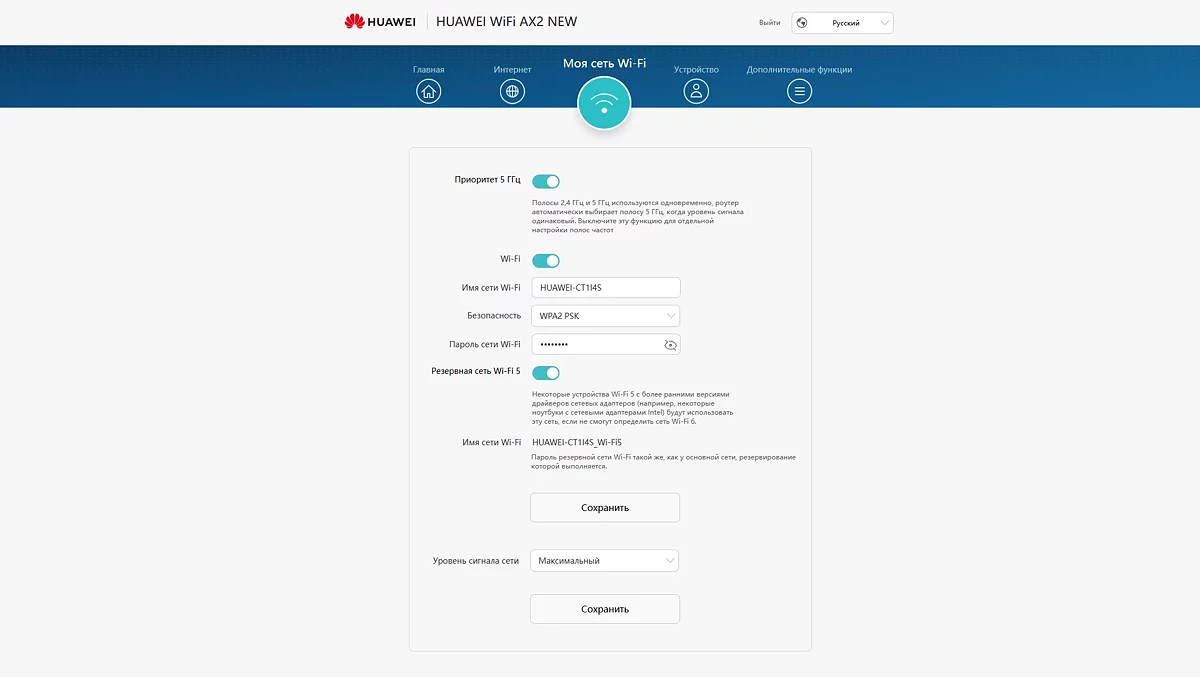 Пример параметров роутера. Приоритет 5 ГГц даёт возможность разделить сеть на два отдельные канала
Во многих новых роутерах доступно двухдиапазонное вещание: если сеть в 5 ГГц не отображается, попробуйте подключиться к 2,4 ГГц.
Современные маршрутизаторы также позволяют изменять мощность передатчика: по умолчанию она рассчитана на средний радиус в типичных условиях, но её можно увеличить для расширения зоны покрытия.
Для компьютера:
- Приблизьтесь к роутеру: Убедитесь, что вы находитесь в пределах покрытия. Толстые стены, мебель и бытовая техника заметно гасят сигнал.
- Перезапустите роутер: Нередко простая перезагрузка устраняет временные неполадки.
- Проверьте используемый канал Wi‑Fi: Задействуйте официальные утилиты, чтобы узнать, на каком канале работает роутер. Если канал перегружен, переключитесь на более свободный.
- Увеличьте мощность сигнала: В настройках роутера можно поднять мощность передатчика — это актуально для крупных помещений.
- Оцените помехи: Микроволновые печи и устройства Bluetooth создают помехи в 2,4 ГГц. По возможности переместите роутер или клиент.
Для Linux:
- Проверьте уровень сигнала: Используйте команду
iwconfigилиnmcli dev wifi listдля просмотра доступных сетей и их уровня сигнала. Чем выше значение Signal level (обычно в dBm), тем лучше. - Выполните сканирование сети: Команда
sudo iwlist scanилиnmcli dev wifi rescanпринудительно запускает повторное сканирование эфира. - Проанализируйте каналы: Установите утилиту
wavemon(sudo apt install wavemon) для визуализации загруженности каналов и уровня сигнала в реальном времени. - Проверьте мощность передатчика: Команда
iw dev wlan0 get txpowerпокажет текущую мощность передатчика адаптера (замените wlan0 на ваш интерфейс).
Для телефона:
- Подойдите ближе к роутеру: Даже в пределах квартиры стены могут сильно ослаблять радиосигнал.
- Отключите и включите Wi‑Fi: На мобильных устройствах часто помогает перезапуск модуля Wi‑Fi в настройках.
- Перезагрузите смартфон: Иногда краткая перезагрузка помогает «переобнаружить» сеть при сбое.
- Избегайте источников помех: Не используйте телефон рядом с мощными источниками электромагнитных помех.
Wi‑Fi на устройстве выключен или активирован «Авиарежим» ✈️
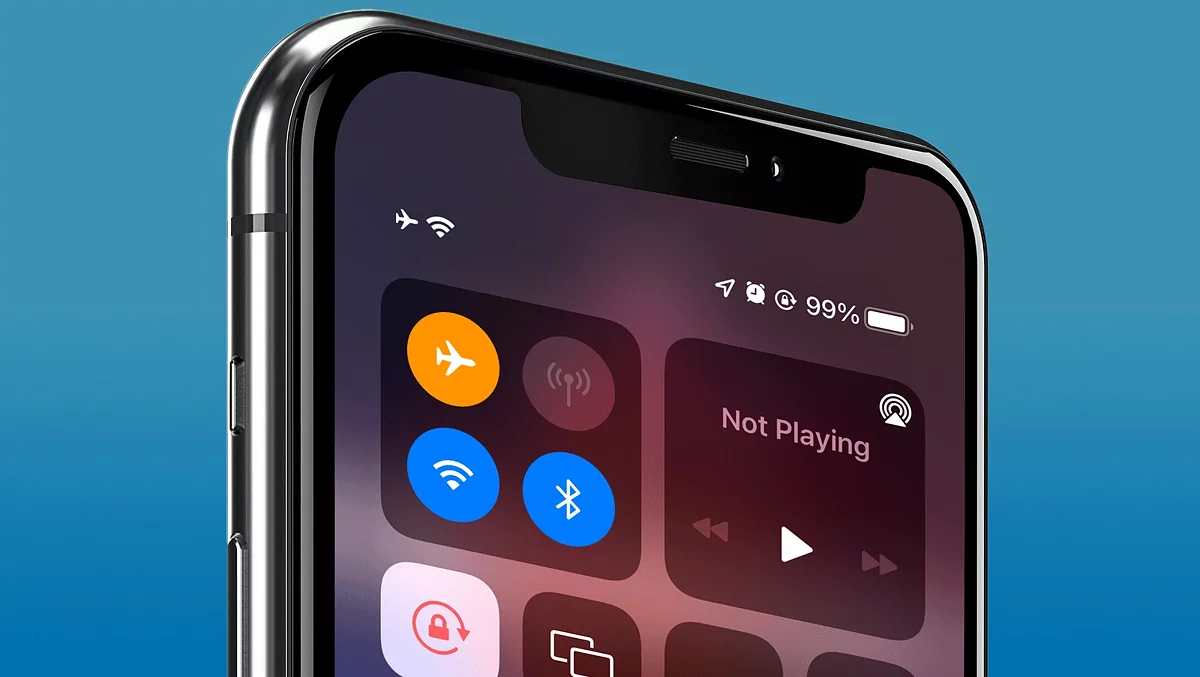
На ноутбуках и ПК Wi‑Fi‑адаптер может быть отключён как аппаратно, так и программно. На смартфонах Android и iPhone режим «В самолёте» автоматически деактивирует все радиомодули, из‑за чего беспроводные сети не отображаются. Даже после выхода из авиарежима Wi‑Fi не всегда включается сам — нередко его требуется активировать вручную через панель быстрого доступа или настройки.
На некоторых ноутбуках предусмотрены аппаратные тумблеры Wi‑Fi или сочетания клавиш (как правило, Fn + F‑клавиша). Если такой переключатель отключён, операционная система может вообще не показывать радиомодуль.
Решение проблем с монитором: что делать если нет сигнала или экран не включается
Пока адаптер выключен, подключение к беспроводной сети невозможно — его нужно включить вручную.
Решение проблемы для компьютера:
- Проверьте параметры сети: В Windows откройте «Панель управления» — «Центр управления сетями и общим доступом» и убедитесь, что Wi‑Fi активен.
- Используйте горячие клавиши для включения Wi‑Fi: На многих ноутбуках есть отдельная кнопка или комбинация (например, Fn+F2) для управления Wi‑Fi.
- Проверьте состояние адаптера: В «Диспетчере устройств» удостоверьтесь, что Wi‑Fi‑адаптер включён. Если он отключён, нажмите правой кнопкой и выберите «Включить устройство».
Для Linux:
- Проверьте статус интерфейса: Команда
ip link showпокажет все сетевые интерфейсы. Найдите свой беспроводной адаптер (обычно wlan0 или wlp2s0). Если состояние DOWN, интерфейс отключён. - Включите интерфейс: Выполните
sudo ip link set wlan0 up(замените wlan0 на имя вашего интерфейса). - Проверьте программную блокировку: Команда
rfkill listотображает состояние беспроводных устройств. Если видите "Soft blocked: yes" или "Hard blocked: yes", разблокируйте адаптер командойsudo rfkill unblock wifi. - Перезапустите Network Manager: Если используется Network Manager, перезапустите его:
sudo systemctl restart NetworkManager. - Проверьте загрузку модуля ядра: Команда
lsmod | grep -i wifiилиlsmod | grep iwl(для Intel) покажет, загружен ли драйвер беспроводного адаптера.
Для телефона:
- Проверьте «Авиарежим»: На панели состояния убедитесь, что «Авиарежим» выключен — он отключает Wi‑Fi, сотовую связь и Bluetooth.
Несовместимый диапазон или стандарт 📶
Стандарты Wi‑Fi постоянно развиваются, сегодня используются различные версии протокола: 802.11a/b/g/n/ac/ax. Большинство современных роутеров поддерживают несколько режимов одновременно, однако в конфигурации может быть активирован лишь один.
К примеру, сеть настроена исключительно в режиме 802.11ac (5 ГГц), который не поддерживается старым Wi‑Fi‑адаптером. В этом случае устройство физически не может принять сигнал, поэтому сеть не появится в списке, а не выдаст ошибку подключения. Из‑за этого ситуация выглядит как «устройство не видит сеть», хотя первопричина — несовместимость стандартов.
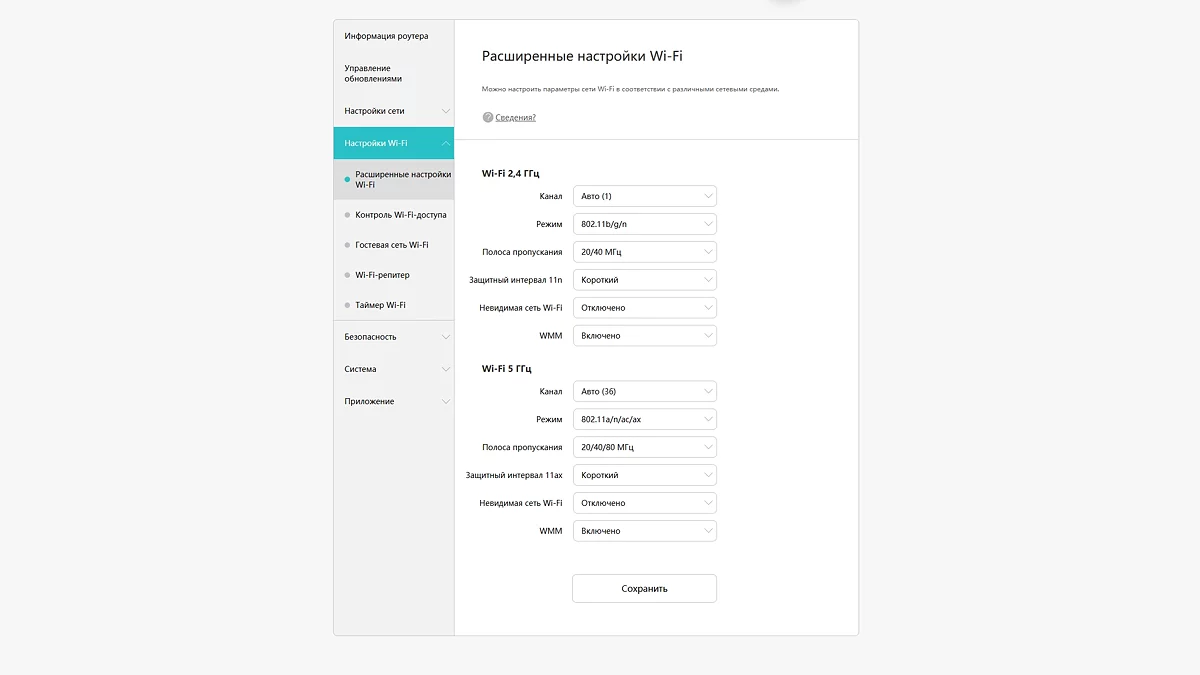 Пример раздельной настройки каждого канала
Аналогичная история и с диапазоном 6 ГГц — его поддерживают далеко не все клиенты, поэтому такие сети не видны на устройствах без поддержки Wi‑Fi 6E.
Для компьютера:
- Проверьте поддержку диапазона адаптером: Если роутер вещает только на 5 ГГц, а адаптер работает лишь в 2,4 ГГц, устройство не увидит сеть. Откройте «Диспетчер устройств» и изучите характеристики адаптера.
- Смените диапазон на роутере: В настройках роутера переключитесь на 2,4 ГГц или включите двухдиапазонный режим.
Устранение проблем с запуском ARC Raiders: ошибки EAC, ARAV, DirectX 12 и сетевые сбои
Для Linux:
- Узнайте возможности адаптера: Команда
iw listвыводит полную информацию о поддерживаемых частотах, стандартах и режимах работы вашего Wi‑Fi‑адаптера. Ищите секции "Frequencies" и "Supported interface modes". - Проверьте доступные частоты: В выводе
iw listнайдите частоты. Если видите только диапазон 2400-2500 MHz, ваш адаптер не поддерживает 5 ГГц (5000-6000 MHz). - Просканируйте конкретный диапазон: Используйте
sudo iwlist wlan0 scan | grep Frequencyдля просмотра частот обнаруженных сетей. - Проверьте регуляторные ограничения: Команда
iw reg getпоказывает текущую страну и разрешённые частоты. Неправильная настройка региона может блокировать определённые каналы.
Для телефона:
- Убедитесь в поддержке 5 ГГц вашим устройством: На старых телефонах и планшетах может отсутствовать поддержка 5 ГГц. Перейдите в настройки роутера и проверьте, что активна сеть 2,4 ГГц.
Проблема с драйверами 🔧

На ПК с Windows корректная работа Wi‑Fi напрямую зависит от драйверов адаптера. Если драйвер устарел, повреждён или конфликтует с текущей версией ОС, адаптер может перестать видеть доступные сети. В такой ситуации в «Диспетчере устройств» Wi‑Fi‑адаптер нередко отмечается как проблемный либо неопознанный.
Для компьютера:
- Проверьте драйвер адаптера: Зайдите в «Диспетчер устройств» и убедитесь, что драйвер для вашего Wi‑Fi‑адаптера актуален. Если обнаружена старая версия, скачайте обновление с официального сайта производителя.
- Переустановите драйвер: Если адаптер не работает, удалите драйвер и установите его заново через «Диспетчер устройств».
- Проверьте обновления Windows: Пакеты обновлений часто содержат исправления для беспроводных адаптеров.
Для Linux:
- Определите модель адаптера: Команда
lspci -k | grep -A 3 -i networkпокажет производителя и модель Wi‑Fi‑адаптера, а также используемый драйвер. - Проверьте загрузку модуля: Команда
lsmod | grep -i iwl(для Intel) илиlsmod | grep -i ath(для Atheros/Qualcomm) покажет, загружен ли модуль ядра для вашего адаптера. - Переустановите драйвер: Для некоторых адаптеров (особенно Broadcom) требуются проприетарные драйверы. В Ubuntu/Debian:
sudo apt install bcmwl-kernel-source. В Fedora:sudo dnf install broadcom-wl. - Обновите ядро: Новые версии ядра часто содержат улучшенные драйверы. Обновите систему:
sudo apt update && sudo apt upgrade(Debian/Ubuntu) илиsudo dnf upgrade(Fedora). - Проверьте наличие прошивки: Команда
dmesg | grep firmwareпокажет, загружена ли прошивка для адаптера. Если видите ошибки, установите пакет firmware:sudo apt install linux-firmware. - Принудительно перезагрузите модуль:
sudo modprobe -r iwlwifi && sudo modprobe iwlwifi(замените iwlwifi на ваш модуль).
Для телефона:
- Обновите ОС: Убедитесь, что установлены последние системные обновления — они могут исправлять ошибки подключения к Wi‑Fi.
Программные конфликты и сетевые настройки ⚙️

На многих устройствах работу сетевого стека могут нарушать сторонние приложения. К ним относятся:
- VPN‑клиенты;
- Брандмауэры;
- Антивирусы с сетевыми модулями;
- ПО для оптимизации и мониторинга сети.
Подобные программы способны изменять маршрутизацию трафика, блокировать отдельные радиоинтерфейсы или кадры SSID, что приводит к отсутствию сети в списке или невозможности доступа.
Гайд по добыче руд в The Forge (Roblox): лучшие локации и крафт экипировки
Для компьютера:
- Отключите VPN и брандмауэр: Временно деактивируйте все VPN‑клиенты и брандмауэры, так как они могут блокировать подключение.
- Проверьте политики безопасности: Убедитесь, что на роутере не включена MAC‑фильтрация или иные ограничения, мешающие доступу.
Для Linux:
- Остановите конфликтующие сервисы: Если одновременно запущены NetworkManager и systemd-networkd/wpa_supplicant, это может вызывать конфликты. Проверьте:
systemctl status NetworkManager wpa_supplicant systemd-networkd. Остановите лишние сервисы. - Проверьте правила firewall: Команда
sudo iptables -L -nилиsudo nft list rulesetпокажет активные правила. Временно отключите firewall:sudo systemctl stop ufwилиsudo systemctl stop firewalld. - Отключите VPN: Если используется VPN (OpenVPN, WireGuard), остановите соединение:
sudo systemctl stop openvpn@configилиsudo wg-quick down wg0. - Удалите старые конфигурации: Иногда помогает удаление сохранённых профилей NetworkManager:
sudo rm /etc/NetworkManager/system-connections/*и перезапуск:sudo systemctl restart NetworkManager. - Проверьте wpa_supplicant: Если используется напрямую wpa_supplicant, проверьте конфигурацию в
/etc/wpa_supplicant/wpa_supplicant.confна наличие ошибок.
Для телефона:
- Выключите VPN: Если на смартфоне запущен VPN, отключите его и попробуйте подключиться к Wi‑Fi повторно.
- Отключите прокси: Убедитесь, что прокси или иные фильтры трафика не препятствуют соединению.
Настройки безопасности и авторизации 🔒
Некоторые сети применяют жёсткие политики безопасности:
- WPA2/WPA3 — актуальные протоколы шифрования;
- Enterprise/802.1X — корпоративные сети с Radius‑сервером;
- WEP — устаревший и уязвимый; современные устройства могут его вовсе не отображать.
Если точка доступа настроена в режиме WPA3 Only, а клиент этот режим не поддерживает, сеть может быть невидимой для старых устройств. В таких случаях переключите режим безопасности на WPA2/WPA3 Mixed, чтобы обеспечить совместимость.
Для обоих типов устройств зайдите в настройки точки доступа и задайте протокол шифрования, который поддерживается клиентами.
Для Linux дополнительно:
- Проверьте поддержку WPA3: Команда
iw list | grep -A 10 "WPA3"покажет, поддерживает ли ваш адаптер WPA3. Если нет, переключите роутер на WPA2/WPA3 Mixed. - Настройте подключение к Enterprise-сети: Для сетей с 802.1X отредактируйте конфигурацию wpa_supplicant или создайте профиль в NetworkManager с указанием типа аутентификации (PEAP, TLS, TTLS).
- Проверьте логи аутентификации: Команда
journalctl -u NetworkManager -fилиjournalctl -u wpa_supplicant -fпокажет подробности процесса подключения и возможные ошибки аутентификации.
Быстрая диагностика и решение проблем 🔍
Чтобы оперативно определить причину, используйте следующий алгоритм:
- Проверить видимость сети на другом устройстве. Если сеть видна на телефоне, но не на ноутбуке — проблема локальна для клиента. Если не видна нигде — вероятнее всего, неполадка на стороне точки доступа.
- Проверить включение Wi‑Fi‑адаптера. На телефоне убедиться, что Wi‑Fi активен, а «Авиарежим» выключен. На ПК — что адаптер включён в системе и драйвер загружен.
- Перезапустить устройство и роутер. Многие временные ошибки устраняются обычной перезагрузкой оборудования.
- Проверить диапазон и стандарт. В настройках роутера включить оба диапазона (2,4 и 5 ГГц) и выбрать совместимый режим безопасности.
- Удалить старые профили сети и выполнить новый поиск. На клиенте удалить сохранённый профиль SSID («Забыть сеть»), затем подключиться заново.
- Отключить сторонние сетевые приложения. Временно выключить VPN и модули брандмауэра/антивируса.
- Проанализировать радиоканалы и помехи. С помощью Wi‑Fi‑анализатора подобрать менее загруженный канал и задать его в роутере.
- Обновить прошивку роутера и драйверы адаптера. Актуальные версии по обе стороны снижают вероятность конфликтов и ошибочных состояний.
Специфичная диагностика для Linux:
- Базовая проверка:
ip link show→rfkill list→sudo ip link set wlan0 up - Сканирование сетей:
nmcli dev wifi listилиsudo iwlist wlan0 scan - Проверка драйверов:
lspci -k | grep -A 3 -i network→lsmod | grep iwl→dmesg | grep firmware - Анализ логов:
journalctl -u NetworkManager -n 50илиdmesg | tail -50 - Тестирование подключения вручную:
sudo wpa_supplicant -i wlan0 -c /etc/wpa_supplicant/wpa_supplicant.conf -D nl80211
Что делать, если сеть вообще не отображается на всех устройствах ❌
Если ни одно устройство не видит Wi‑Fi, выполните следующее:
- Проверьте, включён ли Wi‑Fi физически на роутере;
- Убедитесь, что роутер работает в режиме точки доступа;
- Сделайте аппаратный сброс роутера и заново выполните настройку;
- При необходимости протестируйте другой роутер/точку доступа.
Если даже после сброса и перезапуска сеть не появляется, вероятна более серьёзная аппаратная неисправность. В таком случае рекомендуется диагностика маршрутизатора или замена оборудования.
Читайте и другие наши гайды по данной тематике
- Как удалить файл, который не удаляется в Linux, Windows и macOS: причины, ошибки и быстрые решения
- Очистка диска в Linux, Windows и macOS: как безопасно удалить мусор и освободить место
- Как изменить имя пользователя в Windows 10 и 11, Linux: Ubuntu, Mint: безопасные способы и пошаговые инструкции
- HDR на ПК: как включить и правильно настроить в Windows 10/11, Linux и MacOS - требования, Auto HDR и калибровка