Причины отсутствия изображения: проверка питания и кабелей, устранение No Signal, диагностика видеокарты и подсветки, когда идти в сервис 🖥️
Оглавление
Ключевые симптомы неработающего монитора
Неполадки с кабелем и соединением с компьютером
Отсутствует сигнал от компьютера
Особенности подключения через USB-C и Thunderbolt
Звуковые сигналы BIOS — диагностика без монитора
Какие проверки можно выполнить самостоятельно
Обновление и откат драйверов видеокарты
Как предотвратить будущие поломки
Ситуация, когда монитор не запускается или не выводит картинку, — одна из наиболее частых при работе с ПК. Причины варьируются от банальных и легко устранимых (питание, провода, настройки) до связанных с неисправностью видеокарты или самого дисплея. В этом гайде разобраны типичные симптомы, вероятные источники отсутствия изображения и последовательная диагностика, помогающая определить корень проблемы и понять, что реально исправить своими силами, а когда лучше обратиться в сервис.
Основные признаки неработающего монитора
Монитор не откликается на кнопку питания 🔌
Отсутствие реакции на кнопку включения чаще всего говорит о неподаче электропитания или сбое в управляющей электронике. В современных моделях кнопка питания обычно не разрывает цепь напрямую, а посылает управляющий сигнал на плату, поэтому отказ или некорректная работа этой части могут приводить к полной тишине при нажатии.
Возможны и случаи «зависания» внутренней электроники после перепадов напряжения или внезапного отключения питания. Тогда устройство может не реагировать на нажатия, пока не будет полностью обесточено. В подобной ситуации имеет смысл вытащить вилку из розетки на 30-60 секунд и затем снова подключить монитор.
Если реакции нет даже при отключённом видеокабеле и не появляются никакие служебные подсказки — велика вероятность аппаратной неисправности. Однако окончательный вывод стоит делать только после проверки подачи питания.
📱 Как использовать телефон в качестве второго монитора через USB и Wi-Fi
Индикатор горит, но изображения нет 💡
Когда индикатор питания активен, но картинка не появляется, это свидетельствует о наличии электричества, однако видеосигнал не отображается. Часто причиной бывает переход устройства в режим ожидания или невозможность определить активный источник сигнала.
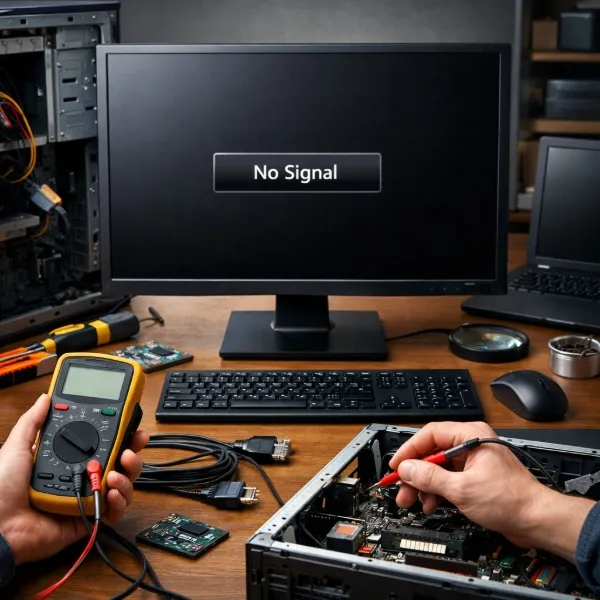
Появляется сообщение No Signal/«Нет сигнала» ⚠️
Такое уведомление означает, что монитор включён и работает, но не получает видеоданные от источника. Это один из самых частых и наименее серьёзных признаков. Причина может крыться в неверно выбранном источнике сигнала, некорректном подключении видеокабеля или неполадках видеокарты.
Монитор включается и тут же отключается 🔄
Короткое включение с последующим выключением иногда является нормальной реакцией на отсутствие входного сигнала, но может указывать и на неисправность. Некоторые модели автоматически переходят в сон, если за короткий промежуток времени не обнаруживают сигнал.
Если же устройство циклически перезапускается, подсветка загорается и сразу гаснет или появляются посторонние звуки, это часто говорит о проблемах с блоком питания или подсветкой. Эксплуатацию без диагностики лучше прекратить. При повторении симптомов логично обратиться в сервисный центр для профессиональной проверки.
Как проверить питание монитора
Проверяем кабель питания 🔌
Слабый контакт кабеля питания — одна из самых частых причин того, что монитор не включается. Даже небольшое смещение штекера способно нарушить контакт, особенно если устройство или провод недавно перемещали.
Чтобы исключить эту причину, полностью отключите кабель от монитора и подключите заново, убедившись, что разъём зафиксирован плотно. Также проверьте состояние гнезда и убедитесь в отсутствии повреждений.
Проверяем розетку ⚡
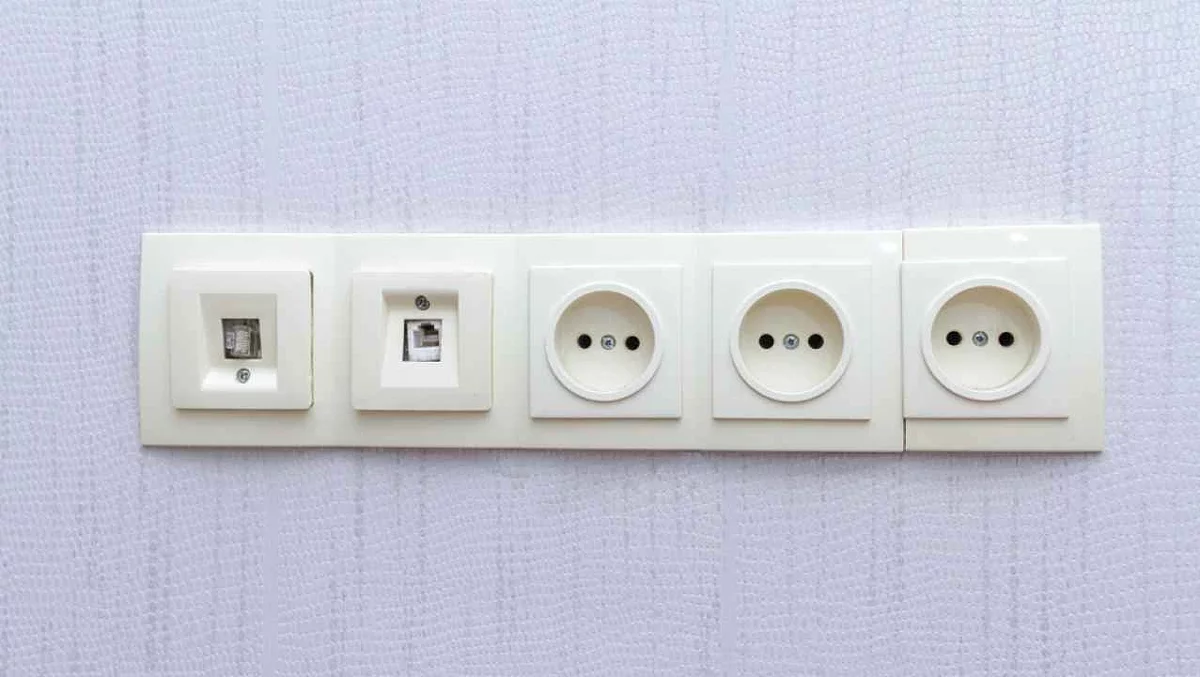
Неисправная либо отключённая розетка приводит к отсутствию питания. По внешнему виду понять её работоспособность сложно, поэтому целесообразно протестировать её другим электроприбором. Если он не запускается, используйте другую розетку или проверьте состояние электросети. При признаках нестабильного контакта пользоваться такой розеткой не стоит.
Проверяем сетевой фильтр и удлинитель 🔌
Сетевые фильтры и удлинители нередко становятся источником проблем. Со временем их контакты изнашиваются, а защитные элементы могут выйти из строя без видимых признаков. Для проверки подключите монитор напрямую в розетку, минуя фильтр или удлинитель. Если после этого всё работает, используемый аксессуар лучше заменить.
Проверка внешнего блока питания 🔋
Некоторые мониторы используют внешний адаптер питания. Если у вас есть мультиметр, проверьте напряжение на выходе адаптера — оно должно соответствовать указанному на наклейке (обычно 12 В, 19 В или 20 В). Допустимое отклонение составляет ±5-10%. Если напряжение сильно проседает или нестабильно, адаптер подлежит замене.
Проблемы с кабелем и подключением к компьютеру
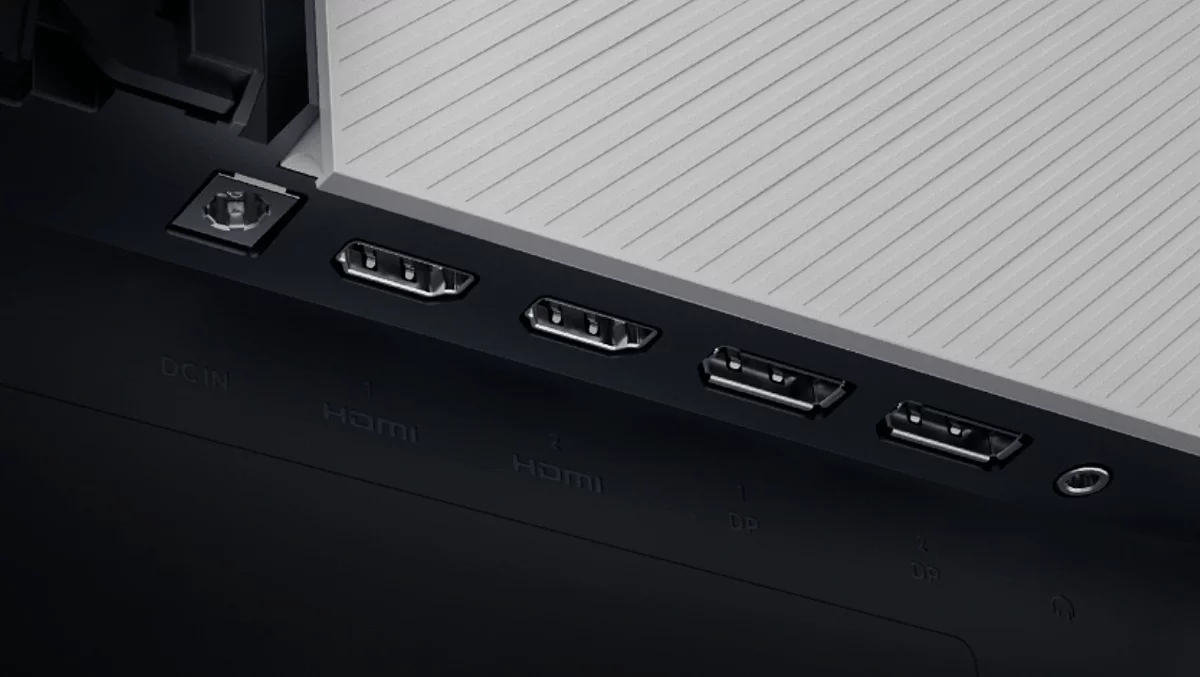
Одна из самых частых причин отсутствия картинки — повреждённый или неверно подключённый видеокабель. Кабели HDMI, DisplayPort, VGA и DVI подвержены износу, особенно при частых перегибах, зажиме мебелью или использовании переходников. Даже без внешних дефектов внутри может нарушиться целостность жил, что вызывает нестабильный либо полностью отсутствующий сигнал.
Важна и плотность посадки штекеров. Недовставленный кабель может выглядеть подключённым, но фактически контакт будет ненадёжным. Это особенно заметно на интерфейсах с фиксатором (VGA и DVI). В результате монитор способен периодически терять сигнал или сразу показывать сообщение о его отсутствии.
Для проверки переподключите кабель с обеих сторон, убедившись, что он вставлен до упора и без перекоса. При возможности замените шнур на заведомо исправный, предпочтительно без переходников. Также стоит протестировать другой видеовыход на видеокарте — отдельный порт может быть неисправен или аппаратно отключён.
Проверка правильности выбора источника сигнала 🎯
Современные мониторы имеют несколько видеовходов (HDMI, DisplayPort, VGA, DVI). Если кабель подключён к одному порту, а монитор настроен на другой, изображение не появится. Войдите в экранное меню монитора (обычно кнопка Menu или Source) и вручную выберите активный источник сигнала. Можно перебрать все варианты по очереди, пока не появится картинка.
Нет сигнала от компьютера
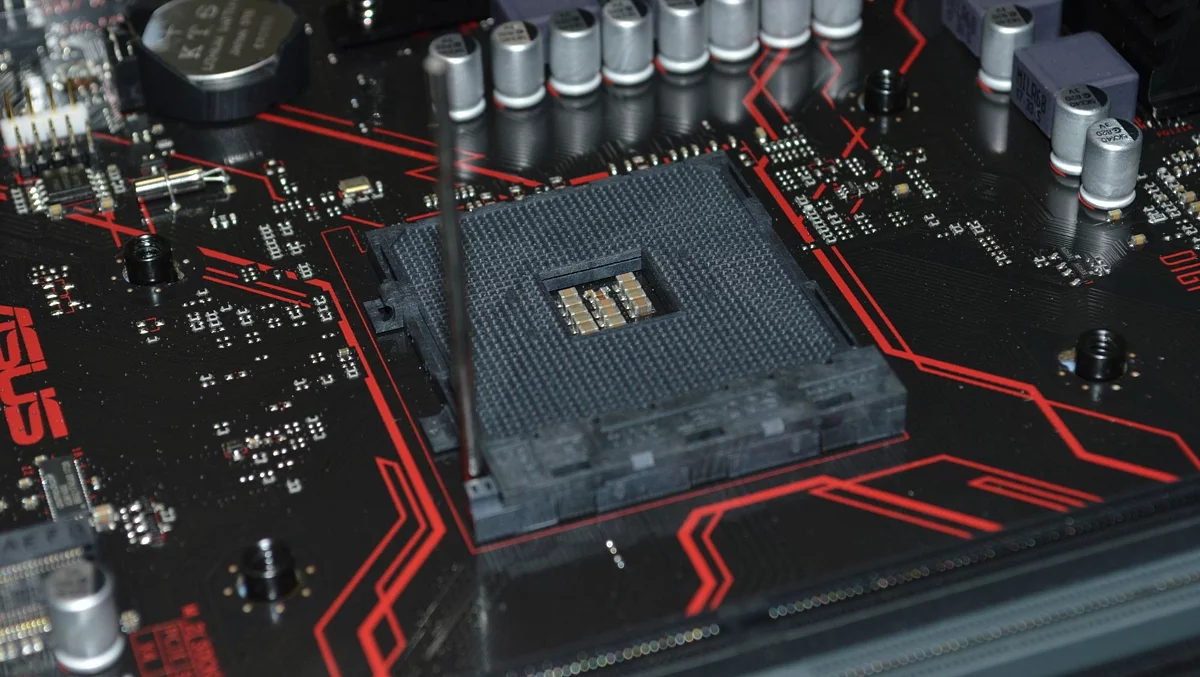
Отсутствие сигнала нередко связано не с монитором, а с тем, что компьютер не выдаёт видеопоток. Внешние признаки работы системного блока — вращение вентиляторов и подсветка — не гарантируют корректную загрузку. Система может не проходить начальную инициализацию или зависать до вывода изображения.
Особое внимание уделите видеокарте. При использовании дискретного адаптера важно проверить, что он корректно установлен в PCI-E, не шатается и подключён к дополнительному питанию при его наличии. Плохой контакт в слоте, пыль или окисление могут полностью блокировать вывод изображения. Помогает извлечь карту, очистить контакты и установить обратно.
💻 Безопасные способы изменения имени пользователя в Windows 10 и 11
Если материнская плата и процессор имеют встроенную графику, её подключение позволяет быстро локализовать проблему. При появлении картинки, подключив монитор к видеовыходу платы, можно предположить неисправность или некорректную работу дискретной видеокарты.
Полезно также подключить к видеоадаптеру другое устройство отображения. Если с альтернативным монитором изображение есть, значит, проблема скорее всего в исходном дисплее.
Проверка оперативной памяти 🎰
Неисправные или плохо установленные планки ОЗУ часто приводят к тому, что компьютер включается, но не выводит изображение. Откройте системный блок, извлеките модули памяти и заново установите их до характерного щелчка защёлок. Если планок несколько, попробуйте оставить только одну и протестировать каждую по отдельности в разных слотах.
Особенности подключения через USB-C и Thunderbolt
Современные мониторы всё чаще используют интерфейс USB Type-C для передачи видеосигнала, звука и даже питания по одному кабелю. Однако не все порты USB-C поддерживают вывод изображения — это распространённая причина отсутствия сигнала.
Как определить правильный порт USB-C 🔍
Проверьте значки рядом с разъёмами на устройстве:
• Значок «молния» — порт Thunderbolt, поддерживает видео
- Значок «D» или «DP» — режим DisplayPort Alternate Mode, поддерживает видео
- Простой значок USB — обычный порт для данных, видео не поддерживает
Если порт поддерживает Thunderbolt, убедитесь, что кабель также имеет сертификацию Thunderbolt. Обычные USB-C кабели могут не передавать видеосигнал или работать нестабильно.
Проблемы с профилем питания USB-C ⚡
При питании монитора через USB-C важен профиль USB Power Delivery (PD). Слабый блок питания или порт, не поддерживающий нужную мощность, могут привести к тому, что монитор периодически включается и выключается. Рекомендуется подключить монитор к отдельному источнику питания для стабильной работы.
Совместимость и обнаружение 🖥️
В Windows нажмите Win + P и выберите режим отображения. В macOS откройте Системные настройки → Мониторы и нажмите кнопку «Обнаружить мониторы» с зажатой клавишей Option. Это заставит систему повторно искать подключённые дисплеи.
Звуковые сигналы BIOS — диагностика без монитора
Когда монитор не включается, звуковые сигналы BIOS (beep-коды) помогают определить неисправность без изображения. При запуске компьютера материнская плата проводит самотестирование POST (Power-On Self-Test) и сообщает о результатах через встроенный динамик.
Типичные звуковые сигналы AMI BIOS 🔊
• 1 короткий — всё в порядке, система загружается нормально
- 1 длинный + 2 коротких — проблема с видеокартой или монитором не подключён
- 1 длинный + 3 коротких — неисправность видеокарты (на многих современных платах)
- 3 коротких — ошибка оперативной памяти
- 5 коротких — неисправность процессора
- Непрерывный сигнал — проблема с блоком питания или перегрев
Типичные звуковые сигналы Award BIOS 📣
• 1 длинный + 2 коротких — неисправность видеокарты
- Повторяющийся короткий — проблема с блоком питания
- Длинный повторяющийся — неисправность оперативной памяти
Важно помнить, что разные производители материнских плат могут использовать собственные варианты сигналов. Точную расшифровку ищите в документации к вашей материнской плате. Современные платы с UEFI часто используют LED-индикаторы вместо звуковых сигналов для диагностики.
⚡ Как точно проверить скорость интернета: лучшие сервисы и приложения
Аппаратные неисправности монитора
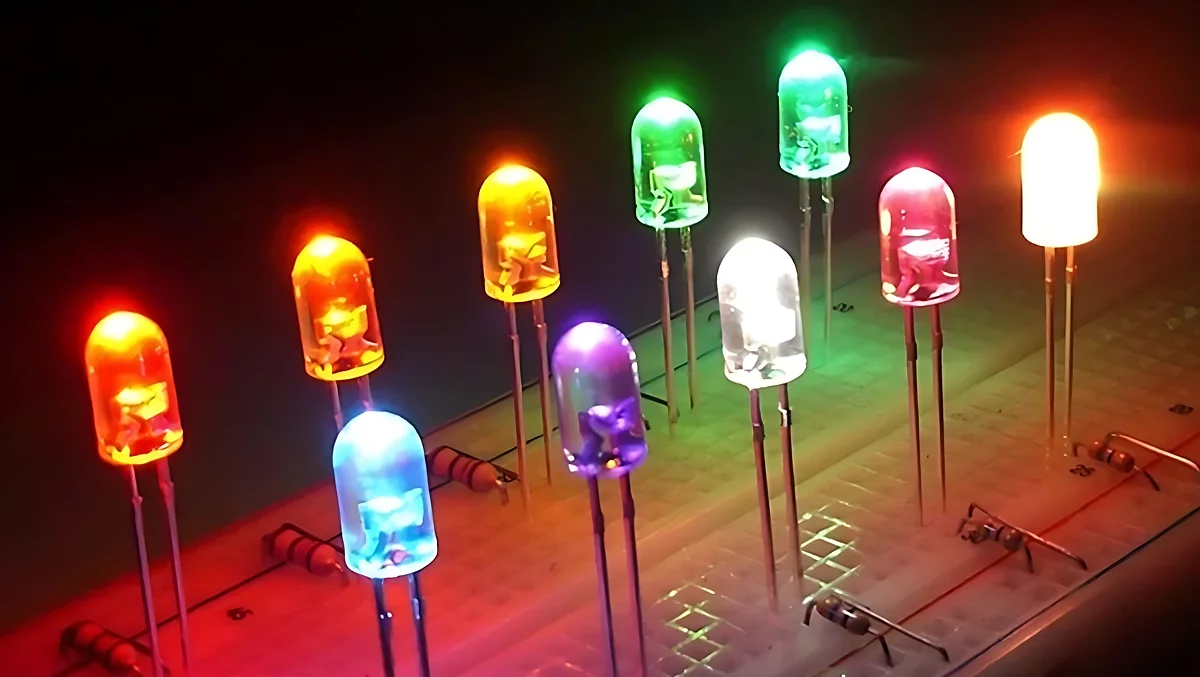
Когда внешние и программные факторы исключены, остаются аппаратные проблемы самого дисплея. Одна из наиболее распространённых — отказ блока питания. Он проявляется полным отсутствием включения, самопроизвольными отключениями или периодическими перезапусками.
Часто встречается и неисправность подсветки. В этом случае картинка формируется, но не подсвечивается. Экран кажется чёрным, однако при подсветке фонариком под углом можно различить элементы изображения. Возможны и поломки платы управления, из-за которых нет реакции на кнопки и не вызывается экранное меню.
Если ощущается запах гари, слышны посторонние звуки, подсветка мигает или отсутствуют любые служебные сообщения, эксплуатацию следует прекратить и обратиться в сервисный центр.
Проверка подсветки фонариком
Простой, но эффективный способ диагностики — тест фонариком. Если монитор включён, индикатор горит, но экран кажется полностью чёрным, попробуйте следующее:
1. Включите монитор и компьютер
2. Возьмите яркий фонарик (подойдёт фонарик смартфона)
3. Подсветите экран под острым углом на расстоянии 5-10 см
4. Внимательно приглядитесь к поверхности экрана
Если вы различаете окна, иконки, курсор или текст, значит матрица работает, а проблема в подсветке. Это типичная неисправность, особенно для мониторов старше 3-5 лет. В таком случае требуется замена LED-линеек или инвертора подсветки в сервисном центре.
Если даже под фонариком ничего не видно, вероятна проблема с платой управления или отсутствие видеосигнала от компьютера.
Какую диагностику можно сделать самостоятельно
Даже без профильных навыков можно выполнить ряд простых проверок. Убедитесь, что монитор подключён к сети, кабели вставлены корректно, а розетка исправна.
Проверьте также параметры самого монитора и подключите его к другому компьютеру — это поможет локализовать источник неполадки. Все эти действия не требуют разборки и не несут риска повреждений.
Не разбирайте устройство без соответствующих навыков. Внутри могут оставаться элементы под напряжением, а современная электроника чувствительна к статикам и механическим воздействиям. Неквалифицированное вмешательство способно усугубить проблему, удорожить ремонт или сделать восстановление невозможным.
Чистка контактов оперативной памяти и видеокарты 🧹
Одна из самых частых причин отсутствия изображения — загрязнение контактов. Со временем на позолоченных контактах планок ОЗУ и видеокарты образуется окисление и скапливается пыль.
Аккуратно извлеките компоненты из слотов, протрите контакты мягким ластиком или специальной резинкой для чистки контактов. Также можно использовать изопропиловый спирт и безворсовую ткань. Установите компоненты обратно, убедившись в надёжной фиксации.
Сброс настроек BIOS ⚙️
Иногда неправильные настройки BIOS приводят к отсутствию изображения. Попробуйте сбросить BIOS к заводским настройкам:
1. Выключите компьютер и обесточьте его
2. Извлеките батарейку CMOS на материнской плате на 5-10 минут
3. Или замкните джампер Clear CMOS согласно инструкции к плате
4. Установите батарейку обратно и включите компьютер
Это может помочь, если монитор перестал работать после разгона, изменения частоты или напряжения в BIOS.
Обновление и откат драйверов видеокарты
Проблемы с драйверами видеокарты редко приводят к полному отсутствию изображения, но могут вызвать чёрный экран после загрузки Windows. Если монитор работает до момента входа в систему, а затем гаснет, попробуйте следующее:
Загрузка в безопасном режиме 🛡️
1. Перезагрузите компьютер и нажимайте F8 (или Shift + F8) при загрузке
2. Выберите «Безопасный режим»
3. Откройте Диспетчер устройств
4. Найдите видеоадаптер, кликните правой кнопкой → «Удалить устройство»
5. Перезагрузите компьютер
Windows установит базовый драйвер, и изображение должно появиться. После этого можно установить свежие драйверы с официального сайта производителя (NVIDIA, AMD или Intel).
Откат драйверов ⏪
Если проблема появилась после обновления драйверов, их можно откатить:
1. В Диспетчере устройств найдите видеокарту
2. Правая кнопка → «Свойства» → вкладка «Драйвер»
3. Нажмите «Откатить»
💬 Как восстановить переписку в Telegram: проверенные способы
Как исключить будущие поломки
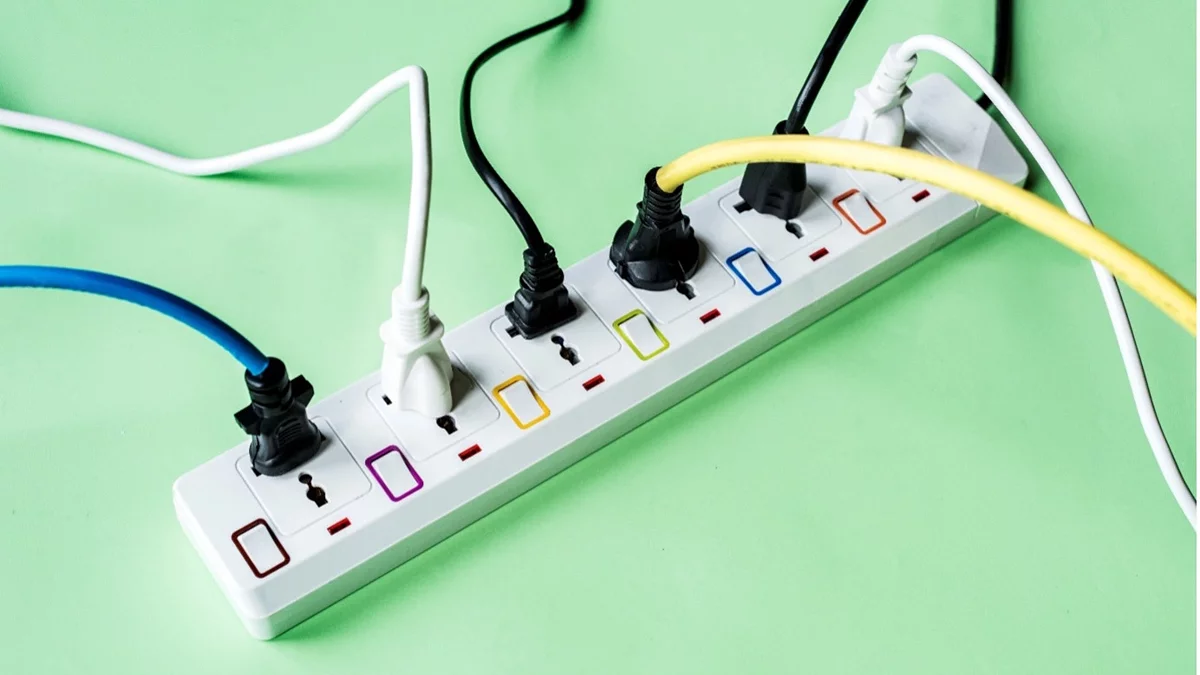
Чтобы снизить риск неисправностей, используйте стабилизаторы напряжения или качественные сетевые фильтры, защищающие технику от перепадов и перегрузок. Подключайте кабели аккуратно, без перекосов и излишних усилий, избегайте частых переподключений без необходимости.
Регулярно очищайте монитор и системный блок от пыли — это улучшает охлаждение компонентов и продлевает срок службы. Важно корректно завершать работу ОС, не обесточивая ПК принудительно, чтобы минимизировать программные и аппаратные сбои.
Использование источника бесперебойного питания (ИБП) 🔋
Если в вашем доме часты перепады напряжения, настоятельно рекомендуется подключать монитор и компьютер через ИБП. Резкие скачки напряжения — основная причина выхода из строя блоков питания, как встроенных в монитор, так и внешних адаптеров.
Качественный ИБП не только защищает от перепадов, но и даёт время корректно завершить работу при отключении электричества. Это существенно продлевает срок службы всей электроники.
Правильное выключение монитора ⏻
Не выдёргивайте кабель питания монитора из розетки, когда он ещё работает. Используйте штатную кнопку выключения и дождитесь, пока индикатор погаснет. Резкое обесточивание может повредить блок питания и электронику управления.
Также избегайте частого включения-выключения с короткими интервалами. Конденсаторы в блоке питания не успевают разрядиться, что создаёт дополнительную нагрузку при повторном запуске.
Заключение
Отсутствие изображения на мониторе чаще всего вызвано внешними факторами: питанием, кабелями, настройками или неполадками компьютера. Реальные поломки самого дисплея случаются значительно реже, чем принято думать. Действуя по шагам и начиная с базовых проверок, можно быстро выяснить причину и не тратить лишние средства на ремонт. Если после всех проверок проблема остаётся, стоит обратиться к специалистам. ✅