
Температура процессора: как замерить, какая считается нормой и что делать при перегреве (Windows и Ubuntu) 🌡️
Содержание
Зачем вообще следить за температурой
Как замерить температуру процессора в Windows
Как замерить температуру процессора в Ubuntu и других дистрибутивах Linux
Какие датчики смотреть и почему программы показывают разные значения
Какая температура процессора считается нормальной
Что такое троттлинг и как он бьёт по FPS
Почему процессор перегревается
Что делать при перегреве: пошаговый план
Управление вентиляторами через Fan Control
Зачем вообще следить за температурой
Любая электроника греется, и процессор греется сильнее многих других узлов компьютера. Современные модели достаточно умные, чтобы не сгореть в одночасье: при подходе к опасной отметке они сбрасывают частоты или вовсе выключают компьютер. Но это защита от катастрофы, а не от ежедневных потерь производительности.
Если процессор регулярно живёт у температурного потолка, вы получаете три проблемы сразу: просадки кадров в играх, заметные тормоза в тяжёлых задачах и постоянный гул вентиляторов на максимальных оборотах. Долгосрочно это сокращает срок службы и термопасты, и подшипников вентиляторов, и самого кремния. Поэтому полезно хотя бы раз в пару месяцев заглядывать в показания датчиков — особенно после переезда системника в новый угол комнаты, замены кулера или летом.
Этот гайд работает для Windows 10, Windows 11 и большинства актуальных дистрибутивов Linux на базе Ubuntu — Ubuntu 22.04/24.04, Linux Mint, Pop!_OS, Debian, а также с небольшими правками для Fedora и Arch.
Что делать, если ноутбук не включается: пошаговая диагностика и ремонт своими руками
Как замерить температуру процессора в Windows 🪟
Самый быстрый путь — поставить одну из бесплатных программ: HWiNFO, HWMonitor, Core Temp, MSI Afterburner или фирменную утилиту от производителя ноутбука или материнской платы. Для разового замера хватит Core Temp или HWMonitor. Если хочется видеть температуру прямо в игре поверх экрана — нужен MSI Afterburner со связкой RivaTuner Statistics Server. А для глубокого мониторинга всех датчиков сразу — HWiNFO.
Перед установкой стороннего софта проверьте, что идёт в комплекте с вашим устройством. У ASUS это Armoury Crate, у MSI — MSI Center, у Lenovo — Vantage, у Acer — NitroSense, у Dell/Alienware — Command Center, у HP — Omen Gaming Hub. Они показывают температуру в реальном времени и часто умеют управлять режимами питания, подсветкой и кривыми вентиляторов. Минус один — фирменные приложения нередко тяжёлые и перегруженные функциями, поэтому многие предпочитают компактный HWiNFO или HWMonitor.
Отдельная категория — утилиты от самих производителей чипов: Intel Extreme Tuning Utility и AMD Ryzen Master. Они хороши для разгона и тонкой настройки, но Intel XTU работает только с разблокированными моделями (с буквами K, KF, HK, X, XE) и подходящими чипсетами. Для обычного контроля температуры в большинстве случаев проще и удобнее третьесторонние программы.
 Подборка популярных программ для мониторинга
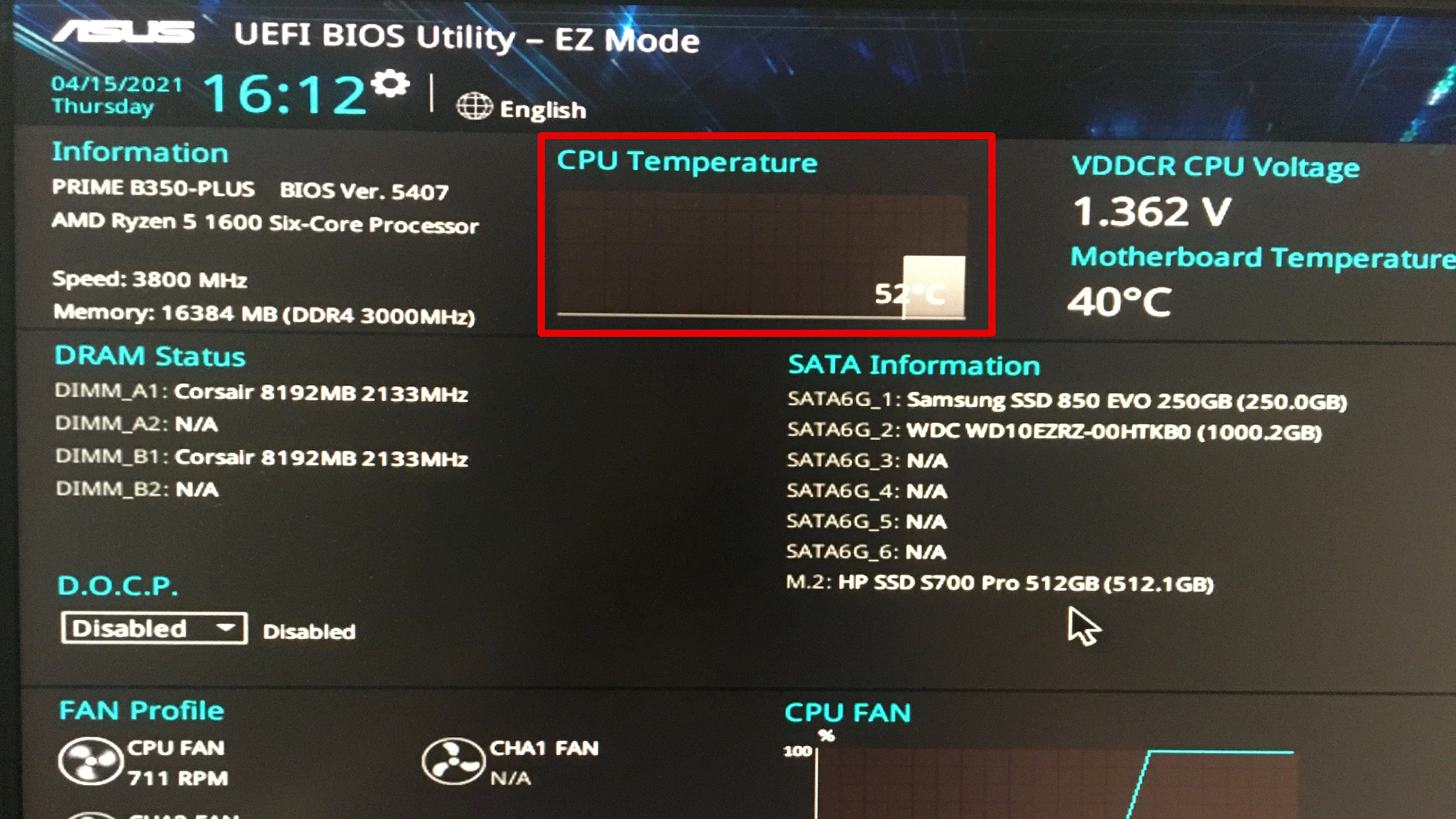
Можно посмотреть температуру и в BIOS/UEFI, без установки программ, но это плохой вариант: пока вы листаете меню, процессор почти не работает, и вы видите температуру простоя. Реальную картину дают замеры в играх, рендере или стресс-тестах.
HWiNFO — самый подробный мониторинг 🔬
Это бесплатная программа, которая видит больше датчиков, чем любая другая. Она показывает температуру каждого ядра процессора, отдельных кластеров (CCD у Ryzen, P-cores и E-cores у Intel), цепей питания материнской платы, видеокарты, SSD, оперативной памяти. По сути, это рентген железа.
При запуске поставьте галочку Sensors-only — откроется только окно с датчиками. Найдите строку с вашим процессором: у Intel смотрите CPU Package и температуры отдельных ядер, у AMD Ryzen — CPU (Tctl/Tdie), CPU Die или CCD Temperature. В соседних колонках стоят значения Current (сейчас), Minimum, Maximum и Average. Кнопка с часами внизу обнуляет накопленную статистику.
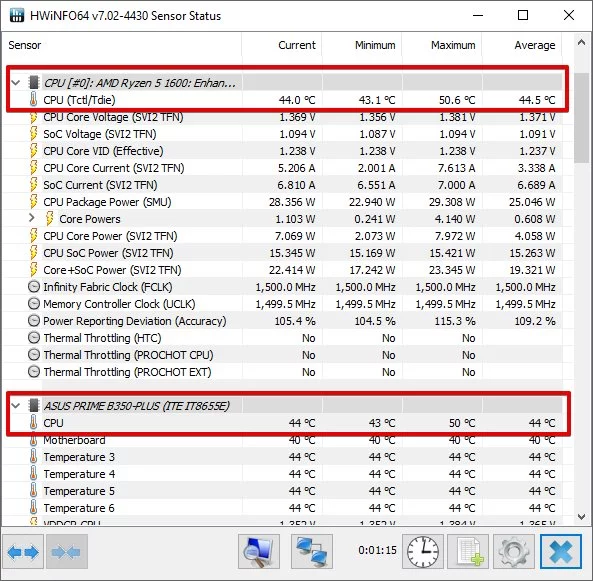 HWiNFO в режиме Sensors-only
Двойной клик по любому датчику открывает график — удобно, когда нужно отследить, что происходит с температурой за минуту-другую под нагрузкой. HWiNFO ещё умеет писать логи в CSV, выводить отдельные показатели в трей и работать в связке с RivaTuner для оверлея в играх.
HWMonitor — компактный аналог 📊
Программа от создателей CPU-Z, такая же простая. Запускаете — видите дерево датчиков: процессор, материнская плата, видеокарта, диски. По каждому показателю выводятся текущее, минимальное и максимальное значения. Чтобы сбросить статистику, в верхнем меню выберите View → Clear Min/Max.
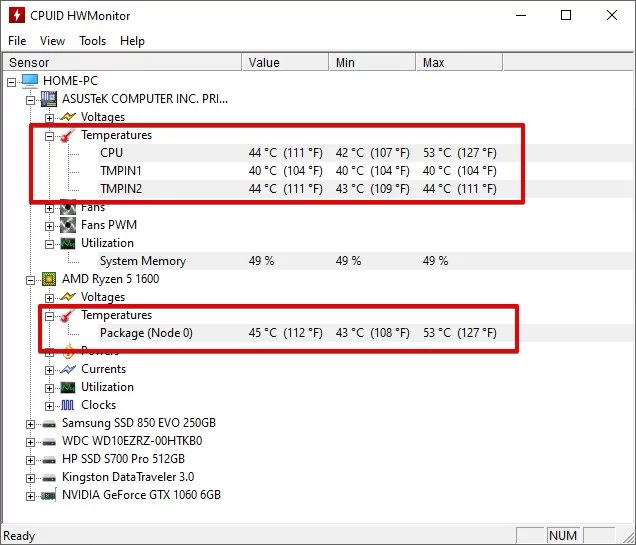 HWMonitor
HWMonitor хорош тем, что им не нужно учиться пользоваться: открыли, увидели температуру, закрыли. Минус — он не такой глубокий, как HWiNFO, и иногда отстаёт с поддержкой самых свежих процессоров.
Core Temp — минимализм с иконкой в трее 🎯
Маленькая бесплатная программа, заточенная только под процессор. Главное окно показывает базовую информацию и температуру каждого ядра, а самое полезное — иконки температуры выводятся прямо в область уведомлений Windows. Закрываете окно — следите за нагревом в трее, не отвлекаясь.
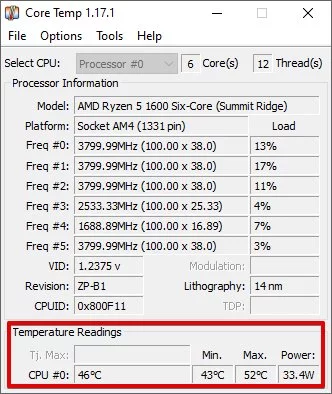 Core Temp с показаниями ядер
Core Temp кушает буквально пару мегабайт памяти и едва нагружает процессор, поэтому её удобно держать запущенной постоянно. Русский язык доустанавливается отдельным пакетом локализации.
MSI Afterburner — оверлей в играх 🎮
Главный инструмент для тех, кто хочет видеть температуру прямо во время игры. В настройках открываете вкладку «Мониторинг», ищете в списке строку «Температура ЦП», ставите галочку слева и ниже отмечаете пункт «Показывать в ОЭД» (оверлейный экранный дисплей). Заодно можно вывести нагрев видеокарты, частоту кадров, загрузку памяти, частоты — любую комбинацию параметров.
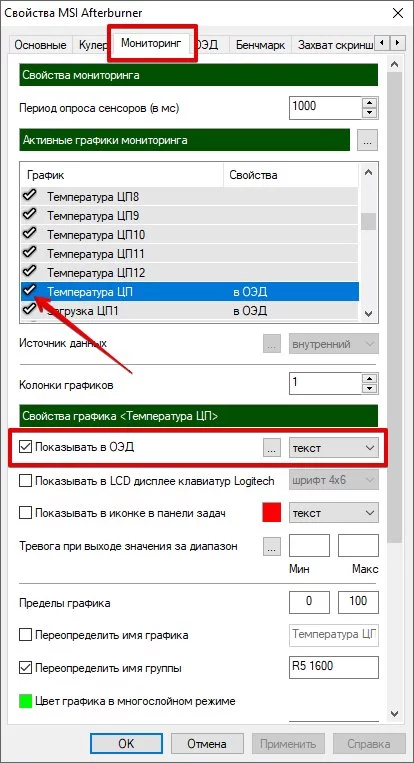 Настройка мониторинга в MSI Afterburner
Для отображения данных в игре нужен RivaTuner Statistics Server — он обычно ставится в комплекте с Afterburner. Учтите: на некоторых новых процессорах AMD Ryzen 7000/9000 Afterburner может не сразу видеть температуру корректно, и тогда в качестве источника данных удобнее использовать HWiNFO (Afterburner умеет читать его датчики).
Проверка поддержки DLSS и FSR на видеокарте: полный гайд по технологиям апскейлинга
AIDA64 — диагностика и стресс-тест в одном 🧪
Платная, но мощная программа с пробным периодом. Кроме мониторинга, в ней есть встроенный стресс-тест, бенчмарки памяти и кэша, информация по любому железу. Чтобы посмотреть температуры, откройте слева «Компьютер» → «Датчики». Для разовой диагностики триальной версии хватает с запасом.
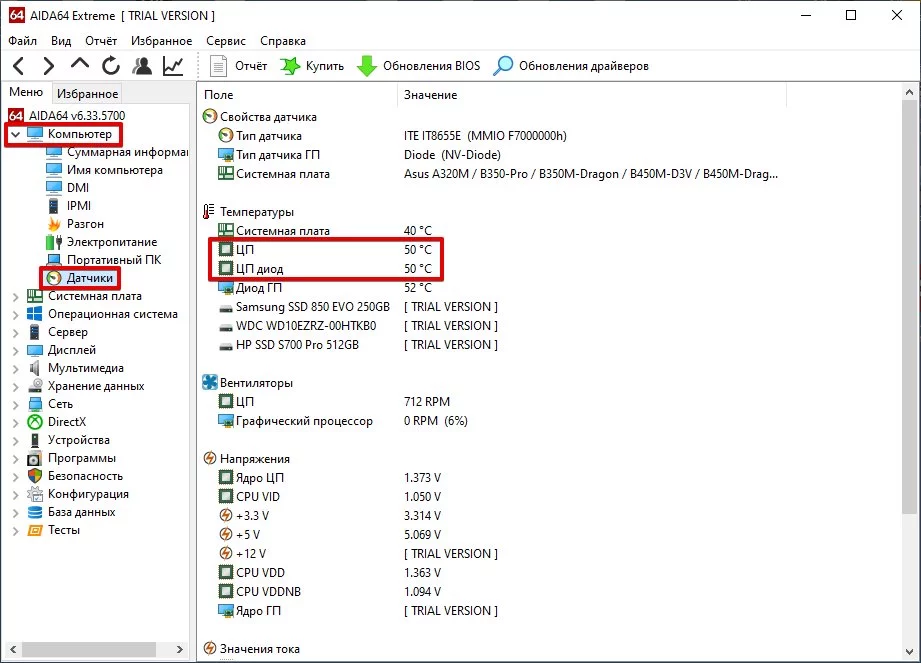 Раздел «Датчики» в AIDA64
Speccy — быстрый обзор системы
Бесплатная утилита от создателей CCleaner. Подойдёт, если нужно быстро посмотреть характеристики и температуру без установки чего-то серьёзного. Сразу после запуска показывает сводку по всему железу с температурами процессора, материнской платы и дисков. Для углублённой диагностики лучше брать HWiNFO, но как первая отправная точка Speccy вполне годится.
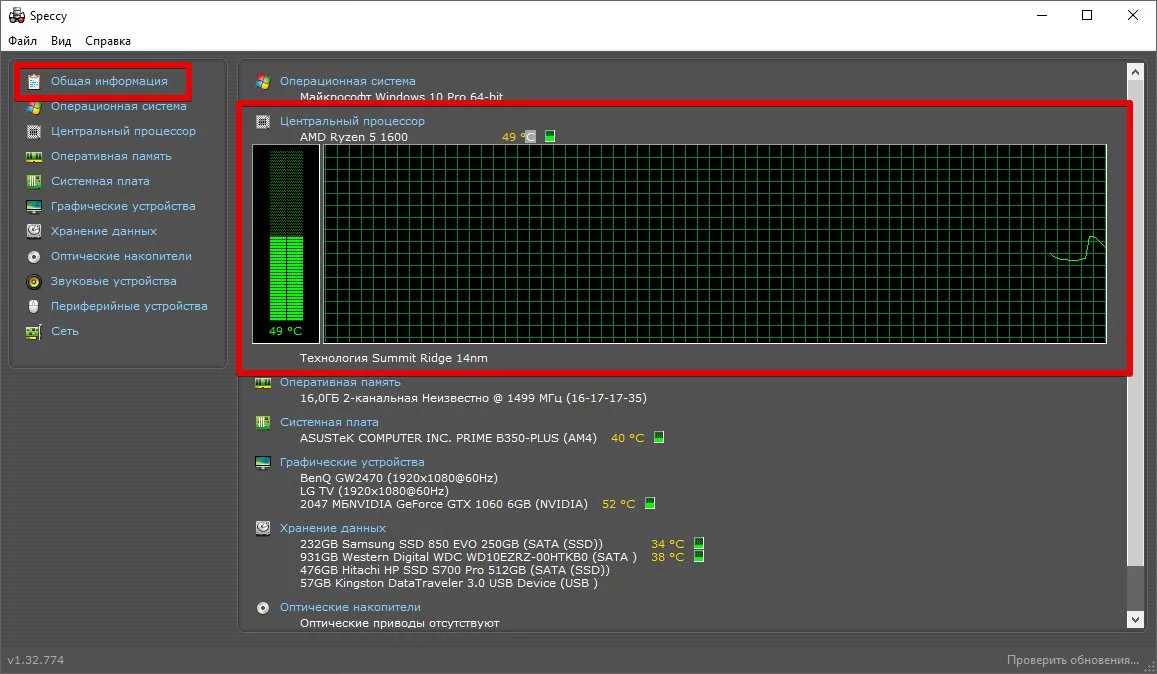 Speccy
А что насчёт встроенных средств Windows
Удобного окна с температурой в самой Windows нет. Старые статьи советовали запускать команды через PowerShell или WMIC с обращением к MSAcpi_ThermalZoneTemperature, но сейчас этот способ работает нестабильно: на многих системах он показывает температуру не процессора, а ACPI-зоны материнской платы, либо возвращает одно и то же значение, либо вовсе не поддерживается. К тому же сам WMIC в Windows 11 постепенно убирают.
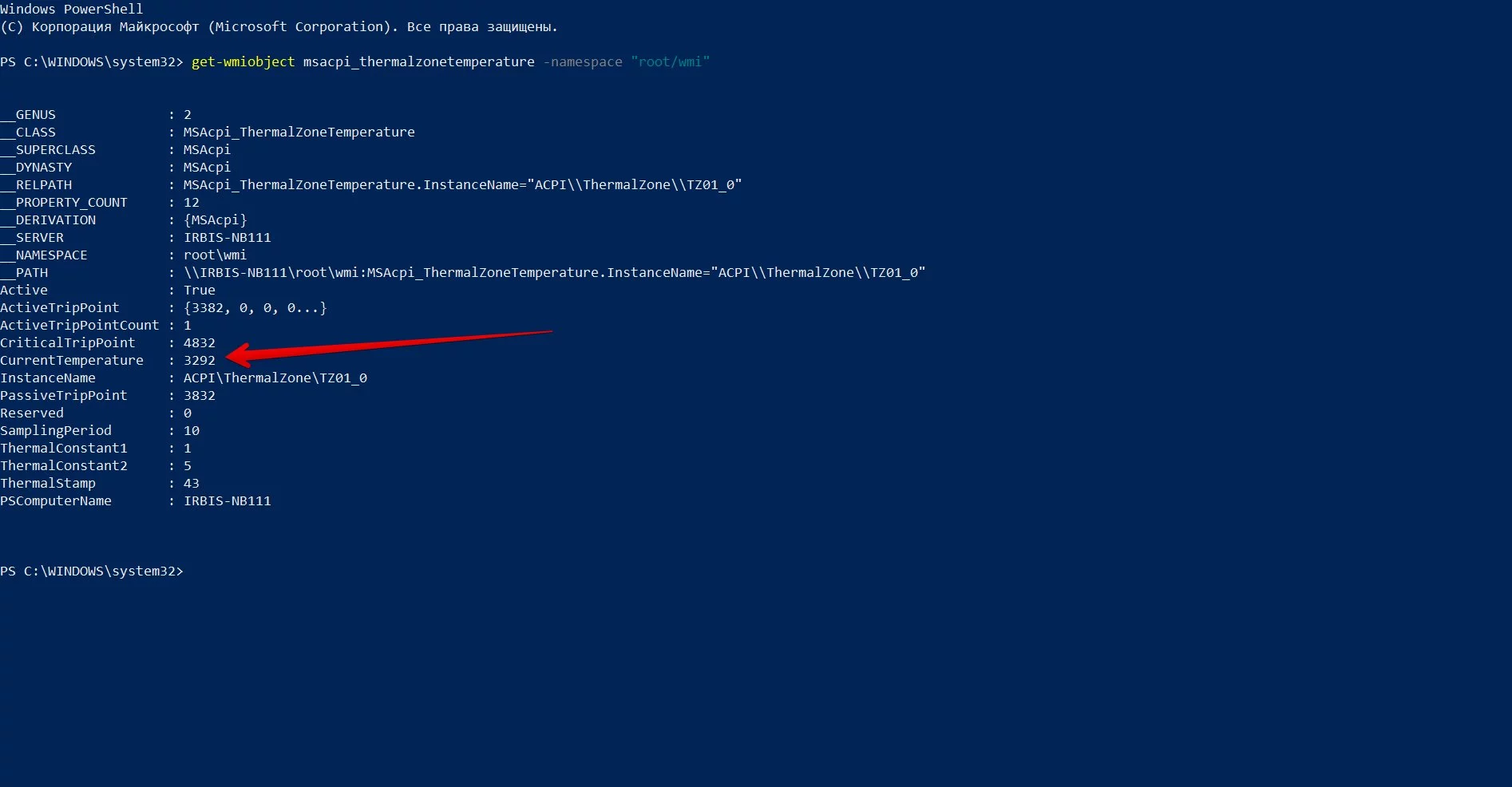 Запрос температуры через PowerShell
Если хочется попробовать ради эксперимента, откройте PowerShell от имени администратора и выполните:
Get-WmiObject -Namespace "root\wmi" -Class MSAcpi_ThermalZoneTemperature
Значение CurrentTemperature нужно поделить на 10 и вычесть 273,15, чтобы получить градусы Цельсия. Но повторю: на современных машинах эти цифры часто ничего не говорят о реальной температуре процессора. Для надёжного результата всё-таки ставьте HWiNFO, HWMonitor или Core Temp.
Как замерить температуру процессора в Ubuntu и других дистрибутивах Linux 🐧
В Linux есть свои инструменты, причём встроенные в систему: ядро уже знает о температурных датчиках процессора, надо лишь добавить пользовательский интерфейс. В большинстве случаев достаточно одной командной утилиты или одной графической программы.
lm-sensors — стандарт командной строки
Это базовый пакет для чтения данных с аппаратных датчиков. Работает почти во всех дистрибутивах и даёт точные показания напрямую от ядра. Установка в Ubuntu и производных от Debian:
sudo apt update && sudo apt install lm-sensors
На Fedora команда будет sudo dnf install lm_sensors, на Arch — sudo pacman -S lm_sensors. После установки нужно один раз пройти автоопределение датчиков:
sudo sensors-detect
Утилита задаст серию вопросов о том, какие шины и модули проверять. На большинстве вопросов можно смело отвечать YES — она лишь смотрит, какие датчики доступны. В конце предложит добавить нужные модули ядра в автозагрузку — соглашайтесь.
После этого в терминале запускаете:
sensors
В ответ получите температуру процессорных ядер, чипов материнской платы и других датчиков. Для процессоров Intel секция называется coretemp-isa, для AMD — k10temp. Чтобы обновлять показания каждые две секунды, оборачивайте команду в watch:
watch -n 2 sensors
Хотите ещё проще? Ядро Linux выкладывает температуру в виртуальный файл, который можно прочитать без установки чего-либо:
cat /sys/class/thermal/thermal_zone0/temp
Полученное число поделите на 1000 — это градусы Цельсия. Зон может быть несколько (thermal_zone0, thermal_zone1 и так далее), пройдитесь по ним, чтобы найти нужную.
Psensor — графический интерфейс 📈
Если душа просит окошек, графиков и иконки в трее, ставьте Psensor. Он работает поверх lm-sensors и добавляет наглядную визуализацию.
sudo apt install psensor
После установки запускаете программу из меню приложений — она автоматически подцепит все датчики, найденные lm-sensors, и нарисует график. В настройках можно включить отображение значения прямо в системной панели и задать пороги уведомлений. Удобно, если оставляете компьютер под нагрузкой и не хотите всё время на него смотреть.
s-tui — графики и стресс-тест в терминале
Это утилита для тех, кто живёт в консоли. Показывает в окне терминала графики температуры, частот и нагрузки, а заодно умеет запускать встроенный стресс-тест.
sudo apt install s-tui stress
Запускаете командой s-tui, переключаете режим Stress кнопкой и смотрите, как ведёт себя процессор под полной нагрузкой. Хорошая альтернатива тяжёлым графическим программам, особенно на сервере или удалённой машине через SSH.
Запуск локальной LLM на своём ПК: пошаговое руководство для новичков
GNOME-расширения и виджеты для KDE
В GNOME удобно поставить расширение Vitals или Freon — оно выводит температуру процессора, нагрузку и обороты вентиляторов прямо в верхнюю панель. Расширения ставятся через сайт extensions.gnome.org или приложение Extensions.
В KDE Plasma похожую задачу решает виджет System Monitor Sensor — добавляется кликом по панели и настраивается через свойства виджета. Источник данных у всех этих инструментов один — lm-sensors, так что без него ни один из них не заработает.
Управление вентиляторами в Linux
Для регулировки оборотов есть утилита fancontrol, идущая в комплекте с lm-sensors. Настройка делается через sudo pwmconfig — она интерактивная и пошагово подскажет, как задать кривую оборотов. На ноутбуках производителей типа Lenovo, ASUS или Framework для тонкой настройки часто используются специализированные инструменты вроде nbfc-linux или asusctl — лучше искать решение под конкретную модель, потому что универсальный fancontrol не всегда понимает встраиваемые контроллеры лэптопов.
Какие датчики смотреть и почему программы показывают разные значения
В мониторинге легко запутаться: одна программа выводит «CPU Package» 75°C, другая — «CPU Tdie» 82°C, третья пишет про «Core 0» 88°C. Все эти цифры — про один и тот же процессор, но измеряют они разное.
У современных процессоров несколько встроенных термодатчиков. Каждое ядро имеет свой сенсор, поэтому температуры по ядрам различаются — то, которое сейчас занято, греется сильнее. Кроме того, есть общий датчик кристалла (он же CPU Die или Tctl/Tdie у AMD), агрегированный показатель пакета (CPU Package у Intel) и датчики сокета на материнской плате — последние самые медленные и часто занижают реальную температуру.
Для процессоров Intel ориентируйтесь на CPU Package — это самая горячая точка во всём процессорном пакете, и именно от неё пляшет защита от перегрева. Дополнительно полезно смотреть температуры P-ядер и E-ядер по отдельности (на Core Ultra, 12-м, 13-м и 14-м поколении).
Для AMD Ryzen ключевой параметр — CPU (Tctl/Tdie) или CPU Die. Tctl — это «контрольная» температура, которая может быть искусственно завышена для смещения относительно реальной (особенно на старых Threadripper), а Tdie — настоящая температура кристалла. На Ryzen 7000 и 9000 они обычно совпадают. На многокристальных Ryzen (Ryzen 9 и Threadripper) ещё есть отдельные CCD1 и CCD2 — два кластера ядер. Разница между ними под нагрузкой бывает 10–15°C, и это нормально: один кристалл занят, другой почти простаивает.
Если одна программа показывает 65°C, а другая — 78°C, скорее всего, они читают разные сенсоры. HWiNFO покажет вам все эти датчики одновременно, и сразу станет понятно, кто что измеряет.
Какая температура процессора считается нормальной 📏
Универсальной цифры «должно быть N градусов» не существует. Всё зависит от модели процессора, кулера, корпуса, температуры в комнате, настроек питания и типа нагрузки. Но ориентиры есть.
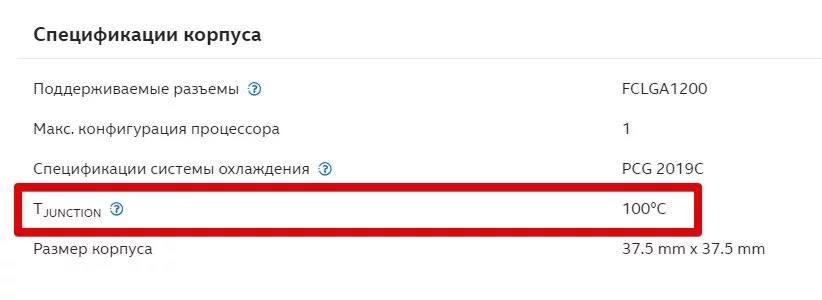 В спецификации Intel ищите параметр T junction
У каждого процессора есть предельная температура — производители называют её Tjunction, TJ Max, Max Operating Temperature или Tjmax. По достижении этой границы срабатывает защита: процессор начинает сбрасывать частоты, чтобы остудиться. Для Intel Core 12–14 поколений и большинства Core Ultra Tjmax равен 100°C; у Arrow Lake (Core Ultra 200) Intel поднял планку до 105°C. У AMD Ryzen 5000, 7000 и 9000 серий безопасный максимум — 95°C, и AMD прямо заявляет, что Ryzen 7000 спроектирован так, чтобы под тяжёлой многопоточной нагрузкой жить именно у 95°C без вреда для долговечности.
Настольные процессоры — типичные диапазоны
Для современного десктопного процессора с нормальным кулером это выглядит примерно так:
- В простое (рабочий стол, браузер, плеер) — 30–50°C. У холодильных AIO с большим радиатором и при прохладной комнате может быть и 28–35°C.
- В играх — 60–80°C для большинства моделей. Топовые многоядерные процессоры в плохо продуваемом корпусе могут показывать 80–85°C — это ещё не критично, но повод задуматься о вентиляции.
- В стресс-тестах (Cinebench, Prime95, OCCT) — 80–95°C. Здесь нагрузка синтетическая и тяжелее, чем в реальных задачах.
Если говорить о свежих чипах: Ryzen 5 9600X и 7 9700X на нормальном воздушном кулере показывают 32–42°C в простое, 58–72°C в играх и 75–88°C под полной нагрузкой. Старшие Ryzen 9 9950X и 9950X3D — 35–45°C в простое, 65–78°C в играх и 80–92°C в стресс-тесте. Intel Core Ultra 5 245K и 7 265K держатся в районе 35–48°C в простое, 60–75°C в играх и 78–90°C на полной нагрузке. Флагман Ultra 9 285K может уходить до 82–95°C под максимумом — и это всё ещё в пределах нормы, потому что Tjmax у него 105°C.
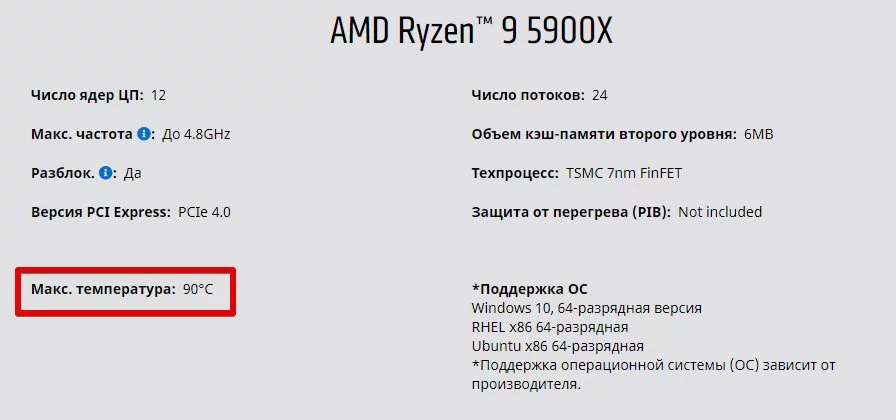 Типичные диапазоны температур современных процессоров
Для процессоров 13-го и 14-го поколения Intel (i5-13600K, i7-13700K, i9-14900K и так далее) 85–95°C в играх — это, к сожалению, обычное явление, и без андервольтинга или агрессивного охлаждения снизить значения сложно.
Ноутбучные процессоры — здесь всё жарче 💻
У ноутбуков своя реальность. Тонкие корпуса, маленькие радиаторы, общий тепловой бюджет с видеокартой — всё это приводит к более высоким температурам. Для большинства игровых лэптопов 85–95°C в играх считается нормой, особенно если процессор и видеокарта нагружены одновременно. Некоторые мобильные процессоры официально допускают работу до 100–105°C.
Но «допустимо» не равно «хорошо». Если ноутбук постоянно держится у потолка, шумит, теряет FPS и горячий снизу — пора проводить чистку, менять термопасту и проверять режим питания. Подставка с дополнительными вентиляторами и небольшой подъём задней части лэптопа на пару сантиметров часто дают эффект в 5–8°C — это не магия, просто горячему воздуху становится легче уходить.
Когда стоит беспокоиться ⚠️
Если процессор регулярно работает на грани Tjmax — это не катастрофа, но повод проверить охлаждение. Регулярно — значит, не один пик за вечер в Cinebench, а долгие сессии у потолка в обычных играх. Сигналы тревоги:
- Температура 95–100°C достигается уже в простое или при просмотре YouTube.
- В играх FPS заметно скачет и проседает, а температура упирается в максимум.
- Кулеры всё время работают на максимальных оборотах и громко шумят.
- Компьютер сам перезагружается или выключается под нагрузкой.
Что такое троттлинг и как он бьёт по FPS 🐌
 Высокая температура напрямую бьёт по производительности
Бояться, что современный процессор моментально сгорит от перегрева, не нужно — встроенная защита не даст. Сначала включается троттлинг: процессор снижает частоту и напряжение, чтобы остудиться. Если и это не помогает, он скидывает частоту ещё агрессивнее. В крайнем случае компьютер аварийно выключается.
На практике это выглядит так. Только что игра выдавала стабильные 90 FPS, а через несколько минут вы видите 65 и микрозависания. Температура процессора при этом упёрлась в Tjmax и сидит там. Это и есть троттлинг — производительность падает, потому что процессор защищает сам себя.
Точная температура, при которой включается троттлинг, зависит от модели и настроек. У некоторых процессоров есть смягчающий механизм: они начинают плавно снижать частоту за несколько градусов до Tjmax, чтобы не свалиться в резкое падение. Поэтому если в HWiNFO вы видите Effective Clock ниже базовой частоты при температуре около 95°C — это троттлинг в действии, даже если ваш процессор формально умеет работать до 100°C.
Почему процессор перегревается 🔥
Если температура улетает выше нормы, причина почти всегда лежит в одной из этих категорий — иногда сразу в нескольких:
- Плохой продув корпуса. Глухие стенки, мало вентиляторов или их неверная установка, висящие кабели поперёк воздушного потока — всё это запирает горячий воздух внутри. Базовое правило: спереди и снизу — вдув, сзади и сверху — выдув.
- Пыль в радиаторе и на лопастях. Слой пыли работает как одеяло. Чистить корпус нужно хотя бы раз в год, фильтры — каждые пару месяцев. Если в доме есть кошка, собака или ремонт по соседству, обслуживание учащается.
- Слабый или маленький кулер. Каждый процессор имеет своё реальное тепловыделение (обычно выше, чем заявленный TDP). Боксовая «вертушка» в комплекте Ryzen 7 не справится с тем же 7700X в боевом режиме — это нормальная ситуация, для топовых процессоров нужны полноценные башни или AIO 240 мм и больше.
- Высохшая или плохо нанесённая термопаста. Термопаста живёт 2–4 года. После этого она теряет теплопроводные свойства и начинает работать хуже. На ноутбуках, где зазор между кристаллом и радиатором маленький, это становится заметно особенно быстро.
- Плохой прижим кулера. Случается редко, но бывает: процессор горячий, а радиатор едва тёплый. Значит, кулер плохо прилегает — перекос, недотянутые винты, неправильная установка бэкплейта.
- Майнер, вирус или тяжёлый фоновый процесс. Откройте диспетчер задач (Ctrl+Shift+Esc в Windows или
htopв Linux) и посмотрите, что грузит процессор. Если на 70–80% висит что-то с непонятным названием, прогоните систему антивирусом. - Агрессивный буст или неудачные настройки BIOS. Многие материнские платы по умолчанию включают режимы, выходящие за официальные лимиты процессора — Multi-Core Enhancement, Performance Mode и аналоги. Это даёт лишний нагрев в обмен на пару процентов производительности. Часто полезно отключить.
- Жара в комнате или плохое место для корпуса. Летом температура процессора предсказуемо растёт на 5–10°C. Зимой системник, стоящий впритык к батарее, тоже не благодарит хозяина. Не ставьте корпус в закрытую тумбу — там воздух не циркулирует.
Что делать при перегреве: пошаговый план 🛠️
Не надо сразу разбирать ПК и менять кулер. Действовать стоит от простого к сложному.
Шаг 1. Проверьте, что нагружает процессор. Откройте диспетчер задач (в Linux — htop) и посмотрите список процессов в простое. Если видите процесс, поедающий 30–50% CPU без причины, разбирайтесь с ним: обновление, лаунчер, антивирус, что-то ещё. Антивирусный скан тоже не повредит.
Шаг 2. Замерьте температуру под нагрузкой. Запустите HWiNFO или Core Temp, потом включите игру или Cinebench на 10–15 минут. Посмотрите, до какой температуры догрелся процессор и где она держится в среднем.
Шаг 3. Почистите от пыли. Это самый эффективный шаг для машины старше года-двух. Выключите компьютер, отсоедините питание, откройте боковую стенку. Баллон сжатого воздуха или маленький компрессор — лучшие друзья. Сдувайте пыль с лопастей вентиляторов (придерживайте их, чтобы не раскручивались), с рёбер радиатора процессора, с пылевых фильтров, из радиатора видеокарты. На ноутбуке снимите крышку и продуйте оба воздухозаборника и сам радиатор.
Как изменить регион в Google Play: полная инструкция по смене страны аккаунта
Шаг 4. Проверьте воздушный поток. Все ли вентиляторы крутятся? В правильном ли направлении? Стрелки на корпусе вентилятора показывают, куда он гонит воздух. Стандартная схема — холодный воздух заходит спереди и снизу, тёплый уходит сзади и сверху. Если стоит только один вытяжной вентилятор и нет вдувных, корпус работает в режиме обратного давления и собирает пыль через все щели.
Шаг 5. Замените термопасту. Если компьютеру 3 года и больше, паста почти наверняка высохла. Понадобится: тюбик термопасты (любая из среднего сегмента — Arctic MX-4/MX-6, Thermal Grizzly Kryonaut, Noctua NT-H1/H2 — все справятся), изопропиловый спирт 90% и выше, безворсовые салфетки или ватные палочки.
Снимите кулер, аккуратно сотрите старую пасту салфеткой со спиртом — и с крышки процессора, и с подошвы кулера. Наносите новую так: капля размером с горошину в центр крышки. Не нужно размазывать по всей площади — давление кулера само распределит пасту равномерно. Излишек хуже недостатка: лишняя паста выдавливается на ножки и может попасть на сокет.
На ноутбуках процедура та же, но добавляется этап аккуратной разборки. Если никогда этого не делали — лучше или посмотреть подробную видеоинструкцию под конкретную модель, или сдать в сервис.
Шаг 6. Подумайте о кулере. Если паста свежая, пыли нет, корпус продувается — но температуры всё равно высокие, вероятно, кулер просто слабоват. Боксовые кулеры Intel и AMD рассчитаны на штатные TDP, а в реальности процессор под нагрузкой ест больше. Башенные кулеры за 4000–6000 рублей вроде Deepcool AK500/AK620, Thermalright Peerless Assassin 120, ID-Cooling SE-224-XTS показывают результаты, близкие к AIO 240 мм за вдвое большие деньги.
Шаг 7. Настройте лимиты и андервольтинг. Если охлаждение нормальное, но процессор всё равно греется до 95°C под нагрузкой — иногда это просто такой процессор. Снижение PPT/PL1/PL2 на 10–15% или андервольтинг через ThrottleStop (Intel) или Curve Optimizer (AMD) сбивает температуру на 10–15°C при минимальной потере производительности. Это уже более продвинутый уровень, но не сложный — про него много пошаговых руководств под конкретные модели.
Управление вентиляторами через Fan Control 🌀
Регулировать обороты можно тремя способами: в BIOS/UEFI, через фирменный софт материнской платы или с помощью отдельной программы. Самый универсальный вариант — Fan Control, бесплатная утилита с открытым исходным кодом, которая работает с любыми материнскими платами и видит почти все вентиляторы.
После запуска программа предложит автоматически найти все доступные вертушки и датчики температуры — соглашайтесь. Затем для каждого вентилятора можно построить свою кривую: на каких температурах какие обороты держать. Например, до 50°C — 30% оборотов (тихо), от 50 до 70°C — плавный рост до 60%, выше 80°C — 100% (полная тяга). Это даёт тишину в простое и быстрый отклик под нагрузкой.
Преимущество Fan Control перед BIOS — гибкость. В BIOS обычно одна точка-другая на кривой и один-два источника температуры. В Fan Control вы можете привязать обороты корпусных вентиляторов не к температуре материнской платы, а к температуре процессора или даже видеокарты — что часто разумнее. Программа стартует с системой и работает в фоне без заметной нагрузки.
На что заменить устаревший SpeedFan: на Fan Control под Windows, на fancontrol из lm-sensors под Linux, на фирменное приложение производителя ноутбука (Armoury Crate, MSI Center, Lenovo Vantage) для лэптопов.
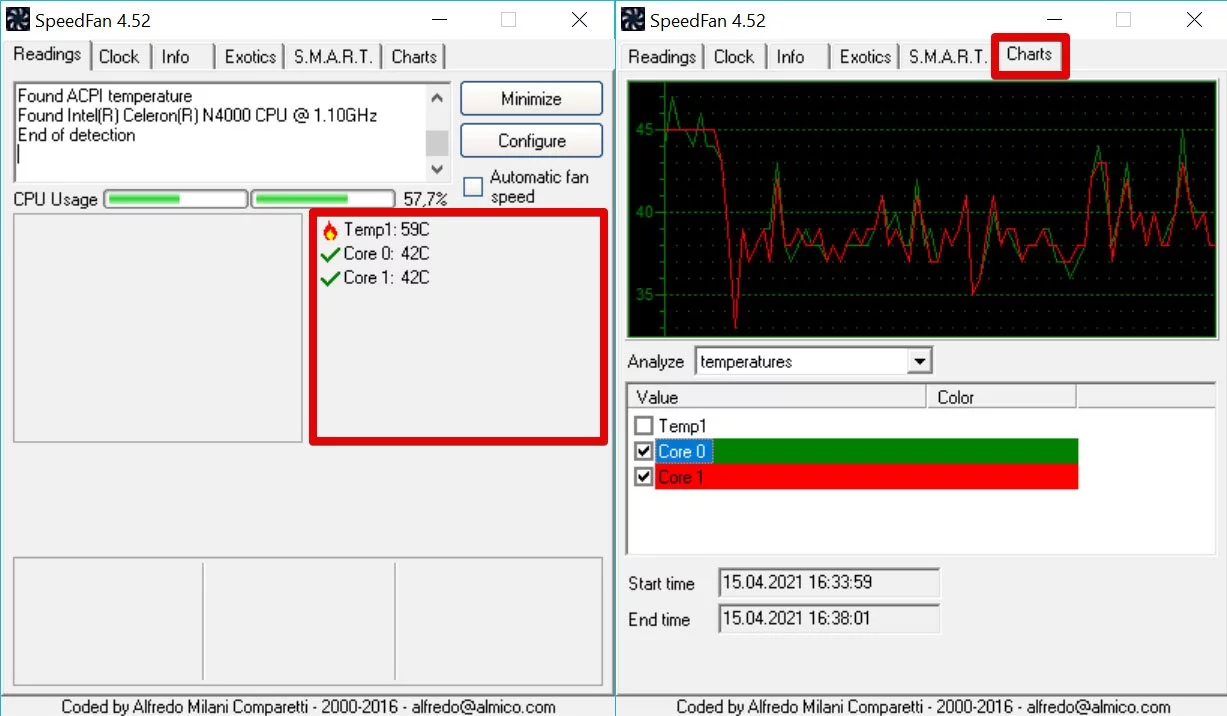 SpeedFan когда-то был популярен, но сейчас устарел
Частые вопросы ❓
 Температуры ядер часто отличаются друг от друга
Что делать, если ядра греются неравномерно?
Ничего. Это нормально: операционная система распределяет нагрузку не по всем ядрам сразу, а по тем, которые лучше всего подходят для текущей задачи. Современные процессоры с гетерогенной архитектурой (P-cores и E-cores у Intel, разные CCD у AMD Ryzen 9 и 7950X) специально устроены так, чтобы загружать сначала производительные ядра, а потом подключать остальные. Если разница между самым горячим и самым холодным ядром в пределах 10–15°C — беспокоиться не о чем.
Как вывести температуру прямо в игру?
Через MSI Afterburner с RivaTuner Statistics Server. В настройках Afterburner перейдите на вкладку «Мониторинг», выберите «Температура ЦП», поставьте галочку «Показывать в ОЭД». При желании можно настроить шрифт, цвет и положение оверлея в настройках RTSS.
Можно ли видеть температуру в трее Windows?
Да. Проще всего через Core Temp — после установки иконки температуры по умолчанию выводятся в область уведомлений. То же самое умеет HWiNFO: правой кнопкой по нужному датчику → Add to Tray. У некоторых материнских плат фирменный софт тоже добавляет температуру в трей.
Есть ли сайты, которые покажут температуру прямо в браузере?
Нет. Браузер физически не имеет доступа к аппаратным датчикам — это сделано из соображений безопасности и приватности. Любой сайт, обещающий «онлайн-проверку температуры процессора», в лучшем случае показывает заглушку, в худшем — пытается продать какое-то сомнительное ПО. Для замеров нужны программы с правами на чтение системных датчиков: HWiNFO, HWMonitor, Core Temp, MSI Afterburner, AIDA64 или lm-sensors в Linux.
Ноутбук в играх греется до 95°C — это плохо?
Это много, но не всегда критично. У многих игровых лэптопов производитель официально допускает работу процессора до 95–100°C, и кратковременные пики до этой отметки — обычное дело. Тревожиться стоит, если температура постоянно сидит на 95°C, при этом ноутбук громко шумит, тормозит и теряет частоту кадров. Тогда нужно чистить от пыли, проверять термопасту, режим питания и наличие нормальной вентиляции под корпусом.
Какой процессор греется сильнее — Intel или AMD?
Раньше у этого спора был чёткий ответ, сейчас — нет. Современные AMD Ryzen 7000/9000 спроектированы так, чтобы под нагрузкой работать у потолка 95°C — это норма, а не повод для паники. Современные Intel Core Ultra 200 (Arrow Lake) наоборот стали холоднее предшественников. А вот Intel 13-го и 14-го поколения действительно жаркие — они часто упираются в 90–100°C даже в играх. Так что важнее не бренд, а конкретная модель и охлаждение под неё.
Как часто нужно менять термопасту?
На настольных ПК — раз в 2–4 года, если не возникает проблем с перегревом. На ноутбуках — раз в 2–3 года или при первых признаках высоких температур. Топовые пасты вроде Thermal Grizzly Kryonaut Extreme живут чуть дольше дешёвых, но не радикально — никакая паста не служит вечно. Жидкий металл вместо пасты — отдельная история со своими рисками (электропроводность, реакция с алюминием) и подходит только опытным пользователям.
Что выбрать, если ставить только одну программу?
Под Windows — HWiNFO, если хочется максимально подробной информации, или Core Temp, если нужен только базовый замер процессора с иконкой в трее. Под Linux — связка lm-sensors плюс Psensor, если нужен график. Геймерам поверх этого пригодится MSI Afterburner для оверлея в играх.