Ноутбук не включается: полный разбор причин и пошаговая диагностика для Windows, macOS и Linux 💻
Содержание
Первичная диагностика за пять минут
Жёсткий ресет: то, с чего стоит начинать
Ноутбук «мёртвый»: разбираемся с питанием
Аккумулятор: износ, вздутие и защита контроллера
Реакция есть, но загрузка не идёт: POST и сигналы BIOS
Кулеры крутятся, а экран чёрный
Не загружается Windows: безопасный режим и WinRE
MacBook не включается: сброс SMC и NVRAM
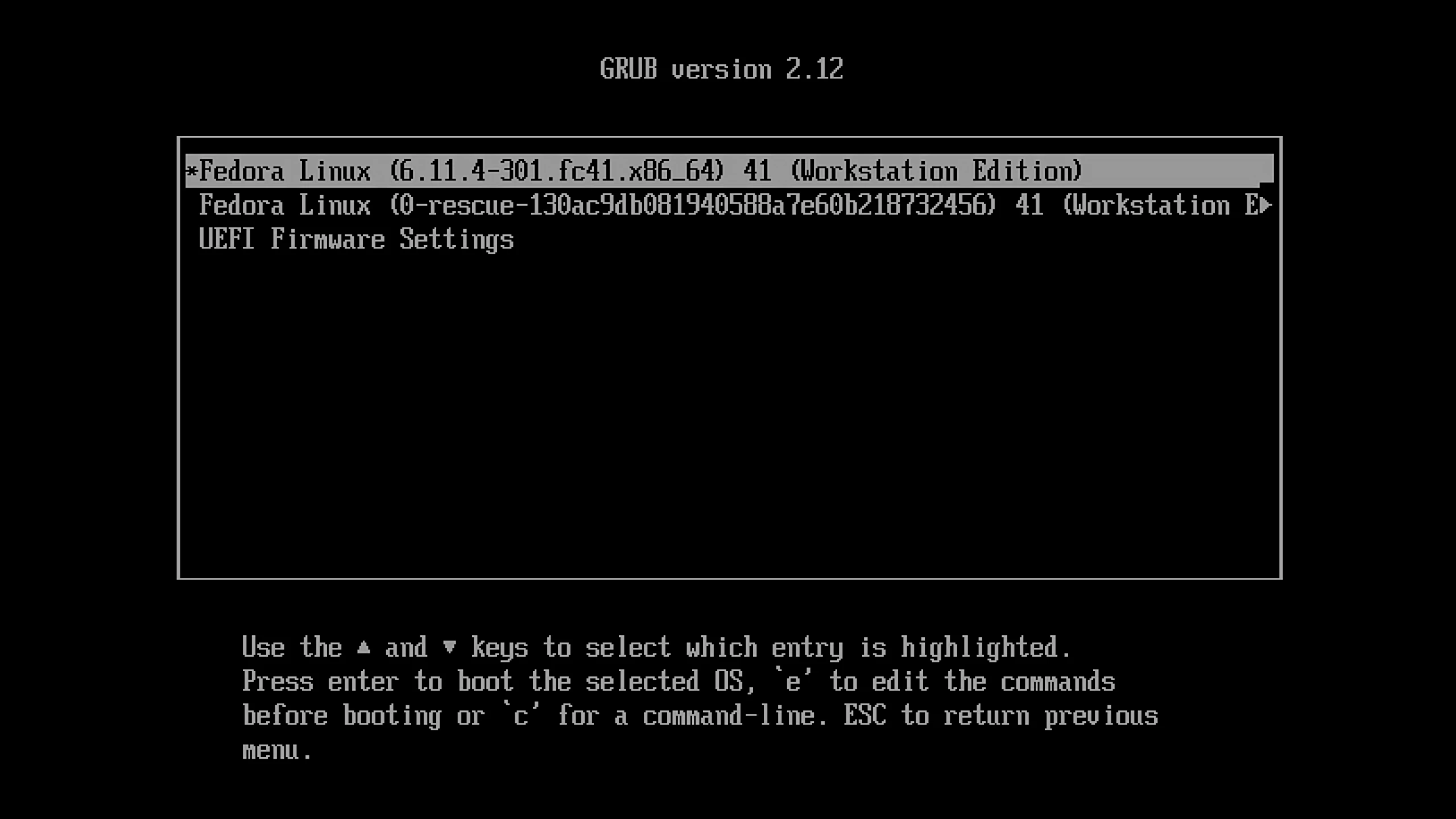
Linux не грузится: GRUB rescue и Boot-Repair
Жидкость внутри: первая помощь
Профилактика, которая реально работает
Ноутбук, который отказывается включаться утром в понедельник — классика жанра. И хорошая новость в том, что в большинстве случаев это решается за десять минут, без отвёртки и без поездки в сервис. Плохая — в том, что под одним и тем же симптомом «не включается» прячется десяток разных поломок: от банально выскочившего штекера до сгоревшего южного моста. Поэтому разбирать ситуацию нужно методично, от простого к сложному, а не сразу лезть менять термопасту.
Дальше — по шагам: что проверить, на что обратить внимание, какие комбинации клавиш помогают на Windows, macOS и Linux, и в какой момент стоит отложить инструмент и записаться в мастерскую.
Первичная диагностика за пять минут 🔍
Прежде чем что-то делать, важно понять, в каком классе проблем мы вообще находимся. Симптомы «ноутбук не включается» часто звучат одинаково, а внутри это могут быть совершенно разные ситуации. Постарайтесь поймать поведение устройства максимально точно — это сэкономит кучу времени.
Ответьте себе на пять вопросов:
- Загорается ли хоть какой-то индикатор при подключении зарядки или при нажатии кнопки питания?
- Слышно ли, что раскручиваются кулеры или жёсткий диск?
- Появляется ли на экране хоть что-то — логотип производителя, заставка BIOS, сообщение об ошибке?
- Доходит ли загрузка до экрана ввода пароля или зависает раньше?
- Издаёт ли ноутбук какие-нибудь писки или гудки при включении?
На основе ответов можно условно разделить ситуации на четыре группы. Первая — ноутбук полностью «мёртв», ни звука, ни лампочек. Это почти всегда питание. Вторая — индикаторы горят, кулеры шумят, но экран чёрный и BIOS не появляется. Это либо матрица/шлейф, либо проблема прохождения POST. Третья — BIOS показывается, логотип есть, но дальше зависает или появляется ошибка. Это уже область загрузчика, диска или операционной системы. И четвёртая — система стартует, но дальше идут крэши, синие/розовые экраны, перезагрузки. Это либо драйверы, либо железо «на грани».
Дальнейшие шаги будут отличаться для каждой из этих групп.
Полный гайд по созданию канала и чат-бота в Telegram с настройкой модерации
Жёсткий ресет: то, с чего стоит начинать ⚡
Половина «не включается» лечится одной процедурой, которую часто пропускают: жёстким сбросом остаточного заряда. В ноутбуке на конденсаторах материнской платы может накопиться статический потенциал, и контроллер питания просто отказывается стартовать, пока его не «разрядишь».
Делается так:
- Отключите зарядку от ноутбука;
- Если аккумулятор съёмный — извлеките его;
- Зажмите кнопку питания и держите её 30–40 секунд (это не опечатка, именно так долго);
- Отпустите, подождите ещё минуту;
- Верните батарею, подключите зарядку и попробуйте включить.
Если аккумулятор несъёмный (а это сейчас почти все ультрабуки), у многих моделей есть отдельная кнопка-«дырка» сброса на днище — нажимается зубочисткой или скрепкой. У некоторых Lenovo это называется Novo Button, у HP — pinhole reset. Если такой кнопки нет, помогает та же процедура с зажатой кнопкой питания, только без извлечения батареи.
Эта простая штука выручает в десятках случаев: после грозы, после долгого хранения, после нештатного выключения. Не пренебрегайте.
Ноутбук «мёртвый»: разбираемся с питанием ⚡
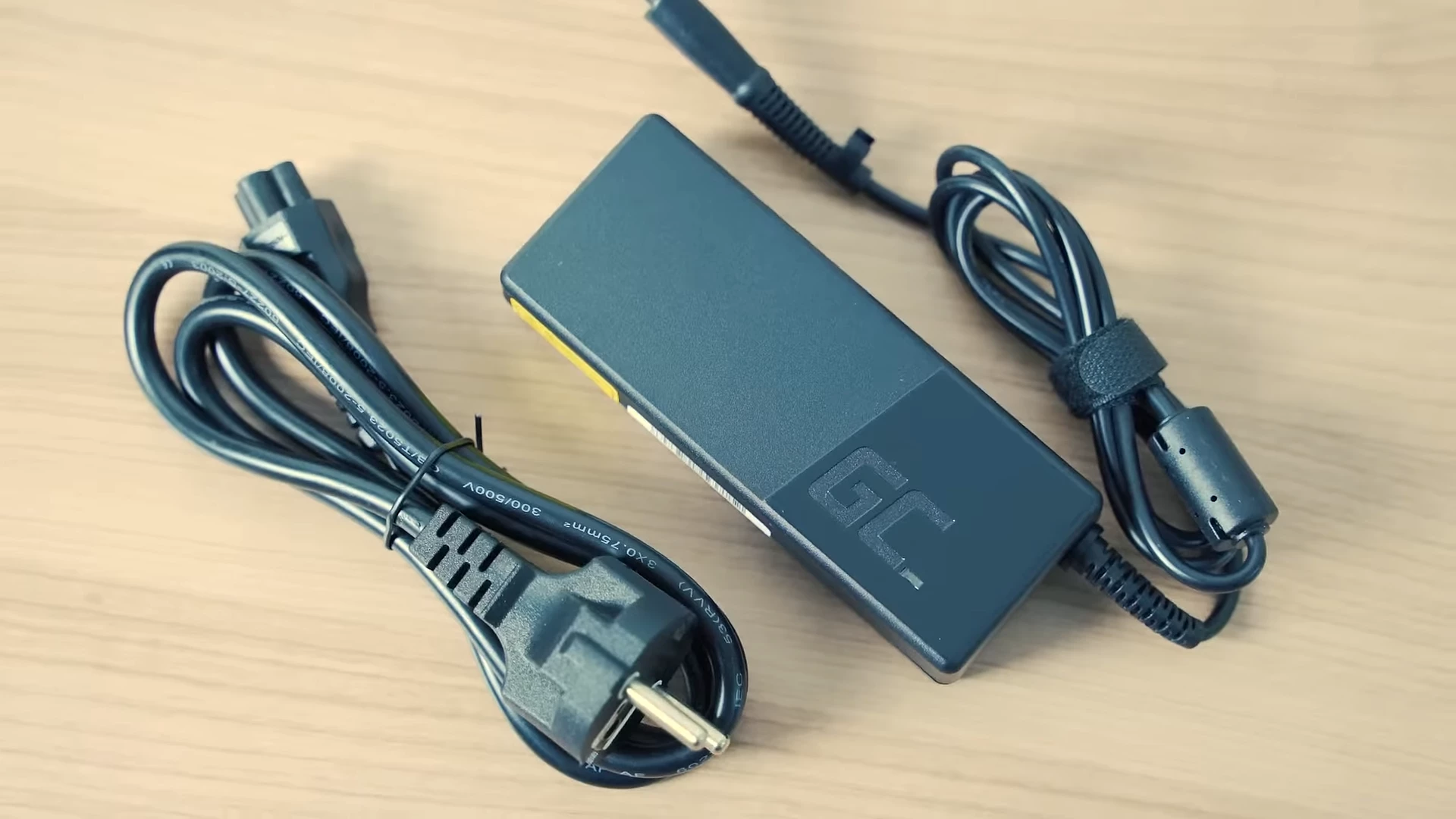 Зарядное устройство — первое подозреваемое при «полном молчании» ноутбука
Если ноутбук не подаёт абсолютно никаких признаков жизни — ни одного светодиода, ни щелчка, ни шороха кулера — почти наверняка к плате не доходит ток. Прежде чем подозревать материнку, проверьте всё по цепочке от розетки до самого ноутбука.
Пошагово:
- Воткните в ту же розетку что-нибудь заведомо рабочее (зарядку телефона, лампу) — иногда «не включается» сводится к выбитому автомату в щитке;
- Посмотрите на индикатор на блоке питания: на большинстве адаптеров есть светодиод, который горит при наличии напряжения. Не горит — блок мёртв или порвался кабель;
- Согните шнур у штекера — это самое уязвимое место, провода там часто переламываются от постоянных перегибов. Если индикатор моргает при шевелении — кабель под замену;
- Внимательно понюхайте адаптер. Запах гари — приговор;
- Проверьте, плотно ли штекер сидит в гнезде. На старых корпусах гнездо разбалтывается, и контакт пропадает.
Если есть возможность — одолжите чужой блок питания с теми же параметрами (важно: совпадать должны не только разъём, но и напряжение и сила тока, они написаны на корпусе блока, например 19V 3.42A). С чужим блоком включился — значит, родной под замену. Купить совместимый адаптер обычно дешевле, чем чинить материнскую плату, на которую он начал «гнать» неправильное напряжение.
Отдельно — про USB-C зарядку, которая теперь почти у всех. Здесь добавляется ещё пара точек отказа: кабель USB-C может быть «зарядным», но не отдавать нужную мощность (телефонные шнурки часто рассчитаны на 18 Вт, а ноуту нужны 65 или 100). И сам порт USB-C на ноутбуке имеет тоненькие контакты, которые легко окисляются. Попробуйте другой кабель и другой порт, если их несколько.
Аккумулятор: износ, вздутие и защита контроллера 🔋
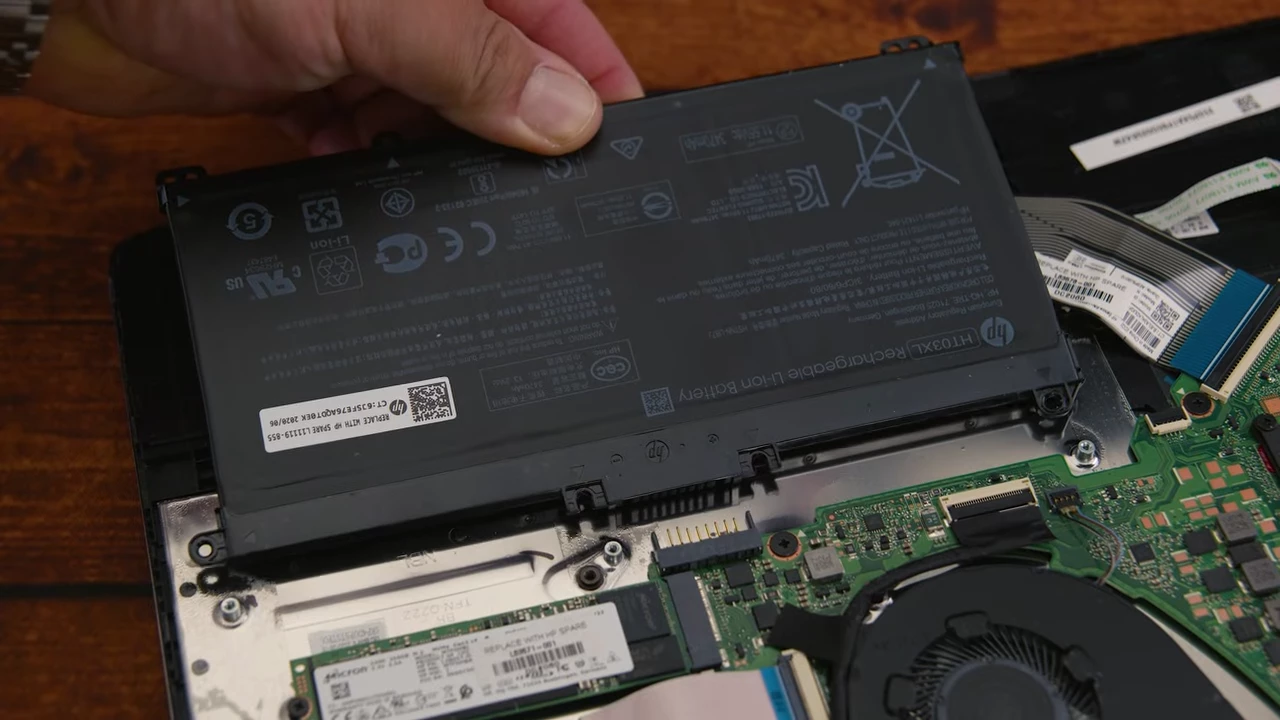 Изношенная или вздутая батарея — частая причина «отказа стартовать»
Литий-ионные аккумуляторы стареют, и это не баг, а физика. После 500–800 циклов заряда ёмкость падает до 60–70% от заявленной, а контроллер начинает паниковать. У некоторых ноутбуков (особенно у Acer, MSI и старых Lenovo) есть защитная схема: если напряжение на батарее упало ниже критического порога, ноутбук отказывается запускаться даже от сети, пока не «увидит» исправный аккумулятор.
Что делать:
- Подключите ноутбук к зарядке и оставьте на 1–2 часа — иногда контроллер «оживляет» батарею с глубоким разрядом, но не моментально;
- Если батарея съёмная, попробуйте включить устройство совсем без неё, только от сети. Многие модели Dell и HP так умеют;
- Осторожно осмотрите корпус: если он стал «выпуклым», тачпад выгнулся, а клавиатура поднялась — это вздутая батарея. Дальше пользоваться нельзя, пожароопасно. Снимайте, кладите в металлическую банку, везите в утилизацию;
- На Windows можно посмотреть состояние аккумулятора командой
powercfg /batteryreportв командной строке. На macOS — через «Об этом Mac» → «Системный отчёт» → «Электропитание» (там есть пункт Cycle Count и Condition); - На Linux диагностика делается через
upower -i $(upower -e | grep BAT)или утилитуtlp-stat -b.
Здоровая батарея в зрелом возрасте — это 70%+ от исходной ёмкости. Ниже 50% — пора менять, причём оригинальную модель, а не «универсальную» с маркетплейса: подделки иногда вздуваются прямо в работе.
Полное прохождение Subliminal: все загадки, секреты и концовки игры
Реакция есть, но загрузка не идёт: POST и сигналы BIOS 🔊
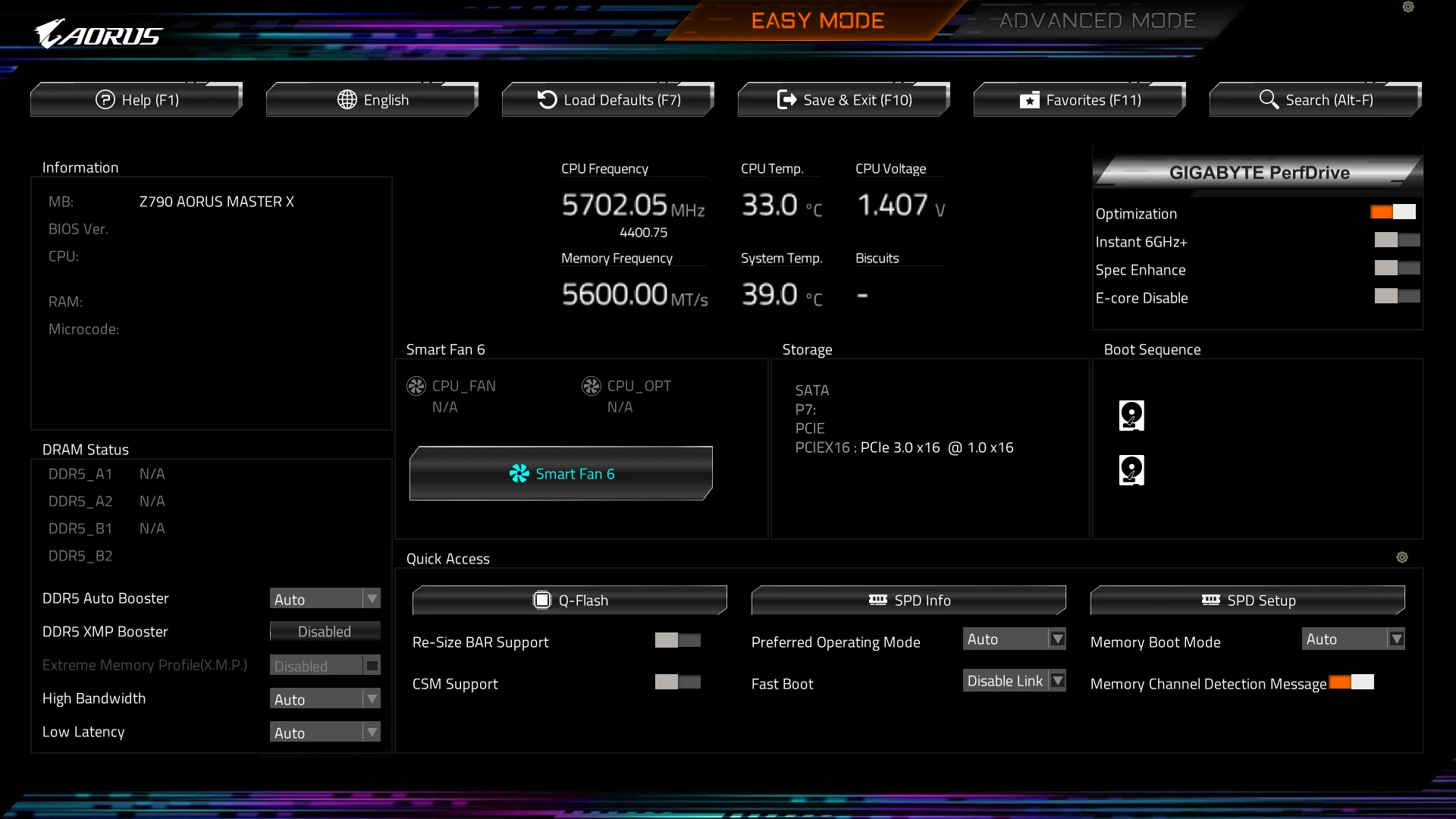 POST — самотестирование, которое проходит ноутбук до загрузки системы
Когда вы нажимаете кнопку питания, первым делом запускается не операционная система, а POST — Power-On Self Test. Это самотестирование «железа»: процессор проверяет память, видеокарту, контроллеры. Если что-то не отвечает, BIOS либо показывает ошибку на экране, либо — когда даже видео не инициализировано — пищит спикером.
Эти писки кодируют конкретную поломку, и их полезно уметь расшифровывать. Звучания зависят от производителя BIOS (AMI, Award, Phoenix, UEFI), но основные комбинации почти универсальные:
- 1 короткий писк — POST прошёл успешно, всё в порядке (то, что вы слышите при нормальной загрузке);
- 2 коротких — мелкая ошибка, обычно загрузка продолжится;
- 3 длинных или серия писков по схеме «1-3-3» — проблема с оперативной памятью;
- 1 длинный + 2 коротких или «1-3-2» — не отвечает видеокарта;
- Длинные повторяющиеся писки без остановки — проблема с ОЗУ или процессор перегревается;
- 5 коротких писков на AMI BIOS — отказал процессор;
- Тишина при крутящихся кулерах — часто означает, что спикера в ноутбуке нет (что нередко), а проблема может быть где угодно.
Если есть подозрение на память — это самое частое — попробуйте сделать так: открутить нижнюю крышку (на большинстве ноутбуков сейчас это пара винтов и пластиковые защёлки), найти планки ОЗУ, аккуратно отодвинуть металлические защёлки по бокам, вынуть планку, протереть контакты ластиком или сухой ватной палочкой, вставить обратно до щелчка. Если планок две — попробуйте загрузиться с одной, потом с другой, по очереди. Так можно вычислить битый модуль.
Важный момент: после грязной чистки ластиком обязательно сдуйте остатки, иначе можно сделать только хуже. И не трогайте золочёные контакты пальцами — кожный жир ускоряет окисление.
Кулеры крутятся, а экран чёрный 🖥️
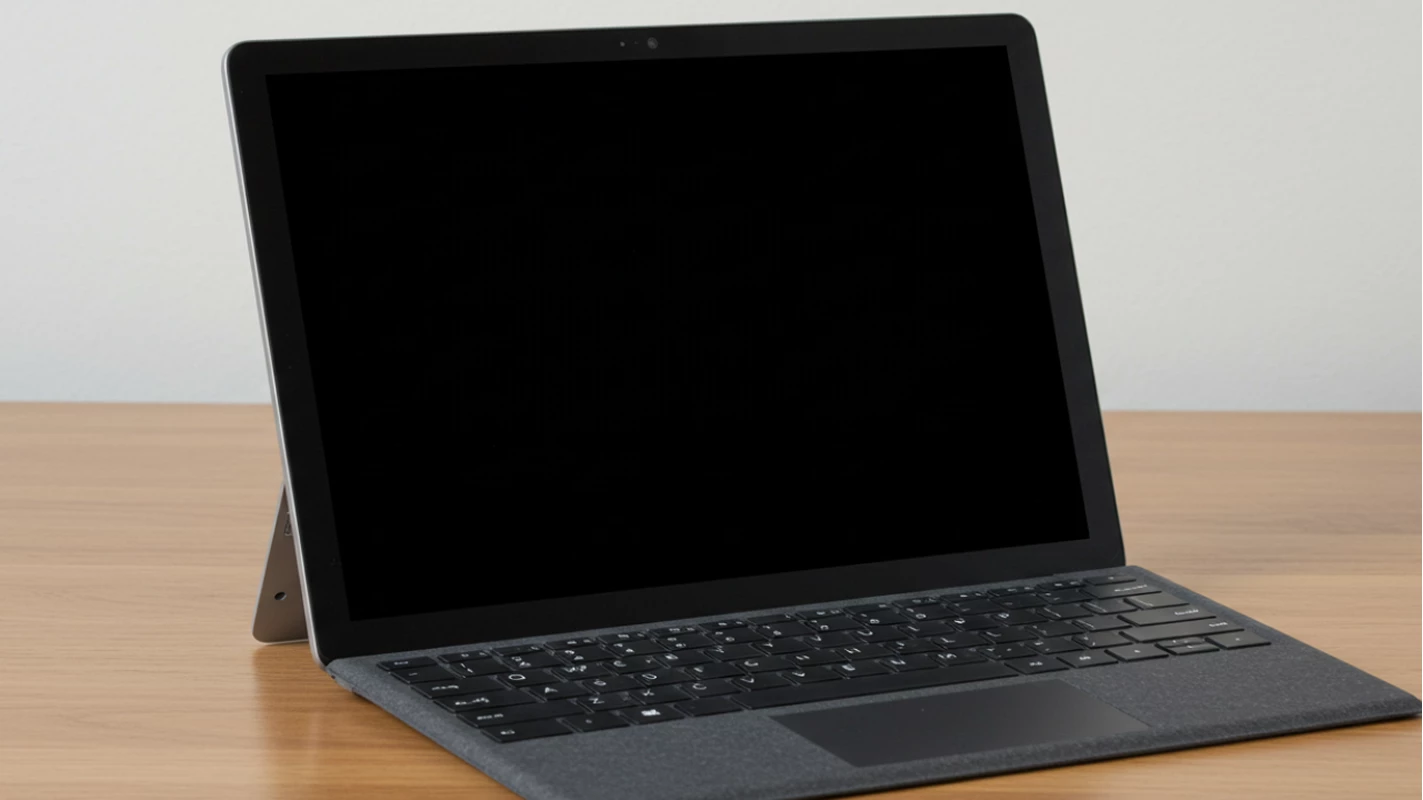 «Включается, но экран чёрный» — это часто не матрица, а сбой инициализации
Очень распространённая ситуация: индикаторы горят, вентилятор раскручивается, диск пощёлкивает, но экран остаётся идеально чёрным. Заблуждение — сразу диагностировать «сломалась матрица». На самом деле причин минимум пять, и матрица — далеко не первая по частоте.
Что можно сделать, не вскрывая корпус:
- Подключите внешний монитор через HDMI или DisplayPort. Если на нём картинка есть — поломка в дисплейной части ноутбука (матрица, шлейф, инвертор подсветки), а само устройство работоспособно. Если на внешнем тоже пусто — проблема глубже, на уровне видеокарты или прохождения POST;
- Нажмите Win+P (Windows) или Fn+F4/F5/F8 в зависимости от модели — иногда вывод картинки случайно переключился на «только внешний экран», и ноутбук просто послушно показывает её туда, где монитора нет;
- Посветите фонариком под углом прямо на экран. Если еле-еле виден рабочий стол или логотип — значит, матрица жива, а сломалась только подсветка (лампа или светодиоды). Это относительно недорогой ремонт;
- Сделайте жёсткий ресет, описанный выше — иногда контроллер дисплея «зависает» именно после неаккуратного закрытия крышки;
- Прислушайтесь: если слышен звук Windows-приветствия, а изображения нет — на 90% это подсветка либо шлейф.
Шлейф матрицы — отдельная история. Он идёт через петлю крышки и со временем перетирается. Симптом: при определённом угле открытия экрана картинка появляется или мерцает. Лечится только заменой шлейфа, своими руками — на свой страх и риск, потому что разборка петель ноутбука занятие нетривиальное.
Subnautica 2: подробный гайд по строительству базы для выживания
Не загружается Windows: безопасный режим и WinRE 🪟
 Среда восстановления Windows — главный инструмент при сбое загрузки
Если железо стартует, но Windows зависает на крутящемся колечке, перезагружается циклически или показывает синий экран — почти наверняка дело в системе. После неудачного обновления, кривого драйвера или повреждения файлов на диске такое случается регулярно.
Главный инструмент здесь — среда восстановления Windows (WinRE). Попасть в неё можно несколькими способами:
- Принудительное прерывание загрузки. Включите ноутбук, дождитесь логотипа Windows, как только начнёт крутиться колесико — зажмите кнопку питания до полного отключения. Повторите 2–3 раза подряд. После третьей-четвёртой попытки Windows сама запустит WinRE и предложит починиться;
- Через установочную флешку. Создайте на другом компьютере загрузочную флешку с Windows 10 или 11 (Microsoft бесплатно отдаёт утилиту Media Creation Tool), загрузитесь с неё, и на экране установки нажмите «Восстановление системы» в левом нижнем углу — попадёте в ту же WinRE;
- Через диск восстановления. Если заранее создавали флешку восстановления через «Создание диска восстановления» — она тоже грузит в WinRE.
Что делать внутри среды:
- Сначала — «Поиск и устранение неисправностей» → «Дополнительные параметры» → «Восстановление при загрузке». Это автоматическая утилита, которая часто чинит загрузчик без участия человека;
- Если не помогло — «Параметры загрузки» → перезагрузка → выбрать безопасный режим (F4 или F5). В безопасном режиме Windows стартует с минимальным набором драйверов, и часто это позволяет откатить тот драйвер, из-за которого всё ломается;
- «Удалить обновления» — если проблема началась сразу после очередного апдейта, в WinRE есть опция откатить последнее качественное или функциональное обновление. Работает безопасно, файлы не трогает;
- «Командная строка» — для продвинутых. Команды
bootrec /fixmbr,bootrec /fixboot,bootrec /rebuildbcdвосстанавливают загрузочные записи. Перед использованием стоит почитать, потому что на UEFI-системах с GPT-разметкой порядок команд другой; - «Вернуть компьютер в исходное состояние» — крайняя мера, фактически переустановка Windows. Можно выбрать «сохранить личные файлы» или «удалить всё».
Совет: не торопитесь со сбросом. Сначала пройдитесь по предыдущим пунктам — в 70% случаев они помогают, и переустанавливать систему не приходится. Полный сброс хорош, когда вы готовите ноутбук к продаже или сами устали бороться.
MacBook не включается: сброс SMC и NVRAM 🍎
У MacBook своя специфика. Главные «волшебные кнопки» здесь — это сброс SMC (System Management Controller, чип, отвечающий за питание, кулеры, индикаторы и подсветку) и NVRAM/PRAM (память, в которой хранятся настройки звука, разрешения и загрузочного диска).
Когда стоит делать сброс SMC:
- MacBook не реагирует на кнопку питания;
- Не выходит из сна при открытии крышки;
- Не заряжается или индикатор зарядки врёт;
- Не работает подсветка клавиатуры;
- Кулеры дуют на максимум при холодном процессоре.
На MacBook с процессорами Intel и встроенной батареей сброс делается так: подключите зарядку, нажмите и удерживайте одновременно левые Shift + Control + Option и кнопку питания примерно 10 секунд, отпустите все вместе и нажмите кнопку питания обычным образом.
На MacBook с чипом безопасности T2 (модели 2018–2020 года) последовательность чуть другая: зажать те же Control + Option + Shift и держать 7 секунд, не отпуская — добавить кнопку питания, держать ещё 7 секунд, потом отпустить всё.
На MacBook с чипами Apple Silicon (M1, M2, M3, M4) отдельного SMC уже нет — его функции выполняет сам процессор. Сброс заменяется простой операцией: выключить ноутбук, подождать 30 секунд, включить заново. Этого достаточно.
Сброс NVRAM (нужен, если Mac «забыл» загрузочный диск, при включении показывается значок с вопросительным знаком, или сбились настройки громкости и разрешения): на Intel-маках при включении сразу зажать Option + Command + P + R и держать примерно 20 секунд, пока ноут не перезагрузится ещё раз. На Apple Silicon NVRAM сбрасывается автоматически и руками этого делать не нужно.
Если SMC/NVRAM не помог, на маках есть режим восстановления macOS:
- Intel-маки: при включении зажать Command + R и держать до появления логотипа Apple;
- Apple Silicon: нажать и удерживать кнопку питания, пока не появится экран с вариантами загрузки, выбрать «Параметры»;
- В режиме восстановления доступны: переустановка macOS без потери данных, дисковая утилита для проверки накопителя, восстановление из Time Machine, терминал.
Linux не грузится: GRUB rescue и Boot-Repair 🐧
Если ваш ноутбук работает под Linux и при включении вы видите чёрный экран с приглашением grub rescue> или ошибку error: no such partition — это значит, что загрузчик GRUB не нашёл свои файлы. Чаще всего такое случается после изменения разделов диска, установки рядом Windows или сбойного обновления.
Базовое восстановление прямо из rescue-консоли:
- Выполните
ls— увидите список разделов вида(hd0,gpt2),(hd0,gpt3); - Найдите тот, где лежит папка
/boot/grub— командойls (hd0,gpt2)/boot/grubдля каждого, по очереди; - Когда нашли нужный, задайте переменные:
set prefix=(hd0,gpt2)/boot/grubиset root=(hd0,gpt2); - Загрузите модуль и обычное меню:
insmod normal, затемnormal; - Если всё пошло — система загрузится. После этого обязательно сделайте в терминале
sudo update-grubиsudo grub-install /dev/sda(или нужный диск), чтобы починить загрузчик окончательно.
Если консоль вообще не появляется или раздел не находится, нужен Live USB — флешка с любым дистрибутивом (Ubuntu, Mint, Manjaro подойдут). Загрузитесь с неё, выберите «Try» без установки. Дальше можно поставить утилиту Boot-Repair — простая графическая программа, которая в большинстве случаев чинит GRUB одной кнопкой «Recommended repair»:
sudo add-apt-repository ppa:yannubuntu/boot-repairsudo apt update && sudo apt install boot-repair- Запустить
boot-repair, нажать «Рекомендуемое восстановление», дождаться завершения.
Если двойная загрузка с Windows и пропало меню выбора — обычно проблема в том, что Windows при крупных обновлениях перезаписывает EFI-загрузчик на свой собственный. Решается тем же Boot-Repair или вручную через efibootmgr с переустановкой порядка загрузки.
Перегрев, пыль и термопаста 🔥
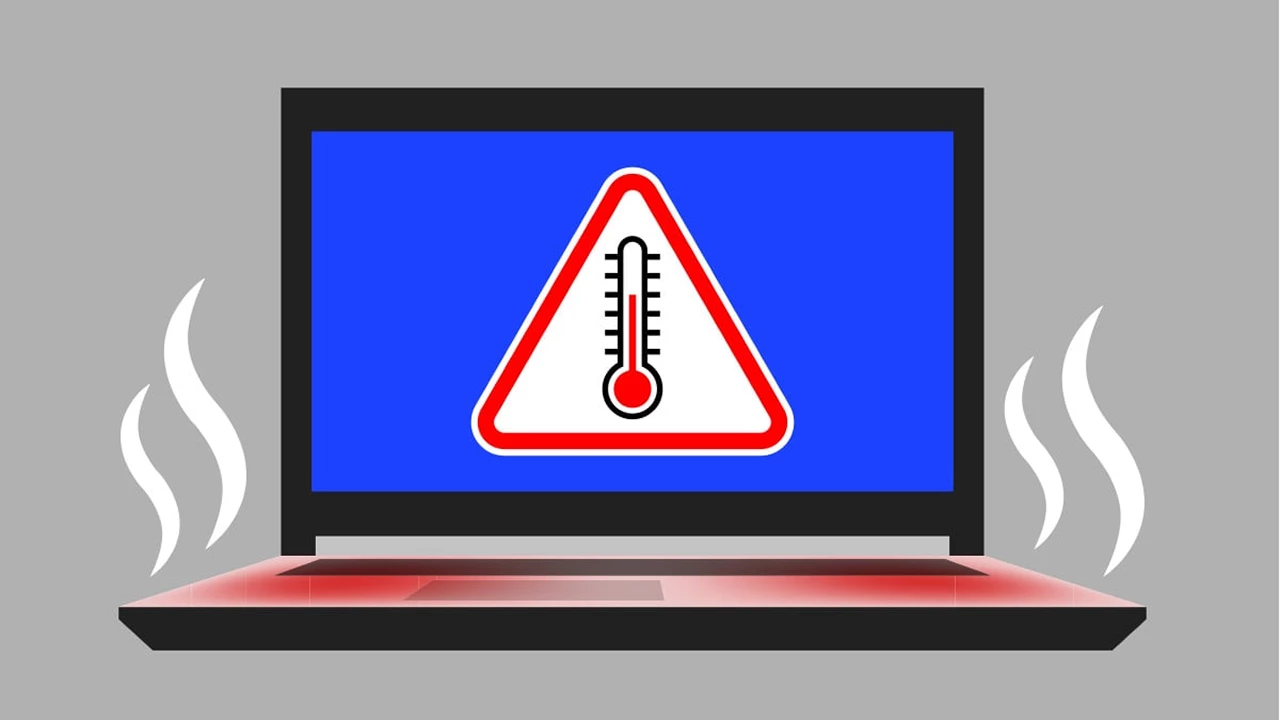 Забитая пылью система охлаждения — частая причина внезапных «вырубаний»
Современные процессоры и видеокарты защищены от перегрева аппаратно: как только температура переваливает за критическую отметку (обычно 95–100°C для CPU, 90–95°C для GPU), ноутбук экстренно отключается, чтобы не повредить кремний. После остывания он включается нормально, но через 5–15 минут под нагрузкой повторяет фокус.
Если ваш ноутбук пару лет не разбирался и активно используется — почти гарантированно радиатор забит пылью так, что лопасти кулера буквально упираются в войлок. Проверить просто: поднесите руку к выходу горячего воздуха при работе — если еле тёплый, а корпус снизу обжигает, кулер не справляется.
Что делать:
- Сжатый воздух в баллончике — самое простое решение. Дуете в выходное отверстие радиатора короткими импульсами, обязательно держа лопасти кулера пальцем или зубочисткой, чтобы их не раскрутить ветром (раскрученный кулер можно убить);
- Если пыль не выдувается — нужна полная разборка с чисткой радиатора и заменой термопасты. Делается раз в 2–3 года для большинства ноутбуков, раз в год — для игровых;
- Термопаста со временем высыхает и теряет теплопроводность. Старая засохшая паста на CPU/GPU — это +15–20°C к рабочим температурам. Замена пасты часто решает проблему перегрева полностью;
- Не работайте на кровати, диване, ковре, коленях с одеялом — вентиляция снизу перекрывается, ноутбук задыхается. Жёсткая ровная поверхность или охлаждающая подставка;
- Следите за температурами утилитами: на Windows — HWiNFO, Core Temp; на macOS — iStat Menus или Macs Fan Control; на Linux —
sensorsиз пакета lm-sensors или psensor.
Нормальные температуры под нагрузкой: 70–85°C для процессора, до 80°C для видеокарты. Если уже на распакованной системе в простое 60–70°C — что-то не так с охлаждением.
Все коды и пароли Directive 8020: полное руководство по взлому
Жидкость внутри: первая помощь 💧
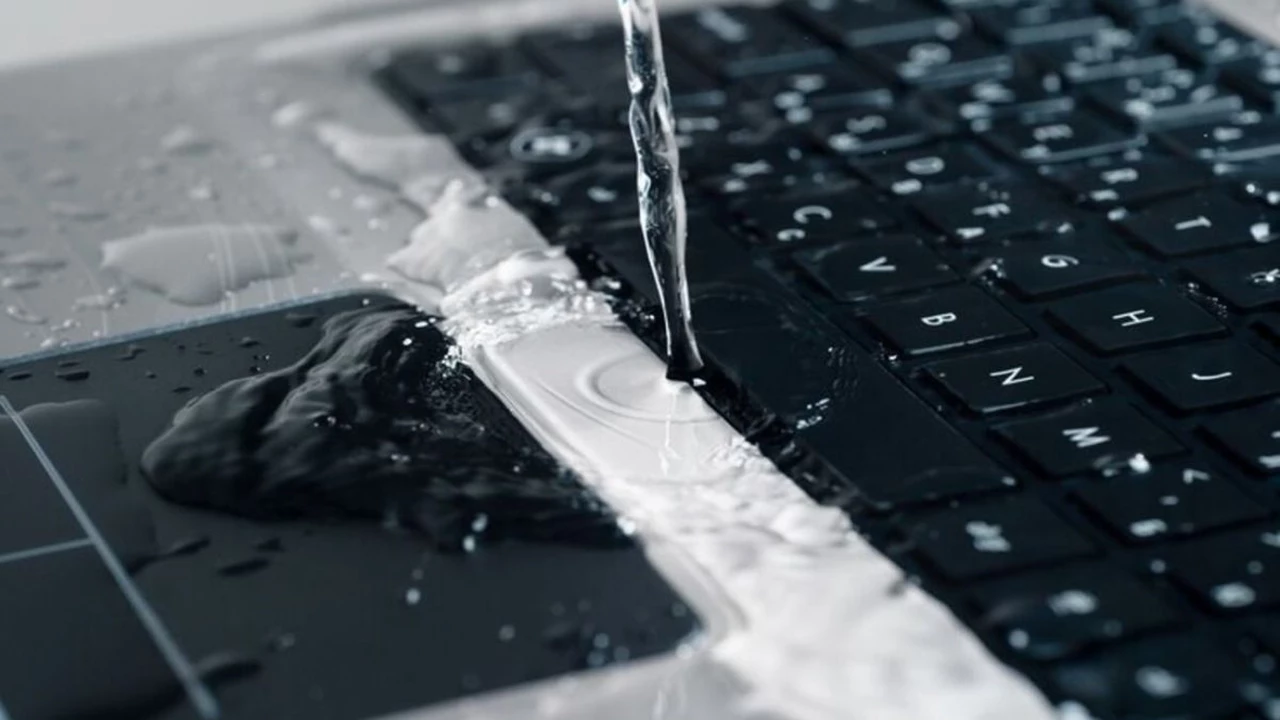 Чай, кофе и кола — главные «убийцы» ноутбуков на работе и дома
Пролили чай на клавиатуру — действовать нужно быстро и правильно, потому что от первых пяти минут зависит, останется ли ноутбук живым.
Что сделать сразу:
- Отключите питание от сети — выдерните вилку из розетки, не из ноутбука;
- Выключите устройство принудительно — зажмите кнопку питания до отключения. Не дожидайтесь корректного завершения работы;
- Если аккумулятор съёмный — снимите его немедленно;
- Если несъёмный — это плохо, но всё равно сделайте предыдущие шаги;
- Переверните ноутбук «домиком» клавиатурой вниз, чтобы жидкость стекала наружу, а не внутрь к плате;
- Промокните видимые лужи мягкой безворсовой тканью;
- Оставьте устройство в таком положении минимум на 48 часов, а лучше на 72 — в сухом помещении, при комнатной температуре.
Чего категорически нельзя:
- Включать ноутбук «проверить, работает ли» — это самый верный способ убить материнскую плату. Жидкость может ещё оставаться внутри, а под напряжением начинается электролиз и коррозия;
- Сушить феном — горячий воздух гонит остатки жидкости вглубь и расплавляет пластиковые детали;
- Класть в рис — это городская легенда, рис впитывает только то, что испаряется в воздух, а не лужу под клавишами;
- Использовать ватные палочки на плате — ворс остаётся и закорачивает контакты.
Сладкие жидкости — кола, чай с сахаром, соки — особенно опасны, потому что после высыхания оставляют липкий проводящий слой. Даже если ноутбук после 48-часовой сушки включился, через пару недель может начаться окисление, и плата умрёт уже навсегда. Лучший сценарий после пролития — отвезти ноутбук в сервис на чистку в ультразвуковой ванне с изопропиловым спиртом. Это стоит недорого по сравнению со стоимостью новой материнки.
Когда уже точно пора в сервис 🛠️
Самостоятельная диагностика — хорошая штука, но у неё есть честные границы. Дальше — те ситуации, в которых дальнейшие самостоятельные попытки скорее навредят, чем помогут.
- Запах гари из ноутбука или с блока питания — немедленно отключить и не включать. Дальше — только мастер;
- Видимые следы пролитой жидкости внутри, особенно сладкой;
- Ноутбук не реагирует ни на что после всех шагов из этой статьи: ресета, проверки питания, чужого блока, снятия батареи;
- После включения мгновенно отключается — за 1–2 секунды, ещё до логотипа. Это часто короткое замыкание на цепи питания, своими руками не лечится;
- На экране артефакты — полосы, квадраты, неправильные цвета. Скорее всего, отвал видеочипа или память видеокарты, нужно реболлирование или замена;
- Сильно нагревается область рядом с разъёмом зарядки, и ноутбук при этом не включается — выгорел контроллер питания, ремонт платы;
- Вы не уверены в своих руках. Лучше заплатить за диагностику, чем сделать дороже самому себе.
В нормальной мастерской диагностика стоит недорого или бесплатна, и вам скажут конкретно, что сломалось и сколько стоит починка. Если стоимость ремонта приближается к 50% цены нового ноутбука — это сигнал задуматься о замене.
Профилактика, которая реально работает 🛡️
 Аккуратное обращение увеличивает срок жизни ноутбука вдвое
Большинство проблем с запуском — это не разовое невезение, а накопленный результат. Несколько привычек, которые продлевают ноутбуку жизнь на годы:
- Используйте оригинальные блоки питания или качественные совместимые с правильным напряжением. Дешёвые «универсальные» адаптеры с маркетплейсов часто отдают напряжение с большой пульсацией, что медленно убивает контроллер;
- Подключайте ноутбук через сетевой фильтр с защитой от перенапряжения, а в идеале — через ИБП. Молнии, скачки в сети, отключения электричества — это всё реальные риски;
- Раз в год-полтора отдавайте ноутбук на профилактику с чисткой кулеров и заменой термопасты. На игровых моделях — раз в год;
- Не носите ноутбук в рюкзаке во включённом состоянии. Спящий режим в сумке часто срывается, устройство просыпается, перегревается в закрытом пространстве и страдает;
- Не захлопывайте крышку с силой и не открывайте за один угол — это самый частый способ перетереть шлейф матрицы;
- Резервные копии. Облако, внешний диск, что угодно — главное, чтобы они были. Это не предотвращает поломку, но превращает её из катастрофы в неудобство;
- Держите включёнными автоматические обновления безопасности, но откладывайте крупные обновления функций на пару недель — пусть первая волна пользователей соберёт все баги. Сразу обновляться до новой Windows 11 24H2 или свежей macOS в день релиза — лотерея;
- Следите за состоянием батареи через
powercfg /batteryreport, «Системный отчёт» илиupower. Когда износ перевалит за 30% — планируйте замену.
Ноутбук — рабочий инструмент, и относиться к нему стоит как к рабочему инструменту: чистить, обслуживать, не ронять, не заливать, давать ему дышать. При нормальном обращении современный лэптоп уверенно живёт 5–7 лет, а с заменой батареи и накопителя — и все 10. ✅
Если что-то из перечисленного помогло вашему ноутбуку проснуться — отлично. Если нет — вы хотя бы соберёте мастеру нормальное описание симптомов, и диагностика пойдёт быстрее.