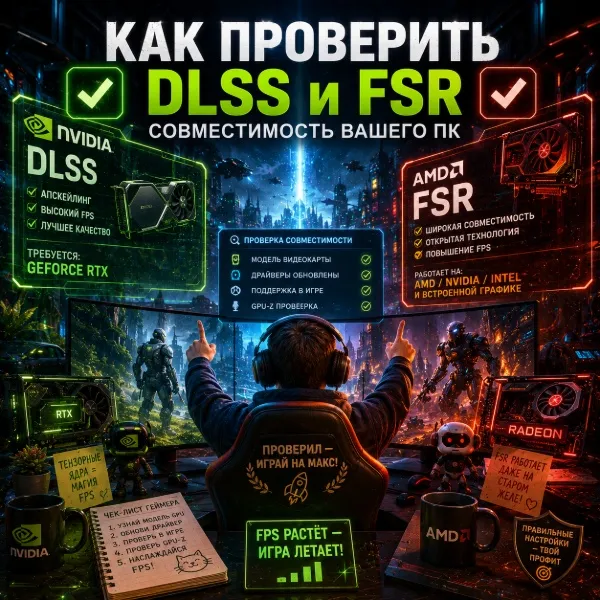
🖥️ Пошаговая инструкция по проверке совместимости ПК с технологиями масштабирования NVIDIA DLSS, AMD FSR и Intel XeSS
В современных играх для комфортного FPS без заметной потери качества всё чаще необходимы технологии масштабирования. На CES 2026 ставка только усилилась: NVIDIA представила DLSS 4.5 с режимом 6X Multi Frame Generation, AMD активно дорабатывает FSR 4 на нейросетях, а Intel выкатил XeSS 3 MFG сразу на дискретные Arc и встроенную графику Core Ultra. Прежде чем искать в настройках конкретный пункт, важно понять главное: поддерживает ли ваша видеокарта эти функции в принципе.
Тут существует ключевое различие: в то время как DLSS функционирует исключительно на видеокартах NVIDIA GeForce RTX, FSR совместима почти с любым современным оборудованием — от GeForce GTX и Radeon до встроенной графики. Intel XeSS, в свою очередь, имеет два режима — нейросетевой (только на Intel Arc с XMX-блоками) и универсальный программный для всех остальных. Ниже мы детально разберём все способы быстро проверить совместимость: от определения модели GPU до тестирования непосредственно в игре, а также подскажем, какую технологию и какой пресет выбрать под вашу задачу.
Полное прохождение Subliminal — все загадки, секреты и концовки
⚡ Краткое сравнение трёх технологий
Если нет времени читать всю статью — вот итог в одном месте. Сейчас на ПК доступны три семейства технологий масштабирования:
- 🟢 NVIDIA DLSS — нейросетевой апскейлинг и генерация кадров. Работает только на RTX-видеокартах с тензорными ядрами. Лучшее качество картинки, шире всего внедрён (400+ игр).
- 🔴 AMD FSR — изначально программное решение, в версии FSR 4 переехал на машинное обучение. Самая широкая совместимость в линейках до FSR 3.1; FSR 4 пока эксклюзив для Radeon RX 9070 (RDNA 4).
- 🔵 Intel XeSS — два режима: XMX (только Intel Arc) и универсальный DP4a для всех остальных. В версии XeSS 3 MFG добавилась генерация до 3 промежуточных кадров.
🧬 Текущие версии и матрица совместимости
В 2026 году картина по версиям выглядит так:
- DLSS 4.5 (январь 2026) — апскейлинг на трансформерной модели 2-го поколения, доступен на всех RTX-картах с обновлением через NVIDIA App. 4X / 6X Multi Frame Generation — эксклюзив RTX 50-й серии.
- DLSS 4 / 3 — стандартный апскейлинг работает на RTX 20/30/40/50; обычная генерация кадров (Frame Generation) — только RTX 40+.
- FSR 4 / 4.1 (2026) — нейросетевой апскейлинг, требует Radeon RX 9070 и новее (RDNA 4 c матричными блоками). FSR 4.1 включает базовую генерацию кадров (2X), готовится мульти-frame.
- FSR 3.1 — программный, поддерживает Frame Generation на Radeon RX 5000+ и GeForce RTX 20+.
- FSR 2.x — программный апскейл, работает на почти любой современной GPU: Radeon RX 400/500/Vega/5000/6000/7000, GeForce GTX 10/16/RTX, многих iGPU AMD и Intel.
- Intel XeSS 3 (январь 2026) — Multi-Frame Generation 2X/3X/4X на Arc B-Series (Battlemage), Arc A-Series (Alchemist), а также интегрированной графике Core Ultra (Meteor Lake, Lunar Lake, Arrow Lake-H, Panther Lake).
- XeSS 2 DP4a-режим — программный, запускается и на NVIDIA, и на AMD, но с заметно меньшей чёткостью.
💡 Совет: если игра поддерживает несколько технологий одновременно, придерживайтесь простого правила — «родной» апскейлер всегда лучше. На RTX лучше DLSS, на свежей Radeon — FSR 4, на Intel Arc — XeSS XMX. Универсальные режимы (FSR 2/3, XeSS DP4a) оставляйте только если родного нет.
🤔 Что такое DLSS, FSR и XeSS и для чего они нужны
Перед проверкой совместимости стоит разобраться в различиях между технологиями. DLSS, FSR и XeSS решают одну задачу — помогают повысить FPS за счёт масштабирования изображения и/или генерации дополнительных кадров, однако действуют по-разному и выдвигают разные требования к видеокарте.
DLSS — это запатентованная технология NVIDIA, использующая апскейлинг для увеличения FPS. Она доступна только на RTX-видеокартах, оснащённых тензорными ядрами. В новых версиях DLSS также появилась функция Frame Generation (RTX 40+) и Multi Frame Generation до 6X (только RTX 50+), но её поддержка зависит от поколения видеокарты.
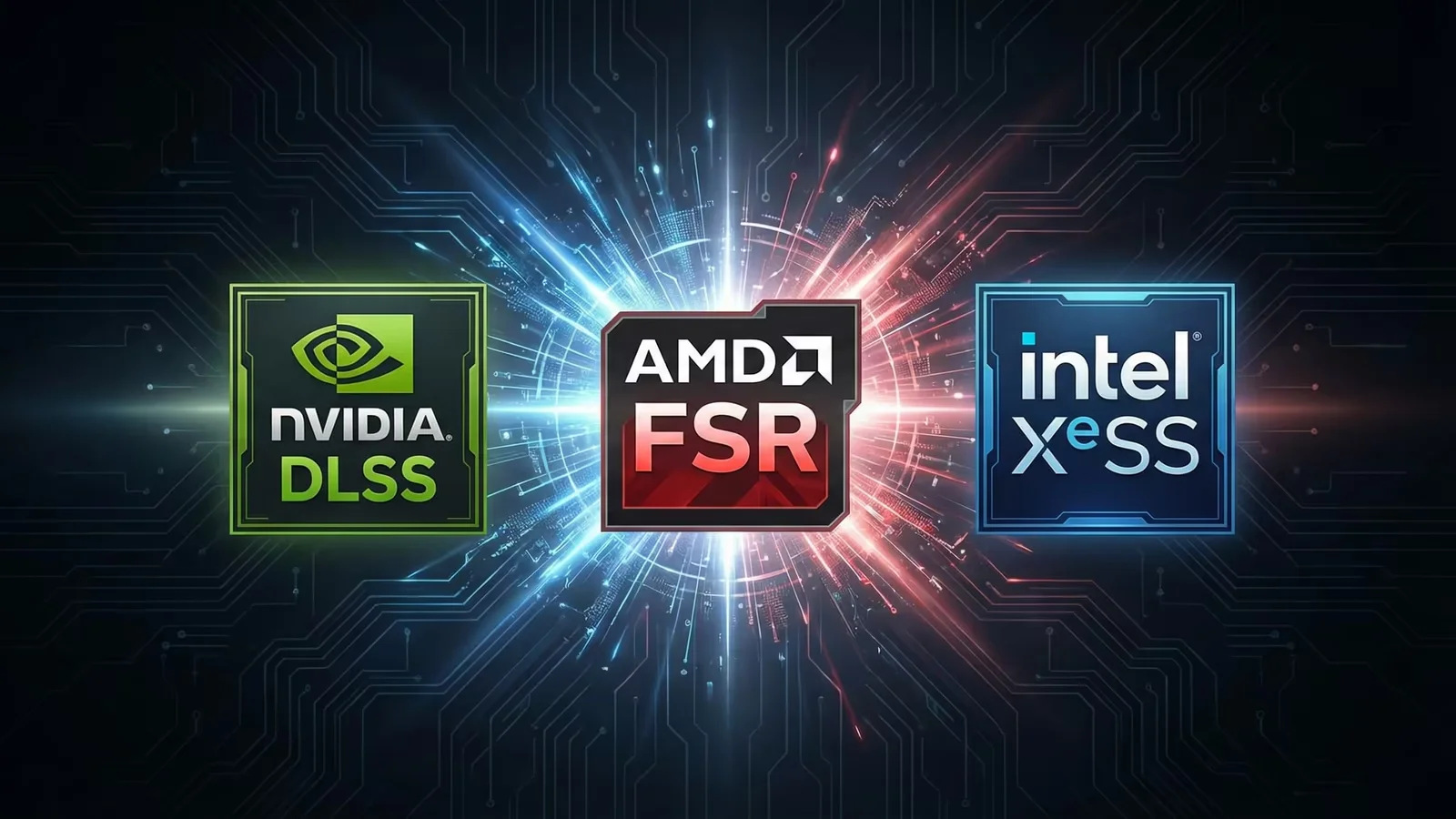 Три главные технологии масштабирования
FSR — технология AMD FidelityFX Super Resolution. До версии 3.x она не требовала специальных аппаратных блоков и работала на видеокартах AMD, NVIDIA и Intel. FSR 3 добавил генерацию кадров с более мягкими требованиями, чем DLSS 3, но иногда с чуть худшим визуальным результатом. FSR 4, представленный в 2026 году вместе с Radeon RX 9070, перешёл на машинное обучение и подтянул качество ближе к DLSS — но теперь нужны матричные ускорители RDNA 4.
Intel XeSS работает в двух режимах. На картах Intel Arc со встроенными XMX-блоками используется полноценный нейросетевой алгоритм с лучшим качеством. На остальных видеокартах включается DP4a-режим — программный, более быстрый, но менее чёткий. XeSS 3 Multi-Frame Generation с января 2026 года догнал NVIDIA по количеству промежуточных кадров (до 3 на 1 рендеренный).
Проверка необходима для простого понимания: доступна ли технология именно на вашем ПК и почему в игре может отсутствовать соответствующий пункт меню.
🎯 Способ №1. Модель видеокарты
Самый быстрый способ выяснить, поддерживает ли видеокарта DLSS, FSR или XeSS, — узнать точную модель GPU через «Диспетчер устройств», GPU-Z или MSI Afterburner.
DLSS Super Resolution поддерживают только RTX-видеокарты: RTX 2060, RTX 2070, RTX 2080, а также все модели RTX 30-, 40- и 50-й серий. Если у вас GTX 1060, GTX 1070, GTX 1080, GTX 1650 или GTX 1660 — DLSS работать не будет, так как в серии GTX отсутствуют тензорные ядра, на которых основана технология NVIDIA.
Кооператив в Directive 8020 — всё о локальном мультиплеере и режимах игры
Также важно учитывать, что поддержка генерации кадров в DLSS зависит от поколения видеокарты. На RTX 20/30 доступен только апскейл, на RTX 40 добавляется одиночная Frame Generation, а на RTX 50 открывается Multi Frame Generation вплоть до 6X. Поэтому даже если обычный DLSS доступен, расширенные функции могут быть недоступны.
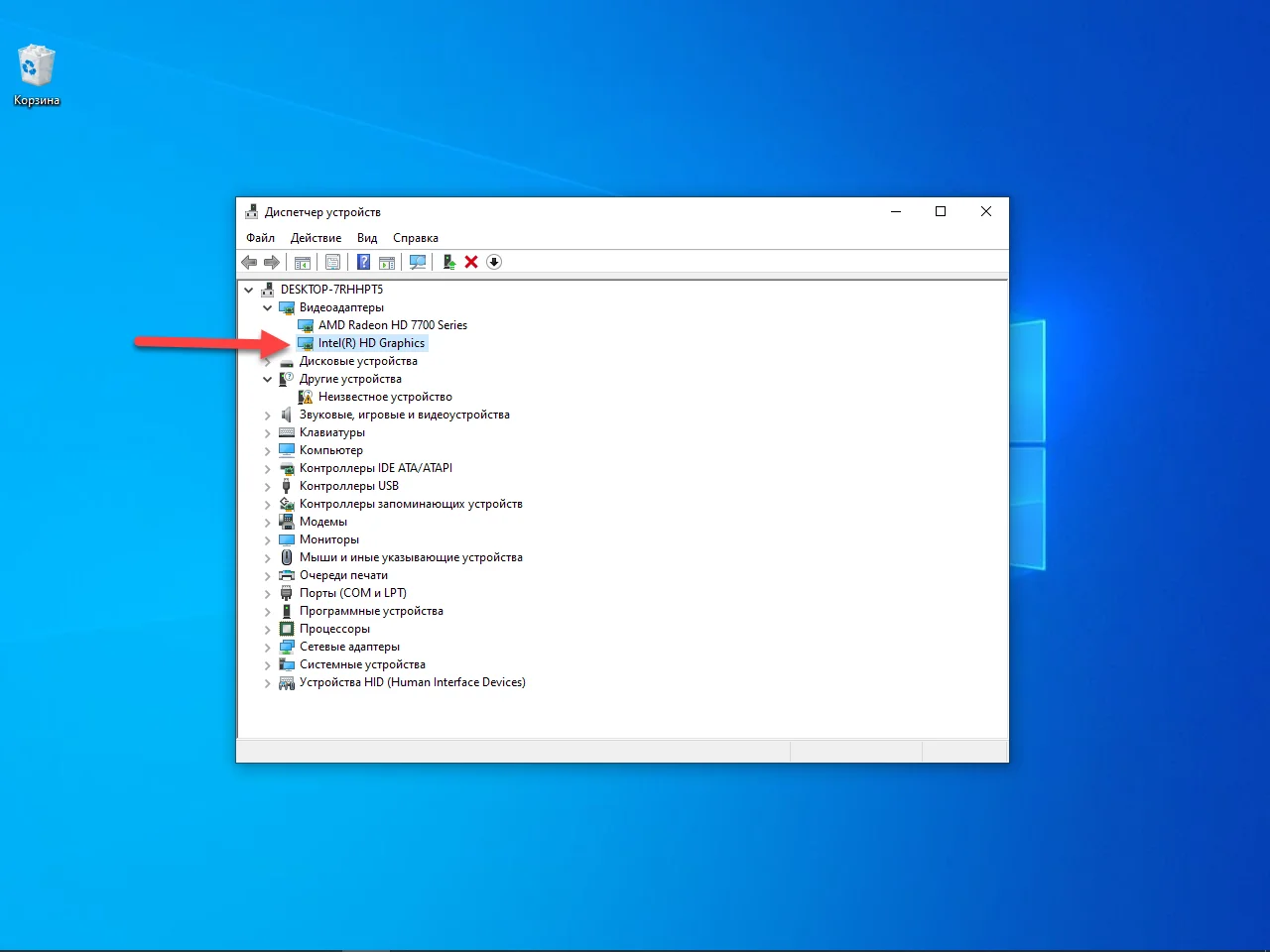 «Диспетчер устройств» показывает и встроенную и дискретную графику, главное не перепутать
С FSR до версии 3.1 всё заметно проще, так как технология совместима почти с любыми современными видеокартами: Radeon RX 400/500, Vega, RX 5000/6000/7000/9000, GeForce GTX 10/16, всеми RTX, а также со многими встроенными GPU AMD и Intel. Именно поэтому FSR 2/3 часто становится спасением для владельцев старых видеокарт.
FSR 3 Frame Generation официально поддерживается на Radeon RX 5000 и новее, а также на GeForce RTX 20-й серии и выше. На более старых GTX и Vega функция иногда запускается, но AMD предупреждает о возможных артефактах и нестабильной работе. FSR 4, в свою очередь, — эксклюзив Radeon RX 9070 и более новых RDNA 4-карт, потому что использует матричные блоки архитектуры.
Для Intel XeSS в качественном XMX-режиме нужны дискретные Arc A-Series (Alchemist), Arc B-Series (Battlemage) или встроенные Arc Graphics в процессорах Core Ultra Meteor Lake / Lunar Lake / Arrow Lake / Panther Lake. На остальных GPU (NVIDIA, AMD, более старых iGPU) XeSS включится в режиме DP4a — он совместим практически со всеми DX12-видеокартами 2017+ года выпуска.
Если вы не знаете точную модель своей карты, сначала стоит прочитать наш гайд «Как удалить, откатить и переустановить драйвер видеокарты», где также рассказано, как определить установленный GPU в Windows.
⚙️ Способ №2. Драйверы и фирменные приложения
Владельцы NVIDIA могут открыть NVIDIA App (преемник GeForce Experience) и посмотреть информацию о видеокарте и поддерживаемых технологиях. В разделе «Graphics» теперь есть отдельный пункт «DLSS Override – Model Presets»: через него можно принудительно включать DLSS 4.5 на старых играх с DLSS 2/3. Также можно зайти в NVIDIA Control Panel → «Справка» → «Информация о системе». При актуальном драйвере система обычно отображает поддержку DLSS.
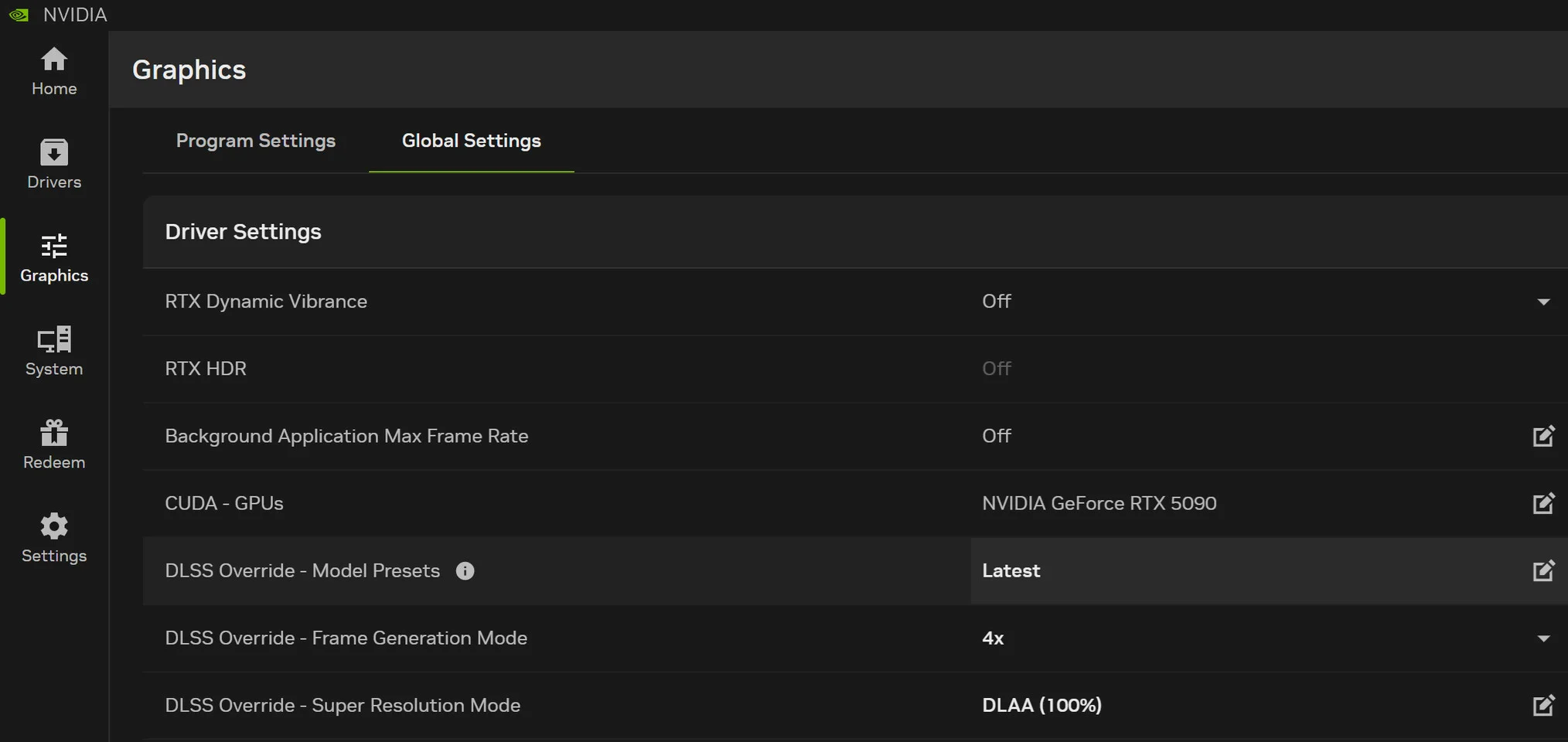 Отображение поддержки в NVIDIA App
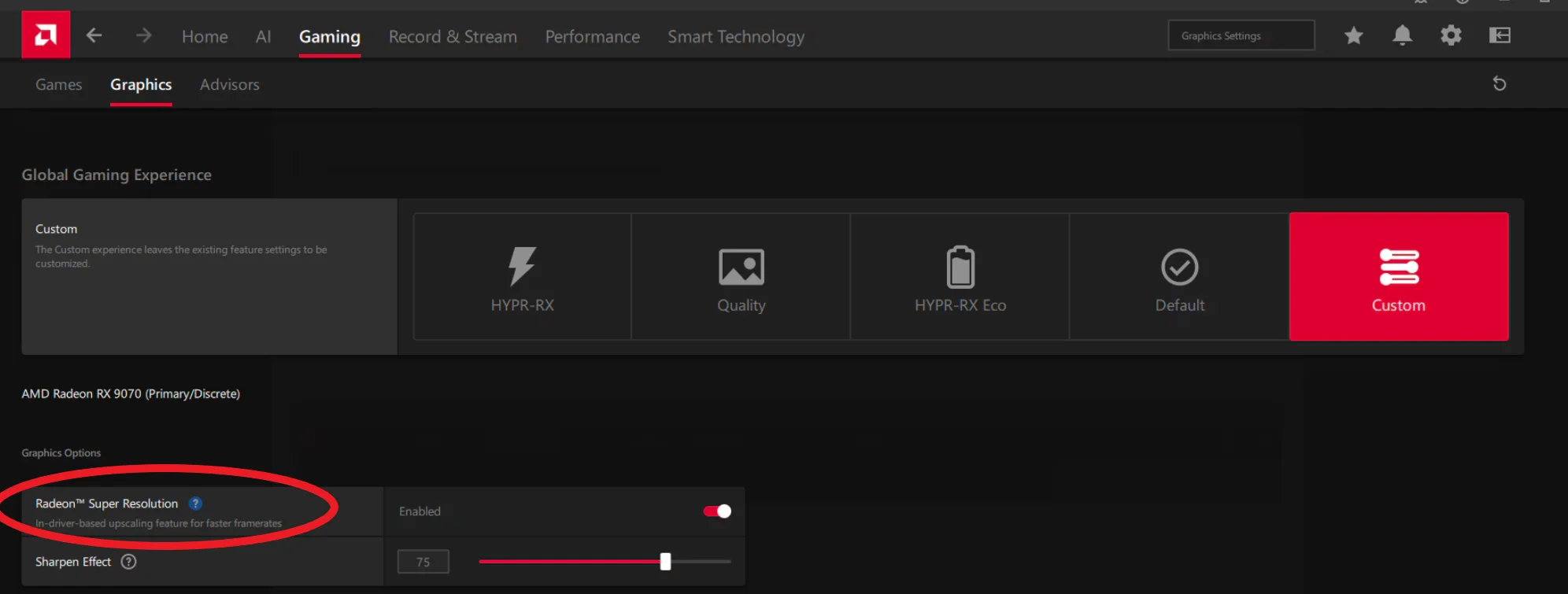
У AMD всё немного иначе: в AMD Software: Adrenalin Edition нет прямой строки «FSR Supported», но наличие Radeon Super Resolution (RSR) и переключателя AMD Fluid Motion Frames 2 (AFMF 2) косвенно указывает на поддержку технологий масштабирования. AFMF 2 — это драйверная генерация кадров, которая работает в любой DX11/DX12/Vulkan-игре, даже если разработчик не интегрировал FSR.
У Intel поддержка XeSS видна в Intel Graphics Software: в новом интерфейсе появился пункт «XeSS 3 / Multi-Frame Generation» с тумблером «Override» — он принудительно включает MFG в любой игре, где уже есть базовый XeSS 2 Frame Generation.
Стоит отметить, что даже совместимая видеокарта может не показывать DLSS или FSR из-за устаревшего драйвера. Поэтому перед проверкой лучше обновить ПО. Особенно если игра недавно получила поддержку новых версий DLSS, FSR или XeSS.
🎮 Способ №3. Проверка в игре
Это самый надёжный способ. Запустите игру с гарантированной поддержкой DLSS или FSR, например Cyberpunk 2077, Hogwarts Legacy, The Witcher 3: Wild Hunt, Forspoken, Alan Wake 2 или 007 First Light. Затем откройте настройки графики и найдите раздел Upscaling, DLSS, FSR, XeSS или «Масштабирование».
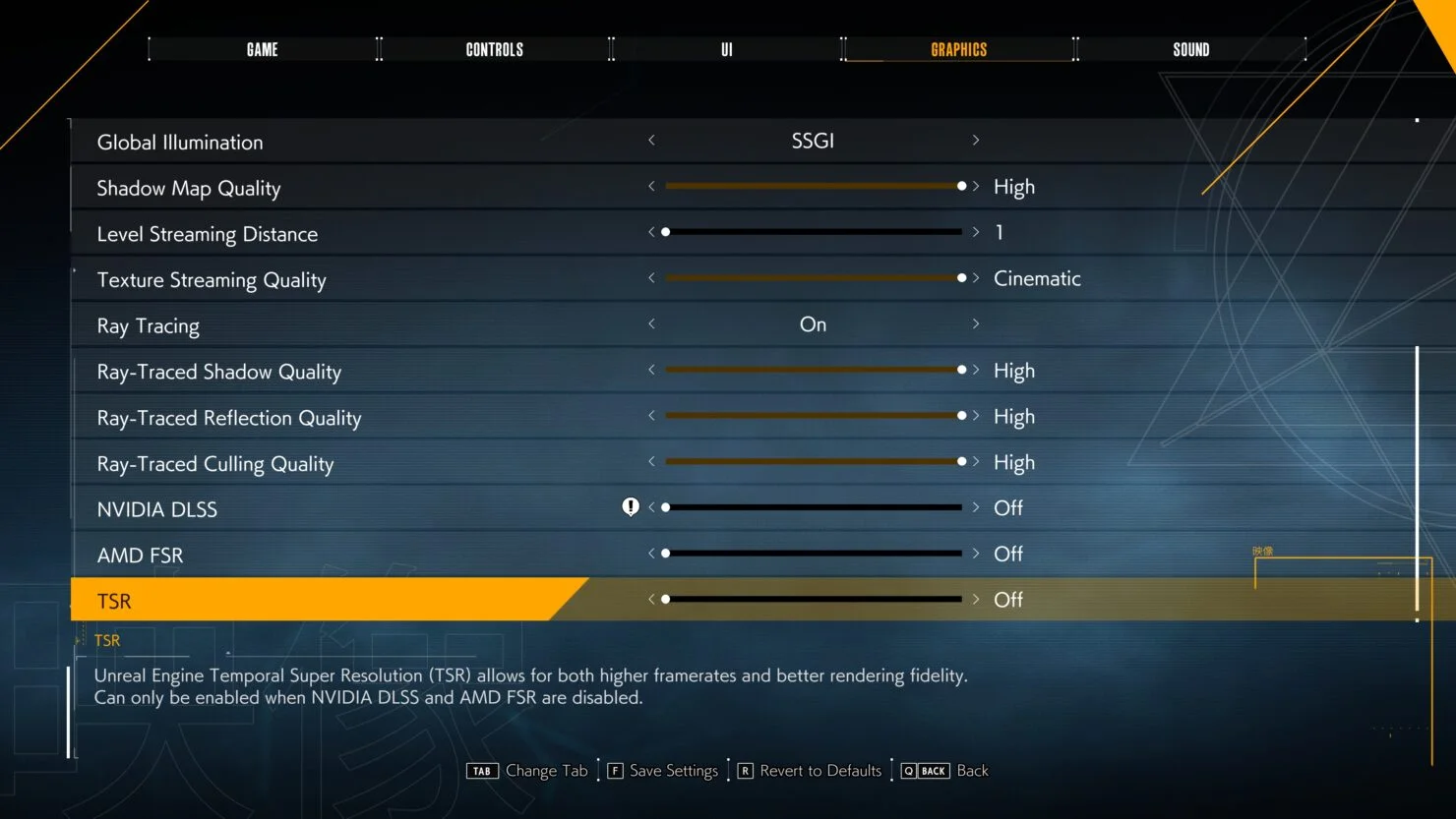 Могут быть доступны сразу две технологии, но обе одновременно работать не будут
Прохождение 20 эпохи в EverSiege: Untold Ages соло — гайд по героям и тактике
Если технология доступна и переключается — всё работает корректно. Если пункт серый или отсутствует, проблема может быть в нескольких причинах:
- видеокарта не поддерживает технологию;
- драйвер устарел;
- сама игра не поддерживает нужную версию DLSS, FSR или XeSS;
- в игре отключён DirectX 12 или Vulkan (на DX11 апскейлеры обычно не работают);
- в системе одновременно подключены интегрированная и дискретная графика, и игра использует не ту.
Иногда DLSS также отключается при определённых режимах экрана или нестандартном разрешении (например, в Windowed Borderless с HDR). Если FPS всё равно остаётся низким даже с FSR или DLSS, может помочь материал о том, как повысить FPS в играх.
🧰 Способ №4. GPU-Z и сторонние утилиты
Бесплатная утилита GPU-Z позволяет быстро проверить поддержку DLSS. Для этого нужно:
- Открыть вкладку Advanced;
- Выбрать пункт NVIDIA DLSS;
- Посмотреть статус.
Если отображается Supported, значит текущая связка драйвера и видеокарты поддерживает DLSS. Если указано Not Supported, технология недоступна.
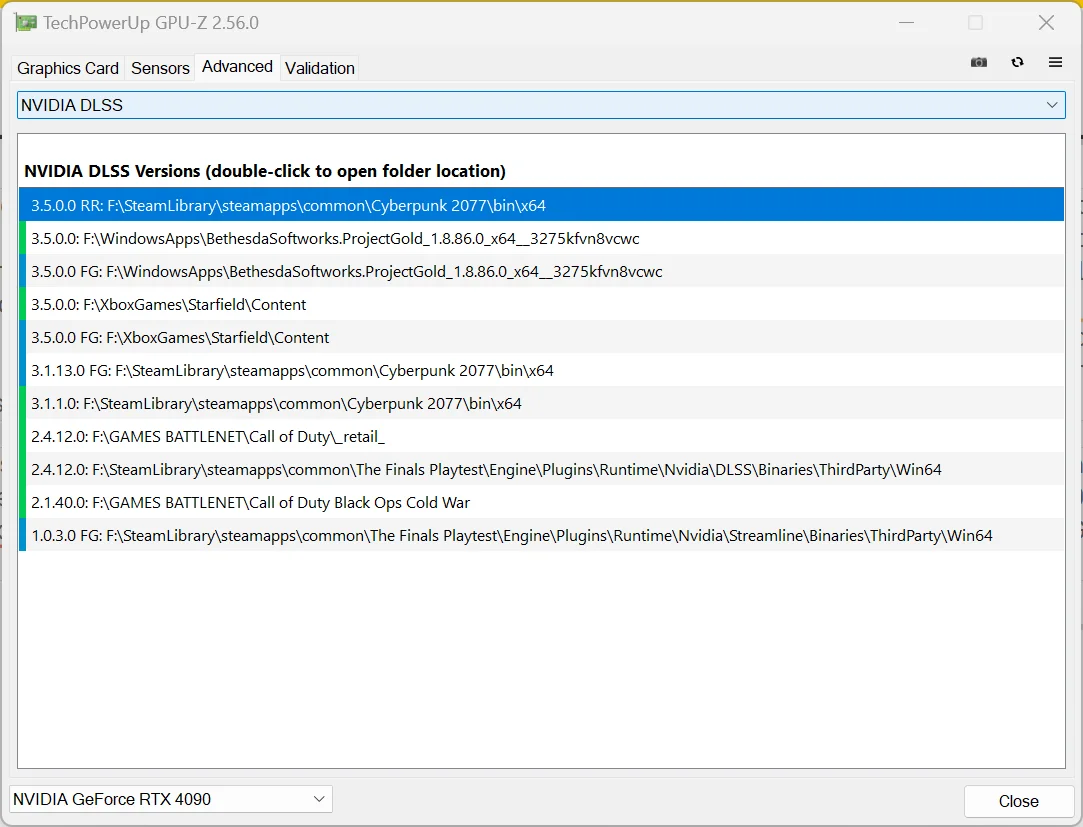
Для FSR и XeSS аналогичного индикатора нет, поскольку эти технологии работают программно или зависят от программно-доступных матричных блоков. Также существуют онлайн-базы совместимости вроде Technical City, PCGamingWiki и RTSS DLSS Swapper (показывает версию DLSS DLL в каждой игре), но они не всегда оперативно обновляются. Поэтому лучше сверяться с официальными требованиями NVIDIA, AMD и Intel.
🎚️ Какой пресет выбрать: Performance vs Quality
Сама по себе совместимость — это только полдела. После того как DLSS/FSR/XeSS включился, нужно выбрать пресет качества. Универсальная шкала выглядит так:
- 🔬 DLAA / Native AA — рендер в полном разрешении, апскейл не используется, только сглаживание. Максимум качества, FPS не растёт.
- 🟢 Quality — внутренний рендер ~67% от выходного. Лучший баланс «качество / FPS» для 1440p и 4K.
- 🟡 Balanced — внутренний рендер ~58%. Хороший компромисс на средних видеокартах.
- 🟠 Performance — внутренний рендер ~50%. Базовый выбор для 4K и игр с трассировкой пути.
- 🔴 Ultra Performance — внутренний рендер ~33%. Только для 8K или слабых GPU; на 1080p даёт ощутимое замыливание.
💡 Правило большого пальца: на 1080p ставьте Quality или вовсе откажитесь от апскейла; на 1440p — Quality; на 4K — Balanced или Performance; Ultra Performance — только в очень тяжёлых сценариях вроде Cyberpunk 2077 с Path Tracing на RTX 4070.
🧭 Какую технологию выбрать под мою задачу
Если игра показывает сразу несколько опций (DLSS, FSR, XeSS), действуйте по простому дереву решений:
- 🟢 У вас NVIDIA RTX → выбирайте DLSS (на RTX 50 — DLSS 4.5 с MFG).
- 🔴 У вас Radeon RX 9070+ (RDNA 4) → выбирайте FSR 4, по качеству он сопоставим с DLSS.
- 🔴 У вас Radeon до RX 9000 → FSR 3.1 (если есть) и попробуйте включить AFMF 2 в драйвере как «бонус».
- 🔵 У вас Intel Arc или Core Ultra → XeSS XMX, плюс XeSS 3 MFG.
- ⚪ У вас GeForce GTX или устаревшая графика → ставьте FSR 2/3 или XeSS в DP4a-режиме.
- 📺 Соревновательный киберспорт (CS2, Valorant, Apex) → не включайте Frame Generation: она добавляет input lag. Здесь нужен чистый апскейл.
🕹️ Input lag и как с ним бороться
Главный нюанс Frame Generation и Multi Frame Generation — она увеличивает задержку ввода, потому что между «настоящими» кадрами вставляются вычисленные. Это не критично в одиночных играх, но в шутерах ощутимо. На помощь приходят технологии снижения задержки:
- 🟢 NVIDIA Reflex — встраивается в большинство игр с DLSS, включает специальный режим планировщика драйвера. Снижает задержку на 30–50 мс.
- 🔴 AMD Anti-Lag+ / Anti-Lag 2 — аналог от AMD, работает в драйвере. Anti-Lag 2 интегрируется в движок игры и эффективнее старой версии.
- 🔵 Intel XeLL (Xe Low Latency) — низкоуровневый режим для Arc, включается через Intel Graphics Software.
- 🎯 Не выключайте V-Sync, если используете Frame Generation — стандартная связка «Reflex + V-Sync OFF + cap FPS на 5–10 ниже частоты монитора» остаётся лучшим решением.
🛠️ Частые проблемы и их решения
Несколько типичных кейсов, с которыми сталкиваются игроки после включения масштабирования:
- 👻 «Ghosting» / шлейфы за движущимися объектами — попробуйте более новый пресет DLSS через NVIDIA App (Preset K/M) или повысьте качество с Performance до Quality.
- 🌫️ Замыленная картинка — частая проблема на пресете Ultra Performance в 1080p. Решение: либо повысьте пресет, либо добавьте лёгкое sharpening в игре или в драйвере.
- 🖼️ Чёрный экран после включения Frame Generation — отключите HDR на пару секунд, затем включите снова, либо переключитесь в режим Fullscreen Exclusive.
- 🔁 DLSS / FSR не появляется в меню — проверьте, что игра запущена в DX12 или Vulkan; на DX11 апскейлеры обычно недоступны.
- ⚡ FPS падает вместо роста — вы упёрлись не в GPU, а в CPU. Frame Generation эффективна только тогда, когда видеокарта уже даёт хотя бы 40–50 базовых кадров.
- 📉 Артефакты по краям интерфейса — типично для FSR 2 в играх со сложным HUD. Попробуйте обновить FSR через FSR DLL Swapper или дождитесь патча от разработчика.
❓ FAQ
Работает ли DLSS на видеокартах GTX?
Нет. DLSS требует RTX-видеокарту с тензорными ядрами. Для GTX остаётся FSR или XeSS в DP4a-режиме.
Работает ли FSR на интегрированной графике?
Да. FSR 2/3 поддерживается многими встроенными GPU AMD Vega, RDNA 2 и Intel. FSR 4 — нет, нужен RDNA 4.
Нужен ли специальный монитор?
Нет. DLSS, FSR и XeSS работают с любым монитором. Но для Frame Generation лучше иметь дисплей с частотой 120 Гц и выше, иначе сгенерированные кадры просто «съедятся» V-Sync.
Что делать, если DLSS / FSR не появляется в меню игры?
Обновить драйвер, проверить настройки графического API (DX12/Vulkan) и убедиться, что игра обновлена до актуальной версии. Также можно попробовать DLSS Swapper или FSR Override, если поддержка только частичная.
Чем отличается DLSS 2, DLSS 4 и DLSS 4.5?
DLSS 2 — классический апскейлинг (CNN-модель) для RTX 20/30/40/50.
DLSS 4 — переход на трансформерную архитектуру + 4X Multi Frame Generation на RTX 50.
DLSS 4.5 — трансформер 2-го поколения и 6X Dynamic MFG, который автоматически подбирает множитель кадров под частоту монитора.
Почему FSR 3 поддерживает больше карт, чем DLSS 3?
Потому что DLSS 3 использует аппаратное решение — специальные ядра в видеокарте (Optical Flow Accelerator), а FSR 3 работает программно и предъявляет более мягкие требования.
Стоит ли включать Frame Generation в онлайн-шутерах?
Скорее нет. В соревновательных играх каждый миллисекунд задержки критичен, а FG/MFG увеличивает input lag даже с Reflex/Anti-Lag. Лучше оставить только апскейл без генерации кадров.
Можно ли включить и DLSS, и FSR одновременно?
Нет, это взаимоисключающие режимы — выбирайте один. Можно отдельно включить апскейлер от одного производителя, а драйверную генерацию кадров (AFMF 2 для AMD) — отдельно.