Оглавление
Что делаем сразу после установки видеокарты
Драйверы на Windows: Game Ready, Studio и чистая установка через DDU
Драйверы на Ubuntu: open kernel module и тонкости работы с Wayland
Дисплей в Панели управления NVIDIA: разрешение, частота, цвет
3D-параметры: что трогать, а что лучше не трогать
NVIDIA App: DLSS Override, Smooth Motion, RTX HDR и оверлей
Игровые технологии 2026 года: DLSS 4.5, Frame Generation, Reflex 2
Разгон и андервольтинг видеокарты в MSI Afterburner
Разгон и андервольтинг на Ubuntu: nvidia-smi, GreenWithEnvy, LACT
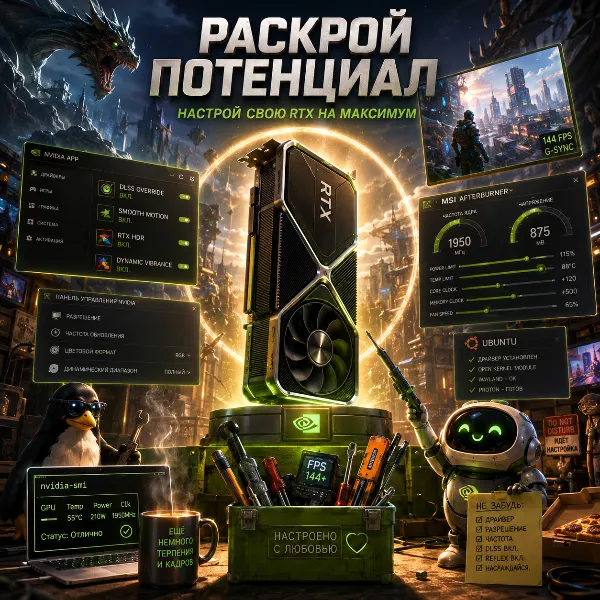
Купить и поставить видеокарту — половина дела. Без грамотной настройки даже свежая RTX будет работать через раз: цвета бледные, частота кадров скачет, картинка мыльная, кулеры воют как турбина. Эта статья собирает в одном месте всё, что стоит проделать после установки графической карты NVIDIA в 2026 году 🎮. Разберём свежий драйвер, NVIDIA App с новыми функциями (DLSS 4.5, Smooth Motion, Reflex 2), Панель управления NVIDIA, разгон и андервольтинг в MSI Afterburner, а отдельно — настройку видеокарты на Ubuntu для тех, кто играет под Linux.
Что делаем сразу после установки видеокарты
План минимум такой: ставим свежий драйвер, заходим в Панель управления NVIDIA и проверяем разрешение монитора, частоту обновления, цветовой формат и динамический диапазон. Потом открываем NVIDIA App — там сидят все новые штуки последних лет (Smooth Motion, DLSS Override, RTX HDR), которых в классической Панели нет и не появится. И только после этого имеет смысл лезть в 3D-параметры и тем более думать про разгон.
Без актуального драйвера часть функций просто не включится, а в новых играх возможны вылеты и просадки. На момент написания материала свежие версии для Windows — это Game Ready 596.49 и накатанные поверх обновления безопасности. NVIDIA в мае 2026 года настоятельно рекомендовала владельцам актуальных видеокарт обновляться до 596.36 или новее — там закрыли тринадцать уязвимостей, и эта рекомендация касается RTX, Quadro и более старых линеек.
Полный гайд: как проверить поддержку DLSS и FSR на своей видеокарте
Драйверы на Windows: Game Ready, Studio и чистая установка через DDU
NVIDIA выпускает два типа драйверов для домашних пользователей: Game Ready Driver (GRD) и Studio Driver (SD). Game Ready вылизан под игры, выходит чаще и оптимизирован под свежие релизы — этот вариант берут геймеры. Studio Driver обновляется реже, но проходит более длительное тестирование на стабильность с творческим софтом — Blender, DaVinci Resolve, Adobe Premiere, профессиональные CAD-программы. Если ваш ПК — это в первую очередь рабочая станция, а игры по выходным, ставьте Studio. Если наоборот — Game Ready.
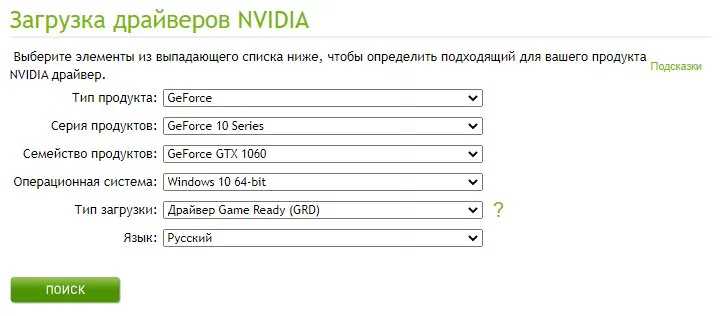
Скачать драйвер можно двумя путями: через NVIDIA App (если оно у вас уже стоит) либо через официальный сайт nvidia.com в разделе «Драйверы». На сайте указываете серию, модель, операционную систему — получаете точную ссылку на установщик.
Если просто обновляете драйвер на той же видеокарте, штатной установки поверх обычно достаточно — можно даже не перезагружаться, NVIDIA App за всем сам присмотрит. Но если вы только что заменили AMD или Intel на NVIDIA, или несколько лет накатывали обновления поверх друг друга и теперь ловите странные глюки — лучше сделать чистую установку через DDU (Display Driver Uninstaller).
DDU — это бесплатная утилита от Wagnardsoft, которая выскребает все остатки графических драйверов из системы. Стандартный деинсталлятор Windows такое не вычищает. Алгоритм такой:
- Скачиваем DDU с официального сайта Wagnardsoft или зеркала Guru3D. Распаковываем в любую папку.
- Качаем заранее свежий драйвер NVIDIA, чтобы потом не лезть в интернет.
- Отключаем интернет — иначе Windows Update полезет ставить свой драйвер прямо во время процесса.
- Загружаемся в безопасный режим: жмём Shift при выборе перезагрузки, дальше Troubleshoot → Advanced options → Startup Settings.
- В DDU выбираем GPU → NVIDIA, нажимаем «Clean and restart». Утилита снесёт всё подчистую и перезагрузит компьютер.
- Ставим свежий драйвер. Подключаем интернет обратно.
Через DDU не надо прогонять каждое обновление — это инструмент для решения проблем, а не еженедельная гигиена. Запускайте его, если меняли видеокарту, если после обновления что-то поломалось, или если экран периодически уходит в чёрное.
Драйверы на Ubuntu: open kernel module и тонкости работы с Wayland
На Linux ситуация с драйверами NVIDIA исторически была болезненной, но в 2026 году всё стало сильно лучше 🐧. Сама NVIDIA окончательно переехала на открытые модули ядра: в выпуске драйверов 560 и выше для GPU начиная с архитектуры Turing по умолчанию устанавливаются открытые варианты модулей nvidia.ko, nvidia-modeset.ko и других. Это значит, что для всех RTX-карт (20-я серия и новее) теперь основной путь — это open kernel module, а проприетарные модули остались только для очень старого железа уровня Maxwell/Pascal.
Самый простой и надёжный способ поставить драйвер на Ubuntu — через штатный менеджер пакетов. Безопаснее всего дать команде ubuntu-drivers devices определить рекомендуемую ветку и поставить её через APT, чтобы пересборка модулей ядра, запросы Secure Boot и будущие обновления шли через системный пакетный менеджер. По шагам:
Открываем терминал и сначала смотрим, что вообще предлагается для нашей видеокарты:
sudo apt update

sudo apt install ubuntu-drivers-common

ubuntu-drivers devices
Команда покажет список доступных драйверов с пометкой «recommended» напротив рекомендованного. Дальше можно либо поставить рекомендованный одной командой:
sudo ubuntu-drivers install
Либо указать конкретную версию, например 595:
sudo ubuntu-drivers install --include-dkms nvidia:595
Флаг --include-dkms пересобирает модули ядра во время установки — нужен, если планируете обновлять ядро и хотите, чтобы драйвер автоматически перекомпилировался под новые версии.
После перезагрузки проверяем, что всё работает:
nvidia-smi
Команда должна вывести таблицу с моделью видеокарты, версией драйвера, температурой и потреблением. Если выводит — драйвер встал.
Как запустить локальную LLM на своём ПК: пошаговое руководство для новичков
Раньше отдельной болью на NVIDIA + Linux был Wayland: пользователи NVIDIA на Wayland годами страдали от мерцания и кадров, выходящих не в том порядке, но в 2026 году это уже в прошлом. Решилось это добавлением Explicit Sync в драйвер 555.x и более новые, плюс соответствующая поддержка в Wayland-протоколах (wayland-explicit-sync-v1, linux-drm-syncobj-v1). На современных Ubuntu 24.04+ с актуальным драйвером Wayland-сессия с NVIDIA работает без жалоб.
Что делать, если после установки чёрный экран или система не загружается: грузимся в recovery mode из меню GRUB, выбираем root shell, и сносим драйвер командой sudo apt purge 'nvidia-*', потом sudo apt autoremove. После этого можно поставить более старую ветку или вернуться на nouveau.
Для игр на Ubuntu отдельно стоит установить Steam (через sudo apt install steam-installer или Flatpak) и включить Proton — это совместимостная прослойка для запуска виндовых игр. Производительность на Ubuntu в 2026 году в среднем сравнялась с Windows: на некоторых играх Linux выигрывает 1–3% за счёт оптимизаций ядра, на других проигрывает в пределах одного процента. Перед покупкой/запуском игры имеет смысл проверить её рейтинг на ProtonDB — там пользователи отмечают, что заводится «из коробки», а что требует возни.
Дисплей в Панели управления NVIDIA: разрешение, частота, цвет
После того как драйвер встал, открываем Панель управления NVIDIA — это та самая зелёная панель из нулевых, которую NVIDIA до сих пор не закрыла, потому что часть настроек никуда не переехала. Найти её можно через значок в трее, через контекстное меню рабочего стола или из NVIDIA App (там есть ссылка «Открыть Панель управления NVIDIA»).
В разделе «Дисплей» → «Изменение разрешения» проверяем три вещи: разрешение, частоту обновления и цветовой формат. Драйвер обычно ставит всё корректно сам, но не всегда — особенно если монитор подключён через переходник или HDMI-кабель, который не тянет родную частоту обновления.
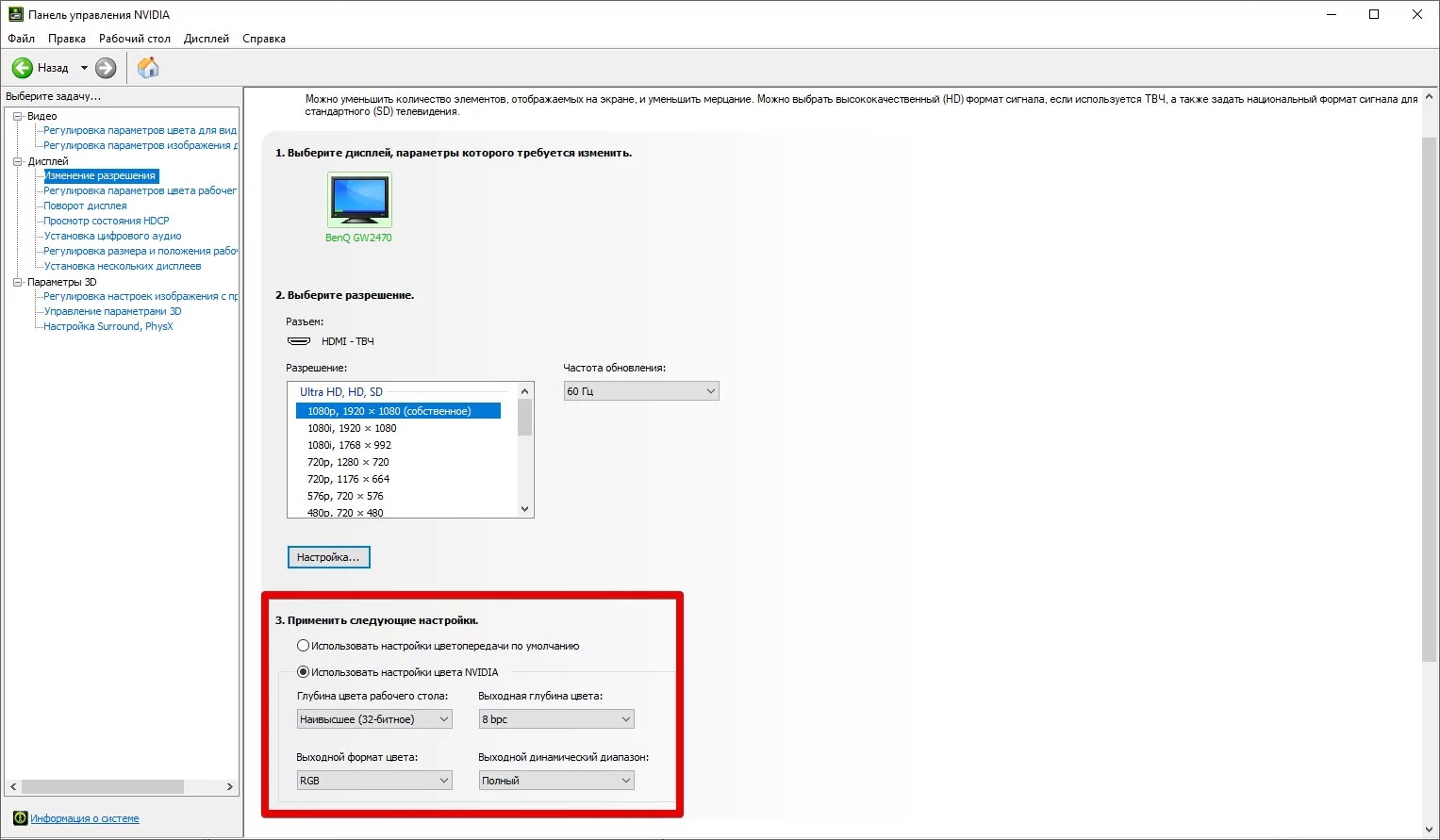
Разрешение должно совпадать с физическим разрешением матрицы — 1920×1080, 2560×1440, 3840×2160. Частоту ставим максимальную, которую поддерживает монитор: 60, 75, 120, 144, 165, 240, 360 Гц или сколько у вас написано в характеристиках. Эту же частоту обязательно проверяем в «Параметры» → «Дисплей» → «Дополнительные параметры дисплея» в Windows: бывает, что NVIDIA выставила 144 Гц, а Windows зачем-то держит 60. И, конечно, в настройках самой игры.
Дальше — блок «Применить следующие настройки». Тут два важных пункта:
- Цветовой формат. Для монитора почти всегда RGB. YCbCr 422 и YCbCr 444 — это варианты для тех случаев, когда RGB не пролезает по пропускной способности кабеля. Например, 4K + 144 Гц + HDR через старый HDMI 2.0 — там просто не хватает полосы для полноценного RGB.
- Динамический диапазон. Должен стоять «Полный». Если у вас «Ограниченный», картинка визуально становится бледной, серая выглядит светло-серой, а чёрный — тёмно-серым. По DisplayPort полный диапазон обычно выставляется автоматически, а по HDMI драйвер иногда стесняется и ставит ограниченный. Имеет смысл проверить.
Если играете на телевизоре, диапазон должен совпадать в двух местах: в драйвере и в настройках самого телевизора. На многих ТВ это пункт «HDMI Black Level» или «Диапазон HDMI» — «Полный» (Full / PC) на ТВ соответствует «Полному» в драйвере. Если не совпадают — получаете либо засвеченную картинку, либо размытые тёмные сцены.
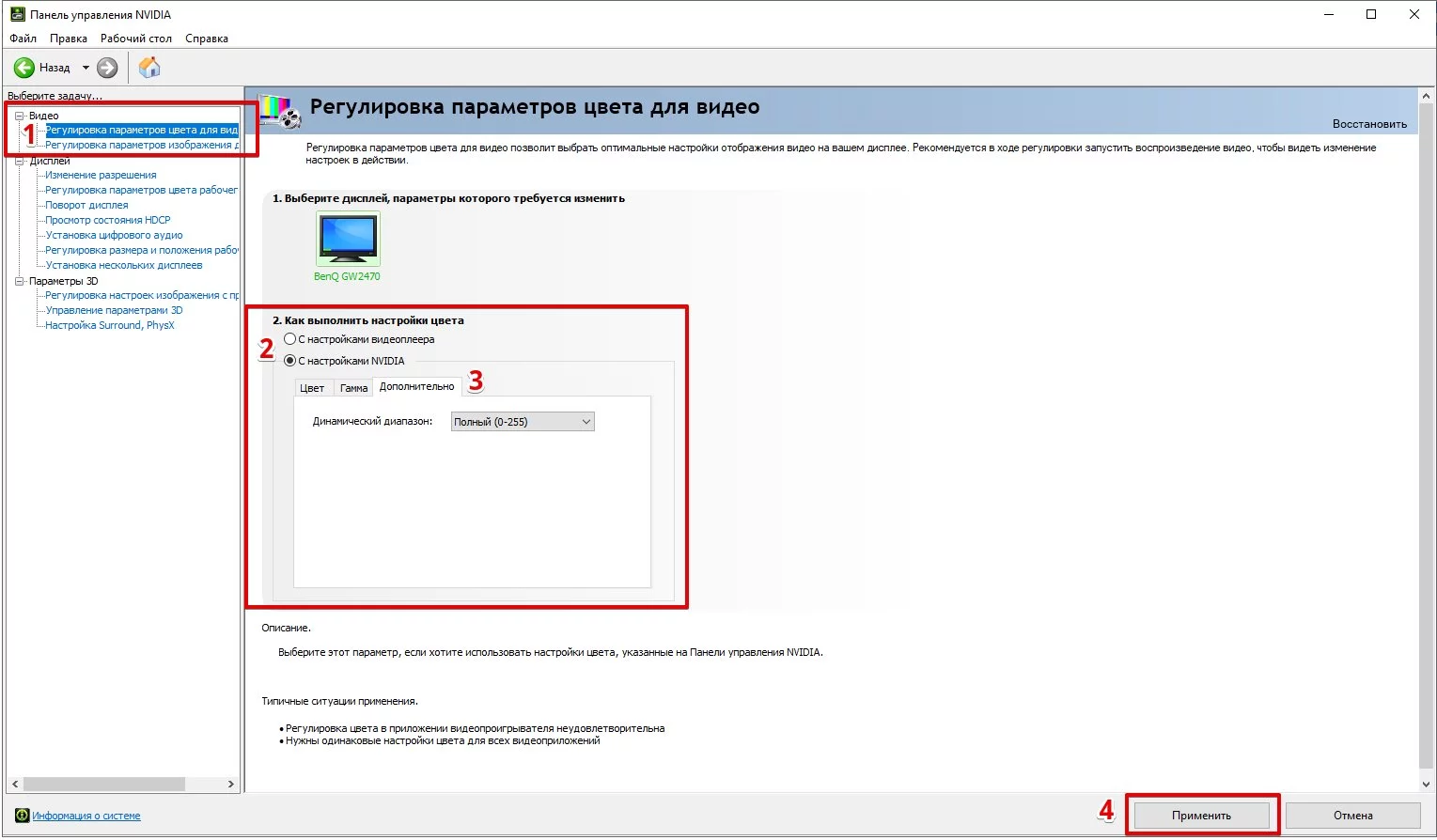
Видео в браузерах и плеерах смотрит на отдельный блок настроек: «Видео» → «Регулировка параметров цвета для видео». Если ролики на YouTube или Twitch выглядят выцветшими по сравнению с играми, переключаем там на «С настройками NVIDIA», вкладка «Дополнительно», ставим полный динамический диапазон.
Для владельцев HDR-мониторов и Windows 11 имеет смысл заглянуть в «Параметры Windows» → «Дисплей» и включить HDR. Дополнительно в NVIDIA App есть переключатель RTX HDR — это отдельная история, к ней вернёмся ниже.
3D-параметры: что трогать, а что лучше не трогать
Стартовый совет звучит контринтуитивно, но он правильный: глобально в драйвере не надо менять почти ничего. Большинство опций (сглаживание, фильтрация, ограничение FPS, V-Sync) надо настраивать прямо в игре — там разработчик знает, какие значения работают корректно. Драйверные настройки имеют смысл в трёх случаях: для старых игр без современных опций, для конкретной проблемной игры, и для общесистемных настроек вроде режима питания.
В разделе «Управление параметрами 3D» есть две вкладки: «Глобальные параметры» и «Программные настройки». Глобальные применяются ко всем приложениям, программные — только к выбранному. Правило простое: точечно настраиваем нужную игру через «Программные настройки», глобально оставляем дефолт. Если игры нет в списке — добавляем через «Добавить» → указываем .exe-файл.
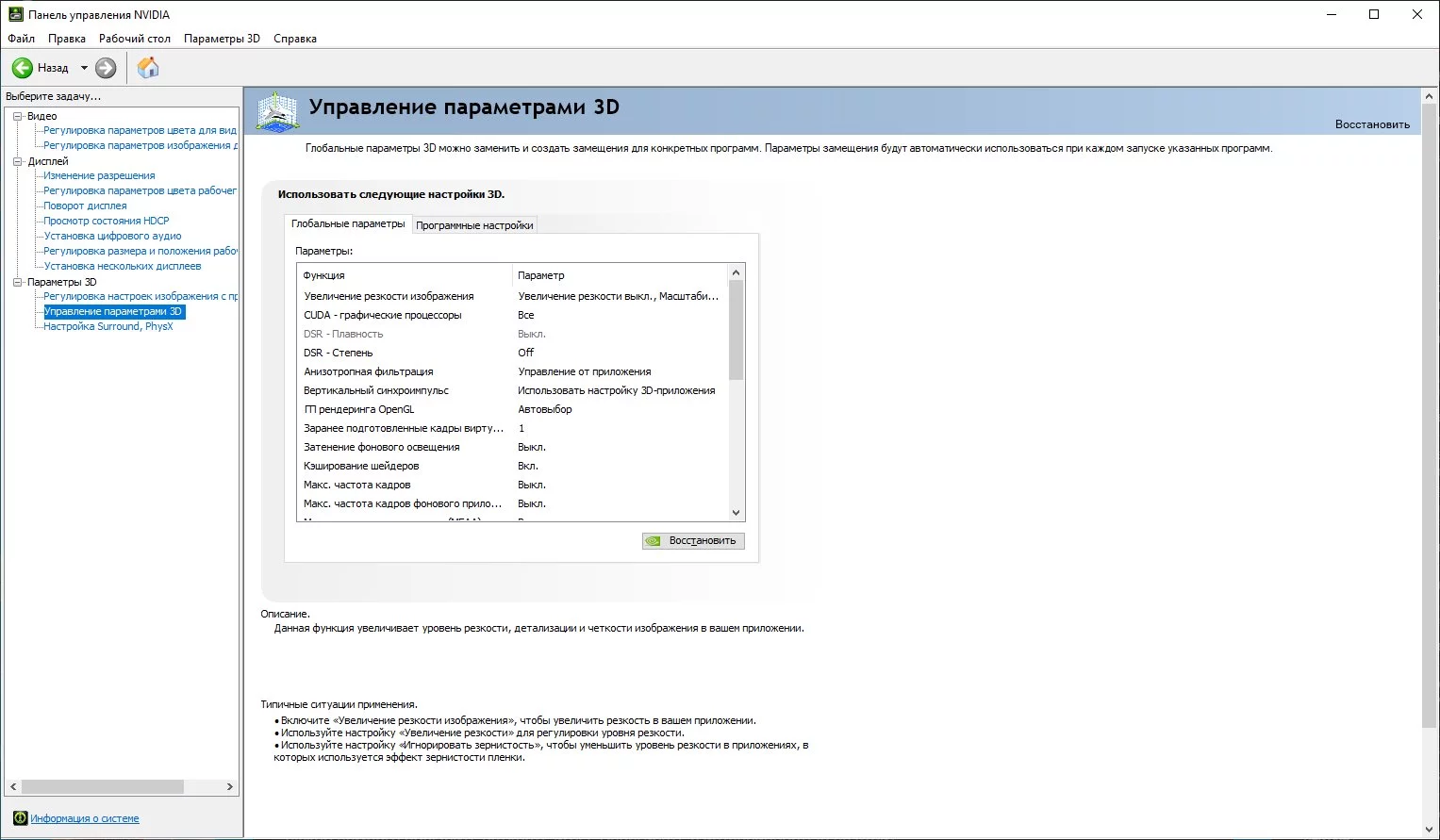
Пройдёмся по тем настройкам, которые имеет смысл знать:
- Увеличение резкости изображения. Подкручивает чёткость. Полезно после апскейлеров (DLSS, FSR, XeSS), когда картинка кажется чуть мыльной, а в самой игре ползунка резкости нет. Перебарщивать не стоит — появятся ореолы и шум вокруг контуров.
- CUDA — графические процессоры. Оставляем «Все» или указываем основную видеокарту. Актуально только для систем с двумя GPU.
- DSR-степень и DLDSR. Рендерят картинку в более высоком разрешении и сжимают до родного — типа суперсэмплинга. DLDSR работает через нейросеть, поэтому при том же качестве нагружает карту меньше, чем классический DSR. Имеет смысл попробовать на мощной видеокарте в старых играх. В современных AAA-проектах слишком прожорливо.
- Кэширование шейдеров. Сохраняет скомпилированные шейдеры на диск, чтобы при следующем запуске игра не компилировала их заново. Уменьшает фризы и ускоряет повторные запуски. Оставляем включённым. Размер кэша по умолчанию — нормально, но если у вас много современных игр и SSD не забит — можно поднять до 100 ГБ.
- Макс. частота кадров. Ограничение FPS в драйвере. Полезно, когда нет встроенного лимитера в игре и при этом надо настроить G-Sync/VRR. Подробнее — ниже про синхронизацию.
- Макс. частота кадров фонового приложения. Снижает FPS свёрнутой игры. Удобно, если оставляете игру в фоне — не будет жечь ватты впустую. 30 кадров в секунду тут более чем достаточно.
- Режим низкой задержки. Уменьшает задержку ввода, когда игра упирается в видеокарту. Но если игра поддерживает NVIDIA Reflex (а сейчас таких большинство — Counter-Strike 2, Valorant, Apex Legends, Fortnite, Overwatch 2, многие сюжетные тоже), Reflex работает точнее и сам отрубает Ultra Low Latency. Глобально включать не надо — будет конфликтовать.
- Режим управления электропитанием. Для большинства игр — «Оптимальное энергопотребление» или «Адаптивный». «Предпочтительный режим максимальной производительности» включаем точечно для конкретной игры, если карта сбрасывает частоты и из-за этого появляются микрофризы. Глобально не нужен — карта будет постоянно держать высокие частоты, греться и шуметь.
- Вертикальный синхроимпульс (V-Sync). Убирает разрывы кадра, но увеличивает задержку. Если у монитора есть G-Sync, FreeSync или VRR — лучше использовать их, а тут V-Sync поставить «Вкл.» в драйвере, в игре — «Выкл.». Это рекомендуемая связка для G-Sync: драйвер сам не даст FPS уехать выше герцовки. Если VRR нет — выбираем между разрывами и задержкой по вкусу.
- Тройная буферизация. Имеет смысл только вместе с V-Sync, без него — выключаем.
- Анизотропная фильтрация, фильтрация текстур, FXAA, MFAA. Всё это лучше настраивать в игре. Драйверные значения нужны для старых игр без таких опций. Глобально — «по умолчанию», «по умолчанию» и ещё раз «по умолчанию».
Отдельная тема — лимит FPS и G-Sync. Для оптимальной работы G-Sync ограничение частоты кадров ставят на 2–3 кадра ниже максимальной частоты обновления монитора — например, 141 FPS для 144 Гц. На самом деле существует более точная формула: FPS = Refresh − (Refresh² / 4096). Для 144 Гц получится 139, для 240 Гц — 226, для 360 Гц — 328. Чем выше герцовка, тем больше отступ. Если в игре есть встроенный Reflex — он рассчитает лимит сам и в драйвере ничего ставить не нужно.
NVIDIA App: DLSS Override, Smooth Motion, RTX HDR и оверлей
NVIDIA App в 2025–2026 годах окончательно вытеснил старое GeForce Experience и стал главной точкой управления для всего, чего нет в Панели управления ⚙️. Через него идут обновления драйверов, фильтры, оверлей, мониторинг производительности, оптимизация игр под ваше железо, плюс набор уникальных функций — DLSS Override, RTX HDR, Smooth Motion, RTX Dynamic Vibrance. Часть из них появилась только в 2025 году, и про них имеет смысл знать.
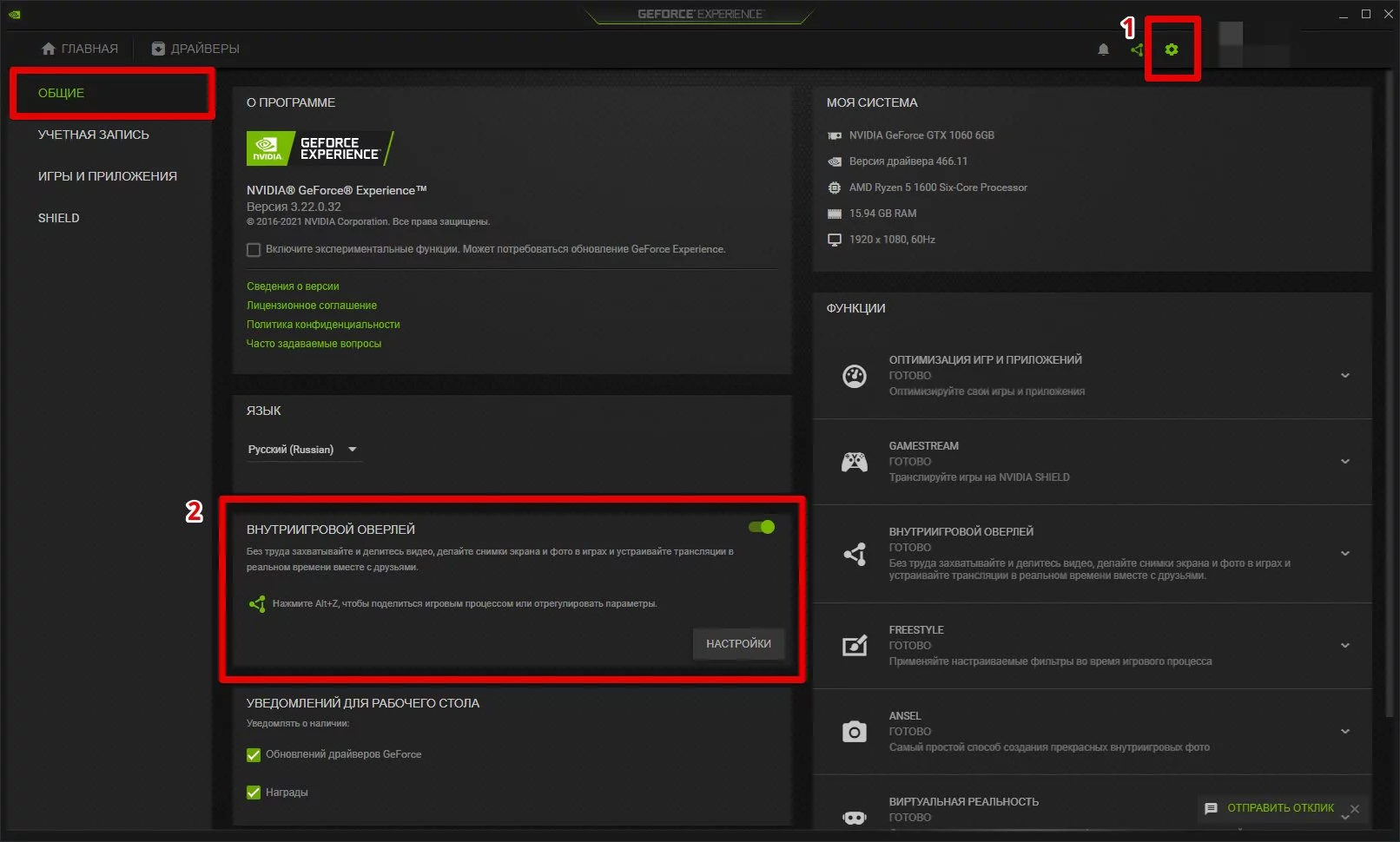
Что включаем в первую очередь:
- Автообновление драйверов. В разделе «Драйверы» проверяем, что стоит галка на уведомлениях о новых версиях. NVIDIA App умеет обновлять драйверы без перезагрузки, что удобно.
- Внутриигровой оверлей. Включаем в «Настройки» → «Оверлей». Через него работают скриншоты (Alt+F1), запись геймплея (Alt+F9), мгновенный повтор (постоянная фоновая запись последних 5–20 минут), фильтры Freestyle и мониторинг производительности (FPS, температуры, частоты — это можно вывести на экран поверх игры).
- Мгновенный повтор. Удобная штука для соревновательных игр — записывает последние N минут в кольцевой буфер, по горячей клавише сохраняет на диск. Минус — постоянно пишет данные на SSD и слегка нагружает видеокарту. Если важен максимум FPS — выключаем.
Теперь к интересному — функциям, которых раньше не было.
DLSS Override. Принудительно подменяет версию DLSS в поддерживаемых играх на более новую. Функция позволяет выбранному приложению использовать последнюю версию DLSS, причём можно раздельно выбрать пресеты для Super Resolution, Frame Generation и Ray Reconstruction. Это огромная штука, потому что многие игры выходят с DLSS 3, а через Override их можно перевести на DLSS 4 / 4.5 с трансформер-моделью — заметно чище картинка, особенно в движении.
Ноутбук не включается: полное руководство по диагностике и ремонту своими руками
Smooth Motion. Драйверная генерация промежуточных кадров. Раньше была эксклюзивом RTX 50, теперь работает и на RTX 40. В отличие от DLSS Frame Generation, которая работает только в поддерживаемых играх, Smooth Motion встроена в драйвер и может улучшать плавность практически в любых DirectX 11/12 или Vulkan играх. Включается в NVIDIA App: Графика → выбираете игру → Параметры драйвера → Smooth Motion. Качество чуть хуже, чем у нативной DLSS Frame Generation, зато работает там, где FG не поддерживается.
RTX HDR. Превращает любую SDR-игру в HDR на лету. Нужна совместимая RTX-карта, Windows 11 и HDR-монитор. Работает через нейросеть прямо в драйвере, выглядит на удивление неплохо — особенно в играх, где нативного HDR нет.
RTX Dynamic Vibrance. ИИ-фильтр, добавляющий насыщенности цветов покадрово. Это фильтр на базе ИИ, который улучшает функцию Digital Vibrance из Панели управления NVIDIA и повышает чёткость изображения отдельно для каждого приложения. Удобно для игр, где разработчик выкрутил серость на максимум.
RTX Video Super Resolution и RTX Video HDR. Апскейл и HDR для видео в Chrome, Edge, Firefox. Включается в NVIDIA App в разделе «Видео». Полезная штука для YouTube и стриминга — 1080p превращается в более чёткую картинку на 4К-мониторе.
Игровые технологии 2026 года: DLSS 4.5, Frame Generation, Reflex 2
В современных играх часть ключевых настроек находится не в драйвере, а в самой игре. Если у вас RTX, проверьте наличие четырёх вещей: DLSS, NVIDIA Reflex, Frame Generation и (на RTX 50) Multi Frame Generation. Эти технологии могут поднять FPS в 2–6 раз без ручной возни с настройками 🚀.
Кратко расклад по DLSS на сегодня:
- DLSS Super Resolution — апскейл. Работает на всех RTX, от 20-й серии до 50-й. На CES 2026 NVIDIA представила DLSS 4.5 со вторым поколением трансформер-модели для Super Resolution, обеспечивающим современное качество изображения на всех GeForce RTX в более чем 400 играх.
- DLSS Ray Reconstruction — улучшение трассировки лучей. Тоже на всех RTX.
- DLSS Frame Generation — генерация одного дополнительного кадра на каждый отрендеренный. Работает на RTX 40 и 50.
- DLSS Multi Frame Generation — генерация до трёх дополнительных кадров (режим 4x). Эксклюзив RTX 50.
- DLSS Dynamic Multi Frame Generation — динамический режим до 6x для RTX 50. DLSS 4.5 может генерировать до пяти дополнительных кадров на каждый традиционно отрендеренный, динамически повышая производительность вплоть до частоты обновления вашего монитора.
Что включать в настройках конкретной игры:
- Если есть DLSS — включаем. Режим Quality для красоты, Balanced/Performance — если нужны кадры. На 1080p и слабых картах иногда лучше DLAA (без апскейла, только ИИ-сглаживание) — если хватает производительности.
- Если есть NVIDIA Reflex — включаем «On + Boost» в соревновательных играх, «On» в сюжетных. Reflex сильно режет задержку ввода в любых сценариях, где видеокарта упирается в потолок.
- Если есть Frame Generation и у вас RTX 40/50 — включаем, если базовый FPS уже выше 60. На совсем низком базовом FPS (30–40) FG даёт картинку, которая выглядит плавно, но управляется как кисель — задержка не уменьшается.
- Если у вас RTX 50 — включаем Multi Frame Generation в поддерживаемых играх и выбираем режим 2x, 3x, 4x или (где доступен) 6x по вкусу.
Отдельно про Reflex 2. В 2025 году NVIDIA представила Reflex 2 с революционной технологией Frame Warp, которая может снизить задержку до 75%. Frame Warp работает иначе, чем классический Reflex: уже отрендеренный кадр на лету корректируется по последним данным от мыши/клавиатуры буквально за миг до вывода на экран. Поддержка постепенно появляется в шутерах — отслеживайте обновления любимых игр.
Разгон и андервольтинг видеокарты в MSI Afterburner
Стандартный совет в этой части обычно звучит так: «купите карту получше». Но если уже есть что есть, MSI Afterburner может выжать пару-тройку лишних процентов производительности или, наоборот, снизить нагрев и шум без потери FPS 🔧. Второе на современных RTX 30/40/50 интереснее: фабрика залила в карту лишнего напряжения с большим запасом, и его можно отыграть.
Сразу важная оговорка про современные карты: в MSI Afterburner андервольтинг делается через редактор кривой Curve Editor (Ctrl+F), а не через ползунок Core Voltage. На RTX 30/40/50 ползунок напряжения чаще всего вообще не работает — производитель карты залочил его, и снижать напряжение приходится через сдвиг кривой частота-напряжение.
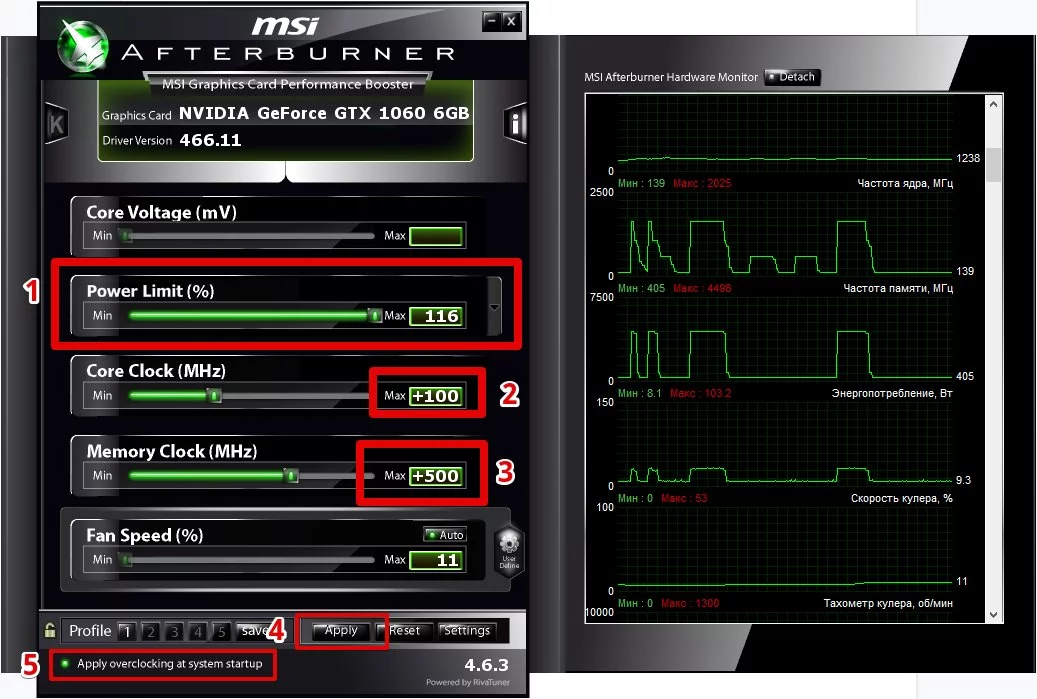
Алгоритм базового разгона (Power Limit + Core Clock + Memory Clock):
- Скачиваем MSI Afterburner с сайта msi.com и MSI Kombustor с того же сайта — последний нужен для стресс-тестов.
- Открываем Afterburner, в правом нижнем углу видим список из пяти слотов профилей. Сохраняем текущий стандартный профиль в первый слот — это страховка.
- Двигаем Power Limit вправо до упора (обычно +15% или +20%, у каждой карты по-разному). Жмём галочку «Применить».
- Прибавляем Core Clock небольшими шагами по 25–50 МГц. После каждого шага запускаем MSI Kombustor на 5–10 минут, и в довесок — реальную игру минут на 30, потому что Kombustor не покрывает все сценарии нагрузки.
- Когда увидели вылет, чёрный экран, артефакты или зависание — откатываемся на 25–50 МГц назад и снова тестим. Это ваш потолок.
- После ядра то же самое с Memory Clock, шаги по 50–100 МГц. Память обычно тянет дальше ядра.
- Сохраняем настройки в отдельный профиль и НЕ включаем автозагрузку, пока не убедились в стабильности за пару игровых сессий.
Андервольтинг — это часто более полезный сценарий, особенно для горячих карт типа RTX 3080/4080 и для тех, кому важна тишина. Идея в том, чтобы зафиксировать рабочую частоту GPU на более низком напряжении.
- В Afterburner ставим Power Limit и Temp Limit на максимум, применяем.
- В Core Clock пишем смещение –250 МГц и применяем. Смещение –250 подходит практически для всех видеокарт и сдвигает всю кривую вниз одновременно.
- Открываем Curve Editor (Ctrl+F). Видим график «частота от напряжения» с точками.
- Находим точку напряжения, на котором хотим зафиксироваться: для RTX 30/40 разумные значения — 850–950 мВ. Поднимаем эту точку до желаемой частоты (обычно базовая частота карты + 50–100 МГц).
- Жмём Apply в главном окне. Кривая выровняется горизонтально после выбранной точки — значит, выше этого напряжения видеокарта подниматься не будет.
- Прогоняем стресс-тест (MSI Kombustor, OCCT GPU, FurMark) на 15–30 минут, потом реальные игры на пару часов. Если артефакты или вылеты — на той же точке подбираем напряжение чуть повыше (на 25–50 мВ).
- Стабильный профиль сохраняем в слот и ставим автозагрузку.
Что обычно получается на выходе: температура ниже на 8–15 градусов, потребление ниже на 50–100 Вт, шум ощутимо меньше, а производительность либо такая же, либо в пределах –2% от стандарта. На разогретой летней системе это разница между нормальной игрой и постоянным троттлингом.
Чего категорически делать не стоит: прошивать BIOS видеокарты, заливать «майнерские» BIOS от других моделей, разгонять без мониторинга температуры VRAM (особенно на 3080/3090 — там GDDR6X прожаривается до 100+ °C даже на стоке), включать максимальный разгон в автозагрузку без многодневного теста стабильности.
Полный бестиарий Lethal Company: все монстры, их слабости и тактики
Разгон и андервольтинг на Ubuntu: nvidia-smi, GreenWithEnvy, LACT
Под Linux отдельной программы уровня MSI Afterburner от NVIDIA нет, но есть рабочие альтернативы — как через консоль, так и графические утилиты.
Через nvidia-smi. Это родная утилита NVIDIA, доступна сразу после установки драйвера. Через неё можно поставить лимит мощности и зафиксировать частоты GPU.
Посмотреть, какие лимиты вообще поддерживает карта:
sudo nvidia-smi -q -d POWER
Поставить лимит мощности (значение в ваттах):
sudo nvidia-smi -pl 250
Зафиксировать диапазон частот GPU (минимальная и максимальная в МГц):
sudo nvidia-smi -lgc 210,1800
Сбросить лок частот:
sudo nvidia-smi -rgc
Через эти команды на Linux можно сделать андервольтинг непрямым способом: применить смещение частоты, потом залочить максимальную — это даёт ту же частоту при меньшем напряжении. Логика та же, что в Afterburner через Curve Editor.
Чтобы настройки применялись при загрузке, делаем systemd-сервис. Создаём файл /etc/systemd/system/gpu-tune.service:
[Unit]

Description=GPU power and clock limits

After=multi-user.target


[Service]

Type=oneshot

ExecStart=/usr/bin/nvidia-smi -pl 250

ExecStart=/usr/bin/nvidia-smi -lgc 210,1800


[Install]

WantedBy=multi-user.target
Включаем: sudo systemctl enable --now gpu-tune.service.
GreenWithEnvy (GWE). Самый известный графический разгон-инструмент для NVIDIA под Linux. GreenWithEnvy показывает основную информацию о видеокарте, профили для разгона и управления вентиляторами, изменение ограничений по питанию и графики основных характеристик. Ставится через Flatpak:
flatpak install flathub com.leinardi.gwe
Для работы GWE нужна включённая опция CoolBits в Xorg-конфиге (если вы ещё на X11) и активная сессия с подключённым монитором. На Wayland с разгоном через GWE возможны проблемы — часть функций отключена.
LACT (Linux GPU Control Application). Более свежий проект, поддерживает AMD, NVIDIA и Intel. На NVIDIA умеет менять Power Limit, частоты, скорость кулеров и показывает мониторинг. Ставится из репозиториев большинства дистрибутивов или с GitHub проекта. По удобству ближе всего к Afterburner — есть графики, профили, автозагрузка.
TuxClocker. Интерфейс на Qt5 для разгона GPU NVIDIA 600 серии и новее, позволяет менять напряжение и частоту видеопамяти и ядра GPU, настраивать кулеры. Альтернатива GWE для тех, кто на KDE.
На что обратить внимание под Linux: на некоторых ноутбуках с RTX 50 драйвер не даёт менять Power Limit из-за ACPI-ограничений производителя — на HP Omen с RTX 5090 драйвер 590 отказывается поднимать лимит выше 95 Вт через nvidia-smi, хотя на Windows та же машина в режиме performance тянет 175 Вт. Это известная боль ноутов и не лечится через драйвер. На десктопных RTX таких проблем обычно нет.
Итого
Главное, что стоит унести из всего сказанного 📋. После установки видеокарты — свежий драйвер (Game Ready на Windows, ubuntu-drivers на Ubuntu). Дальше — Панель управления NVIDIA, где проверяем разрешение, частоту, RGB и полный диапазон. Потом NVIDIA App, где сейчас живёт всё интересное: DLSS Override для перевода игр на свежие модели, Smooth Motion для генерации кадров вне поддерживаемых игр, RTX HDR и Dynamic Vibrance для красоты. 3D-параметры глобально не трогаем — точечно под конкретные игры, если есть конкретная задача. И в самих играх — DLSS, Reflex, Frame Generation на RTX 40/50, Multi Frame Generation на RTX 50.
Разгон и андервольтинг — по желанию, причём андервольтинг в 2026 году заметно полезнее: меньше шум, ниже температуры, FPS не страдает. На Windows — MSI Afterburner и Curve Editor. На Ubuntu — nvidia-smi для базовых настроек или GWE/LACT для графики.
Хороших кадров 🎯.