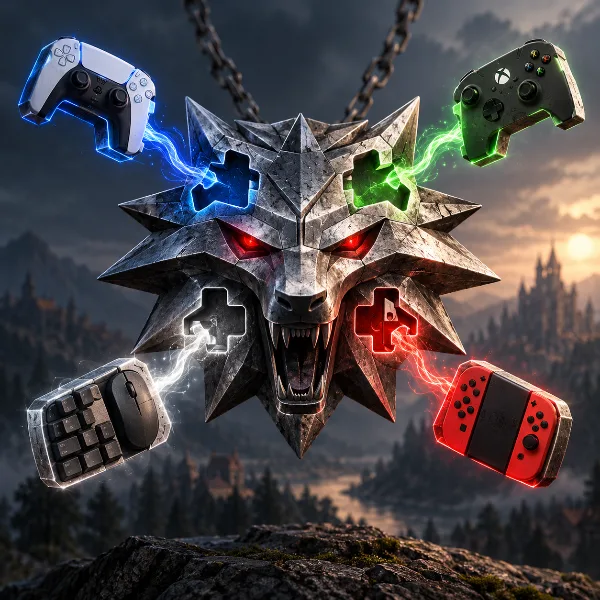
Встроенный браузер mod.io, Nexus Mods и ручная установка по шагам
Моды — отличный способ изменить игровой процесс в The Witcher 3 Remastered: от небольших визуальных улучшений до серьёзной переработки механик. В Remastered ставить модификации стало проще благодаря встроенному браузеру модов на базе mod.io.
Главное преимущество официальной системы — поддержка PC, PS5, Xbox Series X/S и Nintendo Switch 2. Владельцы консолей тоже могут пользоваться поддерживаемыми модификациями без ручного переноса файлов. У игроков на PC при этом остаётся ещё один путь: если нужны более сложные или не прошедшие официальную модерацию моды, их можно скачать со сторонних площадок вроде Nexus Mods и установить вручную или через менеджер.
Между платформами есть важные различия: на консолях выбор модификаций ограничен, а их включение может отключить трофеи и достижения. Ниже — всё, что нужно знать об установке модов на каждой платформе.
Лучшие билды Геральта в «Ведьмаке 3»: фехтовальщик, маг и алхимик
Как установить моды через встроенный браузер
 Установка модов через встроенный браузер
Самый простой способ поставить моды — воспользоваться встроенным браузером модификаций. Это официальный вариант, доступный на PC, PS5 и Xbox Series X/S. Файлы скачивать вручную не нужно: каталог поддерживаемых модов открывается прямо в игре, а вы просто подписываетесь на нужные.
 Учётная запись CD PROJEKT RED
Для начала понадобится учётная запись CD PROJEKT RED. Если она уже есть, используйте существующий аккаунт; если нет — зарегистрируйтесь заранее. Дальше по шагам:
- Запустите The Witcher 3 Remastered и дождитесь главного меню.
- Найдите пункт «Модификации» и откройте встроенный браузер модов.
- При первом запуске игра попросит войти в учётную запись CD PROJEKT RED и связать её с mod.io — следуйте инструкциям на экране.
- После привязки вы сможете просматривать доступные моды прямо в игре.
Откройте каталог и найдите подходящую модификацию. Набор зависит от платформы: на консолях доступны только моды с отметкой «Доступно на консолях» — обычно это замена текстур, новые варианты внешнего вида брони и небольшие правки геймплея. Нажмите «Подписаться» — игра загрузит мод и добавит его в список установленных. Затем откройте вкладку «Установленные» и убедитесь, что напротив нужных модов стоит галочка.
После установки и активации перезапустите игру — это нужно, чтобы изменения корректно применились. Если модов несколько, перед выходом проверьте, что каждый отмечен как активный.
Что меняется при использовании модов на консолях
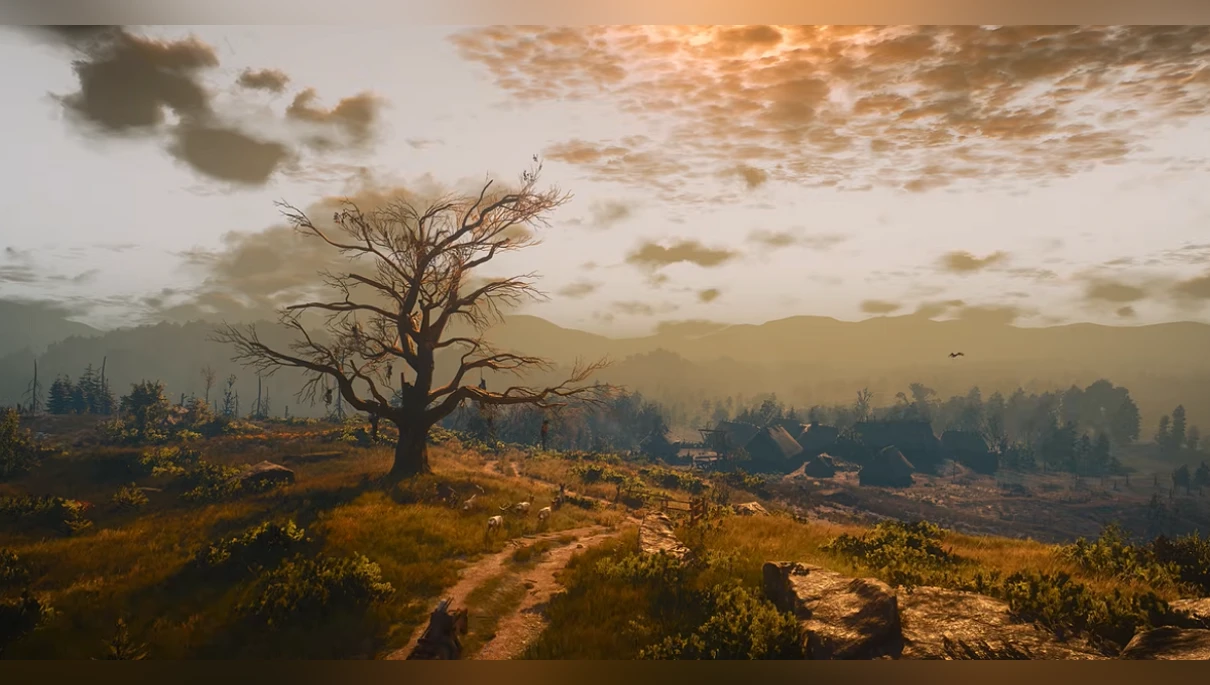
Встроенный браузер сильно упрощает моддинг на консолях, но есть важное ограничение. При включении модов консольное сохранение получает значок шестерёнки — метку модифицированного контента, и в таких сохранениях могут быть отключены трофеи и достижения.
Если во время прохождения вы хотите выбивать трофеи, держите отдельное «чистое» сохранение без модов. Кроме того, владельцы консолей не могут ставить PC-моды со сторонних сайтов: доступны только модификации, одобренные и отмеченные как совместимые во встроенной системе.
Как установить продвинутые моды на PC
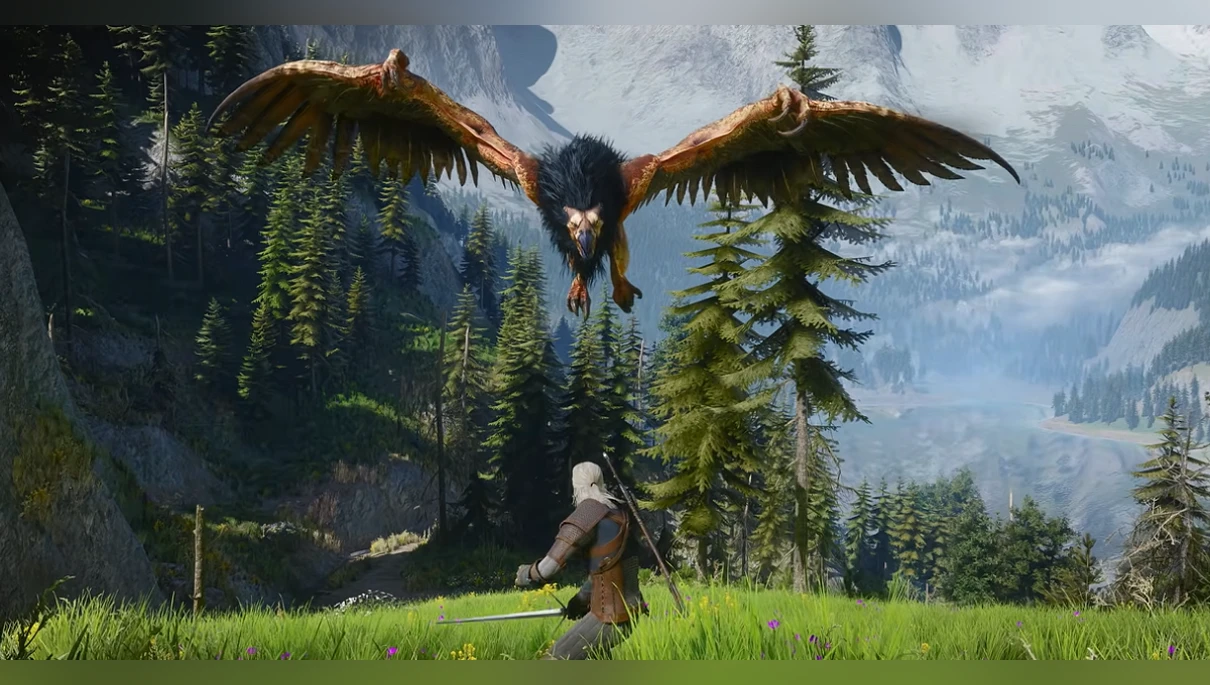
У игроков на PC есть дополнительный путь, если встроенный браузер не предлагает нужное. На площадках вроде Nexus Mods выбор куда шире: серьёзные изменения геймплея, скриптовые моды, масштабные визуальные переработки. Но обязательно проверяйте, что мод заявляет поддержку Remastered или версии 5.00 — многие старые модификации для Classic и Next-Gen несовместимы с новым обновлением.
Ставить такие моды можно вручную, но при большом количестве удобнее менеджер. Скачайте Relapse's Mod Manager Redux с Nexus Mods — это обновлённая версия классического Witcher 3 Mod Manager, лучше подходящая для Remastered. После установки укажите путь к игре: нужный исполняемый файл — witcher3.exe в папке bin\x64\ для DirectX 11 либо bin\x64_dx12\ для DirectX 12.
Если игра куплена в Steam, можно использовать Мастерскую Steam: откройте страницу мода, нажмите «Подписаться» — Steam сам скачает и обновит файлы. И здесь тоже сначала проверяйте поддержку Remastered. Скачанный вручную архив (ZIP, RAR или другой) можно просто перетащить в Mod Manager и установить через него, а затем убедиться, что модификация включена. Всегда читайте инструкцию автора: некоторым модам нужны дополнительные компоненты или особая настройка.
 Script Merger для устранения конфликтов
При установке нескольких скриптовых модов возможны конфликты — разные модификации меняют одни и те же файлы игры. Для актуальных версий используйте Script Merger — Fresh and Automated Edition (SM-FAE): программа проверяет моды на конфликты скриптов и помогает собрать объединённые версии файлов, если правки совместимы. Запустите проверку, выберите нужные файлы и создайте общую версию. Учтите: не каждый конфликт решается автоматически — иногда выбор придётся делать вручную, а часть авторов прямо запрещает объединять определённые файлы или требует конкретного порядка загрузки.
Как убрать вылеты, фризы и лаги на ПК — на примере Silent Hill: Townfall
Как установить моды на PC вручную
Многие модификации для «Ведьмака 3» ставятся и без менеджера. Откройте основную папку установки игры: в Steam нажмите по игре правой кнопкой мыши → «Управление» → «Просмотреть локальные файлы». Главная директория — та, внутри которой лежат каталоги bin, content и dlc.
Если каталога mods нет, создайте его (папка должна называться именно так — сюда ставится большинство модов при ручной установке). Скачайте мод и распакуйте архив: обычно внутри есть папка с префиксом mod. Скопируйте её прямо в каталог mods. Структура выглядит так:
- The Witcher 3\mods\modExample
Точное название папки и набор файлов зависят от конкретной модификации, поэтому всегда сверяйтесь с инструкцией автора. Некоторым продвинутым модам мало копирования папки: часть файлов нужно поместить в другие каталоги игры или выполнить дополнительную настройку. Если ставите несколько скриптовых модов, проверьте их на конфликты через Script Merger.
Моды на PC и консолях — в чём разница
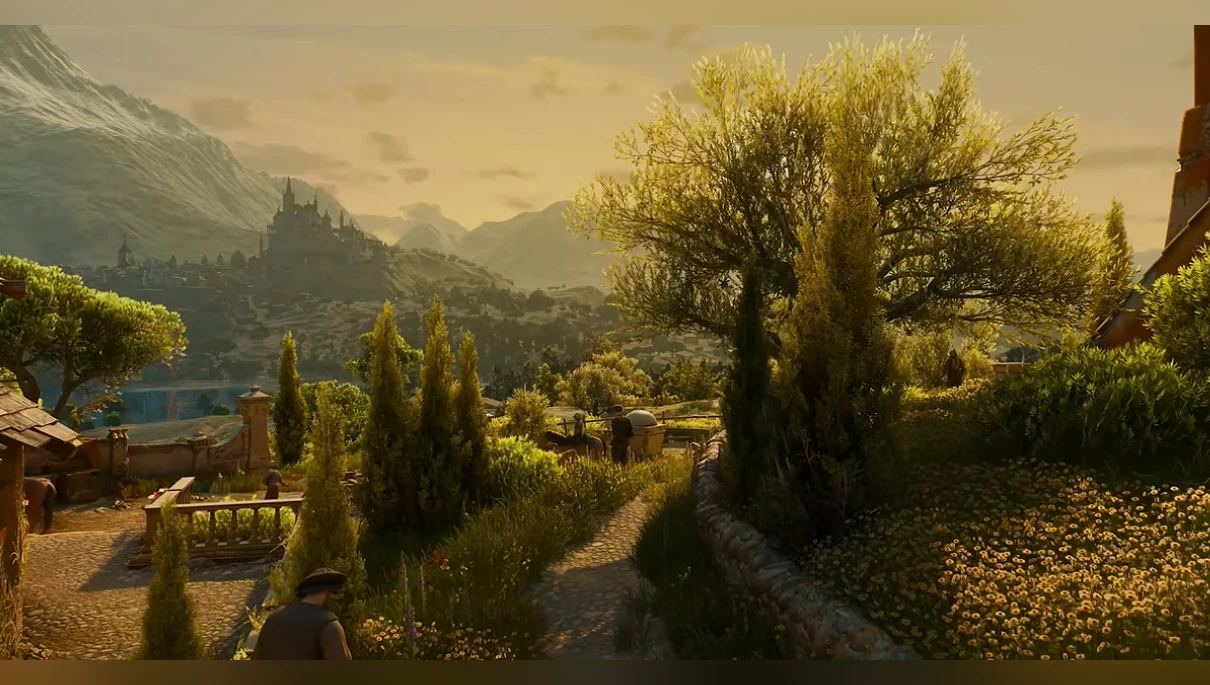
Главное различие между моддингом на PC и консолях — в количестве способов установки и степени контроля над модами.
- PC: встроенный браузер, Мастерская Steam (в Steam-версии) или сторонние площадки вроде Nexus Mods. Ручная установка и менеджеры дают максимум возможностей.
- PS5: через встроенный браузер — только совместимые с консолью моды. Вручную копировать файлы внешних PC-модов нельзя.
- Xbox Series X/S: встроенный браузер поддерживаемых консольных модов; ограничения по совместимости такие же, как на PS5.
- Nintendo Switch 2: тоже поддерживает браузер на базе mod.io, устанавливаются только одобренные для платформы моды.
Если нужны лишь несколько поддерживаемых визуальных или геймплейных правок, встроенный браузер — самый простой вариант на любой платформе. Владельцам PC вдобавок доступны сторонние инструменты и более сложные модификации.
Что нужно знать перед установкой модов
 Советы перед установкой модов
Перед тем как обвешивать игру модами, примите несколько мер предосторожности:
- Читайте инструкции к каждому моду — даже внешне совместимые модификации могут менять одни и те же файлы и конфликтовать.
- Не ставьте сразу большой набор: добавляя моды по одному, проще вычислить виновника поломки.
- Проверяйте версию игры, под которую сделан мод, — под другую версию он может работать некорректно.
- Сделайте резервную копию сохранений. На консолях включение модов способно отключить трофеи и достижения для конкретного сохранения.
Частые вопросы об установке модов
Можно ли ставить моды на PS5? Да, через встроенный браузер — но только модификации с отметкой «Доступно на консолях».
Поддерживает ли моды Nintendo Switch 2? Да, версия для Switch 2 использует встроенный браузер на базе mod.io; доступны только одобренные для консоли моды.
Можно ли качать моды с Nexus Mods на консоль? Нет, Nexus Mods рассчитан на PC. Консоли ограничены совместимыми модами из встроенной системы.
Отключаются ли трофеи при включении модов? На актуальной консольной версии — да, для модифицированного сохранения. Для платины держите отдельное «чистое» сохранение без модов.
Нужен ли обязательно менеджер модов? Нет: если мод поддерживает ручную установку, менеджер не обязателен. Но он заметно упрощает включение, отключение и организацию большого набора модификаций.
Зачем нужен Script Merger? Он находит и устраняет конфликты, когда несколько модов меняют одни и те же файлы. Часть конфликтов объединяется автоматически, часть — вручную.
Интересные факты о «Ведьмаке 3»
«Ведьмак 3: Дикая Охота» вышел в 2015 году и собрал более 250 наград «Игра года».
Игра основана на цикле романов польского писателя Анджея Сапковского о ведьмаке Геральте.
Моддинг-сообщество поддерживает игру уже почти десятилетие: на Nexus Mods опубликованы тысячи модификаций — от косметики до полной переработки боёвки.