☁️ Облака, веб‑сервисы, мессенджеры и офлайн‑методы для больших файлов с упором на безопасность
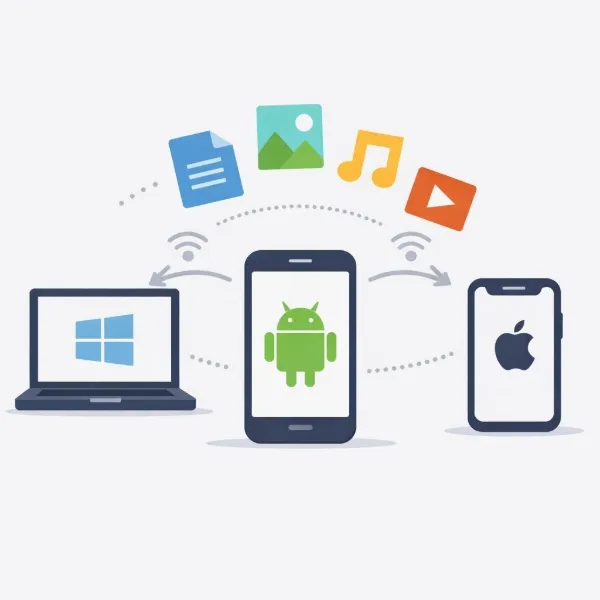
Обмен файлами между разными платформами часто затрудняется из‑за особенностей операционных систем и их ограничений. Методы, идеально работающие внутри одной экосистемы, не всегда подходят для кроссплатформенного обмена — особенно когда речь о крупных файлах, сохранении качества или отсутствии подключения к интернету. В этом материале мы рассмотрим ключевые способы передачи данных между различными устройствами на Windows, Android, iPhone, macOS, Linux Mint и Ubuntu, отметив важные нюансы каждого из них.
Что стоит учесть перед отправкой
Перед выбором метода стоит оценить несколько ключевых факторов. Главный из них — размер файла. Небольшие документы и фотографии без проблем отправляются через мессенджеры или облако, а видео в несколько гигабайт уже может упираться в лимиты сервисов или требовать более стабильного соединения.
Не менее значимо наличие доступа в интернет. Если устройства подключены к одной сети Wi-Fi или находятся рядом, можно обойтись локальной передачей без загрузки в облако. Если интернет доступен, облачные и веб-сервисы чаще всего оказываются самым простым и удобным решением.
Вопрос приватности также критичен. Для личных фотографий это может быть вторично, но при передаче документов, сканов или рабочих файлов важно понимать, кто и на каких условиях получает доступ. Шифрование, ограничение доступа по ссылке и установка срока её действия — заметные преимущества.
🚀 Современные кроссплатформенные решения 2025 года
В 2025 году появился ряд универсальных инструментов, которые работают на всех популярных платформах и могут заменить собой сразу несколько специализированных решений. Эти приложения разработаны специально для устранения барьеров между экосистемами и обеспечивают простую передачу файлов независимо от операционной системы.
LocalSend
LocalSend — бесплатное open-source приложение, позиционирующееся как кроссплатформенная альтернатива AirDrop. Работает на Windows, macOS, Linux, Android и iOS, обеспечивая peer-to-peer передачу файлов по локальной сети без облачных серверов.
Главная особенность LocalSend — полная децентрализация. Файлы передаются напрямую между устройствами с использованием REST API и HTTPS-шифрования. Не требуется регистрация, создание аккаунтов или подключение к интернету — достаточно локальной сети Wi-Fi.
Как использовать:
- Установите приложение на все нужные устройства (доступно в App Store, Google Play, Microsoft Store и через пакетные менеджеры Linux)
- Подключите устройства к одной Wi-Fi сети
- Запустите приложение на обоих устройствах — они автоматически обнаружат друг друга
- Выберите файлы и целевое устройство для передачи
- Подтвердите приём на принимающем устройстве
Преимущества включают end-to-end шифрование, отсутствие ограничений на размер файлов, высокую скорость передачи (ограничена только пропускной способностью Wi-Fi) и возможность отправки текста из буфера обмена. Приложение поддерживает автоматическое принятие файлов от доверенных устройств и сохранение истории передач.
Blip
Blip — современное решение для передачи файлов любого размера без ограничений. В отличие от большинства сервисов, Blip передаёт файлы в режиме реального времени напрямую получателю, благодаря чему достигается высокая скорость даже на больших расстояниях.
Основное преимущество — отсутствие отдельных этапов загрузки и скачивания. Получатель начинает получать файл сразу же, как отправитель инициирует передачу. Это делает процесс как минимум вдвое быстрее по сравнению с облачными сервисами. Blip поддерживает мультигигабитные скорости и может возобновлять передачу после сбоев.
Приложение доступно для Windows, macOS, Linux, Android и iOS. Для некоммерческого использования (хобби, образование, благотворительность) Blip полностью бесплатен. Особенность — функция LAN Direct Connect, которая при нахождении устройств в одной локальной сети автоматически переключается на прямую передачу, обходя ограничения интернет-соединения.
Передача защищена TLS 1.3 шифрованием. Главный недостаток — требуется установка приложения на оба устройства и создание ID для связи устройств между собой.
Warpinator
Warpinator — инструмент передачи файлов, разработанный командой Linux Mint специально для простого обмена файлами в локальной сети. Предустановлен в Linux Mint Cinnamon, но доступен для Ubuntu, других Linux-дистрибутивов через Flatpak, а также имеет неофициальные версии для Windows и Android.
Особенности использования:
- Автоматическое обнаружение устройств в локальной сети
- Защита через групповые коды — только устройства с одинаковым кодом могут подключиться друг к другу
- Шифрованная передача данных
- Drag-and-drop интерфейс
- Возможность автоматического принятия файлов от доверенных устройств
Для работы между Linux Mint/Ubuntu и Windows используется приложение Winpinator. Для Android существует unofficial порт, который полностью совместим с оригинальным протоколом. Warpinator работает без интернета, используя только локальную сеть, и не хранит файлы на внешних серверах.
При первом запуске важно настроить правила файрвола — по умолчанию используются порты 42000 (передача) и 42001 (аутентификация). В современных версиях Warpinator может автоматически добавить необходимые правила.
☁️ Облачные хранилища

Облака — один из самых универсальных способов передачи файлов между платформами. Схема работы проста: вы загружаете файл в хранилище, после чего открываете к нему доступ — через общую папку или по ссылке. Получатель скачивает файл на своё устройство независимо от операционной системы.
Главный плюс облака — удобство и доступность. Файл не нужно пересылать заново на каждое устройство, к нему можно обратиться в любое время. Минусы очевидны: требуется подключение к интернету и свободное место, а скорость зависит от пропускной способности канала связи.
На деле всё сводится к загрузке файла в нужную папку, настройке прав доступа и отправке ссылки. Для разовых задач удобно отключать общий доступ после завершения пересылки или удалять файл, чтобы он не оставался в хранилище без необходимости.
Google Drive

Google Drive — облачный сервис, где файлы централизованно размещаются на серверах Google. Передача осуществляется через загрузку в облако с последующим доступом по ссылке или через совместные папки. Доступен веб-интерфейс, есть официальные приложения для Android и iOS, а также десктоп-клиент для Windows и macOS с синхронизацией через локальную папку.
На Windows и macOS можно загружать файлы через браузер или автоматически синхронизировать их через «Drive for desktop». На Linux можно использовать веб-интерфейс или сторонние клиенты синхронизации. На Android и iPhone используется мобильное приложение, позволяющее добавлять файлы из памяти устройства или других приложений.
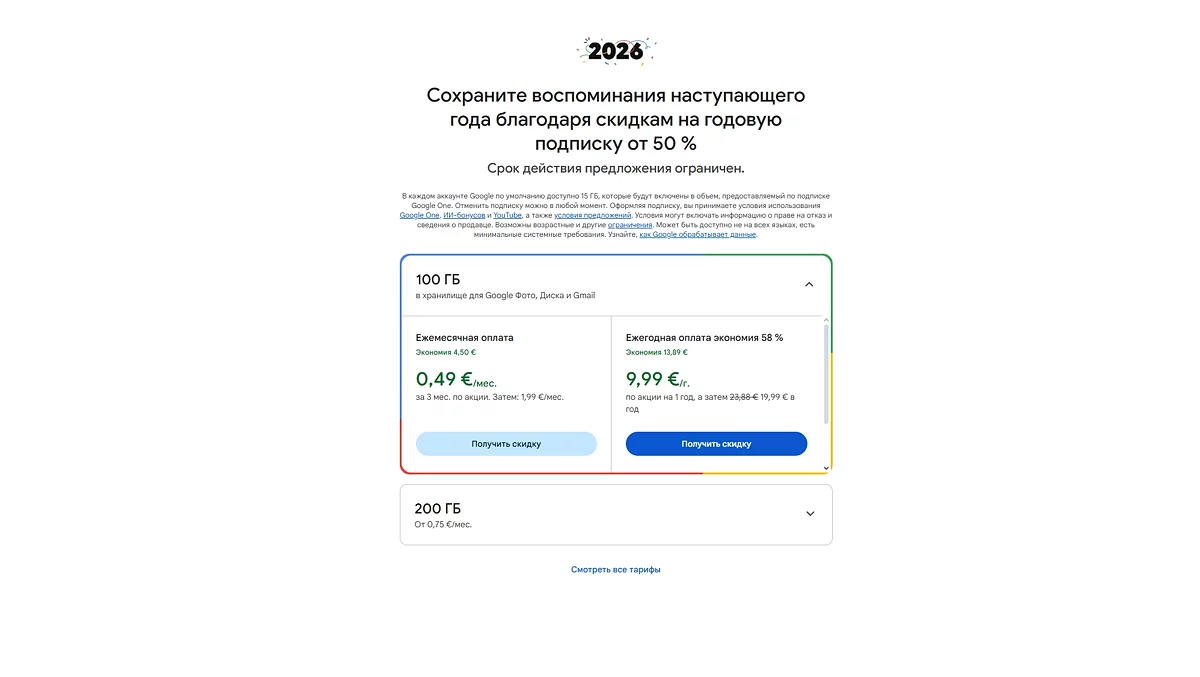
Сильные стороны — широкая совместимость, стабильность в работе и удобная система прав. Подходит для передачи как одиночных файлов, так и целых папок. Из минусов: требуется интернет и свободное место, а бесплатная квота ограничена — 15 гигабайт. Платная подписка ценой пять евро в месяц расширяет хранилище до 100 гигабайт.
🖥️ Решение проблемы «Нет сигнала» на мониторе: пошаговая диагностика и устранение неполадок
Яндекс.Диск

Российская альтернатива облаку от Google. Также поддерживает кроссплатформенную передачу данных между Android, iPhone, Windows, macOS и Linux (через веб-интерфейс). Имеет те же плюсы, что и аналогичный сервис, но предоставляет меньший бесплатный объём — 10 гигабайт, с возможностью расширения до 1 ТБ за символическую сумму в 150 рублей в месяц.
DropBox

Dropbox — облачное хранилище с функциями синхронизации и совместного доступа к папкам. Работает на всех ключевых платформах, включая Linux через официальный клиент, и чаще используется как небольшое облако для документов и других мелких файлов.
Для Windows и macOS доступен полноценный клиент: файлы, помещённые в синхронизируемую папку, автоматически отправляются в облако. Для Linux существует консольный клиент и GUI-обёртки. На смартфонах загрузка и скачивание выполняются через мобильное приложение. При этом базовый объём хранилища весьма ограничен — всего 2 ГБ, поэтому для передачи или хранения крупных файлов сервис подходит слабо.
⚡ Временные веб-сервисы
Когда требуется разово переслать файл и не хочется регистрироваться или настраивать облако, удобным вариантом становятся временные веб-сервисы передачи данных. Они позволяют загрузить файл и получить ссылку, действующую ограниченное время или определённое количество скачиваний. Получатель открывает ссылку в браузере и сохраняет файл на своё устройство.
Метод удобен для единичных задач и не требует установки приложений — достаточно браузера. Однако здесь особенно важно учитывать условия хранения и приватности. Желательно ставить пароль на ссылку, ограничивать срок её жизни и, при возможности, удалять файл вручную после передачи.
TransferNow
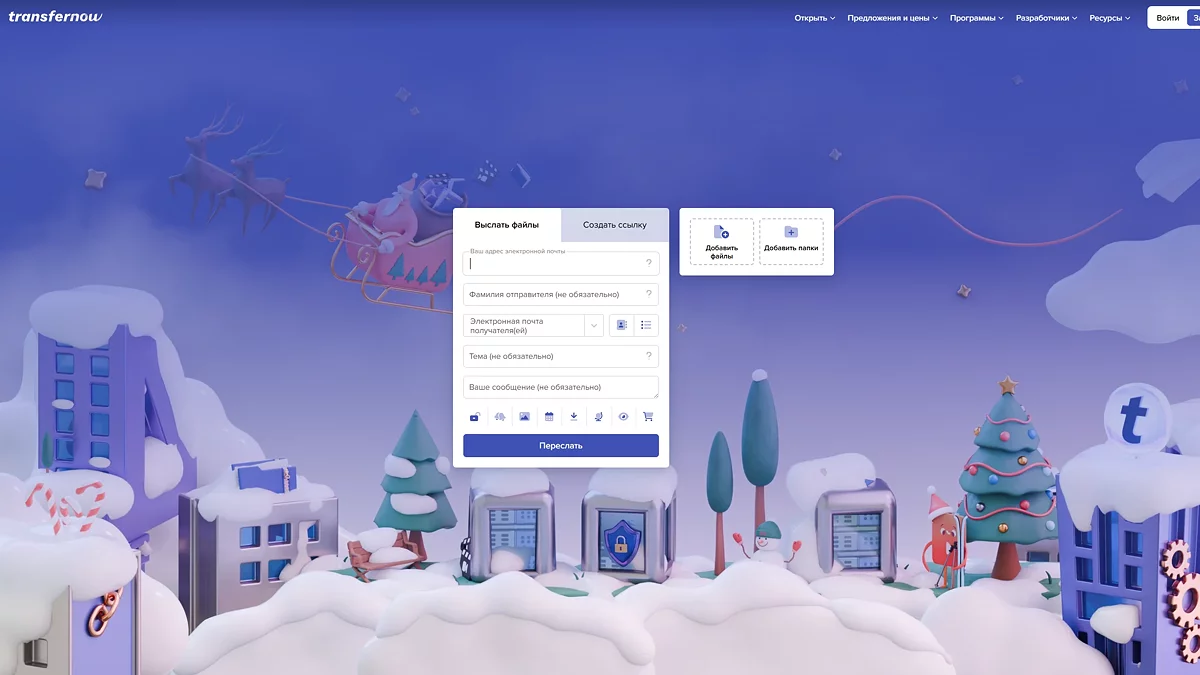
TransferNow — веб-сервис для обмена файлами, ориентированный на разовую передачу файлов от одного гигабайта до десятков гигабайт в зависимости от тарифа. Сервис позволяет загружать файлы через браузер на любом устройстве и делиться ими через ссылки или e-mail-уведомления. Так как он работает через веб-интерфейс, TransferNow не требует установки приложений и одинаково доступен на Windows, macOS, Linux, Android, iPhone и других устройствах с браузером.
Чтобы передать файл:
- Откройте сайт TransferNow в браузере на любом устройстве.
- Добавьте передаваемые файлы: перетащите их в область загрузки или выберите через файловый диалог.
- Введите адреса e-mail получателей или выберите вкладку «Создать ссылку».
- При желании задайте пароль и срок действия ссылки.
- Нажмите «Выслать» или «Получить ссылку».
Получатель переходит по ссылке в браузере и скачивает файл на своё устройство. Максимальный размер файла для передачи ограничен пятью гигабайтами в бесплатном тарифе.
PairDrop
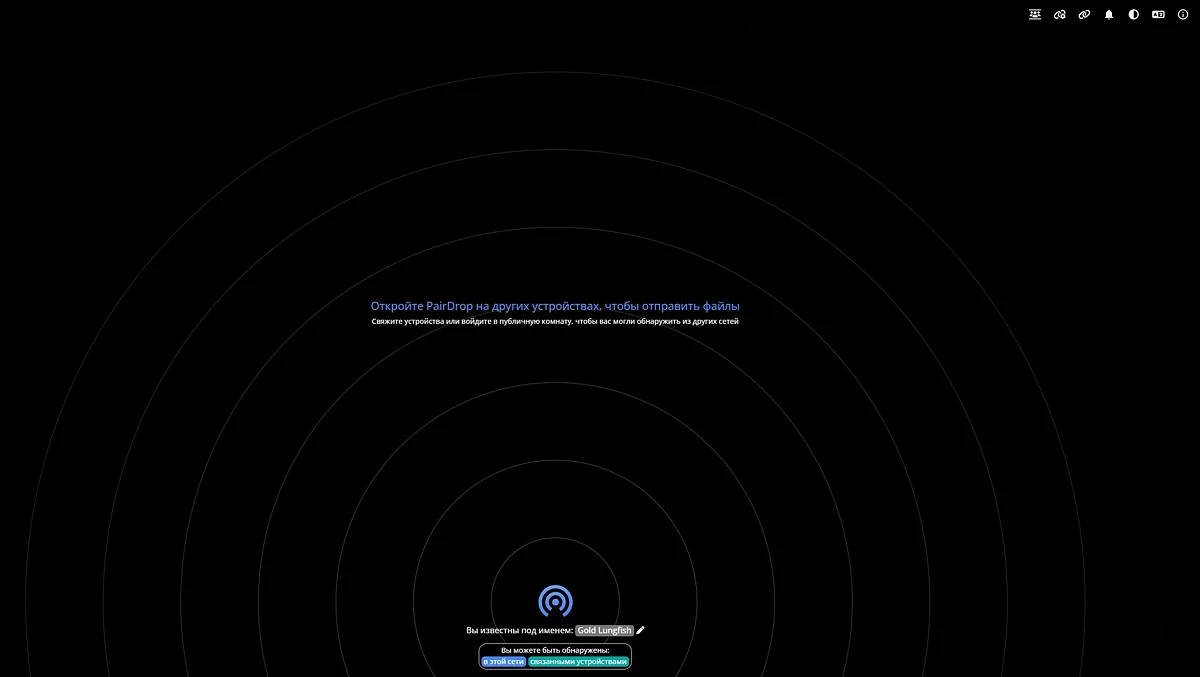
PairDrop является веб-сервисом для передачи файлов напрямую между устройствами в одной локальной сети. По принципу работы он близок к AirDrop, но не привязан к одной экосистеме и функционирует через браузер. Благодаря этому PairDrop поддерживает передачу файлов между Windows, macOS, Linux, Android и iPhone без установки приложений.
Передача файлов осуществляется напрямую между устройствами, обычно с использованием WebRTC. Центральный сервер используется только для обнаружения устройств и установления соединения, сами файлы в облаке не хранятся.
Важное преимущество PairDrop — возможность передачи не только в локальной сети, но и через интернет с использованием общедоступных «комнат». Это отличает его от многих альтернатив, которые работают только локально.
Как пользоваться:
- Подключите оба устройства к одной Wi-Fi сети (для локальной передачи).
- Откройте pairdrop.net в браузере на каждом устройстве.
- Устройства автоматически появятся в интерфейсе как доступные получатели.
- Выберите устройство-получатель и укажите файл для отправки.
- Подтвердите приём на принимающем устройстве и сохраните файл.
На Windows и macOS файл обычно сохраняется в папку загрузок браузера. На Linux — в стандартную папку «Загрузки» или «Downloads». На Android — в папку «Загрузки». На iPhone — через системный диалог с сохранением в приложение «Файлы».
Если устройства не обнаруживаются — попробуйте соединить их вручную через специальные коды доступа в отдельной вкладке.
💬 Мессенджеры
Мессенджеры нередко выбирают в первую очередь благодаря своей доступности и кроссплатформенности. Они подходят для небольших документов, изображений и быстрого обмена между знакомыми контактами.
Однако есть нюансы. Многие мессенджеры по умолчанию сжимают фото и видео, снижая качество. Чтобы этого избежать, лучше отправлять их именно как файлы, а не как изображения. Также существуют лимиты на максимальный размер вложений, что может быть критично для больших видео или архивов.
На практике сегодня единственным хорошим вариантом можно считать мессенджер Telegram.

Telegram в рамках этой темы можно рассматривать как кросс-платформенный канал передачи файлов, использующий собственную облачную инфраструктуру. Файлы передаются через серверы сервиса и сохраняются в облаке аккаунта. Поддерживаются клиенты для Windows, macOS, Linux (включая нативные версии для различных дистрибутивов), Android и iOS, а при отправке «как файл» данные передаются без сжатия.
Файл можно отправить в личный чат, групповой чат или в раздел «Избранное», а затем скачать на другом устройстве через соответствующий клиент. Для сохранения исходного качества медиа рекомендуется использовать именно режим отправки файла, а не изображения. По умолчанию Telegram сохраняет загруженные файлы в стандартные каталоги операционной системы.
Главное достоинство такого подхода — простота и высокая скорость обмена файлами между собственными устройствами без необходимости настраивать доступы. Поддерживаются крупные файлы (до 2 ГБ без подписки Premium и до 4 ГБ с подпиской), при этом общий объём облачного хранилища не ограничен. К недостаткам можно отнести то, что Telegram не является специализированным файловым хранилищем: здесь отсутствует удобная работа с папками и строгий контроль сроков хранения. Тем не менее для повседневной передачи файлов его преимущества чаще всего перевешивают эти ограничения.
🖥️ Платформо-специфичные решения
macOS: AirDrop и интеграция с другими платформами
AirDrop — фирменная технология Apple для беспроводной передачи файлов между устройствами в экосистеме компании. Использует комбинацию Bluetooth и Wi-Fi Direct для создания прямого peer-to-peer соединения между Mac, iPhone и iPad.
Преимущества AirDrop очевидны для пользователей Apple: мгновенная передача без настройки, end-to-end шифрование, высокая скорость и глубокая интеграция в систему. Достаточно открыть меню «Поделиться» и выбрать ближайшее устройство.
Однако AirDrop работает только внутри экосистемы Apple. Для передачи файлов между macOS и другими платформами необходимы альтернативные решения:
- LocalSend — полноценная кроссплатформенная замена AirDrop с поддержкой macOS
- Blip — для передачи больших файлов между Mac и любыми другими устройствами
- SMB/Samba — для постоянного сетевого доступа к файлам на Windows или Linux
macOS и Linux: настройка общего доступа через SMB
Для регулярной работы между macOS и Linux-системами (Ubuntu, Linux Mint) эффективным решением является настройка общего доступа через протокол SMB (Server Message Block).
Настройка на macOS:
- Откройте «Системные настройки» → «Основные» → «Общий доступ»
- Включите «Общий доступ к файлам»
- Добавьте папки, которые хотите расшарить
- Настройте разрешения для пользователей
- Нажмите на кнопку «Параметры» и убедитесь, что включен SMB
Настройка на Ubuntu/Linux Mint:
- Установите Samba:
sudo apt install samba - Создайте Samba-пользователя:
sudo smbpasswd -a ваше_имя_пользователя - Отредактируйте конфигурацию:
sudo nano /etc/samba/smb.conf - Добавьте секцию для общей папки и перезапустите сервис
После настройки на Ubuntu можно открыть файловый менеджер (Files/Nautilus), выбрать «Сеть» или «Other Locations» и ввести адрес Mac в формате smb://IP-адрес. На Mac аналогично в Finder выбрать «Переход» → «Подключение к серверу» и ввести smb://IP-адрес-Linux.
🐧 Linux: специализированные инструменты
Передача файлов в терминале: croc и magic-wormhole
Для пользователей Linux, комфортно работающих с командной строкой, существуют элегантные CLI-инструменты передачи файлов:
croc — современный инструмент для безопасной передачи файлов между любыми компьютерами через relay-сервер:
- End-to-end шифрование с использованием PAKE
- Поддержка возобновления прерванных передач
- Работа через IPv6 с fallback на IPv4
- Возможность использования через Tor
- Передача множественных файлов и папок
Установка на Ubuntu/Linux Mint: curl https://getcroc.schollz.com | bash
Использование: на отправляющей стороне выполните croc send файл.txt, получите кодовую фразу и введите её на принимающей стороне командой croc кодовая-фраза.
magic-wormhole — минималистичный инструмент для одноразовой передачи:
Установка: sudo apt install magic-wormhole
Отправка: wormhole send файл.pdf
Получение: wormhole receive код-от-отправителя
🔧 ARC Raiders: устранение ошибок запуска, вылетов и проблем с EAC, ARAV, DX12 после патча
KDE Connect
KDE Connect — мощный инструмент интеграции между Linux-компьютером и Android-смартфоном. Помимо передачи файлов, предоставляет синхронизацию уведомлений, общий буфер обмена, удалённое управление медиа и многое другое.
Особенно полезен для пользователей Ubuntu с KDE Plasma или Linux Mint с Cinnamon. Устанавливается из репозиториев: sudo apt install kdeconnect. На Android устанавливается приложение KDE Connect из Google Play.
После установки устройства автоматически обнаруживают друг друга в локальной сети. Требуется подтверждение сопряжения, после чего становятся доступны все функции, включая передачу файлов через контекстное меню.
📶 Как передавать файлы без интернета
Bluetooth
Bluetooth — резервный вариант, когда нет ни интернета, ни общей Wi-Fi сети. Он подходит для передачи небольших файлов и работает практически на всех устройствах, но имеет серьёзные ограничения по скорости.
Важно помнить, что на системах с iOS Bluetooth используется ограниченно и не поддерживает полноценную передачу файлов с устройствами Android, Windows, Linux или macOS без дополнительных решений. Поэтому Bluetooth чаще всего применяется в экстренных случаях между Android-устройствами или между Android и Windows.
На Linux (Ubuntu/Linux Mint):
Передача через Bluetooth поддерживается встроенными средствами. В файловом менеджере выберите файл, нажмите «Отправить через Bluetooth» и выберите сопряжённое устройство. Для приёма файлов используется встроенный агент Bluetooth или приложение Blueman.
На macOS:
Поддержка Bluetooth File Exchange ограничена. Для отправки файлов через Bluetooth откройте Finder, найдите файл, выберите «Поделиться» → «Bluetooth» и выберите устройство. Однако функциональность значительно уступает AirDrop.
Для передачи файла:
- Активируйте Bluetooth на обоих устройствах.
- Выберите нужный файл, затем опцию «Поделиться» и укажите Bluetooth.
- Выполните сопряжение устройств в настройках.
- Затем выберите подключённое устройство в выпадающем списке и подтвердите отправку.
Передача через кабель

Кабельное подключение остаётся самым стабильным способом передачи крупных файлов. При подключении Android-устройства к Windows, macOS или Linux используется протокол MTP, и файлы копируются напрямую через файловый менеджер. Главное — выбрать на телефоне правильный режим USB-подключения и разрешить доступ к данным.
Особенности на Linux:
Для работы с MTP в Ubuntu и Linux Mint установлены необходимые пакеты по умолчанию. При подключении Android-устройства оно должно появиться в файловом менеджере автоматически. Если этого не происходит, установите дополнительные пакеты:
sudo apt install mtp-tools mtpfs libmtp-common
Особенности на macOS:
macOS не поддерживает MTP нативно. Для работы с Android-устройствами по USB необходимо установить Android File Transfer — бесплатное приложение от Google. После установки подключите Android-устройство, выберите режим передачи файлов, и приложение автоматически запустится.
Для подключения iPhone к Windows, Linux или Android-устройству также требуется кабель, но доступ к файлам ограничен системой безопасности iOS. В Windows можно использовать iTunes или встроенный проводник для доступа к фотографиям. В Linux для доступа к iPhone используется libimobiledevice:
sudo apt install libimobiledevice-utils ifuse
🛠️ Дополнительные инструменты для специфических задач
Syncthing — непрерывная синхронизация файлов
Syncthing — open-source инструмент для автоматической синхронизации файлов между устройствами. В отличие от единоразовой передачи, Syncthing поддерживает папки в синхронизированном состоянии, автоматически реплицируя изменения.
Работает на всех платформах: Windows, macOS, Linux, Android. Не требует центрального сервера — синхронизация происходит напрямую между устройствами по зашифрованному соединению. Идеален для автоматического резервного копирования фотографий с телефона, синхронизации рабочих документов или доступа к медиатеке на всех устройствах.
Установка на Ubuntu/Linux Mint через официальный репозиторий обеспечивает актуальную версию. После установки настройка выполняется через веб-интерфейс на localhost:8384.
NitroShare
NitroShare — лёгкое приложение для быстрой передачи файлов в локальной сети между Windows, macOS и Linux. Использует broadcast-обнаружение устройств и оптимизировано для высоких скоростей, легко достигая гигабитных показателей на соответствующем оборудовании.
Написано на C++ с использованием Qt Framework, что обеспечивает нативный внешний вид на каждой платформе. Весь исходный код доступен под лицензией MIT.
💳 Подробное сравнение тарифов ChatGPT Go, Plus и Pro: цены, возможности и оптимальный выбор подписки
OnionShare — анонимная передача через Tor
OnionShare — инструмент для безопасной и анонимной передачи файлов через сеть Tor. Создаёт временный веб-сервер, доступный только через onion-адрес, и автоматически останавливается после передачи файла.
Особенно полезен для журналистов, активистов и всех, кому критически важна анонимность и конфиденциальность. Работает на Windows, macOS и Linux. Не требует регистрации и не оставляет следов на внешних серверах.
🔒 Безопасность и приватность
При пересылке файлов, особенно содержащих личную или рабочую информацию, важно уделять внимание безопасности. Оптимальным вариантом является доступ по ссылке с ограничениями — например, без возможности редактирования и с заданным сроком действия, как в упомянутых веб-сервисах. Обычно ссылки на скачивание закрываются по истечении определенного срока.
Для важных документов стоит использовать дополнительные меры: защищать архивы паролем, применять шифрование и одноразовые ссылки, которые автоматически удаляются после скачивания. После завершения передачи рекомендуется закрывать доступ или удалять файл, чтобы он не оставался доступным дольше необходимого.
При использовании локальных инструментов передачи (LocalSend, Warpinator, PairDrop) важно убедиться, что:
- Вы подключены к доверенной сети Wi-Fi
- На роутере отключена изоляция точки доступа (AP Isolation)
- Используется шифрование соединения (большинство современных инструментов используют HTTPS/TLS)
- При необходимости настроена дополнительная аутентификация (коды групп, PIN-коды)
✅ Выводы и рекомендации
Выбор метода передачи файлов зависит от конкретной ситуации:
- Для быстрой локальной передачи между любыми платформами — LocalSend или Warpinator (для Linux-пользователей)
- Для больших файлов без ограничений — Blip
- Для единоразовой передачи через браузер — PairDrop
- Для постоянного доступа к файлам — облачные хранилища (Google Drive, Яндекс.Диск)
- Для быстрого обмена между своими устройствами — Telegram
- Для автоматической синхронизации — Syncthing
- Для максимальной приватности — OnionShare
- В экосистеме Apple — AirDrop
- Между Linux и Android — KDE Connect
В 2025 году барьеры между платформами практически исчезли благодаря появлению качественных open-source решений, работающих везде. Больше не нужно привязываться к одной экосистеме — инструменты вроде LocalSend и Blip обеспечивают такой же удобный обмен файлами, как AirDrop, но работают на всех популярных операционных системах.