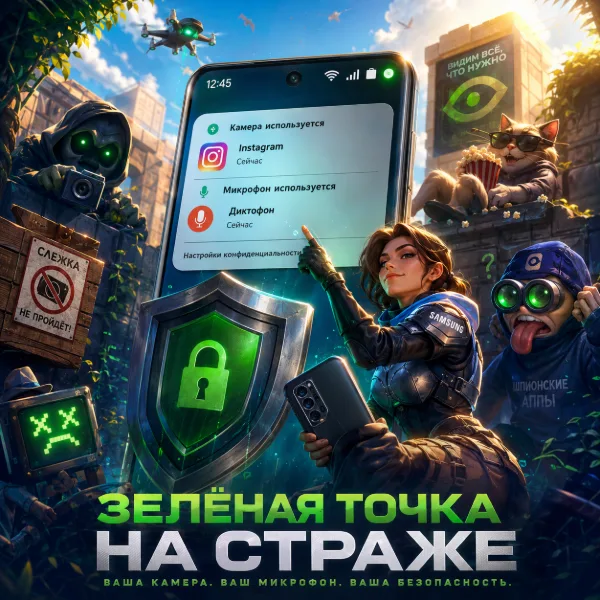
Зеленая точка на телефонах с Android — это функция безопасности, а не дефект экрана или сбой системы
Индикатор загорается, когда приложение получает доступ к камере или микрофону, и гаснет примерно через пять секунд после завершения использования
Касание зеленой точки в шторке уведомлений показывает, какое приложение задействовало камеру или микрофон
Если точка горит постоянно или появляется без открытых приложений, стоит перезагрузить телефон и запустить проверку на вредоносные программы
Помимо камеры, оранжевая точка сигнализирует об использовании микрофона, а в журнале конфиденциальности можно посмотреть историю доступа за последние семь дней
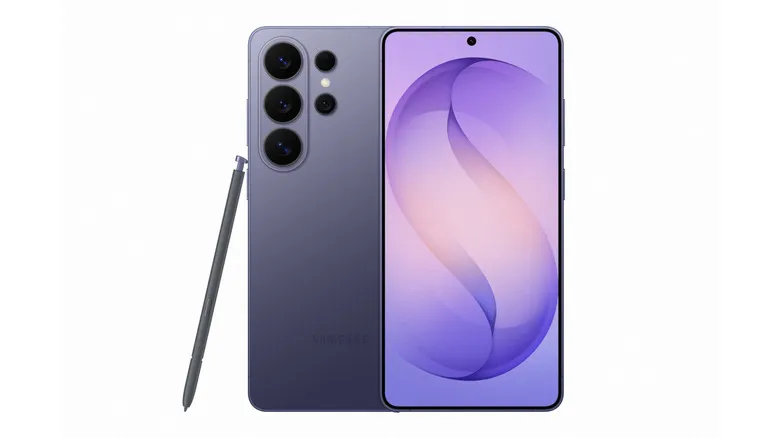
Если у вас смартфон на Android, вы наверняка хотя бы раз замечали небольшую зеленую точку в правом верхнем углу экрана. Беспокоиться не о чем: это не сбой и не имеет отношения к проблеме зеленых полос, которая порой возникает на дисплеях Samsung и Apple. На самом деле это встроенная функция безопасности, которая сообщает, что какое-то приложение прямо сейчас обращается к вашей камере или микрофону. А вот если вы не запускали ничего, что могло бы их задействовать, это повод насторожиться.
 Источник изображения — %source%
Что означает зеленая точка
Индикатор появился в Android 12 еще в 2021 году как один из понятных и наглядных сигналов конфиденциальности. Пока зеленая точка видна, какое-то приложение получает доступ к камере или микрофону. По документации Android, доступ считается активным все время, пока приложение его использует, и еще около пяти секунд после завершения — поэтому даже короткое обращение к камере успевает оставить заметный след. Сначала индикатор выглядит как зеленая метка с иконкой камеры или микрофона, а затем сворачивается в точку рядом со значками заряда батареи, Wi-Fi и мобильного интернета.
Стоит различать два цвета: зеленая точка означает, что используется камера, а оранжевая — что задействован микрофон. Индикатор реагирует не только на основную камеру или микрофон: если в устройстве несколько объективов или микрофонов, точка загорится при обращении к любому из них. Загорается она и для системных приложений, и для установленных вами вручную.
Важно: индикатор может появляться и при вполне безобидных действиях. Например, когда вы делаете фото или видео, говорите по телефону, участвуете в видеозвонке, отправляете голосовое сообщение, обращаетесь к голосовому помощнику или сканируете QR-код. Это нормально. Настораживаться стоит тогда, когда точка горит без видимой причины.
Как узнать, какое приложение использует камеру или микрофон
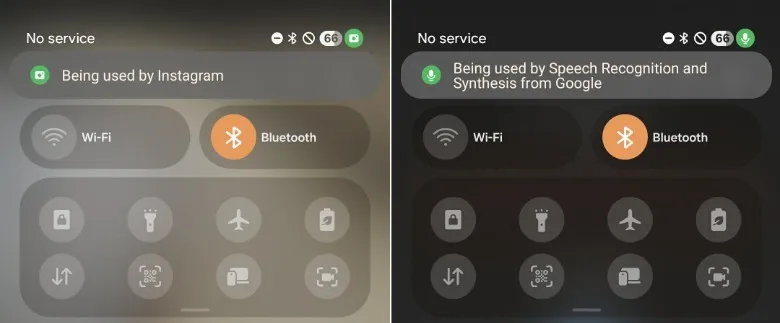
Чтобы выяснить, какие приложения сейчас обращаются к камере или микрофону, проведите пальцем вниз от верхней части экрана и нажмите на зеленую точку. Появится окно, показывающее приложение с активным доступом — например, камеру или мессенджер, через который вы записываете голосовое или публикуете историю.
 Источник изображения — %source%
Помимо мгновенной проверки, в системе есть и журнал. В разделе конфиденциальности (на устройствах Samsung он может называться «Защита конфиденциальности») хранится история обращений к камере, микрофону и другим датчикам за последние семь дней. Это удобный способ заметить приложение, которое слишком часто или не вовремя лезет к вашим сенсорам.
Что делать, если точка горит без причины
Если зеленая точка появляется, когда нет ни одного открытого приложения с доступом к камере или микрофону, сначала перезагрузите телефон — нередко это снимает случайный сбой. Если же индикатор продолжает гореть, запустите проверку на вредоносное ПО. На устройствах Samsung откройте раздел «Безопасность приложений» и выберите «Защита Google Play», чтобы просканировать систему. Для более тщательной проверки можно воспользоваться отдельными инструкциями Google по поиску вирусов и вредоносных программ.
Отдельно стоит помнить о риске сторонних приложений. Магазин Google Play не пропускает программы, которые тайно используют камеру, поэтому при установке только из официального источника вероятность слежки минимальна. А вот приложения, скачанные в виде APK-файлов со сторонних сайтов, такого контроля не проходят — именно они чаще всего и оказываются причиной подозрительного поведения индикатора.
Как отозвать доступ приложения к камере или микрофону
Если нужно просто закрыть конкретному приложению доступ к камере или микрофону, проведите пальцем вниз, нажмите на зеленую точку, а затем на строку «Используется [приложением]». Откроются разрешения именно этого приложения — там можно сменить доступ с «Разрешено» на «Не разрешать» или «Спрашивать каждый раз».
То же самое доступно и через настройки: откройте «Безопасность и конфиденциальность» → «Конфиденциальность» → «Диспетчер разрешений», выберите «Камера» или «Микрофон» и просмотрите полный список приложений с доступом. Подозрительному приложению достаточно поставить «Не разрешать» — и оно больше не сможет обращаться к датчику без вашего ведома.
Полностью отключить саму зеленую точку штатными средствами нельзя — это неотъемлемая часть системы безопасности Android. Но это и не нужно: гораздо разумнее держать индикатор включенным и грамотно управлять разрешениями, чтобы доступ к камере и микрофону имели только проверенные приложения.