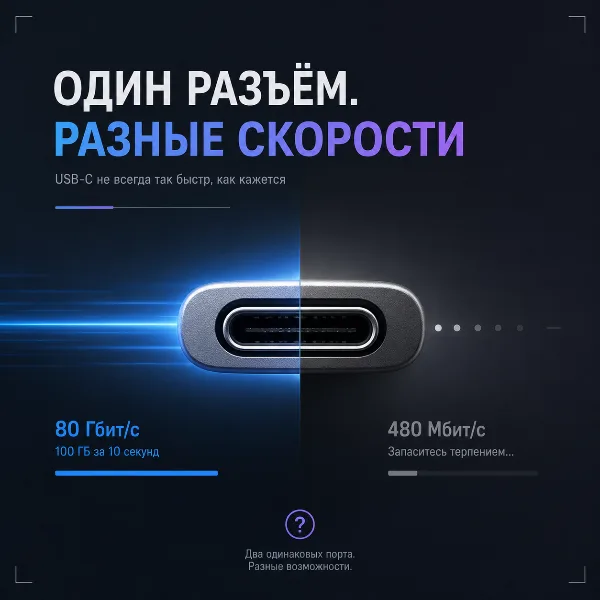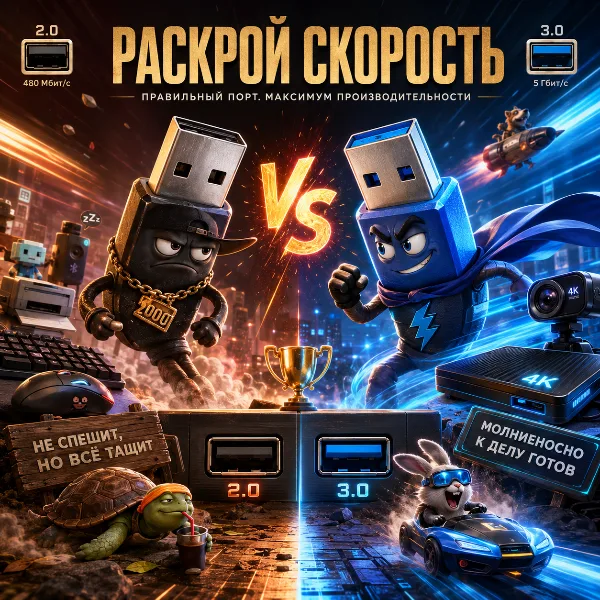
USB 3.0 в 10 раз быстрее USB 2.0: до 5 Гбит/с против 480 Мбит/с
Скорость передачи данных на практике: 300–500 МБ/с у USB 3.0 против 20–40 МБ/с у USB 2.0
USB 3.0 обеспечивает почти вдвое большую мощность: 4,5 Вт вместо 2,5 Вт
Клавиатуры и мыши лучше подключать в USB 2.0, а внешние SSD и 4K-камеры — в USB 3.0
У USB несколько поколений, но на практике чаще всего приходится выбирать между USB 2.0 и USB 3.0. Если вы не уверены, в какой разъём подключать ту или иную периферию, стоит разобраться в ключевых различиях этих стандартов. Питание получат устройства в любом порту, но если подключить их в USB 2.0 вместо USB 3.0, можно столкнуться с заметной потерей скорости.
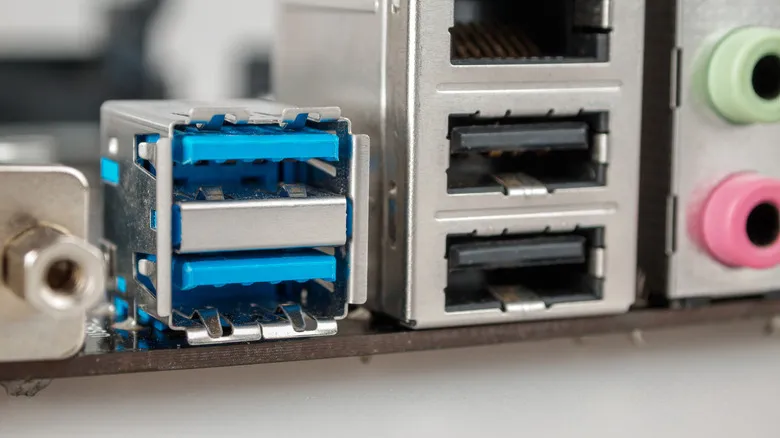 Источник изображения — engadget.com
Главное правило простое: USB 3.0 значительно быстрее USB 2.0 и обеспечивает более высокую скорость передачи файлов. Новый стандарт также даёт большую пропускную способность и больше энергии для питания, поэтому он куда предпочтительнее для внешних SSD или веб-камер с разрешением Ultra HD. Ниже разберём, как отличить один стандарт от другого и что куда лучше подключать.
Как отличить USB 2.0 от USB 3.0 на глаз
Проще всего ориентироваться по цвету. Как правило, внутренняя пластиковая часть разъёма USB 2.0 чёрная или белая, а у USB 3.0 — синяя. Это не железное правило: цвет зависит от производителя, но синий встречается чаще всего, а иногда порты USB 3.0 бывают ещё и фиолетовыми (обычно это указывает на поддержку быстрой зарядки). Вторая подсказка — маркировка: рядом с портом USB 3.0 часто стоит значок SS (SuperSpeed).
Насколько USB 3.0 быстрее
По скорости и пропускной способности разница внушительная. Устаревший USB 2.0 выдаёт максимум 480 Мбит/с, тогда как первое поколение USB 3.0 достигает 5 Гбит/с — то есть примерно в десять раз больше. На практике скорость копирования файлов у USB 2.0 держится в районе 20–40 МБ/с, а у USB 3.0 — 300–500 МБ/с. Различается и мощность питания: USB 2.0 отдаёт до 2,5 Вт, а USB 3.0 — до 4,5 Вт, что важно для устройств без отдельного блока питания.
Немного о путанице в названиях
Стоит держать в голове, что разработчики стандарта не раз меняли названия, и это порождает путаницу. То, что раньше называлось USB 3.0, позже переименовали в USB 3.1 Gen 1, а затем в USB 3.2 Gen 1 — при этом скорость осталась прежней, 5 Гбит/с. Более быстрые версии — это USB 3.2 Gen 2 (10 Гбит/с) и USB 3.2 Gen 2x2 (20 Гбит/с). Следующее поколение, USB4, работает только через разъём USB-C и разгоняется до 40 Гбит/с, а самая свежая редакция USB4 версии 2.0 — до 80 Гбит/с. Чтобы не запутать покупателей, в маркировке всё чаще указывают просто скорость: «USB 5Gbps», «USB 10Gbps» и так далее.
Какой порт выбрать для мыши и клавиатуры
Устройства USB 2.0 по-прежнему актуальны. Большинству мышей и клавиатур высокая пропускная способность не нужна, поэтому им вполне хватает старого стандарта — и подключать такие нетребовательные аксессуары в порт USB 3.0 практически нет смысла. Быстрые разъёмы USB 3.0 логичнее приберечь для устройств, которым важна скорость: внешних SSD или веб-камер 4K.
Почему USB 2.0 никуда не исчезает
Хотя требовательная периферия давно перешла на USB 3.0, у USB 2.0 есть причина держаться на плаву. Контроллеры USB 2.0 дешевле в производстве и при этом дают достаточно скорости и питания для таких устройств, как принтеры, Bluetooth-колонки или беспроводные приёмники геймпадов. Сам интерфейс USB появился ещё в 1996 году (а версия USB 2.0 — в 2000-м), и в обозримом будущем он никуда не денется.
Можно ли подключить устройство USB 2.0 в порт USB 3.0
Да, без проблем. USB обратно совместим: порт USB 3.0 спокойно примет устройство USB 2.0, и наоборот. Тем не менее быстрые слоты USB 3.0 лучше оставлять под скоростные устройства вроде продвинутых веб-камер, чтобы задействовать всю их пропускную способность. Но если свободных разъёмов на компьютере хватает, клавиатуры и мыши USB 2.0 будут отлично работать и в USB 3.0.
А если наоборот — USB 3.0 в порт USB 2.0
С обратной ситуацией сложнее. Если подключить внешний SSD к порту старого стандарта, его производительность сильно просядет: скорость упрётся в потолок 480 Мбит/с. По сути это сводит на нет главное преимущество SSD перед жёстким диском (HDD). Устройство USB 3.0 в порту USB 2.0 заработает — просто не раскроет свой потенциал по скорости.