USB-C: один разъём — десяток скоростей. Как не ошибиться с выбором
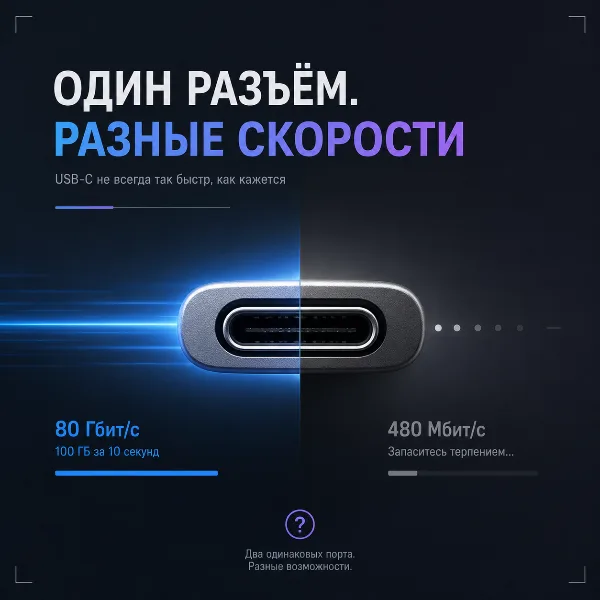
Последняя версия стандарта, USB4 Version 2.0, обеспечивает скорость передачи данных до 80 Гбит/с — 100 ГБ переносятся всего за 10 секунд
Но реальная скорость порта USB-C может быть почти в 170 раз ниже: от современного USB4 до устаревшего USB 2.0 со скоростью 480 Мбит/с
Бюджетный ноутбук Apple MacBook Neo получил два внешне одинаковых порта USB-C: один работает на скорости USB 2.0, другой — на скорости USB 3.2 Gen 2
USB-C не гарантирует высокую производительность: спецификации сильно различаются, а часть производителей вовсе не проходит сертификацию USB-IF
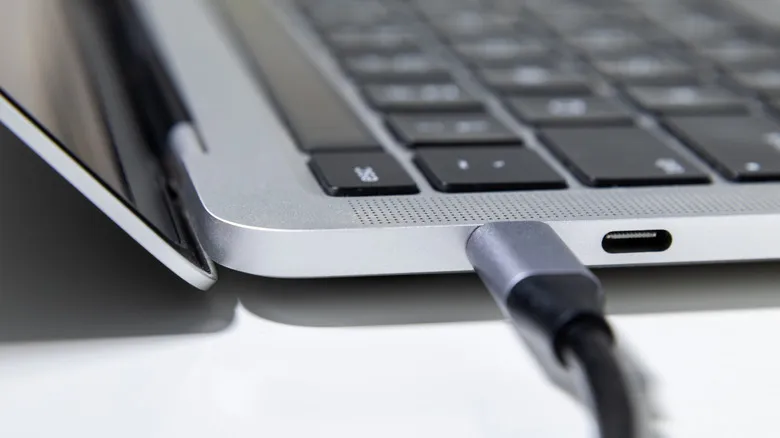
USB-C заметно изменил то, как мы пользуемся техникой. Этот универсальный разъём стал де-факто стандартом для современных гаджетов: через него передают данные, заряжают устройства и даже выводят видео на внешний экран. Последняя и самая быстрая версия стандарта — USB4 Version 2.0 — способна на двунаправленную передачу данных со скоростью до 80 гигабит в секунду (Гбит/с). Для сравнения: на такой скорости 100 гигабайт данных передаются всего за 10 секунд.
 zoff/Shutterstock
Однако не стоит ожидать, что любое устройство с USB-C будет обладать такой скоростью. USB-C — это не единая спецификация, а форма разъёма, под которой может скрываться любая из десятка технологий: от тех, что появились при запуске стандарта в 2014 году, до самых свежих версий 2026 года. Купив случайное устройство с портом USB-C, можно получить как мощный USB4, так и заметно более медленный USB 2.0. Даже среди современных USB-C-хабов немало моделей, ограниченных стандартом USB 3.1 — это в восемь раз медленнее топового USB4.
Наглядный пример: два одинаковых порта — разные возможности
Показательный пример — бюджетный ноутбук Apple MacBook Neo, вышедший в продажу в марте 2026 года по цене от 599 долларов. Из-за общемирового дефицита микросхем памяти в июне 2026-го Apple подняла цены на большую часть линейки Mac и iPad, и Neo подорожал до 699 долларов (около 53 тысяч рублей по текущему курсу). Но необычен ноутбук не ценой, а устройством портов: у него два визуально неотличимых разъёма USB-C, и работают они по-разному. Левый порт поддерживает USB 3.2 Gen 2 со скоростью 10 Гбит/с и умеет выводить видео на внешний монитор; правый, что ближе к трекпаду, ограничен старым стандартом USB 2.0 — всего 480 Мбит/с (это примерно в 166 раз медленнее), и монитор к нему подключить нельзя. Причина — в архитектуре чипа A18 Pro, изначально созданного для смартфона: он даёт лишь одну по-настоящему быструю линию USB, а второй порт довольствуется тем, что осталось.
Расплата за такую экономию — путаница на практике: воткнув внешний накопитель не в тот порт, пользователь получит в разы более низкую скорость копирования, даже не заподозрив подвоха, — ведь порты никак не промаркированы.
Как разъём стал настолько запутанным
USB-C задумывался как простой и универсальный стандарт. Когда он появился в 2014 году, пользователи жили в настоящем зоопарке разъёмов: на компьютерах стоял USB Type-A, на принтерах — Type-B, у Android-смартфонов — один из двух несовместимых вариантов Micro USB, у iPod — фирменный 30-контактный разъём Apple или Lightning, видеокамеры заряжались через собственный круглый штекер, а для вывода картинки требовались отдельные DisplayPort или HDMI. Тем, кто застал ящик с кабелями на все случаи жизни, это описание наверняка знакомо.
USB-C, напротив, обещал простоту: компактный симметричный разъём, который одинаково хорошо справляется с зарядкой, передачей данных, подключением периферии и выводом видео — всё через один кабель.
Почему обещание сбылось лишь наполовину
Эту картину разрушили два фактора: спецификации USB продолжили развиваться, а производители техники стали экономить на каждом шаге. Консорциум USB-IF, отвечающий за стандарт, не может обязать компании оснащать устройства USB-C новейшей начинкой — он лишь описывает спецификации. В итоге порт или кабель, раскрывающий весь потенциал разъёма, — скорее редкость, чем норма. Названия версий USB тем временем становились всё запутаннее: например, USB 3.2 Gen 2x2 вдвое быстрее почти идентично звучащего USB 3.2 Gen 2. Этой путаницей нередко пользовались производители, продавая устройства с обтекаемой маркировкой вроде «USB 3» без конкретных цифр.
Другая часть рынка и вовсе выпускает кабели «только для зарядки» или простейшие кабели передачи данных, работающие на устаревшей скорости USB 2.0. Если покупатель потом недоумевает, почему новый диск копируется целую вечность или монитор не подключается, разбираться с этим приходится ему самому.
Свет в конце тоннеля: новая маркировка USB-IF
Хорошая новость в том, что USB-IF в последние годы заметно упростил систему обозначений, отказавшись от громоздких названий вроде «SuperSpeed USB 10Gbps» или «USB4 40Gbps». Теперь сертифицированная продукция маркируется предельно понятно: соединения на 5 и 10 Гбит/с обозначаются просто как «USB 5Gbps» и «USB 10Gbps», варианты USB4 на 20 и 40 Гбит/с — как «USB 20Gbps» и «USB 40Gbps», а новейший USB4 Version 2.0 получил лаконичное имя «USB 80Gbps». Сертифицированные кабели вдобавок обязаны указывать максимальную мощность зарядки — например, «USB 60W» или «USB 240W». Исключение сделали только для USB 2.0: его решили не переименовывать в «480 Мбит/с», чтобы не запутать покупателя, который логично решит, что порт с числом побольше — быстрее.
Проблема в том, что новая маркировка касается только продукции, прошедшей добровольную сертификацию, — а проходят её далеко не все. Многие производители не хотят тратить на это время и деньги, поэтому на упаковке может не быть вообще никаких пояснений. Если вы выбираете компьютер или ноутбук с несколькими портами USB-C, возможности каждого из них порой приходится уточнять отдельно — в подробных технических характеристиках на сайте производителя.
Как проверить возможности порта, который уже есть у вас
Если устройство или кабель уже куплены, а характеристики нигде не указаны, возможности порта можно определить самостоятельно:
- На компьютере с Windows — открыть «Диспетчер устройств» и посмотреть, к какому поколению USB относится контроллер порта.
- На Mac — зайти в «Об этом Mac» → «Отчёт о системе» → раздел USB, там указана версия каждого контроллера.
- В Linux — выполнить команду
lsusb -tв терминале: она покажет скорость каждого подключённого устройства. - Проверить скорость эмпирически: подключить быстрый внешний SSD и скопировать крупный файл, ориентируясь на реальную скорость копирования.
- Для вывода видео — подключить порт к монитору или телевизору: если изображение не появляется, порт или кабель, скорее всего, не поддерживают режим Alt Mode (передачу видеосигнала поверх USB-C).
Обещание «один кабель для всех задач» не оказалось пустым — просто соответствовать ему способен далеко не каждый порт USB-C. Прежде чем полагаться на новый разъём как на замену сразу нескольким старым, стоит на минуту свериться с техническими характеристиками устройства — это избавит от разочарования при первой же попытке перекинуть файлы на внешний диск.