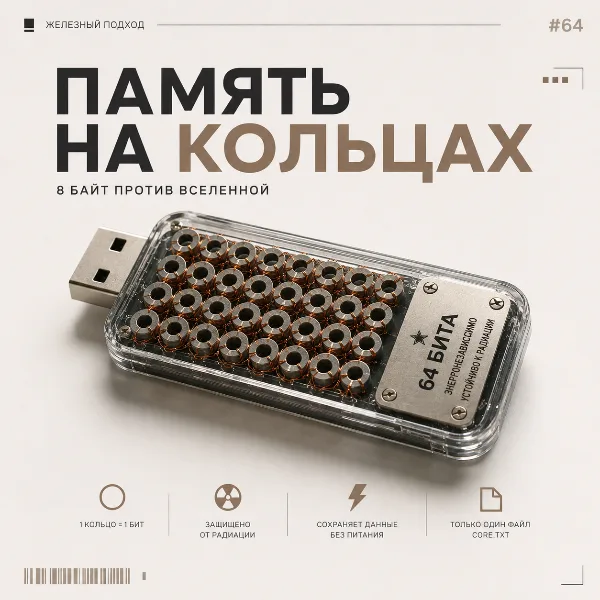
Форматирование не только удаляет файлы, но и перезаписывает сектора, скрывая следы данных, устраняя вредоносные программы и проверяя диск на повреждения
Новые флешки лучше отформатировать сразу: заводская система FAT32 не поддерживает файлы крупнее 4 ГБ, что ограничивает их современное применение
Для использования с Windows выбирайте NTFS, а для совместимости с Android, macOS и другими системами — exFAT, который справляется с большими файлами без потери универсальности
Процесс форматирования в Windows занимает от секунд до минут и требует лишь выбора файловой системы и размера кластера, остальные параметры можно оставить по умолчанию
Умение правильно отформатировать накопитель — базовый навык для любого пользователя компьютера. Многие уверены, что форматирование нужно только для очистки диска от лишних файлов, но это не так. Столкнулись ли вы с флешкой, несовместимой с вашей операционной системой, или с повреждёнными данными — форматирование возвращает накопитель в состояние «как новый» и полностью очищает его от содержимого.
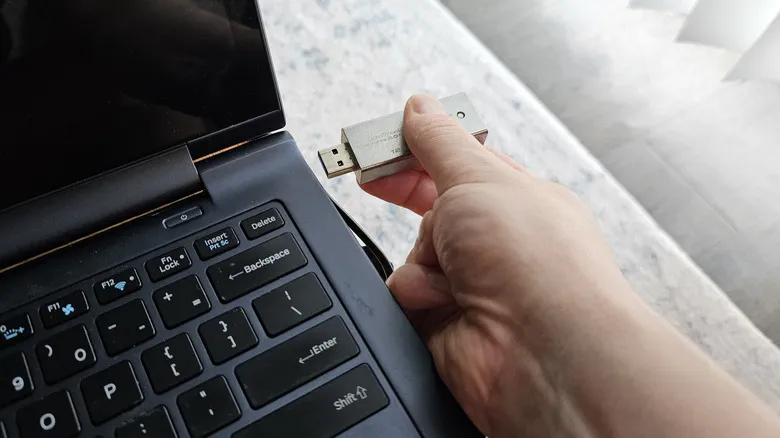 Источник изображения — engadget.com
Форматирование диска не сводится к удалению сохранённых данных. Процесс также включает перезапись секторов, из-за которой прежнее содержимое становится невозможно восстановить, создание новой файловой системы и проверку накопителя на наличие повреждённых секторов. Отформатировать USB-накопитель перед повторным использованием стоит в любом случае, даже если все файлы с него уже были удалены вручную: это устранит скрытые «фантомные» файлы, уберёт возможное затаившееся вредоносное ПО и оптимизирует накопитель для стабильной работы.
Но мало кто задумывается, что новый накопитель тоже стоит отформатировать перед первым использованием. USB-устройства любых типов поступают с завода с настройками, рассчитанными на максимально широкую совместимость, — а это не всегда совпадает с вашими задачами. Флеш-накопители, особенно от таких брендов, как SanDisk, Kingston и других, чаще всего поставляются с устаревшей файловой системой FAT32: она работает почти везде, но не умеет обрабатывать файлы крупнее нескольких гигабайт.
Какую файловую систему выбрать
Для внешнего накопителя, который будет работать с Windows, есть три основных варианта. Сама система Windows использует NTFS для внутренних дисков — благодаря поддержке разделов, шифрования и других расширенных функций.
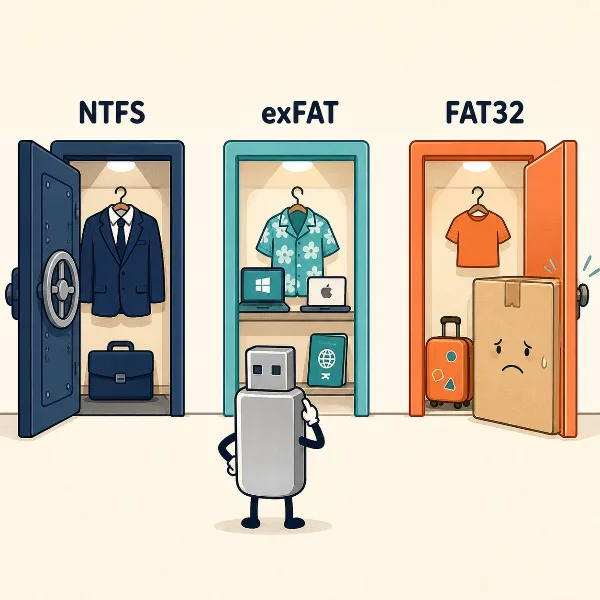
- NTFS — лучший выбор, если вы планируете использовать USB 2.0 или 3.0 накопитель исключительно с системами Windows. От NTFS стоит отказаться, если есть вероятность подключения флешки к Linux, Android, iOS или macOS.
- exFAT — формат с максимальной совместимостью среди систем, отличных от Windows. Он поддерживает файлы объёмом более 4 ГБ, поэтому подходит для расширения памяти Android-смартфона или хранения фильмов, 4K-видео и крупных архивов. Часть продвинутых функций NTFS в нём отсутствует, но для флешек и портативных SSD-накопителей exFAT — выбор по умолчанию.
- FAT32 — устаревшая версия формата, которую вы, скорее всего, тоже увидите в списке. Она пригодится, если накопитель будет использоваться с устаревшими устройствами вроде автомобильной магнитолы или старого принтера: FAT32 работает почти с любым устройством, у которого есть USB-порт. Но у неё серьёзные ограничения — файлы крупнее 4 ГБ не поддерживаются, а фрагментация возникает чаще, чем у современных форматов. Windows 11 в некоторых сценариях тоже может работать с FAT32 некорректно.
Как отформатировать флешку в Windows
Сам процесс занимает всего пару минут. Подключите USB-накопитель к высокоскоростному порту, откройте Проводник Windows и нажмите «Этот компьютер» на левой панели навигации. Затем щёлкните правой кнопкой мыши по нужному накопителю и выберите «Форматировать» — важно убедиться, что выбран именно нужный диск, а все программы, использующие накопитель или файлы на нём, закрыты.
- Во втором выпадающем меню выберите файловую систему: exFAT, если накопитель будет использоваться не только с Windows (Android, Linux, Mac, iPhone), или NTFS, если только с Windows.
- Размер кластера можно оставить по умолчанию — для большинства современных флешек при форматировании в exFAT это 32 КБ или 128 КБ. Если накопитель предназначен в основном для крупных файлов, например игр, стоит выбрать значение побольше; для множества мелких файлов, вроде текстовых заметок, — поменьше.
- В поле «Метка тома» при желании укажите собственное имя накопителя.
Нажмите «Форматировать» и подтвердите действие во всплывающем окне. В зависимости от объёма накопителя и степени его заполнения процесс займёт от нескольких секунд до пары минут. После завершения появится ещё одно окно с подтверждением — закройте инструмент форматирования, и накопитель готов к работе.