Содержание 📋
Из чего на самом деле складывается отзывчивость
Что такое системная задержка и почему она важнее, чем кажется
Мышь и клавиатура: проводное, беспроводное, частота опроса
Монитор: герцовка, режимы и адаптивная синхронизация
Лимит FPS: почему ограничение часто полезнее погони за рекордами
NVIDIA Reflex и Reflex 2 с Frame Warp
AMD Anti-Lag 2 и нюансы драйвера Adrenalin
Windows 11: что включить, а что отключить
Ubuntu и Linux: реально ли играть в соревновательное и как настроить
Пинг, джиттер и потеря пакетов — это разные вещи
Wi-Fi или кабель: честное сравнение
Роутер: каналы, диапазоны, прошивки, QoS и SQM
Сетевой адаптер: что отключить в Windows
Программы для снижения пинга: помогают или вредят
Диагностика: как понять, где именно проблема
🎯 Из чего на самом деле складывается отзывчивость
В соревновательной игре между вашим нажатием и тем, что вы видите на экране, проходит цепочка из десятка шагов. Нажали кнопку — мышь отправила сигнал по USB. Компьютер передал событие в игру. Игра обработала его на процессоре, отправила в очередь рендера, видеокарта нарисовала кадр, монитор обновил матрицу. И это только то, что происходит у вас дома. Дальше — отправка пакета на сервер, обработка, ответ обратно. Каждый из этих шагов добавляет миллисекунды, и в сумме набегает существенная задержка.
Часто люди сваливают всё в одну кучу и называют «лагами». Но это в корне неверно. Низкий FPS, инпут-лаг и сетевые задержки — три совершенно разные проблемы, и лечатся они по-разному. Если картинка дёргается, но мир игры стабилен и враги не телепортируются — у вас проблема с производительностью или системной задержкой. Если же персонаж откатывается назад, попадания регистрируются с опозданием, а игра пишет про потерянные пакеты — это уже сеть. Дальше мы разберём каждое направление по отдельности, потому что чинить их вслепую — пустая трата времени.
Производительность компьютера в этом гайде глубоко разбирать не будем — про неё написано миллион статей, и тут всё интуитивно: мощнее железо — больше кадров — меньше задержка между нажатием и отображением. Если в Counter-Strike 2, Valorant, Apex Legends, The Finals или другом конкурентном тайтле у вас стабильный FPS — можно идти дальше и заниматься тонкой настройкой.
⏱️ Что такое системная задержка и почему она важнее, чем кажется
Системная задержка — это время от нажатия кнопки мыши до появления реакции на экране. В народе её называют инпут-лагом. Складывается она из нескольких составляющих:
- задержка периферии (мышь, клавиатура, провод или приёмник);
- задержка ОС, до момента, когда событие достигнет игры;
- задержка очереди рендера — кадры, которые ждут отрисовки;
- время отрисовки кадра видеокартой;
- задержка вывода на матрицу монитора (display lag);
- задержка собственно матрицы — время отклика пикселя.
Здесь есть один важный момент, который многие упускают. Высокий FPS сам по себе не делает игру отзывчивой. Если видеокарта загружена на 99%, очередь рендера переполняется, и каждый новый кадр содержит уже устаревший ввод. В этом случае хоть 300 FPS получите — игра будет «вязнуть». Именно поэтому в соревновательных тайтлах разумнее не гнаться за рекордными цифрами, а добиться стабильного фреймтайма и применить технологии вроде NVIDIA Reflex или AMD Anti-Lag 2, которые синхронизируют работу процессора и видеокарты так, чтобы кадр всегда содержал свежий ввод.
🖱️ Мышь и клавиатура: проводное, беспроводное, частота опроса
Главное правило: обычный Bluetooth для соревновательных игр не годится. Он добавляет ощутимую задержку и склонен к рывкам. Если хотите играть всерьёз — забудьте про Bluetooth для мыши и клавиатуры.
Долгое время единственным надёжным вариантом считался провод. Сейчас ситуация изменилась: топовые беспроводные мыши с собственным приёмником 2,4 ГГц (Razer HyperSpeed, Logitech LightSpeed, SteelSeries Quantum 2.0 и другие) дают задержку, сравнимую с проводными моделями, а иногда и ниже. Главное — это именно фирменный приёмник, который втыкается в USB, а не бытовой Bluetooth.
Если играете на тяжёлом проводе, проверьте, что мышь подключена напрямую в материнскую плату — желательно в USB-порт, не разделённый с другими устройствами. Удлинители и USB-хабы вносят шум и могут просаживать частоту опроса.
Про частоту опроса (polling rate). Стандартное значение для современных мышей — 1000 Гц, то есть один опрос каждую миллисекунду. Это разумный компромисс, который обеспечивает отзывчивость без перегрузки системы. Сейчас на рынке появились мыши с 2000, 4000 и 8000 Гц — например, Razer Viper V3 Pro поддерживает 8000 Гц с фирменным приёмником HyperPolling.
Стоит ли гнаться за этими цифрами? Зависит от связки. На мониторе 60 или 75 Гц разницы между 1000 и 8000 Гц вы просто не заметите. На 144–240 Гц разница уже измерима, но субъективно ощущают её далеко не все. Реальный смысл 4000–8000 Гц появляется только на мониторах от 240 Гц и выше, и при условии, что процессор стабильно тянет такой поток данных. Высокая частота опроса нагружает CPU и USB, и на слабых системах она может вызвать просадки и микрофризы вместо обещанной плавности. Если ваши провайдеры драйверов (Logitech G Hub, Razer Synapse, SteelSeries GG) показывают нестабильность на 4000+ Гц — лучше вернуться на стабильные 1000 Гц.
То же касается клавиатур. Большинство механических клавиатур работают на 1000 Гц, и для соревновательных игр этого хватает с запасом. Магнитные клавиатуры с регулируемой точкой срабатывания (Hall Effect) добавляют скорее точности и кастомизации, чем чистого преимущества по задержке.
🖥️ Монитор: герцовка, режимы и адаптивная синхронизация
Частота обновления монитора — это сколько раз в секунду он отрисовывает новый кадр. Чем выше герцовка, тем меньше промежуток между кадрами и тем свежее картинка перед вашими глазами. Прыжок с 60 на 144 Гц ощущается как глоток воздуха: курсор будто отрывается от поверхности экрана, а движения становятся текучими. Дальше идёт убывающая отдача — разница между 144 и 240 Гц заметна, между 240 и 360/500 Гц нужно уже специально присматриваться, но в соревновательных шутерах даже малое преимущество окупается.
Многие мониторы и почти все телевизоры имеют игровой режим, который отключает постобработку картинки и снижает задержку. У MSI он называется Zero Latency, у LG — Game Optimizer или Auto Low Latency Mode, у Samsung — Game Mode. Если у вас монитор, который вы покупали как игровой, но никогда не лазили в его меню — проверьте, включён ли этот режим. Иногда люди годами играют на дорогом дисплее, не зная, что в нём активирован «кинотеатральный» пресет с тяжёлой обработкой.
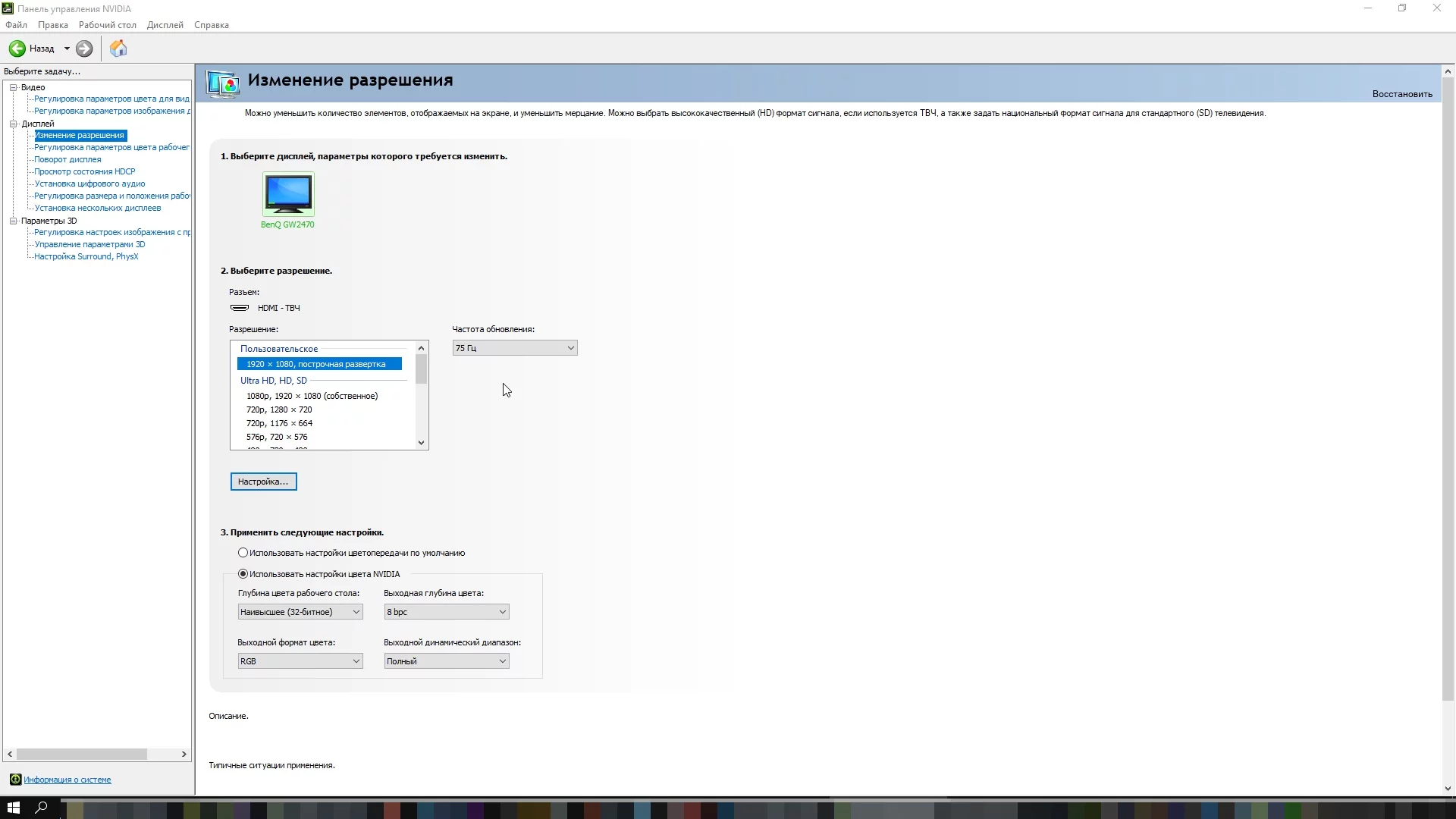 Игровой режим монитора отключает лишнюю постобработку и заметно снижает задержку вывода
Отдельный момент — поддерживаемая герцовка. Некоторые мониторы не могут работать на максимальной частоте при максимальном разрешении из-за ограничений интерфейса. Например, на HDMI 2.0 4K при 120 Гц обычно требует снижения цветовой подсачи (chroma subsampling) или разрешения до 1440p. Именно с этой особенностью имеют дело владельцы PlayStation 5 и Xbox Series X, подключённых к старым телевизорам. На DisplayPort 1.4 и HDMI 2.1 эти ограничения куда мягче.
Бывает и обратное — некоторые мониторы тянут больше, чем заявлено производителем. Классический пример: BenQ GW2470 официально работает на 60 Гц, но через создание пользовательского разрешения в драйвере NVIDIA или AMD его можно завести на 75 Гц. Проверка простая: установите новый режим, и если изображение не «плывёт», не появляются артефакты и тест на пропуск кадров проходит чисто — пользуйтесь.
Теперь про адаптивную синхронизацию. VRR (Variable Refresh Rate), G-Sync и FreeSync — это технологии, которые подстраивают частоту обновления монитора под текущий FPS, чтобы убрать разрывы кадра без классической вертикальной синхронизации, которая всегда добавляет инпут-лаг. Если у вас связка совместимого монитора и видеокарты — обязательно включите. Лучше всего работает следующая схема:
- G-Sync / FreeSync — включено в драйвере и в меню монитора;
- V-Sync — выключен в самой игре, но включён в панели драйвера (он понадобится только на случай, если FPS превысит верхнюю границу диапазона VRR);
- лимит FPS — на 2–3 кадра ниже частоты обновления монитора (например, 141 для 144 Гц, 237 для 240 Гц);
- NVIDIA Reflex — включён, чтобы исключить накопление кадров в очереди.
Эта схема, активно описанная в сообществе Blur Busters и подтверждённая множеством тестов в 2024–2025 годах, даёт почти весь возможный комфорт VRR при минимальной задержке. ✅
Полный гайд: как проверить поддержку DLSS и FSR на своей видеокарте
📊 Лимит FPS: почему ограничение часто полезнее погони за рекордами
Парадокс соревновательных игр: иногда выгоднее принудительно ограничить FPS, чем дать ему уйти в потолок. Логика тут простая. Когда видеокарта загружена на 100% и FPS скачет от 130 до 230, фреймтайм нестабилен, очередь рендера переполняется, и инпут-лаг растёт. А вот если зафиксировать лимит на уровне, который ваша система держит стабильно — допустим, 240 FPS — кадры идут ровно, ввод обрабатывается мгновенно, а ощущение от игры становится «чище».
Где выставлять лимит — вопрос вкуса. Лучшие варианты:
- в настройках самой игры, если она поддерживает (CS2, Valorant, Apex и многие другие);
- в панели управления NVIDIA (Max Frame Rate);
- в AMD Software Adrenalin (Radeon Chill);
- в Intel Graphics Software для встроек Intel Arc;
- через сторонние утилиты вроде RTSS, если ничего другого не подходит.
Для систем с VRR жёсткое правило: лимит должен быть ниже верхней границы диапазона G-Sync / FreeSync. Иначе при выходе за пределы VRR-окна включится либо обычный V-Sync (плюс задержка), либо начнутся разрывы.
⚡ NVIDIA Reflex и Reflex 2 с Frame Warp
NVIDIA Reflex — технология, которая встраивается в код игры и принципиально меняет последовательность работы CPU и GPU. Без Reflex процессор работает с опережением и закидывает в очередь рендера задачи раньше, чем видеокарта успевает их забрать. Получается, что когда вы дёрнули мышь, ваш ввод попадает в кадр, который будет показан через несколько кадров от текущего. Reflex синхронизирует процессор так, чтобы он отправлял задачу видеокарте ровно в тот момент, когда она готова её принять. Очередь рендера фактически обнуляется, и задержка падает в среднем на 50%.
Технология поддерживается во всех видеокартах GeForce начиная с серии 900 (Maxwell) и не требует никакого специального железа — ни особенного монитора, ни мыши с Reflex Analyzer. Эффект максимален в сценах, где видеокарта упирается в потолок при высоких настройках графики. По данным самой NVIDIA, к 2025 году Reflex встроен более чем в 100 игр и включается по умолчанию у 90% игроков.
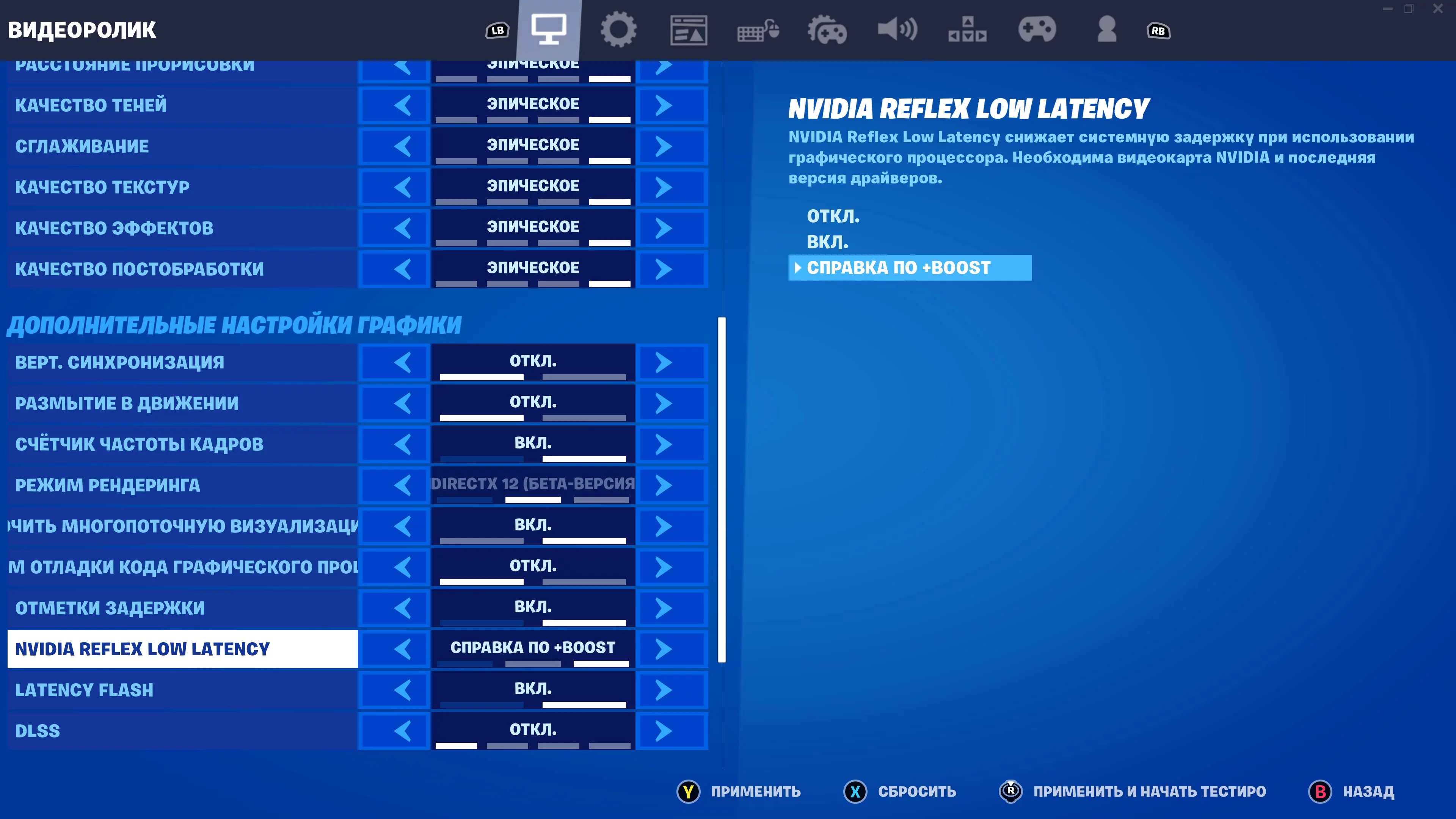 NVIDIA Reflex включается прямо в настройках игры — отдельной утилиты не требуется
На CES 2025 NVIDIA представила Reflex 2 с новой технологией Frame Warp. Идея простая, но смелая: пока видеокарта рисует кадр, процессор уже считает новое положение камеры по самому свежему вводу с мыши. Перед тем как отправить готовый кадр на монитор, видеокарта смещает (warps) изображение в соответствии с этим обновлённым положением. Маленькие «дыры», которые образуются по краям, дорисовываются на лету по данным предыдущих кадров. В Valorant на RTX 5090 при 800+ FPS задержка ввода падает до 3 мс — это один из самых низких показателей, когда-либо зафиксированных в шутере от первого лица. 🚀
На старте Reflex 2 с Frame Warp работает только на видеокартах серии RTX 50. NVIDIA обещает расширить поддержку на старшие серии RTX в будущих обновлениях, но конкретные сроки пока не назывались. Дебют технологии состоялся в The Finals и Valorant, и список игр постепенно растёт.
Помимо самого Reflex, в панели управления NVIDIA есть отдельный режим низкой задержки (Low Latency Mode). Он работает на уровне драйвера для игр DirectX 11 и грубо имитирует то, что Reflex делает встроенно в DirectX 12 и Vulkan. Использовать его имеет смысл только в тех старых играх, где встроенного Reflex нет.
🔴 AMD Anti-Lag 2 и нюансы драйвера Adrenalin
У AMD история с технологией снижения задержки получилась не самой гладкой. В сентябре 2023 года вышла Anti-Lag+, которая работала на уровне драйвера, без интеграции в игры. Проблема обнаружилась быстро: античиты Counter-Strike 2 расценили её как модификацию исходного кода и начали выдавать VAC-баны. Аналогичные конфликты возникли с PUBG, Apex Legends, Modern Warfare 2. AMD пришлось экстренно отключить Anti-Lag+ драйвером 23.10.2.
В мае 2024 года компания представила Anti-Lag 2 — полностью переработанную технологию. На этот раз AMD пошла путём NVIDIA: технология интегрируется в код самой игры, а не подменяется через драйвер. Это значит, что Anti-Lag 2 безопасна с точки зрения античитов, но требует, чтобы разработчики игры её добавили. Counter-Strike 2 стала первой игрой с поддержкой, затем подтянулись Dota 2 и ряд других тайтлов.
Хорошая новость для тех, кто переживал — Anti-Lag 2 поддерживает не только RDNA 3 (видеокарты Radeon RX 7000), но и предыдущие архитектуры: RX 6000, RX 5000, а также встроенную графику в мобильных процессорах Ryzen 6000 и новее. Для активации в Counter-Strike 2 нужно установить драйвер AMD Software: Adrenalin Edition 24.5.1 или новее.
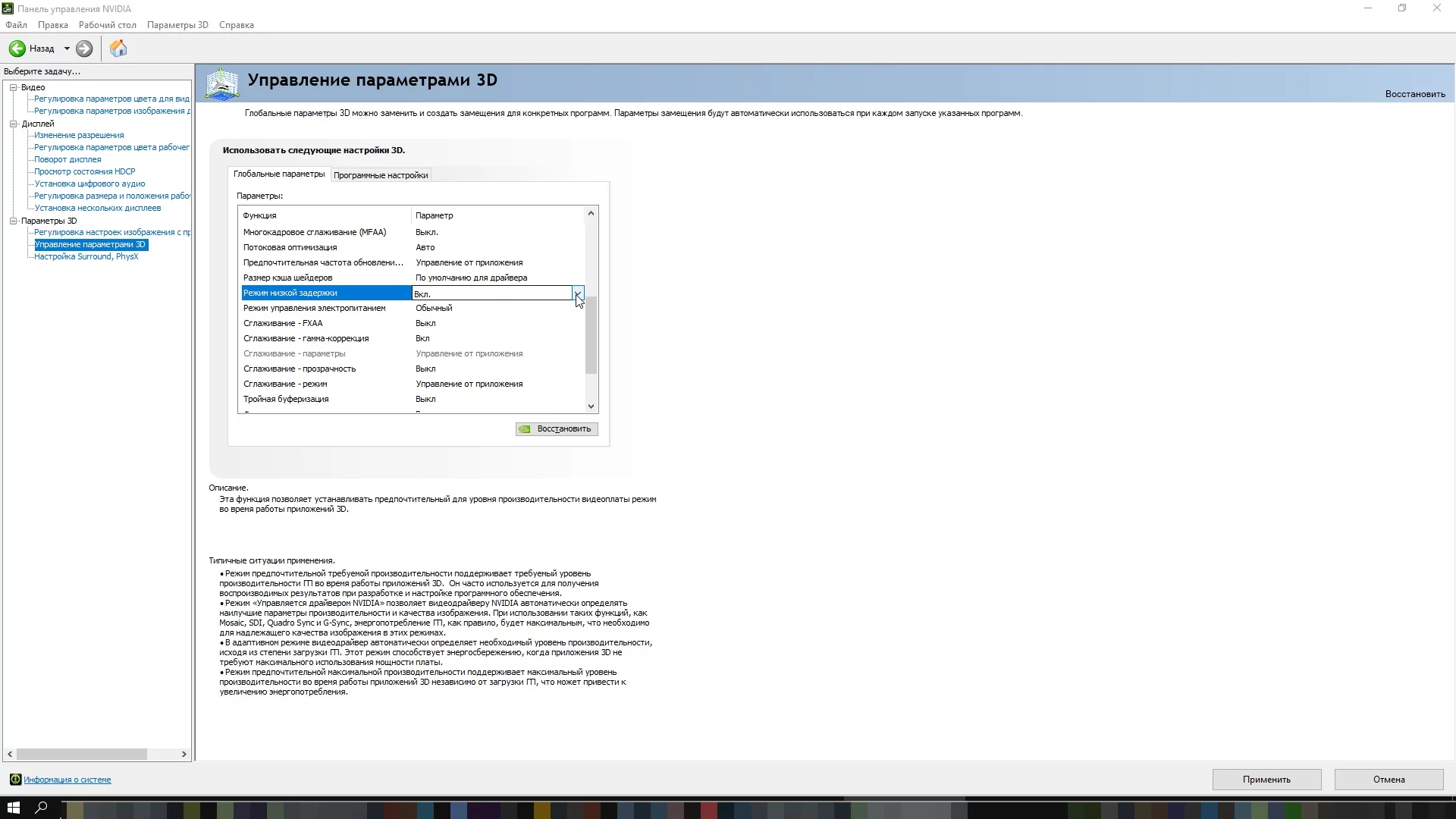 В AMD Adrenalin можно включить классический Anti-Lag для игр без поддержки Anti-Lag 2
Старый Anti-Lag на уровне драйвера никуда не делся и остаётся доступным в Adrenalin для всех игр, у которых нет встроенной Anti-Lag 2. Включать его в онлайн-играх с античитами сейчас безопасно — конфликтные ситуации остались с Anti-Lag+, а это другая, отозванная технология.
🪟 Windows 11: что включить, а что отключить
Несколько системных настроек, которые реально влияют на отзывчивость в соревновательных играх.
Hardware-Accelerated GPU Scheduling (HAGS). Эта функция передаёт часть задач планирования с процессора напрямую на видеокарту. На современных видеокартах (RTX 20 и новее, RX 6000 и новее) с актуальными драйверами HAGS обычно даёт умеренный плюс к 1% Low и снижает инпут-лаг в CPU-зависимых сценариях. На старых видеокартах или при дефиците VRAM эффект может быть обратным — появляются микрофризы. Метод проверки простой: включите в «Параметры → Система → Дисплей → Графика», поиграйте час и сравните 1% Low в MSI Afterburner или CapFrameX. Если стало хуже — отключайте. HAGS, кстати, обязателен для работы DLSS Frame Generation и Multi Frame Generation, так что владельцам RTX 40/50 его придётся оставить включённым в любом случае.
Игровой режим Windows. Стандартный Game Mode за последние годы стал куда менее агрессивным, чем был на старте. Сейчас он в основном повышает приоритет игрового процесса и приглушает фоновые задачи Windows Update. Польза от него небольшая, но и вреда обычно нет. Оставлять включённым.
Полноэкранные оптимизации (Fullscreen Optimizations). С 2020 года это уже не та проблема, что раньше — Microsoft переписала систему вывода. Для большинства игр сейчас разумнее оставить оптимизации включёнными, потому что они дают плюшки VRR в окне без рамки. Но в некоторых старых конкурентных тайтлах (Counter-Strike: Source, например) ручное отключение через свойства exe-файла даёт чуть меньшую задержку.
Лишние процессы. Очевидно, но напоминаю: перед сессией закройте Discord-стримы, OBS, торрент-клиенты, Steam-загрузки, облачные синхронизации (Dropbox, Google Drive, OneDrive). Дискорд, кстати, имеет собственную аппаратную поддержку оверлея — если он у вас тормозит игру, отключите её в настройках самого Discord.
Электропитание. Переключите план электропитания на «Максимальная производительность» или «Производительность по схеме видеоигр» (в Windows 11 — Game Power Plan). Это особенно важно для ноутбуков и систем с современными процессорами Intel с разделением на P-cores и E-cores: на сбалансированном плане часть нагрузки уходит на медленные ядра, что увеличивает разброс фреймтайма.
Ноутбук не включается: полное руководство по диагностике и ремонту своими руками
🐧 Ubuntu и Linux: реально ли играть в соревновательное и как настроить
Если ещё пять лет назад играть в соревновательные шутеры под Linux было экстремальным спортом, то сейчас это вполне рабочая платформа. Counter-Strike 2 запускается через Proton без видимых проблем и часто показывает плюс-минус ту же задержку, что и под Windows. Dota 2 и сама Valve в принципе работают нативно. Valorant — увы, остаётся недоступным из-за античита Vanguard. Apex Legends с конца 2024 года перестал работать на Linux из-за блокировки Easy Anti-Cheat. The Finals под Proton работает. Fortnite — нет.
Несколько ключевых вещей, которые стоит знать про Linux-гейминг.
Дистрибутив. Под Ubuntu играть можно, но из коробки она настроена под среднестатистического пользователя, а не под соревновательного игрока. Если хочется минимум возни — посмотрите в сторону специализированных сборок:
- Nobara — собран на базе Fedora автором Proton-GE, по сути «готовая к игре» система с предустановленными MangoHud, GameMode, кодеками и оптимизациями;
- Bazzite — иммутабельная сборка на базе Fedora Silverblue, особенно удобна для тех, кто играет в Steam-режиме на ТВ-приставке или мини-ПК;
- Pop!_OS — хорошая база с предустановленными драйверами NVIDIA и понятной системой;
- CachyOS — Arch-based с оптимизированным ядром и пакетами под современные процессоры.
Но если вы уже на Ubuntu 24.04 LTS и переезжать не хотите — можно собрать всё нужное самостоятельно.
Графический сервер: X11 или Wayland. Это, пожалуй, главное место, где новички спотыкаются. На NVIDIA Wayland окончательно дозрел только с серией драйверов 555+ и продолжает дозревать в 565/575. На AMD и Intel Wayland уже несколько лет работает отлично. Для соревновательных игр сейчас можно опираться на следующее правило: если у вас современная видеокарта Radeon или Intel — Wayland, скорее всего, даст более ровный фреймтайм. Если NVIDIA серии RTX 20–30 со старым драйвером — пока стабильнее X11. Wayland из коробки синхронизирует каждый кадр с частотой обновления монитора, что в некоторых случаях добавляет лишний кадр задержки по сравнению с X11 без композитинга. Решает это опция allow_tearing в композиторах — на KDE Plasma 6 и Hyprland она уже есть, на GNOME ситуация постепенно улучшается.
Переключиться между X11 и Wayland на Ubuntu можно прямо на экране входа — нажмите шестерёнку справа от поля пароля и выберите «Ubuntu on Xorg».
Драйверы NVIDIA. На Ubuntu проще всего использовать проприетарные драйверы через утилиту «Дополнительные драйверы» (Additional Drivers). Для актуальных видеокарт берите версию nvidia-driver-565 или новее. Также есть PPA от Graphics Drivers Team, если хочется самую свежую сборку:
sudo add-apt-repository ppa:graphics-drivers/ppa
sudo apt update
sudo apt install nvidia-driver-565
Драйверы AMD и Intel. На современных Radeon и Arc драйвер mesa и amdgpu идёт прямо в ядре, ничего отдельно ставить не нужно. Имеет смысл подключить PPA kisak-mesa для свежей Mesa с улучшениями RADV (Vulkan-драйвер для Radeon):
sudo add-apt-repository ppa:kisak/kisak-mesa
sudo apt update
sudo apt upgrade
GameMode и MangoHud. Это два пакета, которые обязательны к установке. GameMode — демон от Feral Interactive, который автоматически переключает процессор в режим производительности (governor performance), отключает энергосбережение, повышает приоритет игрового процесса и просит композитор отключить лишнюю синхронизацию. MangoHud — оверлей в духе Afterburner: FPS, фреймтайм, температуры, загрузка CPU/GPU/VRAM прямо поверх игры.
sudo apt install gamemode mangohud
sudo usermod -aG gamemode $USER
После добавления в группу нужно перелогиниться. Чтобы запустить игру в Steam с обеими утилитами, в свойствах игры в поле «Параметры запуска» прописываем:
gamemoderun mangohud %command%Gamescope. Микрокомпозитор от Valve, оптимизированный именно под игры. Тот самый, что работает на Steam Deck. Запускает игру в изолированной среде с собственным выводом, поддерживает апскейлинг FSR/NIS, рендер в одном разрешении с выводом в другом, кастомные частоты обновления. Для большинства игр в обычной полноэкранной сессии он не нужен, но в нескольких сценариях полезен:
- растянутое 4:3 в CS2 на мониторе 16:9 (правда, с CS2 здесь были проблемы с VAC Live — на момент написания всё ещё лучше избегать gamescope в матчмейкинге Premier и Competitive);
- принудительное ограничение FPS на уровне композитора;
- принудительное VRR через флаг
--adaptive-sync; - исключение влияния основной DE на фреймтайм (полезно на GNOME с её Mutter-компоновщиком).
Установка и базовый запуск:
sudo apt install gamescope
gamescope -W 1920 -H 1080 -r 240 --adaptive-sync -- %command%
Proton-GE. Кастомная сборка Proton от GloriousEggroll с патчами, которых нет в официальной Proton от Valve. Очень часто решает проблемы с играми, которые в обычном Proton либо не запускаются, либо тормозят. Установить проще всего через ProtonUp-Qt — графическую утилиту, которая лежит в Flatpak:
flatpak install flathub net.davidotek.pupgui2Дальше через интерфейс выбираете Proton-GE последней версии и в свойствах игры в Steam переключаетесь на него во вкладке «Совместимость».
Низколатентное ядро. Ubuntu предлагает несколько ядер: generic, lowlatency, hwe. Для соревновательных игр имеет смысл попробовать lowlatency — оно компилируется с другими параметрами планировщика и работает с тиком 1000 Гц вместо стандартных 250. На большинстве систем оно даёт измеримый, хотя и небольшой выигрыш в фреймтайме:
sudo apt install linux-lowlatencyАльтернативы — пользовательские ядра XanMod, Liquorix, CachyOS-kernel, специально настроенные под десктоп и игры. Они требуют ручной установки через PPA или внешний репозиторий и больше внимания к стабильности, но энтузиасты считают, что результат того стоит.
CPU governor. Даже без GameMode имеет смысл проверить, в каком режиме работает процессор. Команда:
cpupower frequency-infoпокажет текущий governor. Если стоит powersave или schedutil — для соревновательных игр это не лучший выбор. Переключить временно:
sudo cpupower frequency-set -g performanceGameMode делает это автоматически на время игры и возвращает обратно после выхода.
Античиты. С Valve-играми проблем нет — VAC и VAC Live на Linux работают. Easy Anti-Cheat и BattlEye частично работают через Proton, но только если разработчик игры явно включил Linux-режим в их консоли. Apex Legends в октябре 2024 года отказался от поддержки Linux, и сейчас на момент написания запустить его легально под Proton нельзя. Vanguard (Valorant) — изначально не поддерживается. Это нужно учитывать при выборе тайтлов.
Сеть в Linux. Большинство сетевых проблем на Linux лечатся теми же способами, что и на Windows: проводное подключение, актуальная прошивка роутера, отсутствие фоновых загрузок. Но есть и системные тонкости, к которым мы вернёмся в разделе «Сетевой тюнинг в Ubuntu» ниже.
Пошаговое руководство: как запустить локальную LLM на своём ПК
📡 Пинг, джиттер и потеря пакетов — это разные вещи
Когда люди говорят «у меня лагает интернет», они обычно имеют в виду одно из трёх явлений, и важно их различать, потому что причины и решения у них разные.
- Пинг (ping, RTT, latency) — время, которое нужно пакету, чтобы добраться от вас до сервера и обратно. Высокий пинг ощущается как «делю на два» при стрельбе: вас убивают раньше, чем вы успели увидеть противника, потому что у него на 50–100 мс меньше задержка. При этом сама игра не «дёргается».
- Джиттер (jitter) — насколько пинг колеблется. Хороший канал даёт стабильные, например, 30 мс. Плохой — 30, потом 80, потом 25, потом 120. Игре нужно постоянно подстраиваться, и в шутерах это выливается в дёрганые модели врагов и срабатывание попаданий с разной задержкой.
- Потеря пакетов (packet loss) — самое неприятное. Часть данных тупо не доходит, игра вынуждена догадываться, что произошло, или ждать переотправки. Снаружи это выглядит как телепортация, откат назад, замирание мира, пропуск шагов.
Все три параметра нужно смотреть отдельно. Пинг 80 мс со стабильными ±2 мс лучше, чем пинг 20 мс с разбросом ±50 мс. И уж тем более — лучше потери пакетов 0,1% против постоянных подёргиваний.
Где смотреть. Внутриигровая статистика — лучший источник, потому что показывает реальные цифры до игрового сервера, а не до случайного тестового. В CS2 включается через консольную команду net_graph 1. В Dota 2 — через настройки → опции → расширенные. В Valorant — через сетевой график в HUD. Сервисы вроде speedtest.net показывают пинг до собственного ближайшего узла Ookla, что почти всегда сильно ниже игрового — на эту цифру опираться нельзя.
Из универсальных способов — командная строка. На Windows нажмите Win+R, введите cmd, в открывшемся окне:
ping qosping-aws-eu-west-3.ol.epicgames.com -n 50Эта команда отправит 50 пакетов к серверу Fortnite в Европе и покажет минимальный, средний, максимальный пинг и процент потерь. Замените адрес на нужный — у каждой игры есть свои тест-серверы. Учтите, что многие игровые сервера специально отключают ответ на ICMP, поэтому отсутствие ответа не всегда означает, что сервер недоступен.
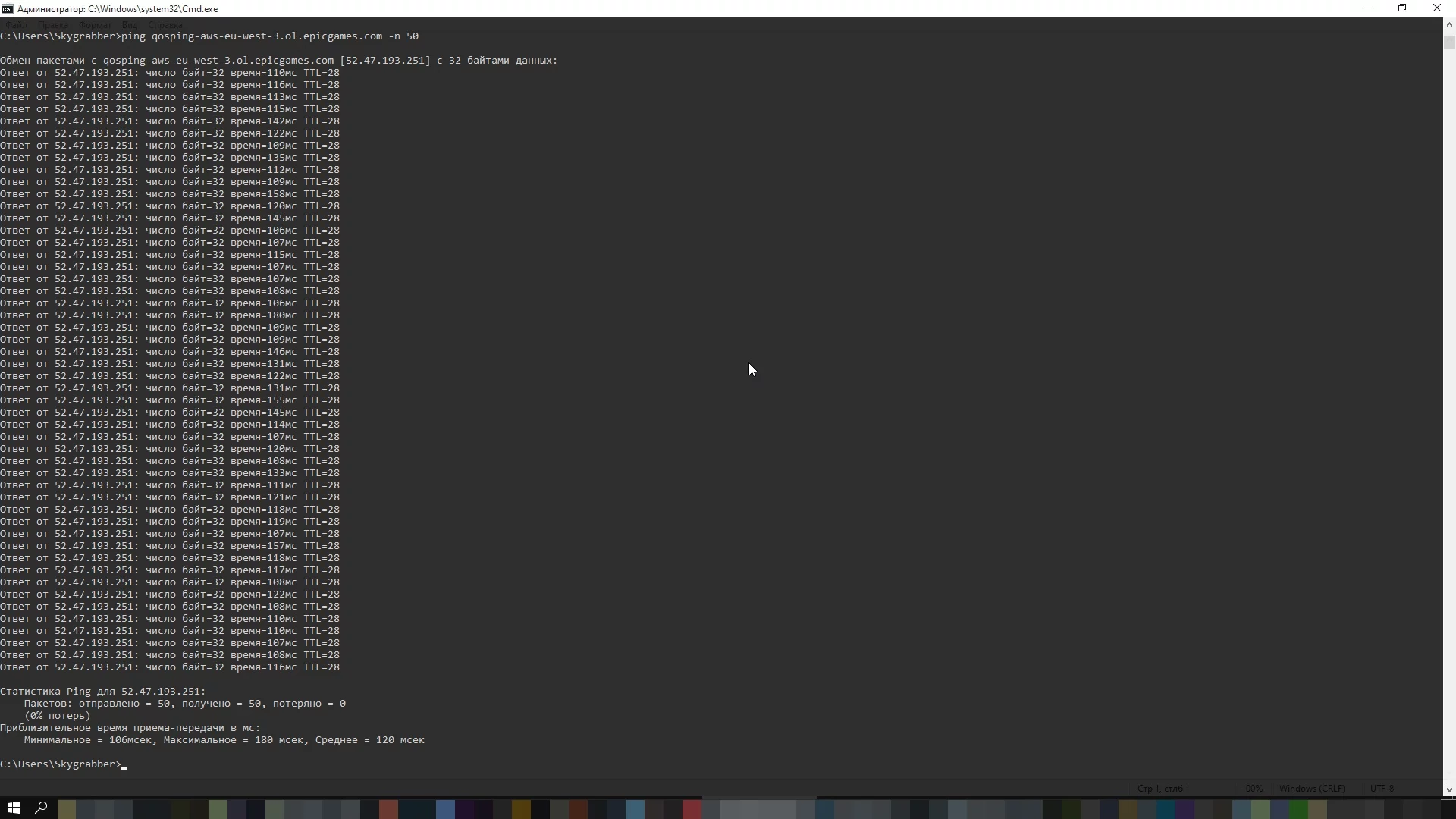 Базовая команда ping в командной строке Windows покажет реальный отклик до конкретного сервера
На Linux то же самое в терминале:
ping -c 50 qosping-aws-eu-west-3.ol.epicgames.com
mtr qosping-aws-eu-west-3.ol.epicgames.com
Команда mtr особенно полезна — она показывает каждый узел на пути от вас до сервера и потери на каждом. Если потери начинаются у вашего провайдера или одного из его транзитных узлов — это его проблема, и винить вам себя не за что.
🔌 Wi-Fi или кабель: честное сравнение
Просто и без розовых очков. Wi-Fi в среднем добавляет к проводу 10–30 мс задержки, причём с большим разбросом. Даже свежий Wi-Fi 6E на пустом эфире не даст той стабильности, которую даёт обычный гигабитный Ethernet. И дело не столько в скорости — её для современных игр хватает любому Wi-Fi за последние 7 лет. Дело в задержке и её разбросе: эфир делится с соседями, технологии Wi-Fi предполагают пакетные повторы, а беспроводные адаптеры выключают радио в моменты простоя ради экономии энергии, и потом «просыпаются» с задержкой.
Если есть малейшая возможность кинуть провод от роутера к ПК — киньте. Обычный гигабитный патч-корд Cat5e или Cat6 длиной до 30 метров стоит копейки. Это самый дешёвый и самый эффективный апгрейд из всех возможных. Один этот шаг даёт больше пользы, чем все программы для оптимизации пинга вместе взятые.
Если вариант с кабелем категорически невозможен (квартира съёмная, ремонта не предвидится), то хотя бы постарайтесь минимизировать препятствия между ПК и роутером. Каждая капитальная стена режет сигнал, каждый ноут поблизости с активным Bluetooth добавляет шума в эфире 2,4 ГГц. Совет на год: купите Wi-Fi-адаптер с внешними антеннами, а не интегрированный модуль ноутбука. Внешние антенны и просто лучше принимают, и можно покрутить их физически в нужное направление.
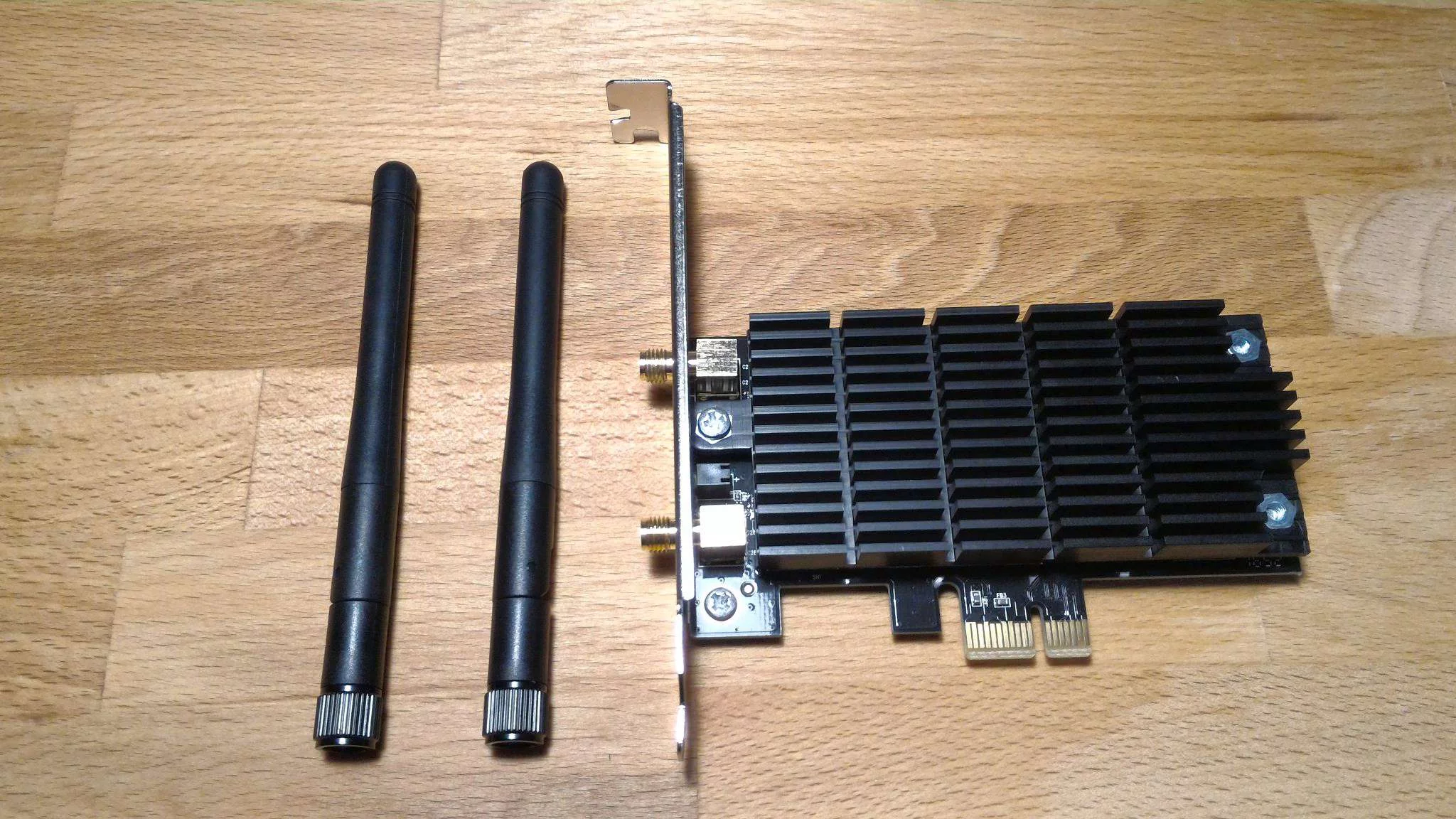 Адаптеры с внешними антеннами почти всегда стабильнее интегрированных модулей ноутбуков
📶 Роутер: каналы, диапазоны, прошивки, QoS и SQM
Если кабель невозможен, остаётся выжимать максимум из Wi-Fi. Несколько действительно полезных вещей.
Переходите на 5 ГГц или 6 ГГц. Диапазон 2,4 ГГц забит всем подряд — от микроволновок до соседских роутеров и Bluetooth-устройств. На 5 ГГц меньше дальность, но в разы выше чистота эфира. Если у вас Wi-Fi 6E или Wi-Fi 7 — выходите на 6 ГГц, там вообще пусто и каналы шириной до 320 МГц. Главное — приёмник (адаптер в ПК или ноутбуке) тоже должен поддерживать нужный диапазон.
Выбор канала. Бесплатные утилиты WifiInfoView, Acrylic Wi-Fi или WiFi Analyzer показывают, какие каналы заняты соседями. На 2,4 ГГц традиционно есть три непересекающихся канала — 1, 6 и 11, и обычно стоит вручную выбрать наименее загруженный. На 5 ГГц и 6 ГГц картина сложнее из-за широких каналов, и почти всегда лучше доверить выбор автоматике роутера, но в загруженных условиях ручной выбор может помочь.
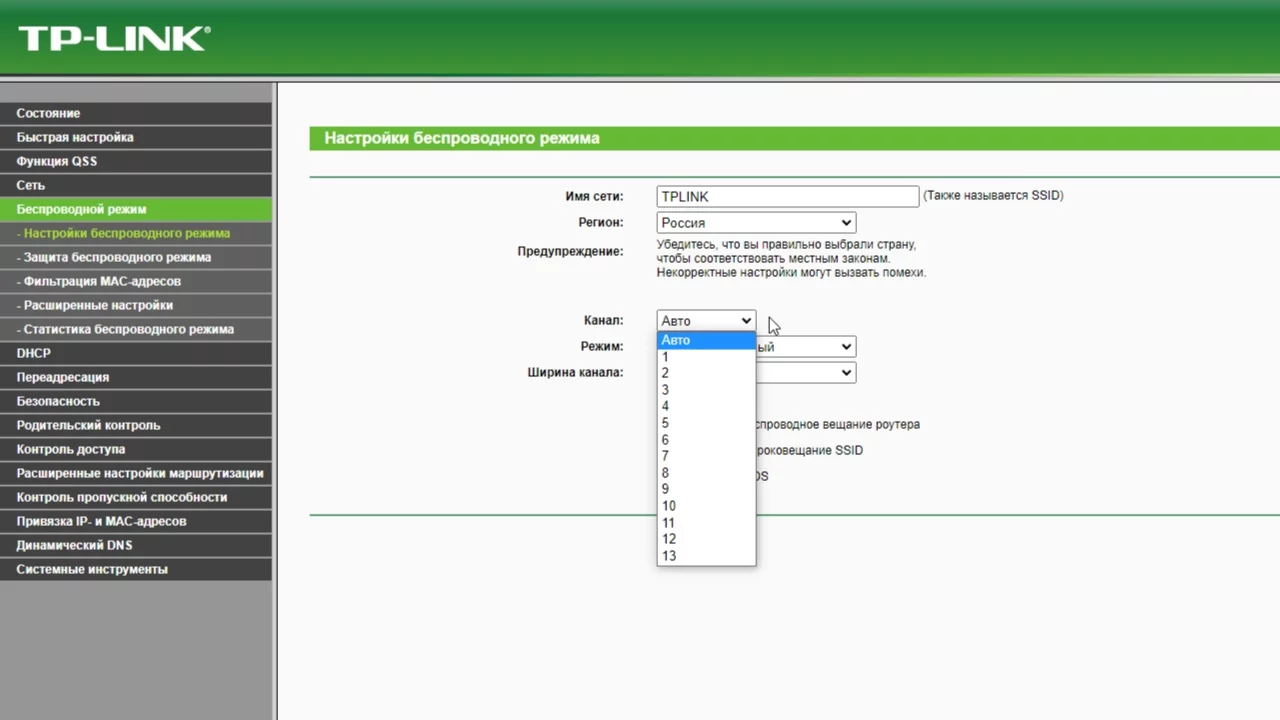 Утилиты вроде WiFi Analyzer помогают увидеть, какие каналы забиты соседями
Обновите прошивку. Это первое, что нужно сделать с новым роутером, и периодически — со старым. В прошивках чинят утечки памяти, проблемы со стабильностью соединения и реальные баги, влияющие на пинг. На многих роутерах TP-Link, ASUS, Mikrotik, Keenetic обновление делается прямо из веб-интерфейса. Для энтузиастов есть OpenWrt — открытая прошивка, которая на совместимых роутерах даёт куда больше возможностей, чем родная. Но устанавливать её нужно аккуратно, точно знать модель и ревизию своего железа, иначе можно превратить роутер в кирпич. 🧱
QoS и SQM. Если у вас в квартире одновременно играют в шутер, кто-то стримит на ютубе и идёт большая выгрузка в облако — стандартные приоритеты в роутере перемешают все пакеты и периодически устроят «затор». Технология QoS (Quality of Service) даёт высокий приоритет игровому трафику, а SQM (Smart Queue Management) с алгоритмами cake или fq_codel борется с bufferbloat — той самой проблемой, когда буфер на выходе раздувается и пинг под нагрузкой растёт в десять раз. На современных роутерах ASUS ROG, Netgear Nighthawk, TP-Link Archer и многих других QoS включается в один клик. Установите ограничение исходящей скорости на 80–90% от вашей реальной (не заявленной провайдером, а измеренной по speedtest без нагрузки в часы пик), назначьте игровому ПК высокий приоритет — и пинг под нагрузкой перестанет скакать.
WMM. Wi-Fi Multimedia — расширение Wi-Fi для приоритизации трафика. На многих роутерах оно включено по умолчанию, но иногда отключается для совместимости со старыми клиентами. Проверьте, что WMM включён — без него реальная QoS на Wi-Fi не работает.
Wi-Fi 6, 6E, 7. Если выбираете новый роутер в 2026 году — берите Wi-Fi 6 минимум, а лучше 6E или 7. Wi-Fi 7 добавляет Multi-Link Operation (одновременная работа на двух диапазонах), каналы 320 МГц и модуляцию 4096-QAM. Для игр главная польза — стабильность под нагрузкой, а не пиковая скорость.
Перезагрузка. Банальная, но рабочая вещь. Если внезапно начались проблемы с сетью — выдерните питание роутера, подождите 30 секунд, включите обратно. Половина случайных проблем уходит на этом шаге.
🔧 Сетевой адаптер: что отключить в Windows
Драйвер сетевой карты по умолчанию настроен на максимальную совместимость и экономию энергии, а не на минимальную задержку. Несколько правок в настройках адаптера могут вернуть несколько миллисекунд.
Сначала обновите драйвер до актуальной версии. Не с Windows Update, а с сайта производителя материнской платы или ноутбука — там обычно лежат более свежие сборки от Realtek, Intel, Killer, Qualcomm. После этого зайдите в «Диспетчер устройств» (Win+X → Диспетчер устройств), найдите вашу сетевую карту в разделе «Сетевые адаптеры», откройте свойства.
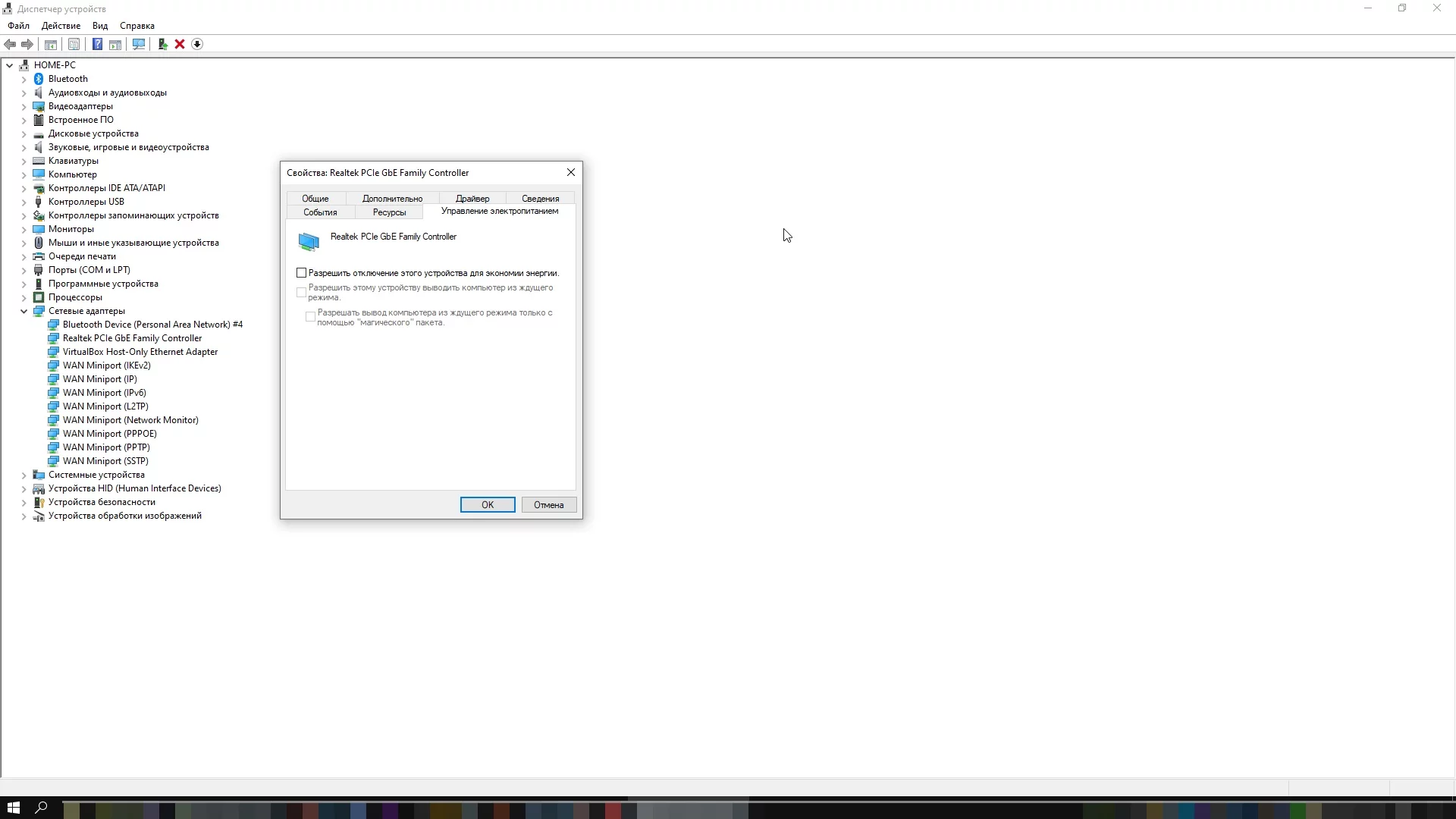 Сетевой адаптер настраивается через свойства устройства в Диспетчере
Вкладка «Управление электропитанием»: снимите галочку «Разрешить отключение этого устройства для экономии энергии». Это снимает одну из самых частых причин случайных лаг-пиков.
Вкладка «Дополнительно»: список зависит от модели карты, но в общем случае стоит отключить всё, что связано с энергосбережением, и оставить включённым то, что отвечает за обработку пакетов на стороне адаптера. Что обычно стоит выключить:
- Advanced EEE / Energy Efficient Ethernet / «Зелёный Ethernet»;
- Gigabit Lite;
- Power Saving Mode / «Энергосберегающий Ethernet»;
- «Автоотключение гигабитной скорости»;
- «Модерация прерывания» (Interrupt Moderation) — для игр обычно вреднее, чем полезнее;
- Wake on magic packet — выключайте, если не пользуетесь удалённым включением ПК.
Что обычно стоит включить или выставить в максимум:
- Буферы передачи и приёма (Transmit / Receive Buffers) — 128 и 512 или максимум, что позволяет адаптер;
- Максимальное число очередей RSS (Maximum Number of RSS Queues) — максимум, который доступен;
- Выгрузка протокола ARP и NS — включено;
- Receive Side Scaling (RSS) — включено;
- «Контрольная сумма разгрузки» — оставьте включёнными (вопреки старым гайдам, на современных адаптерах это даёт плюс, а не минус).
Если вы играете по Wi-Fi, в свойствах беспроводного адаптера на вкладке «Дополнительно» дополнительно стоит отключить:
- «Режим энергосбережения MIMO» — выставить «Нет SMPS»;
- «Пробуждение при соответствии шаблона»;
- «Объединение пакетов» (Packet Coalescing);
- «Увеличение пропускной способности» (Throughput Booster) — на некоторых адаптерах оно даёт обратный эффект для интерактивного трафика.
 В свойствах беспроводного адаптера стоит выключить все опции энергосбережения
Важно: не лезьте править эти параметры скопом по чужому гайду, не зная, что они делают именно на вашей карте. Документация к чипсету (Intel AX211, AX210, Realtek RTL8125B и так далее) — лучший источник. Если после правки сеть отвалилась — кнопка «Восстановить значения по умолчанию» вернёт всё как было.
🛠️ Сетевой тюнинг в Ubuntu
На Linux большинство настроек сетевого стека лежит в /proc/sys/net/ и меняется через sysctl. Для Ubuntu правильный подход — создать отдельный файл в /etc/sysctl.d/, чтобы изменения сохранялись после перезагрузки.
sudo nano /etc/sysctl.d/99-gaming.confМинимальный осмысленный набор для игр:
# Алгоритм контроля перегрузки — BBR
# (если ядро 4.9+, а это вся актуальная Ubuntu)
net.core.default_qdisc = fq
net.ipv4.tcp_congestion_control = bbr
# Уменьшение времени FIN_WAIT
net.ipv4.tcp_fin_timeout = 15
# Расширение диапазона эфемерных портов
net.ipv4.ip_local_port_range = 1024 65535
# TCP Fast Open для клиента и сервера
net.ipv4.tcp_fastopen = 3
# Увеличение очереди входящих пакетов
net.core.netdev_max_backlog = 5000
# Разрешить переиспользование TIME_WAIT соединений
net.ipv4.tcp_tw_reuse = 1
# Не кэшировать метрики после закрытия соединения
net.ipv4.tcp_no_metrics_save = 1
Применить без перезагрузки:
sudo sysctl --systemПроверить, что BBR действительно включился:
sysctl net.ipv4.tcp_congestion_controlДолжно вернуть bbr.
Несколько слов о реальной отдаче. Большинство игровых протоколов работают по UDP, и на них настройки TCP не влияют. Реальный профит от sysctl-твиков для игр — небольшой и зависит от вашей конкретной ситуации. Главный выигрыш на Linux дают другие вещи: проводное подключение, отключение лишних сервисов, актуальный драйвер сетевой карты, нормальная прошивка роутера.
Что точно стоит проверить отдельно — это работа NetworkManager. По умолчанию он включает функции вроде Connection Sharing, Random MAC и MDNS, которые могут добавлять задержку. Для проводного соединения с игровым ПК разумно использовать systemd-networkd с минимальной конфигурацией, без лишнего.
Если у вас Wi-Fi, проверьте, какой драйвер используется. Команда:
lspci -k | grep -A 3 -i networkпокажет ваш беспроводной чипсет и используемый драйвер. Для Intel-карт (iwlwifi) есть параметры модуля, которые регулируют энергосбережение:
echo "options iwlwifi power_save=0 d0i3_disable=1" | sudo tee /etc/modprobe.d/iwlwifi.conf
sudo update-initramfs -u
После перезагрузки модуль iwlwifi не будет агрессивно усыплять радио, что даёт более стабильный пинг ценой большего энергопотребления — на десктопе это однозначно полезный размен.
🌐 DNS: что он реально меняет
Распространённое заблуждение: замена DNS на Cloudflare или Google ускорит игру. Нет. DNS отвечает только за преобразование доменных имён в IP-адреса. После того как соединение установлено и игра подключилась к серверу, DNS не используется. Так что в самом матче DNS никак не влияет на пинг.
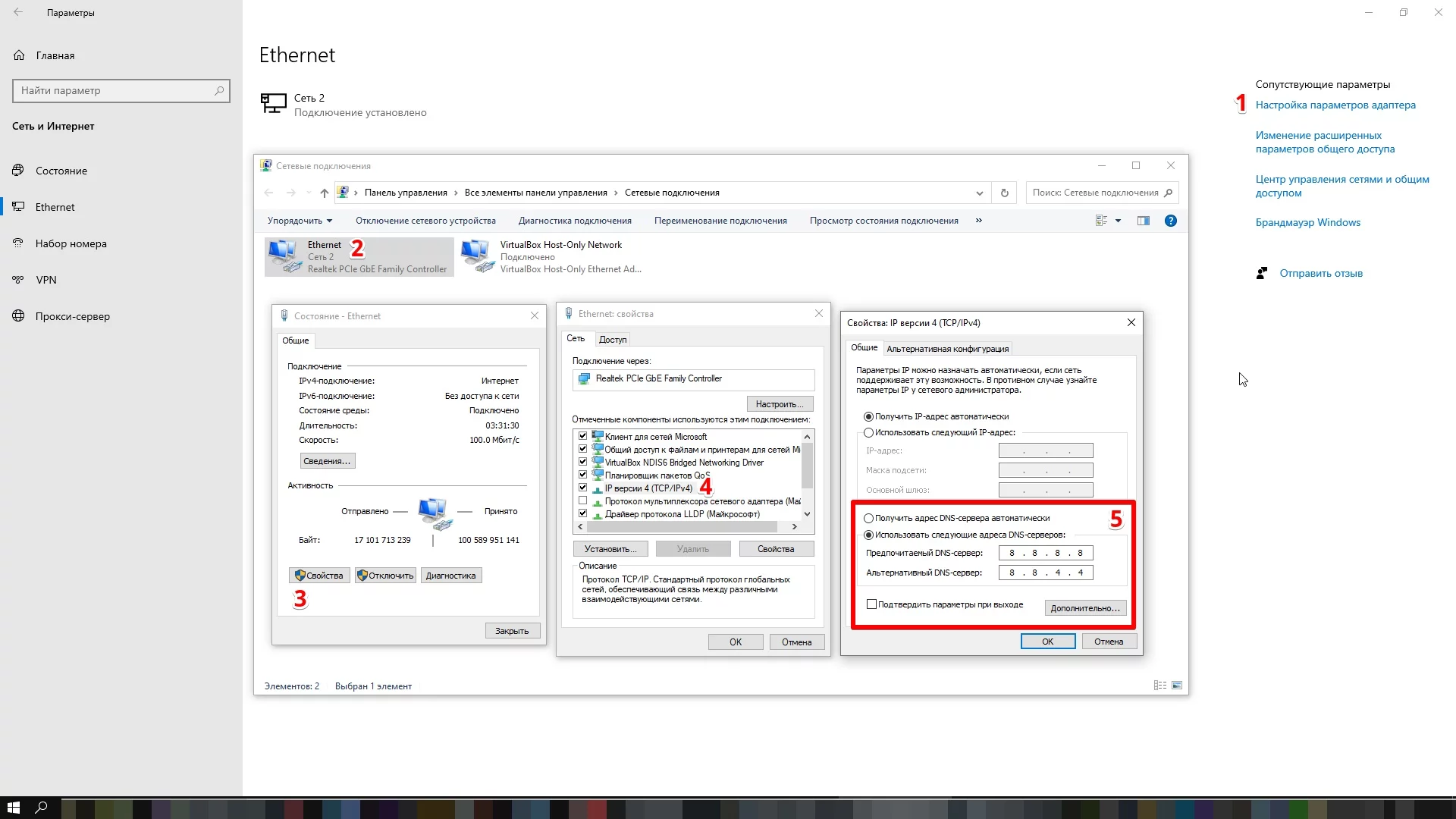 Альтернативный DNS ускоряет запуск лаунчеров и открытие сайтов, но на пинг в матче не влияет
На что DNS реально влияет — это скорость старта лаунчеров (Steam, Epic, Battle.net), открытие игровых сайтов, авторизация в сервисах. Если ваш провайдерский DNS работает медленно или цензурирует часть сайтов — переход на альтернативный заметно ускорит эти процессы. Самые популярные публичные DNS:
- Cloudflare — 1.1.1.1 и 1.0.0.1 (один из самых быстрых в большинстве регионов);
- Google — 8.8.8.8 и 8.8.4.4;
- Quad9 — 9.9.9.9 и 149.112.112.112 (с фильтрацией известных вредоносных доменов);
- AdGuard DNS — 94.140.14.14 и 94.140.15.15 (с блокировкой рекламы).
Менять можно как на самом ПК (в свойствах сетевого адаптера), так и на роутере (тогда настройка применится для всех устройств в сети). Второй вариант обычно удобнее.
Как изменить регион в Google Play: полная инструкция по смене страны
💸 Программы для снижения пинга: помогают или вредят
В интернете полно платных сервисов, обещающих «снизить ваш пинг на 50%». ExitLag, NoPing, WTFast, Kill Ping, Mudfish. Принцип работы у них одинаковый: они прокидывают ваш трафик через собственную VPN-сеть с прямыми каналами до игровых дата-центров. Идея в том, что иногда трафик от вашего провайдера до игрового сервера идёт окольным путём через множество транзитных узлов, и обходной маршрут через выделенную сеть сервиса оказывается короче.
На практике результат непредсказуем. Если у вас и так нормальный маршрут до сервера, такие сервисы либо не дадут эффекта, либо добавят 10–20 мс на лишний переход через свой узел. Если же между вами и сервером действительно длинный маршрут с задержками — может выйти прирост.
Совет такой: пользуйтесь триальным периодом и сравните пинг и джиттер с включённым и выключенным сервисом, желательно в нескольких матчах. Если разница не в вашу пользу — деньги тратить не стоит. Подписки на эти сервисы стоят 10–15 долларов в месяц, и за год набегает приличная сумма за неочевидную выгоду.
Отдельный случай — обычные VPN вроде ProtonVPN, NordVPN, Surfshark. Их часто включают по причинам, не связанным с играми (доступ к региональному контенту, обход блокировок). Для соревновательных матчей VPN почти всегда повышает пинг и добавляет джиттер, поэтому игровую сессию лучше начинать с отключённым VPN.
🔍 Диагностика: как понять, где именно проблема
Главная ловушка, в которую попадают игроки — путать симптомы. Низкий FPS, высокий инпут-лаг и сетевые лаги выглядят похоже, но лечатся по-разному. Простой алгоритм, как разделить:
Симптом 1. Картинка дёргается, фреймтайм скачет, но мир игры стабилен, враги не телепортируются. Это проблема производительности или системной задержки. Дальнейшая диагностика — посмотреть на загрузку видеокарты и процессора в MangoHud или RTSS. Если что-то стабильно упёрлось в 99–100% — лимит FPS, снижение настроек, NVIDIA Reflex / AMD Anti-Lag 2.
Симптом 2. Враги двигаются рывками, попадания регистрируются с большой задержкой, иногда вас откатывает назад, в углу экрана появляются индикаторы packet loss, choke, loss или ping выше обычного. Это сеть.
Симптом 3. Всё гладко в одиночной игре, но в сетевой стрельба ощущается «вязкой» — стреляешь, а противник уже давно увидел тебя. Это, скорее всего, пинг — выбрана не та региональная локация сервера, либо ваш реальный пинг до выбранной локации больше, чем кажется.
Чтобы убедиться, что проблема именно в сети, сделайте простую проверку: закройте все фоновые загрузки и стримы, временно отключите VPN, подключитесь к роутеру по кабелю (если играете по Wi-Fi), зайдите на ближайший географически сервер. Если стало хорошо — виновник найден среди этих факторов. Если нет — пора писать провайдеру или проверять статус игровых серверов на специальных сайтах (downdetector, статусные страницы игр).
И последнее. Не пытайтесь оптимизировать всё сразу. Меняйте по одной настройке и проверяйте эффект. Иначе через час вы окажетесь с системой, в которой выкручено десять переключателей, и не будете знать, который из них реально что-то изменил, а который просто стоит «потому что в гайде так написано».
Соревновательные игры — это в первую очередь практика и насмотренность. Никакие 8000 Гц мыши и Reflex 2 не сделают из вас профи, если вы не отрабатываете прицел и не учите карты. Но отзывчивый, ровный, предсказуемый сетап — это фундамент, на котором тренировка действительно даёт результат. И в этом смысле час, потраченный на настройку, окупается куда быстрее, чем кажется. 🏆