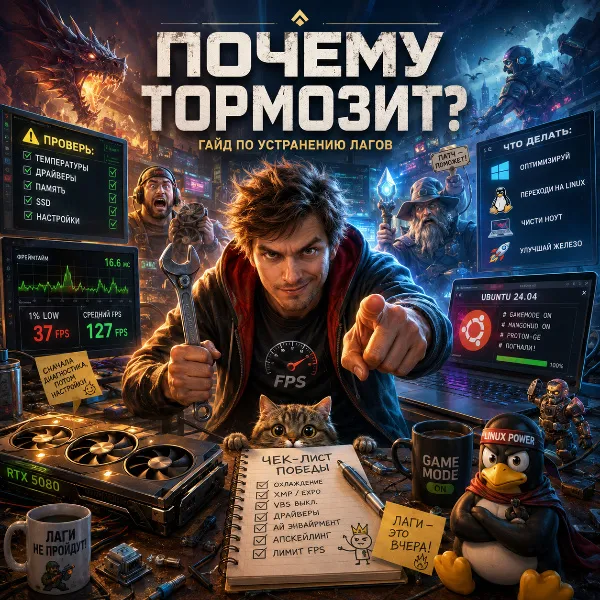
Если игра дёргается, кадры скачут или просто всё подгружается медленно — причин обычно много, и они переплетаются. Поэтому универсального «нажми сюда и заработает» нет: нужно по шагам понять, где именно затык — в железе, в Windows, в самой игре или, например, в драйверах, которые год не обновляли. Этот гайд — попытка собрать все основные сценарии и довести их до конкретных действий: что включить, что отключить, на что поменять, куда смотреть. Под Windows 11, под старые конфигурации, под ноутбуки и — отдельный большой блок — под Linux, потому что в 2026 году это уже не экзотика, а полноценная альтернатива.
Содержание 📑
- Диагностика: где искать узкое место
- Аппаратные причины: железо, температуры, накопители, память
- Программные причины в Windows 11
- Когда виновата сама игра
- Linux и Ubuntu как альтернатива Windows
- Ноутбуки: отдельная боль
- Частые вопросы
Сразу важная оговорка. Если компьютер собран лет десять назад и держится на честном слове, никакие настройки и «бустеры» не превратят его в современную игровую систему. Можно выжать пять-десять процентов, иногда чуть больше, но это потолок. С другой стороны, если железо современное, а игра тормозит — почти всегда дело либо в одной конкретной настройке Windows, либо в драйверах, либо в кривой оптимизации самой игры. Разница в подходе огромная, поэтому начинать надо с диагностики, а не с лихорадочной правки реестра по советам из YouTube.
Если по итогам гайда станет ясно, что компьютер просто не тянет — отдельно посмотри подборки «Как выжать максимум из старого ПК для игр» и «Что делать, если лагает онлайн». В этом материале речь о причинах и их устранении, а не о выборе нового железа.
Диагностика: где искать узкое место 🔍
Без мониторинга разговор о тормозах превращается в гадание. Без цифр на экране невозможно сказать, чего не хватает — мощности процессора, видеопамяти, скорости накопителя или просто FPS упирается в ограничитель. Так что первый шаг — поставить программу мониторинга и приучиться смотреть не на FPS, а на четыре-пять параметров одновременно.
Под Windows самый рабочий набор — это MSI Afterburner вместе с RivaTuner Statistics Server для оверлея, плюс HWiNFO64 для подробной телеметрии всех датчиков. Бесплатно, привычно, выводит все нужные значения прямо поверх игры. Альтернативы — встроенный оверлей в NVIDIA App или AMD Software, они проще, но менее гибкие.
 Минимальный набор для мониторинга — четыре температуры, две загрузки, фреймтайм и FPS
Что выводить на экран
- FPS и фреймтайм. FPS — это сколько кадров за секунду, фреймтайм — сколько миллисекунд ушло на каждый отдельный кадр. Именно фреймтайм показывает плавность. Стабильные 60 кадров с фреймтаймом 16,6 мс смотрятся приятнее, чем рваные 90 с прыжками от 5 до 40 мс.
- 1% low и 0,1% low. Это значения FPS в худший один процент и в худшую одну десятую процента кадров. Если средний FPS 120, а 1% low падает до 35 — играть будет некомфортно, и никакие средние циферки этого не покажут.
- Загрузка процессора и видеокарты. Если видеокарта загружена на 99% — упор в неё, и снижением графики можно отыграть кадры. Если загружена на 50%, а FPS низкий — упор в процессор, в одно ядро, в драйвер, в фоновые процессы, в выбранный графический API или в кривую оптимизацию игры.
- Температуры процессора и видеокарты. Всё, что выше 85 °C на CPU и 80–83 °C на горячих точках памяти GPU, — повод задуматься о термопасте, термопрокладках и пыли в корпусе.
- Использование оперативной и видеопамяти. Если игра упирается в потолок VRAM — будут резкие фризы при подгрузках и зернистые текстуры. Если кончается оперативная память — система начнёт активно гонять данные в файл подкачки на накопителе, и это тоже даст микрофризы.
- Частоты процессора и видеокарты. Если в игре частоты внезапно падают на 20–30% — это троттлинг по температуре или по лимиту мощности.
Базовая логика поиска проблемы
Запусти игру и попади в типовой сценарий — открытый мир, шумная сцена, что-то нагруженное. Посмотри на показания. Если видеокарта загружена в потолок и температуры в норме — проблема честная, нужно либо снижать графику, либо менять видеокарту. Если GPU работает в полсилы, а FPS низкий — копай в сторону процессора, драйверов, API, фоновых процессов и оперативной памяти. Если температуры улетают за безопасный диапазон — занимайся охлаждением. Если FPS высокий, но картинка дёргается — это уже статтеры, и про них отдельно ниже.
Ноутбук не включается: пошаговое руководство по диагностике и самостоятельному ремонту
Аппаратные причины: железо, температуры, накопители, память ⚙️
Что считается минимумом в 2026 году
За последние пару лет планка комфортной игровой системы заметно подросла. Современные AAA-проекты на Unreal Engine 5, новые части Battlefield, Cyberpunk с трассировкой лучей, ремейки — всё это начинает упираться даже не в видеокарту, а в объёмы памяти и скорость накопителя.
Грубый ориентир по железу в 2026 году выглядит так. Для нетребовательных и старых игр хватит 6-ядерного процессора, 16 гигабайт оперативной памяти и видеокарты уровня RX 6600 или RTX 3050 8 ГБ. Для современных AAA-релизов на средне-высоких настройках комфорт начинается с 8-ядерного процессора, 32 гигабайт оперативки и видеокарты класса RX 7800 XT, RX 9070 или RTX 5070. Для 4K с трассировкой лучей — это уже флагманы вроде RTX 5080/5090 и RX 9070 XT.
Особенно болезненная тема — видеопамять. Многие игры 2025–2026 годов начинают требовать 10–12 ГБ VRAM даже на средних настройках при 1440p. Если на видеокарте 6–8 ГБ — придётся либо снижать качество текстур, либо включать апскейлинг агрессивнее, либо мириться с подёргиваниями при подгрузках.
Microsoft, кстати, в начале 2026 года официально обновила свою рекомендацию для Windows 11 — теперь «спокойный» объём оперативной памяти для системы это 32 гигабайта, а не 16. И в играх это уже чувствуется: при 16 ГБ закрытый браузер, Discord и игра в фоне начинают конкурировать за оперативку, и это тоже даёт фризы.
Перегрев процессора и видеокарты 🌡️
Симптом классический — поиграл минут двадцать, и FPS просел, а вентиляторы взвыли. Перегрев заставляет железо снижать частоты, чтобы не сгореть. Это называется троттлингом, и для него характерно, что просадка приходит не сразу, а через какое-то время после старта игры.
 HWiNFO показывает температуры всех точек, включая горячий VRAM на видеокарте
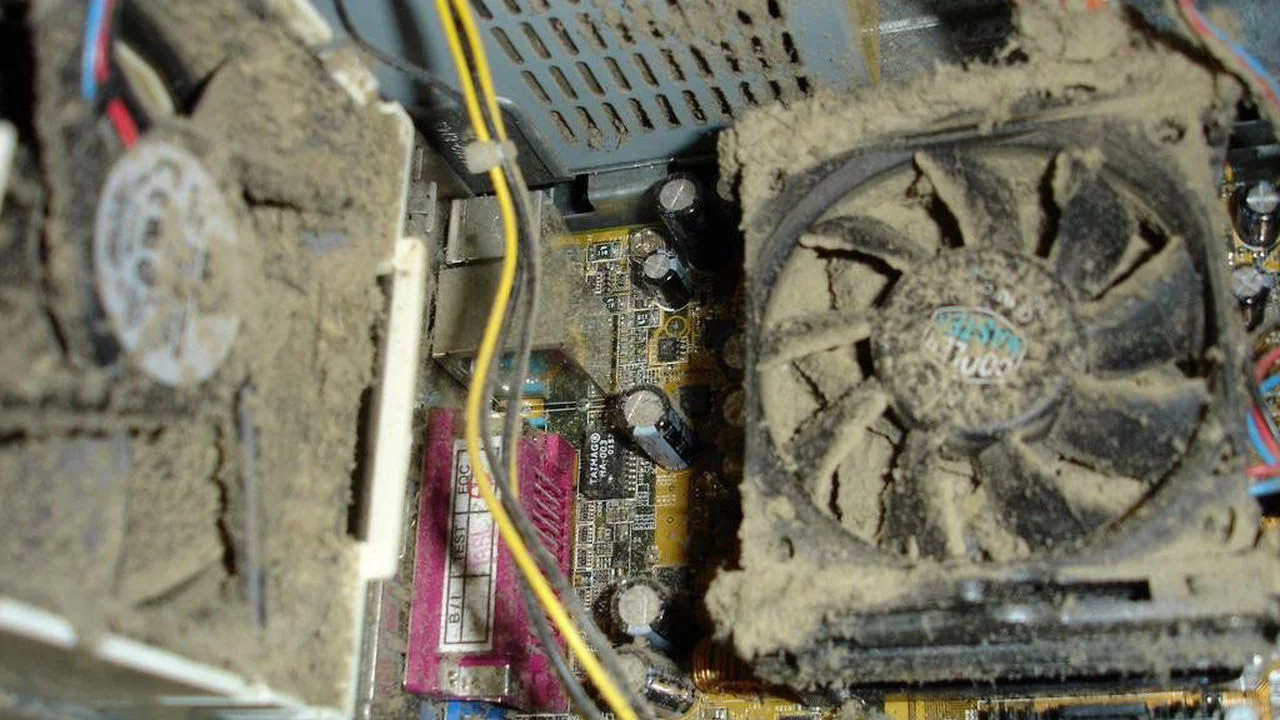
Причины тоже стандартные — засохшая термопаста (а живёт она обычно три-четыре года), забитый пылью радиатор, плохая продуваемость корпуса, агрессивный разгон. На видеокартах часто страдают не сами чипы, а память — её Hot Spot может уходить за 95 °C, тогда как GPU держится в комфортных 70-ти. Решение разное: процессору обычно достаточно поменять пасту и почистить радиатор, видеокарте — пройтись по термопрокладкам, что сложнее и требует разборки. Если карта дорогая и под гарантией — лучше отнести в сервис, чем рисковать.
Отдельный сюжет — корпус. На дешёвых корпусах без нормальной продувки даже хорошее охлаждение задыхается. Минимум — пара вентиляторов на вдув спереди и один на выдув сзади. Если корпус глухой, тесный и забит проводами — никакая башня на процессор и трёхвентиляторная видеокарта не спасут.
Накопитель: SSD больше не опция 💾
В 2026 году играть с HDD — это боль. Не потому что игра не запустится, а потому что обычный жёсткий диск физически не успевает подкачивать ассеты в современных открытых мирах. Симптомы — дикие просадки при поворотах камеры, текстуры низкого разрешения первые секунд десять после телепорта, статтеры при заездах в новые локации.
Минимум для современных игр — SATA SSD, оптимум — NVMe SSD на PCIe 4.0. PCIe 5.0 в играх пока почти не даёт прироста — для бытовых сценариев достаточно Gen 4. Если денег жалко — можно держать систему и игры на NVMe, а старые проекты, фотки и фильмы на HDD: HDD как файлопомойка нормально живёт ещё лет десять.
Есть ещё DirectStorage — технология Microsoft, которая позволяет передавать ассеты с NVMe прямо на видеокарту, минуя процессор. Включается автоматически в поддерживаемых играх, никаких настроек крутить не надо — нужны только Windows 11, NVMe и поддержка со стороны самой игры. В марте 2026 года Microsoft выкатила DirectStorage 1.4 с компрессией Zstandard, и теоретически это должно дать заметный буст в загрузках и стриминге текстур. Практически — пока поддержку внедрило очень мало студий, так что специально под DirectStorage переплачивать за Gen 5 NVMe смысла нет.
Оперативная память: частота, тайминги, режим
Память влияет на FPS сильнее, чем кажется. Особенно это критично для процессоров AMD Ryzen, которые исторически чувствительны к скорости оперативки. И особенно — для игр, где много расчётов на процессоре (стратегии, симуляторы, MMO с большими боями).
Чек-лист по памяти такой. Должно быть как минимум два модуля — это включает двухканальный режим. Один модуль на 32 ГБ работает медленнее, чем два по 16 ГБ. Проверь это в CPU-Z на вкладке Memory — там должно быть Dual (двухканальный режим).
 В CPU-Z показатель DRAM Frequency нужно умножить на два — это и есть эффективная частота
Дальше — XMP, EXPO или DOCP в BIOS. Без этих профилей даже скоростная память работает на базовых 2133–2400 МГц для DDR4 или 3600–4800 МГц для DDR5. Включается одним переключателем в BIOS, и сразу даёт 5–15% к FPS в играх, которые упираются в процессор. Если боишься — не страшно, в худшем случае компьютер просто не загрузится, и нужно будет сбросить BIOS перемычкой.
По частотам ориентир сейчас такой. DDR4 — комфортно от 3200 МГц с таймингами CL16, оптимум 3600 МГц CL16–18. DDR5 — от 6000 МГц с CL30–32, выше 7200 МГц прироста почти не даёт, но цена растёт прилично. Если у тебя стоит DDR4 на 2666 МГц — это бутылочное горлышко в современных играх, особенно на Ryzen.
Программные причины в Windows 11 🪟
Поддержка Windows 10 закончилась 14 октября 2025 года — новых патчей и обновлений безопасности она больше не получает. Если железо поддерживает Windows 11, переходить пора. По чистой производительности после обновлений 24H2 и 25H2 Windows 11 стала на 1–5% быстрее «десятки» в среднем по играм (по тестам TechSpot и Hardware Unboxed в начале 2026 года), но из коробки в ней включены несколько вещей, которые эту разницу могут съесть. Их надо отключить.
Memory Integrity и Virtualization-Based Security
Самая болезненная штука. VBS — это виртуализация на уровне ядра, которая нужна для защиты от ряда атак на память. В Windows 10 она была, но по умолчанию выключена. В Windows 11 — включена. По данным ComputerBase, на AMD Ryzen 7 5800X3D потери от Memory Integrity составляют около 8% FPS, в среднем по тестам — 5–15% в зависимости от игры и процессора.
Отключается так: «Безопасность Windows» → «Безопасность устройства» → «Сведения об изоляции ядра» → переключатель «Целостность памяти» в положение «Выкл». После перезагрузки. Если переключатель серый — значит, ему мешает какой-то старый драйвер; кнопка «Проверка несовместимых драйверов» подскажет, какой именно.
Стоит понимать: VBS — это реальная защита, и отключение её снижает уровень безопасности системы. Если компьютер используется не только для игр, а ещё для работы с финансами или конфиденциальными данными — взвешивай сам. Для чисто игровой машины — отключай без раздумий.
Аппаратное ускорение планирования GPU (HAGS)
Эта штука, наоборот, нужна включённой. HAGS — Hardware-Accelerated GPU Scheduling — даёт видеокарте самой управлять очередью задач, минуя процессорный планировщик. На картах NVIDIA RTX и AMD RDNA 2+ это снижает задержку ввода и улучшает фреймтайм, а для DLSS Frame Generation вообще обязательно.
«Параметры» → «Система» → «Дисплей» → «Графика» → «Изменить параметры графики по умолчанию» → включить «Аппаратное ускорение планирования GPU». Перезагрузка обязательна.
Game Bar и фоновая запись
Windows 11 25H2 расширила режим фоновой записи геймплея — теперь у многих пользователей системой постоянно пишутся последние секунд тридцать-сорок игры на всякий случай. Если ты этим не пользуешься, выключай: «Параметры» → «Игры» → «Записи» → отключить «Запись в фоновом режиме» и «Записывать игровой процесс». То же касается NVIDIA App (Shadowplay / Instant Replay) и AMD Software (Replay) — отключай всё, чем не пользуешься.
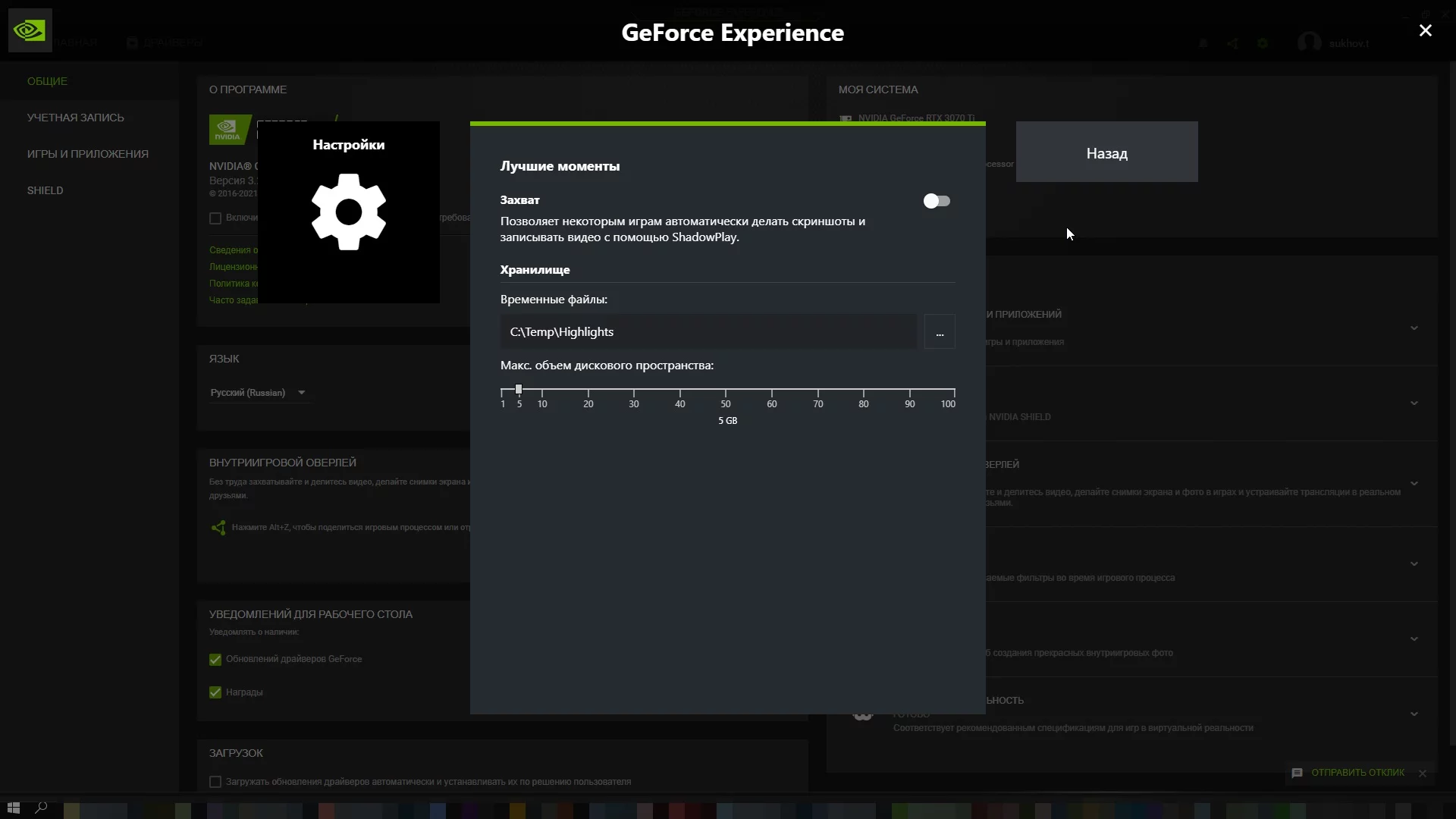 В разделе «Записи» — фоновая запись и захват последних секунд
Драйверы видеокарты — без них никуда
Скучный пункт, но самый важный. Свежие драйверы выходят раз в две-четыре недели и часто содержат оптимизации под конкретные игры. Под NVIDIA — ставить через приложение NVIDIA App (оно с 2024 года заменило старый GeForce Experience), под AMD — через AMD Software: Adrenalin Edition, под Intel — через Intel Arc Control.
Важный нюанс: после ноябрьского обновления Windows 11 (25H2/24H2 build 26200.6899) была проблема — драйверы NVIDIA конфликтовали с системой и давали просадки в играх. NVIDIA выпустила исправленный драйвер. Так что если переустанавливал Windows и поставил совсем старый драйвер из дистрибутива — обязательно обнови.
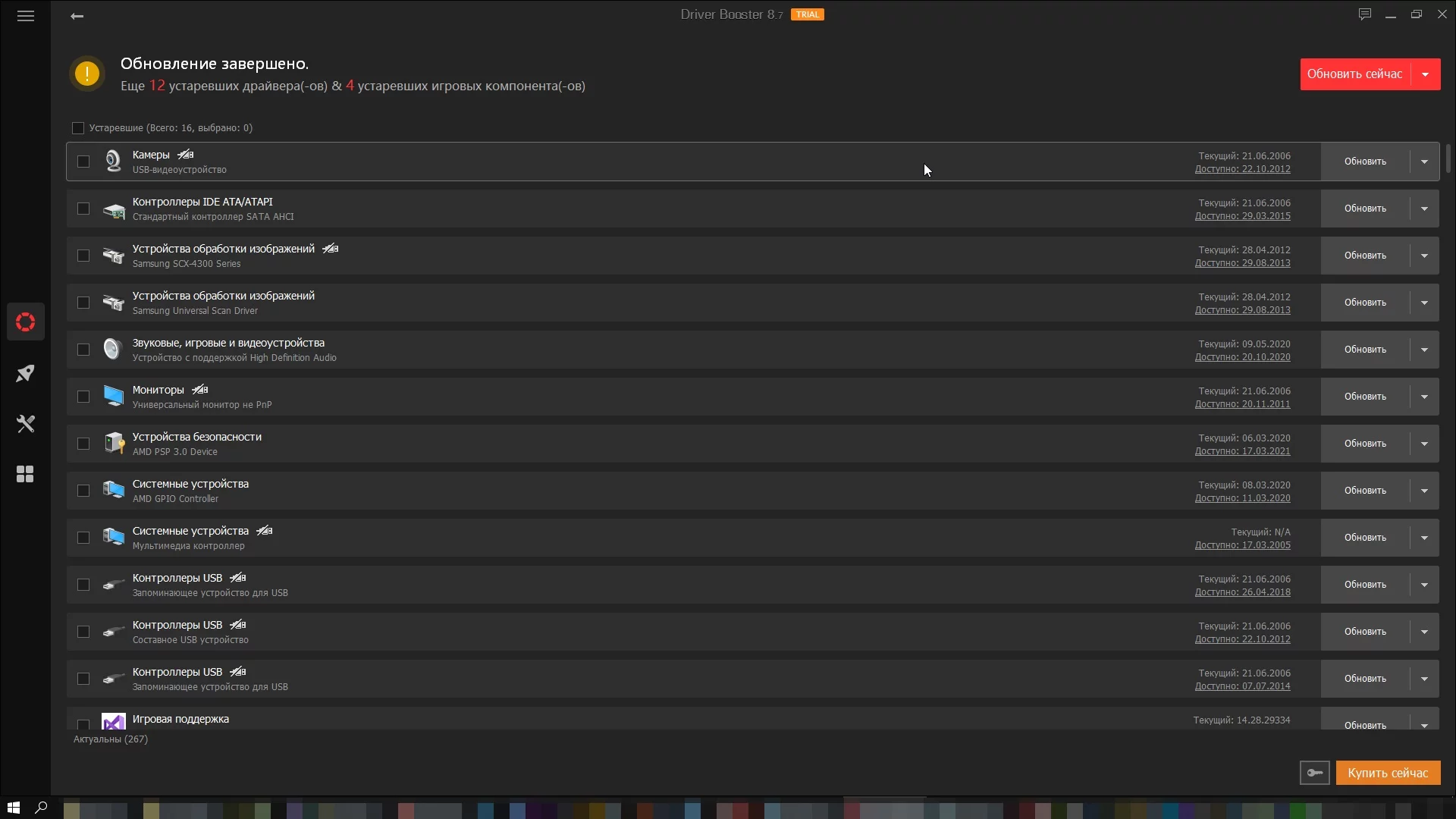
Сторонние утилиты типа DriverPack Solution или Driver Booster использовать не рекомендую — лучше скачать драйверы вручную с сайтов производителей. Чистая установка (с галкой «Выполнить чистую установку» в инсталляторе NVIDIA или через утилиту DDU) — лекарство от половины загадочных проблем после очередного апдейта.
Как запустить локальную LLM на своём ПК: пошаговое руководство для новичков
Фоновые процессы, антивирусы, оверлеи
Перед игрой стоит посмотреть в Диспетчер задач (Ctrl + Shift + Esc) и почистить всё лишнее. Особенно — браузеры с десятком вкладок, Discord, OBS, Spotify, торрент-клиенты. Браузер на современных движках сжирает 2–4 ГБ оперативной памяти и постоянно нагружает процессор.
Подозрительные процессы — гугли названия. Часто там обнаруживаются майнеры, оставшиеся от пиратских репаков, или старый софт, который никто не помнит ставить. Просканировать систему стоит через встроенный Microsoft Defender (быстрая проверка + Defender Offline Scan) и для контроля — Malwarebytes или Dr.Web CureIt!.
Автозагрузка чистится через «Диспетчер задач» → «Автозагрузка приложений». Всё, что не нужно при старте системы, — отключай. Steam, Battle.net, NVIDIA App, RGB-софт от материнки, неубиваемая Cortana, MSI Center и Armoury Crate — главные кандидаты на выпиливание из автозагрузки.
Оверлеи — отдельная история. У многих сейчас одновременно крутятся оверлей Steam, Discord, NVIDIA App, RTSS, Game Bar и иногда ещё что-то от античита. Каждый из них откусывает 1–3% FPS и иногда конфликтует с другими. Оставь один-два нужных, остальное вырубай.
Схема электропитания ⚡
Десктопу нет смысла экономить энергию. «Параметры» → «Система» → «Питание» → ставь режим «Максимальная производительность» (на десктопе) или «Лучшая производительность» (на ноутбуке от сети). Полезный, но скрытый режим «Высокая производительность» можно включить через классическую панель управления (Win + R → control → «Электропитание»).
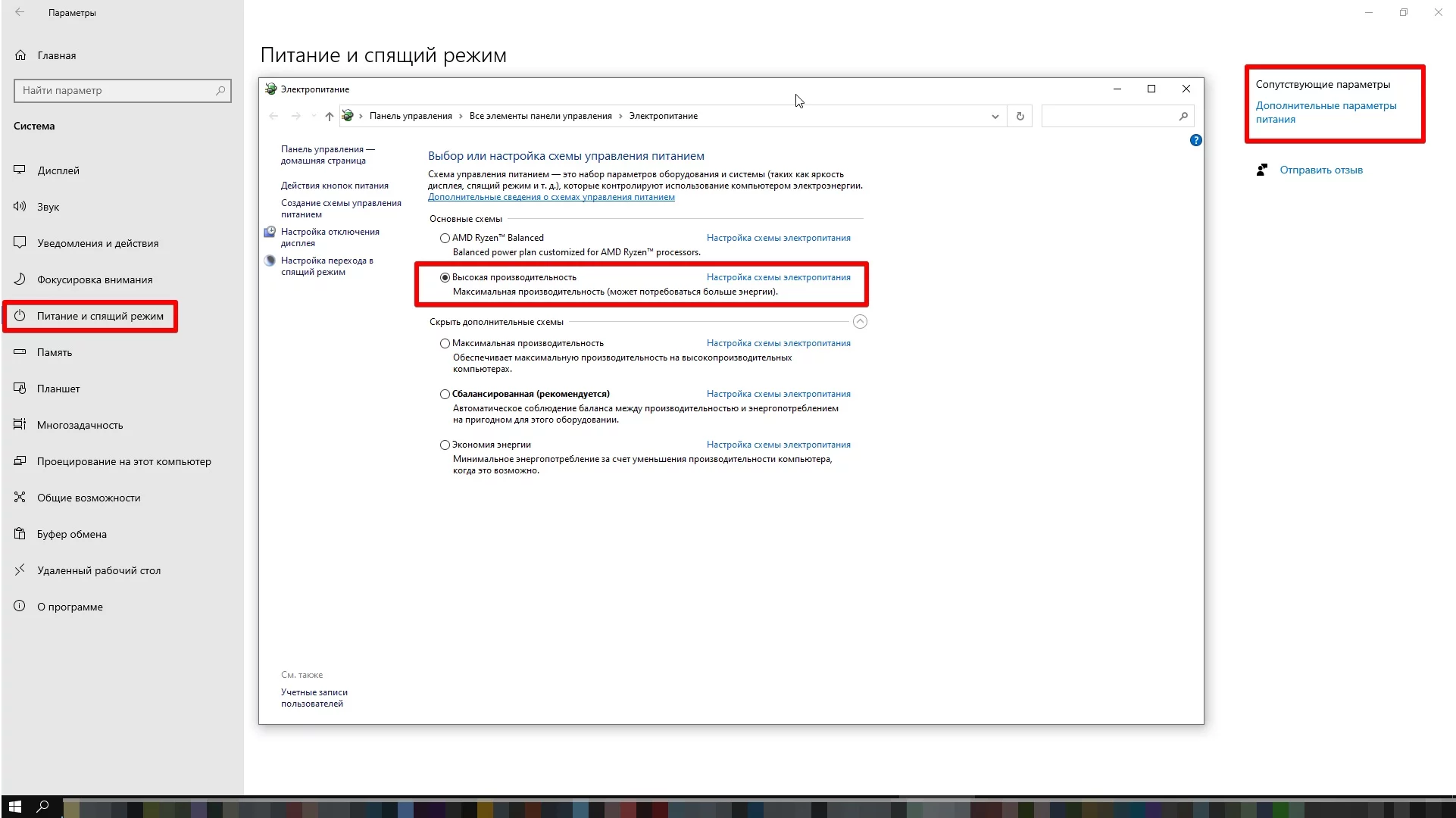 На десктопе режим экономии энергии не нужен — он только ограничивает частоты процессора
Файл подкачки
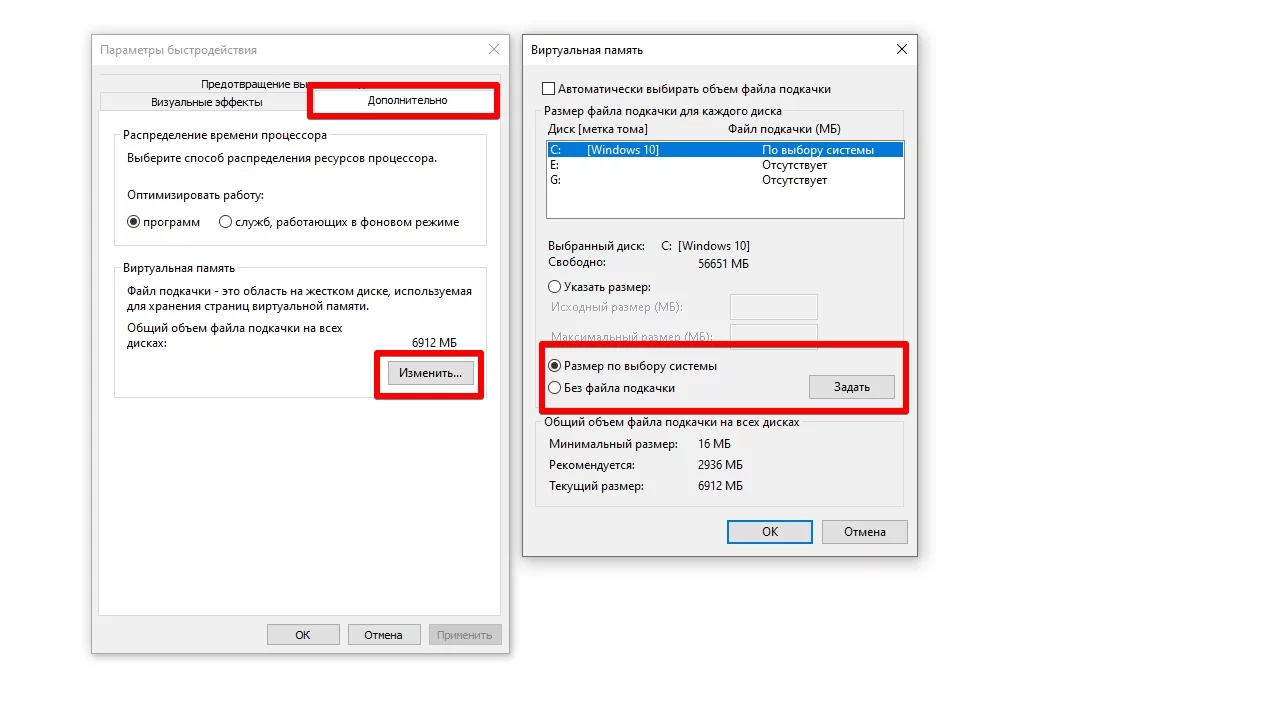
Файл подкачки лучше не отключать вообще, даже если оперативной памяти много. Некоторые игры падают без него, плюс Windows использует его для дампов и быстрого восстановления. Размер пусть определяет система автоматически. Единственное правило — файл подкачки должен лежать на SSD, а не на HDD. Если он у тебя сейчас на жёстком диске — перенеси: «Параметры» → поиск «Настройка представления и производительности системы» → вкладка «Дополнительно» → «Виртуальная память».
Fast Startup, эффекты прозрачности и прочая мелочь
На Windows 11 быстрый запуск (Fast Startup) иногда приводит к странным проблемам после DirectStorage-обновлений — рекомендую отключить: «Электропитание» → «Действие кнопок питания» → «Изменение параметров, которые сейчас недоступны» → снять галку «Включить быстрый запуск».
Эффекты прозрачности, анимации окон, виджеты на рабочем столе, Copilot, Recall, ИИ-поиск в Edge — всё это в фоне жрёт ресурсы. Отключение даёт от силы 1–2% FPS, но в сумме с остальной чисткой эффект заметный.
Когда виновата сама игра 🎮
Бывает так, что все настройки выставлены, драйверы свежие, фоновые процессы убиты, видеокарта работает в полную силу — а игра всё равно дёргается. Это уже история про оптимизацию самой игры, и тут пользователь почти ни на что не влияет. Почти — потому что несколько рычагов всё-таки есть.
Компиляция шейдеров — главная причина статтеров в UE5
Если ты играл в Hogwarts Legacy, Lords of the Fallen, Star Wars Jedi: Survivor, ремейк Silent Hill 2, Black Myth: Wukong, Stalker 2 или ещё десяток UE5-релизов — наверняка натыкался на ситуацию, когда заходишь за угол, видишь новый эффект, и игра на полсекунды зависает. Это компиляция шейдеров.
Современные движки (особенно Unreal Engine 5 с Nanite и Lumen) генерируют сотни и тысячи вариантов шейдеров под каждую сцену, и компилируются они на лету процессором — пока процессор считает, видеокарта простаивает, и кадр зависает. На первом прохождении уровня статтеры самые жёсткие, потом — лучше, потому что часть шейдеров уже скомпилирована и лежит в кэше.
Что можно сделать. Перед первым запуском игры дать ей доспать до конца предкомпиляции шейдеров (если она вообще предусмотрена), не вырубать процесс. На NVIDIA — иногда помогает удалить кэш шейдеров вручную (папка %LOCALAPPDATA%\NVIDIA\DXCache и %LOCALAPPDATA%\NVIDIA\GLCache) и запустить игру заново — пересоберёт чисто. Использовать актуальные драйверы, потому что новые версии часто содержат исправления для конкретных тайтлов.
Для некоторых UE5-игр сообщество выпускает моды-исправления (типа PSO Autopilot и Engine.ini-твики), которые форсируют асинхронную компиляцию. Но без понимания, что ты делаешь, лезть туда не стоит — можно сломать сохранения.
Traversal stutter — фризы при подгрузках мира
Второй тип дёрганий — когда игра подгружает новые куски открытого мира с диска, и не успевает. Симптом: проезжаешь на машине через границу локаций — рывок. Бежишь в новый район — рывок. Лекарство тут одно — быстрый NVMe SSD и побольше оперативной памяти, чтобы в неё помещалось больше уже подгруженного.
Epic Games в курсе проблемы и для нового «Ведьмака 4» вместе с CD Projekt разработали специальный плагин Fast-Geo Streaming, который в UE 5.6 значительно сглаживает такие подгрузки. Часть этих улучшений постепенно расходится по другим UE5-проектам через обновления движка.
DLSS, FSR, XeSS — апскейлинг в 2026 году ✨
В 2026 году апскейлинг — это не костыль для слабых ПК, а стандарт индустрии. Если игра его поддерживает, в большинстве случаев включать стоит сразу. По состоянию на середину 2026 года расклад такой:
- NVIDIA DLSS 4.5 — пока бесспорный лидер по качеству. Работает только на видеокартах серии RTX, но даже на старых RTX 2060 даёт ощутимый прирост FPS при сопоставимой с нативным разрешением картинке. На картах RTX 40-й и 50-й серии доступна Frame Generation (DLSS 3) и Multi Frame Generation (DLSS 4) — она «дорисовывает» промежуточные кадры. В слепых тестах ComputerBase в начале 2026 года несколько тысяч пользователей чаще всего предпочитали картинку с DLSS 4.5 даже нативному разрешению.
- AMD FSR Redstone (FSR 4) — большой шаг вперёд по сравнению с FSR 3. С поддержкой ML работает только на RX 7000 и RX 9000, на старых картах AMD и на любых картах остальных производителей — работает в режиме без машинного обучения, и там качество заметно хуже DLSS. Сейчас FSR 4 заметно подтянулся, но всё ещё уступает DLSS 4.5 по чистоте картинки в движении, особенно на тонких деталях вроде проводов и сетки.
- Intel XeSS 3.0 — есть SDK с поддержкой 3x и 4x Multi Frame Generation, работает на любых видеокартах, но на родных Intel Arc даёт лучшее качество. Для владельцев старых карт NVIDIA (GTX 10/16) или старых AMD это иногда единственный нормальный апскейлер.
- Auto Super Resolution в Windows 11 24H2+ — системный апскейлер, работающий на уровне композитора Windows. Поддерживает большинство DX11/DX12 игр без участия разработчика. Минус — требует Copilot+ PC с NPU (Snapdragon X или X2), так что для типичной игровой системы пока неактуален.
Универсальный совет — если есть выбор, ставь DLSS на NVIDIA или FSR 4 на современных Radeon. Режим «Quality» — практически без потери картинки и +25–40% FPS. Режим «Balanced» — заметнее, но всё ещё приемлемо. «Performance» — уже для совсем слабого железа в 4K.
Как узнать, поддерживает ли ваша видеокарта DLSS и FSR: подробный гайд
DirectX 11, DirectX 12 или Vulkan
Если игра позволяет выбирать API (Red Dead Redemption 2, The Witcher 3 Next-Gen, Doom Eternal, Baldur's Gate 3) — обязательно протестируй. Универсального лидера нет: где-то на современных видеокартах DX12 и Vulkan дают на 15–20% больше FPS благодаря лучшему распараллеливанию, где-то DX11 выдаёт стабильнее фреймтайм. Особенно это касается старых процессоров — на 4-ядерниках DX11 нередко работает быстрее DX12.
Простое правило: сравнивай не средний FPS, а 1% low и количество подёргиваний. API, в котором играть приятнее, и есть лучший — даже если на 5% меньше средний кадр.
Графические настройки: что трогать в первую очередь
Не все настройки одинаково затратные. По соотношению «качество картинки против FPS» хуже всего обычно ведут себя:
- Качество теней — снижение с Ultra до High часто даёт +10–20% FPS почти без визуальных потерь.
- Объёмные эффекты и облака — туман, объёмное освещение, volumetric clouds. Самые жирные пожиратели кадров в современных играх.
- Трассировка лучей — без вариантов самое тяжёлое. На средних картах либо выключай, либо ставь на минимум для отражений, а GI и тени трассировки оставь выключенными.
- Качество отражений (Screen Space Reflections, RT Reflections) — особенно болезненно в играх про мокрый город.
- Сглаживание — TAA практически бесплатно, MSAA × 8 убивает FPS втрое. Включай TAA + DLAA (если есть) или TAA + DLSS/FSR.
- Дальность прорисовки — нагружает и видеокарту, и процессор.
А вот качество текстур обычно стоит ставить максимально возможным — оно почти не влияет на FPS, если влезает в видеопамять. Если VRAM не хватает — снижай на одну ступень и смотри, ушли ли фризы.
Ограничение FPS и V-Sync
Зафиксированный лимит FPS чуть ниже частоты монитора (например, 141 при 144 Гц) часто даёт более ровную картинку, чем непредсказуемые скачки 120–165. Ставится либо в настройках самой игры, либо в драйвере, либо через RTSS.
Обычный V-Sync даёт задержку ввода и не нужен, если монитор поддерживает G-Sync (NVIDIA) или FreeSync (AMD). При активном G-Sync/FreeSync вертикальную синхронизацию в самой игре отключай, а в драйвере — оставь включённой; и лимит FPS обязательно ставь на 2–3 ниже частоты монитора, иначе синхронизация работать не будет.
Linux и Ubuntu как альтернатива Windows 🐧
Раньше совет «попробуй Linux для игр» звучал примерно как «попробуй летать на коньках». В 2026 году ситуация совсем другая. В марте 2026-го доля Linux в Steam Hardware Survey впервые перевалила за 5% — для системы, которую десятилетиями считали гиковской экзотикой, это серьёзная веха. И главная причина — связка Steam Deck + Valve Proton.
Что такое Proton
Proton — это инструмент Valve, который запускает Windows-игры на Linux. Он берёт Wine как основу и наворачивает сверху всё нужное для игр: DXVK и VKD3D-Proton (трансляторы DirectX в Vulkan), интеграцию со Steam, fsync/esync для снижения нагрузки от системных вызовов, готовые исправления под конкретные игры. На практике пользователю не нужно ничего настраивать — включил Steam Play в настройках, и любая Windows-игра из библиотеки ставится и запускается.
Производительность сейчас такая: для большинства игр Linux + Proton идёт в пределах ±5–10% от Windows. На AMD-видеокартах с открытыми драйверами Mesa нередко обгоняет, на NVIDIA — чаще немного отстаёт. На особо хорошо оптимизированных играх Linux выходит быстрее за счёт меньших накладных расходов системы.
Главный подвох — античиты ⚠️
Самая больная тема. Если играешь в:
- Valorant, League of Legends — Riot Vanguard не работает на Linux и работать не будет. Riot принципиально против.
- Fortnite — Epic Games убрала поддержку Linux в 2022 году и возвращать не собирается.
- Apex Legends — Electronic Arts в конце 2024 года выкатила новый античит и отрубила Linux и Steam Deck.
- Call of Duty — Ricochet несовместим с Proton.
- PUBG, Rainbow Six Siege, Battlefield 6 — BattlEye на Linux работает, но только если разработчик включит галочку в SDK. У этих игр галочка не включена.
А вот что работает: Counter-Strike 2 (нативно для Linux), Dota 2 (нативно), Elden Ring, большинство одиночных проектов, Baldur's Gate 3, Cyberpunk 2077, Witcher 3, Helldivers 2, Path of Exile 2, MMO (Final Fantasy XIV, Lost Ark), большинство инди. Проверить совместимость можно на ProtonDB.com — там оценки от тысяч пользователей по каждой игре.
Отдельно про World of Warcraft. Battle.net на Linux ставится через Lutris или Heroic Games Launcher, WoW работает через Proton без особых проблем. Производительность сопоставима с Windows, иногда даже выше из-за отсутствия лишних служб в фоне. Античит Warden работает корректно.
Какой дистрибутив выбрать
В 2026 году вариантов несколько, и каждый под свой тип пользователя.
- Ubuntu 24.04 LTS / 26.04 LTS — самый понятный для новичка. Гигантская документация, всё гуглится, поддержка пять лет. Производительность на 1–3% ниже специализированных игровых дистрибутивов, но для большинства это незаметно. Steam ставится одной командой
sudo apt install steamили через .deb-пакет с сайта. - Pop!_OS — Ubuntu в полировке от System76. Отлично работает с NVIDIA (есть отдельный образ с предустановленными драйверами), визуально приятнее, чем стоковая Ubuntu. Идеален, если боишься Linux, но хочешь чего-то готового.
- Bazzite — Fedora-based, дистрибутив-приставка. Поставил — играешь, ломать нечего, система обновляется атомарно. Удобен для домашнего Steam-Box, лучшая поддержка Steam Deck и контроллеров, есть отдельные образы под NVIDIA, AMD, Intel и для портативных консолей. По производительности — на уровне SteamOS.
- Nobara — Fedora с тюнингом под игры от GloriousEggroll (разработчика Proton-GE). Прекрасный баланс между готовностью к игре и привычным десктопом — KDE, можно работать и творить в OBS, Blender. Хороший выбор для тех, кто играет и создаёт контент.
- CachyOS — Arch-based, заточен под максимальную производительность. Кастомные ядра, оптимизированные пакеты под x86-64-v3 (что-то типа компиляции с учётом современных процессоров), 5–15% прирост в требовательных играх по сравнению с Fedora-based дистрибутивами. Минус — Arch, обновления могут что-то ломать, и это надо лечить. Для опытных пользователей.
- SteamOS 3.x — официальная Valve-овская система. Раньше была только для Steam Deck, сейчас доступна для установки на десктоп. Самый «беспроблемный» вариант по совместимости с Proton, но десктопного функционала меньше, чем у конкурентов.
Если совсем не знаешь, что выбрать — для десктопа бери Bazzite или Nobara. Для ноутбука — Pop!_OS. Если хочешь чисто играть и не думать — Bazzite. Если хочешь, чтобы был и десктоп для работы — Nobara или Pop!_OS.
Как ускорить игры на Ubuntu
Из коробки Ubuntu даёт хорошую базу, но несколько штук стоит поставить вручную.
GameMode от Feral Interactive — демон, который при запуске игры временно повышает приоритет процесса, переключает процессор в режим максимальной производительности и подкручивает планировщик. Эффект 3–7% FPS в играх, упирающихся в процессор, бесплатно. Установка: sudo apt install gamemode. После этого в Steam в «Свойствах» игры в «Параметрах запуска» прописать gamemoderun %command%.
MangoHud — оверлей с FPS, фреймтаймом, температурами, загрузкой компонентов. Линуксовый аналог MSI Afterburner. Установка: sudo apt install mangohud. Запускается с играми через mangohud %command% или MANGOHUD=1 gamemoderun mangohud %command% в параметрах запуска Steam.
Proton-GE — кастомная сборка Proton от GloriousEggroll с патчами под конкретные игры, которые не успели попасть в официальный Proton. Ставится через ProtonUp-Qt в графическом интерфейсе. Иногда фиксит игры, которые не запускаются на стандартном Proton.
Свежие драйверы и Mesa. Для AMD/Intel — обновить Mesa: на Ubuntu проще через PPA Kisak (sudo add-apt-repository ppa:kisak/kisak-mesa → sudo apt update && sudo apt upgrade). Для NVIDIA — поставить проприетарный драйвер через sudo ubuntu-drivers autoinstall или из «Дополнительных драйверов» в настройках системы. Версии 550+ работают хорошо, 575+ имеют экспериментальную поддержку Wayland.
Дополнительно стоит снизить vm.swappiness до 10–15, чтобы система меньше использовала swap: добавить в /etc/sysctl.conf строчку vm.swappiness=10. Эффект небольшой, но в играх с большим расходом памяти ощутимый.
Когда стоит и когда не стоит переходить
Стоит присмотреться к Linux, если: играешь преимущественно в одиночные игры или в MMO без жёстких античитов, тебе раздражают принудительные обновления Windows и встроенный ИИ-мусор, у тебя AMD-видеокарта (с ней Linux работает легче всего), хочешь оживить старый ноутбук, играешь через Steam Deck и хочешь то же самое на десктопе.
Не стоит, если: основные игры — киберспортивные шутеры с Vanguard/Ricochet/жёстким BattlEye, ты пользуешься специфическим Windows-софтом (некоторые DAW, Photoshop по подписке), не готов потратить вечер-другой на разбирательства с базовыми вещами вроде установки драйверов и поиском приложений. Linux в 2026 году очень дружелюбен, но это всё ещё не «поставил и забыл», как кажется по обзорам.
Ноутбуки: отдельная боль 💻
На ноутбуках есть несколько ловушек, которые на десктопе встречаются реже.
Игра запускается на встроенной видеокарте, а не на дискретной. Классика. Симптом — мощный игровой ноутбук выдаёт 25 FPS там, где должен 80. Лечится в NVIDIA App или AMD Software: добавь игру в список и принудительно укажи «Высокопроизводительный графический процессор». Дополнительно — проверь в свойствах ярлыка игры, чтобы было задано «Запускать на видеокарте». В Windows 11 это можно сделать через «Параметры» → «Система» → «Дисплей» → «Графика».
Ноутбук работает от аккумулятора. Большинство ноутбуков урезают мощность процессора и видеокарты при питании от батареи, иногда вдвое. Решение — играть от сети, причём именно через комплектный блок питания. Универсальные USB-C блоки часто дают 65–100 Вт, чего игровому ноутбуку не хватает.
Перегрев и троттлинг. На ноутбуке — главная проблема. Поверхность под клавиатурой не должна быть мягкой (плед, диван — нельзя). Решётки забора воздуха снизу должны быть свободны. Подставка с вентиляторами помогает на 3–7 °C. Если ноутбуку больше двух лет — почисти от пыли и поменяй термопасту, разница может быть в 15–20 °C.
 Подставка с вентиляторами и приподнятая задняя часть — простой способ сбить 5–7 °C
Прошивки и утилиты от производителя. У ноутбуков ASUS (Armoury Crate), MSI (MSI Center), Lenovo (Vantage), Acer (PredatorSense), HP (Omen Gaming Hub) есть профили производительности. Поставь «Турбо» или «Производительность» при игре от сети — это переключает лимиты мощности и кривые вентиляторов.
Полный гайд по прокачке Хью и Дианы в Pragmata: как быстро улучшить героев
Частые вопросы ❓
Почему игра тормозит, хотя ПК мощный?
Самые частые причины — Memory Integrity / VBS включена, фоновая запись в Game Bar, не включён XMP в BIOS, упор в одно ядро процессора в DX11/DX12, недостаток видеопамяти при 4K с трассировкой, плохо оптимизированная игра на UE5 с компиляцией шейдеров.
Почему игры дёргаются на SSD?
Микрофризы на быстром накопителе обычно не про скорость диска, а про компиляцию шейдеров и подгрузку ассетов (traversal stutter). Спасает побольше оперативной памяти, актуальные драйверы, иногда мод с предкомпиляцией шейдеров.
Тормозят старые игры — почему?
Совместимость. Игры эпохи DirectX 9 и ранней DX11 часто капризничают на современных видеокартах и в Windows 11. Помогает запуск в режиме совместимости (правый клик по .exe → «Свойства» → «Совместимость» → Windows 7 или 8), отключение полноэкранной оптимизации там же, иногда фанатские патчи и фиксы FPS (например, dgVoodoo2 для очень старых проектов).
Игра использует встроенную видеокарту, как заставить дискретную?
На десктопе с одной видеокартой — проверь, что монитор воткнут в видеокарту, а не в материнскую плату. Это самая частая ошибка при первой сборке ПК. На ноутбуке — в «Параметры» → «Система» → «Дисплей» → «Графика», добавь игру и поставь «Высокопроизводительный графический процессор». В NVIDIA App или AMD Software можно задать то же глобально для всех игр.
Стоит ли переходить на Windows 11 ради игр?
Поддержка Windows 10 закончилась в октябре 2025 года, новых обновлений безопасности нет. Если железо проходит требования Windows 11 (TPM 2.0, поддерживаемый процессор), переходить пора. После апдейтов 24H2 и 25H2 Windows 11 в среднем на 1–5% быстрее Windows 10 в играх — но только если отключить VBS из коробки. На сильно устаревшем железе без TPM 2.0 и поддерживаемого процессора ставить Windows 11 обходными путями ради игр не стоит — могут быть проблемы с обновлениями и драйверами. В этом случае разумнее присмотреться к Linux.
Какой движок чаще всего тормозит?
На середину 2026 года репутация хуже всего у Unreal Engine 5 — слишком много релизов выходит с проблемами компиляции шейдеров и traversal stutter. При этом сам движок мощный, и в руках опытных команд (например, у CD Projekt в раннем UE5-билде «Ведьмака 4») он работает хорошо. Просто на нём часто пытаются делать AAA-игры без должных ресурсов на оптимизацию.
Что делать, если ничего не помогает?
Если перепробовал все настройки, обновил драйверы, проверил температуры, отключил VBS, поставил свежую Windows — и игра всё равно тормозит — велик шанс, что проблема в самой игре. Жди патчей, ищи отчёты в Digital Foundry или у других тестировщиков, проверяй форум Steam по конкретной игре, смотри руководства от сообщества (на PCGamingWiki иногда есть очень глубокие гайды по конкретным релизам). И помни — иногда лучшее, что можно сделать с плохо оптимизированным релизом, это вернуть и подождать год.
Если же речь о компьютере в целом — то лучший вариант диагностики это запустить любую современную игру с заведомо качественной оптимизацией (Doom Eternal, Cyberpunk 2077 на актуальном патче, Helldivers 2, Forza Horizon 5). Если на них FPS соответствует возможностям железа — значит, дело в конкретной игре. Если они тоже плохо идут — значит, проблема системная, и копать надо в неё.