Пошагово устраняем фризы, падение FPS и зависания после смерти
После релиза Mortal Shell 2 часть игроков столкнулась с неприятными техническими проблемами: игра вылетает на загрузке, зависает после гибели персонажа, показывает чёрный экран или выдаёт ошибку Unreal Engine. Причём даже мощная конфигурация сама по себе не гарантирует стабильность — соулслайк от Cold Symmetry одинаково придирчив к драйверам, кэшу шейдеров и настройкам масштабирования. Мы разобрали игровые форумы и сообщества, прочли сотни сообщений игроков, рекомендации разработчиков и список исправлений последних патчей, чтобы собрать проверенные способы решения конкретных ошибок и помочь нашим читателям справиться со всеми известными проблемами игры на ПК.
Системные требования Mortal Shell 2
Прежде чем искать сложную причину вылетов, стоит проверить конфигурацию компьютера. Особенно обратите внимание на объём видеопамяти и тип накопителя: для Mortal Shell 2 разработчики рекомендуют видеокарты с 8 ГБ памяти, а установка на SSD — обязательное условие. Требования открытой беты, если вы находили их в старых статьях, здесь уже не актуальны.
- Операционная система: Windows 10 или Windows 11.
- Процессор: Intel Core i7-10700K (3,8 ГГц) либо AMD Ryzen 5 3600 (3,6 ГГц) или лучше.
- Оперативная память: 16 ГБ.
- Видеокарта: NVIDIA GeForce RTX 2060 SUPER 8 ГБ либо AMD Radeon RX 6600 8 ГБ.
- DirectX: версия 12.
- Место на диске: 70 ГБ, обязателен SSD.
Общие способы решения технических проблем
Как обычно, мы предлагаем начать с простых проверок, даже если проблема выглядит серьёзной. Возможно, эти действия и не исправят ошибку напрямую, зато помогут исключить повреждённые файлы, конфликтующие программы и сбои драйвера ещё до того, как вы полезете в папку с сохранениями.
Полностью закройте игру и Steam, после чего перезагрузите Windows через меню «Пуск». Не путайте перезагрузку с выключением и немедленным повторным включением: из-за быстрого запуска Windows второй вариант не всегда сбрасывает состояние системы так же эффективно. После загрузки сначала запустите Steam и проверьте Mortal Shell 2 без браузера, записи видео и других тяжёлых приложений в фоне.
Скачайте драйвер с официального сайта NVIDIA, AMD или Intel, выбрав точную модель видеокарты, и после установки перезагрузите компьютер. Если же вылеты впервые появились сразу после обновления драйвера, имеет смысл протестировать предыдущую стабильную версию, а не устанавливать подряд всё более новые сборки.
- Скачать драйверы NVIDIA
- Скачать драйверы AMD
- Скачать драйверы Intel
У владельцев NVIDIA есть отдельный нюанс: разработчики ссылались на сообщение некоторых игроков, которым помог откат драйвера до версии 596.49. Однако это стоит воспринимать как частный удачный случай, а не как обязательную инструкцию для всех. Пробовать откат имеет смысл лишь тогда, когда проблему действительно можно связать с конкретным обновлением драйвера.
Лучшие билды в «Ведьмак 3 Remastered» после переработки дерева навыков
В Steam откройте «Библиотеку», щёлкните правой кнопкой мыши по Mortal Shell 2 и выберите «Свойства» → «Установленные файлы» → «Проверить целостность файлов игры». Дождитесь окончания проверки: Steam заново загрузит отсутствующие или повреждённые данные. Мы рекомендуем выполнять эту процедуру после неудачного обновления, внезапного отключения питания или первых вылетов при компиляции шейдеров.
Обычно в технических гайдах советуют сразу запускать исполняемый файл с повышенными правами. Для Mortal Shell 2 разработчики рекомендуют обратное — не запускать игру от администратора. Более того, в официальном перечне известных проблем указано, что режим администратора и режим совместимости могут мешать получению достижений.
Если вы ранее включали эти параметры, найдите исполняемый файл через Steam («Управление» → «Просмотреть локальные файлы»), откройте его свойства и на вкладке «Совместимость» снимите флажки запуска от имени администратора и режима совместимости. Сохраните изменения и попробуйте обычный запуск через Steam — включать повышенные права ради эксперимента здесь не нужно.
Откройте «Параметры» → «Центр обновления Windows», проверьте наличие обновлений и установите доступные исправления, после чего перезагрузите компьютер. Это особенно полезно при чёрном экране после заставки или проблемах с системными мультимедийными компонентами, но стоит понимать, что обновление Windows не гарантирует устранение конкретного вылета игрового движка.
На время диагностики отключите внутриигровой оверлей Steam, наложения Discord и NVIDIA App, а также сторонние средства записи и мониторинга. Если вы используете MSI Afterburner вместе с RivaTuner Statistics Server, временно закройте оба приложения и повторите ситуацию, в которой происходил вылет. Заодно верните разгон и андервольт видеокарты к штатным значениям, если меняли их вручную.
Стоит убедиться, что игра установлена именно на SSD и на нём достаточно свободного места. На ноутбуке подключите питание и в параметрах графики Windows назначьте MortalShell2.exe режим «Высокая производительность», чтобы игра не запускалась на встроенном видеоядре. Если же компьютер нестабилен и в других играх, сначала исключите перегрев, ошибки оперативной памяти и проблемы накопителя.
Не стоит отключать защиту Windows, функцию Control Flow Guard или встроенную графику просто потому, что так показали в очередном «универсальном видео» на YouTube. Точно так же не нужно наугад прописывать параметры запуска для DirectX 11: полная версия игры официально требует DirectX 12, а надёжного подтверждения, что такой обход работает в релизной сборке, нет. К потенциально опасным настройкам мы вернёмся только там, где они связаны с конкретной ошибкой.
Mortal Shell 2 вылетает во время компиляции шейдеров — ошибка Oodle
Один из самых заметных сбоев происходит ещё до главного меню: появляется шкала «Compiling Shaders», после чего процесс зависает или закрывается. В отдельных отчётах фигурирует сообщение «Could not decompress shader group with Oodle». Повторная установка игры сама по себе помогает не всегда, поскольку проблема может затрагивать кэш шейдеров или графическую подсистему в целом.
Для начала проверьте файлы через Steam и повторите запуск. Если у вас NVIDIA, откройте «Панель управления NVIDIA» → «Управление параметрами 3D» и найдите параметр «Размер кэша шейдеров». Представитель команды разработчиков предлагал временно выставить значение «Без ограничений», применить изменение и проверить результат; если лучше не стало, верните «По умолчанию для драйвера».
При повторяющемся сбое можно очистить кэш шейдеров DirectX: откройте стандартную «Очистку диска», выберите системный диск и отметьте только пункт «Кэш шейдеров DirectX», если не планируете удалять другие временные файлы. После очистки кэш придётся создавать заново, поэтому следующий запуск может занять больше времени и сопровождаться кратковременными подтормаживаниями. Если ошибка остаётся, сохраните её полный текст для обращения к разработчикам.
Mortal Shell 2 зависает или вылетает после смерти
У части игроков всё идёт нормально вплоть до первой гибели персонажа, а затем экран загрузки маяка зависает или появляется отчёт об ошибке Unreal Engine. В нескольких обсуждениях Steam пользователи связали такое поведение с включённой генерацией кадров DLSS: её отключение помогло им снова проходить загрузку после смерти без вылетов.
Зайдите в настройки изображения и переведите генерацию кадров (Frame Generation) в положение «Выкл.». Не путайте её с масштабированием DLSS — само масштабирование можно оставить включённым, если оно не вызывает проблем. Затем полностью перезапустите игру и проверьте загрузку после смерти; при необходимости дополнительно переключитесь на TSR и временно ограничьте частоту кадров.
Важно: отключение генерации кадров помогло части игроков, но не устраняет все возможные причины вылетов при возрождении.
Ошибка GPU Crash dump Triggered и сбой DirectX 12
Сообщение «GPU Crash dump Triggered» вместе со строкой FD3D12DynamicRHI::TerminateOnGPUCrash встречается в отзывах игроков с самыми разными видеокартами, в том числе достаточно мощными. Это указывает на сбой графического конвейера DirectX 12, но само по себе не доказывает неисправность видеокарты. Разработчики признали подобные отчёты и выпускали обновления стабильности.
Чтобы сузить причину, стоит проверить следующее:
- отключите генерацию кадров и трассировку лучей, затем перезапустите игру;
- временно снизьте пресет графики на одну-две ступени и ограничьте FPS;
- верните видеокарту к штатным частотам, если используете разгон или ручное изменение напряжения;
- проверьте актуальность драйвера; если вылеты начались после его обновления, испытайте предыдущую стабильную версию;
- проверьте целостность файлов и наличие свежих патчей Mortal Shell 2.
Если сбой стабильно повторяется в одной и той же сцене, рекомендуем сохранить отчёт Unreal Engine и отправить его разработчикам.
Ошибка EXCEPTION_ACCESS_VIOLATION и GarbageCollection.cpp
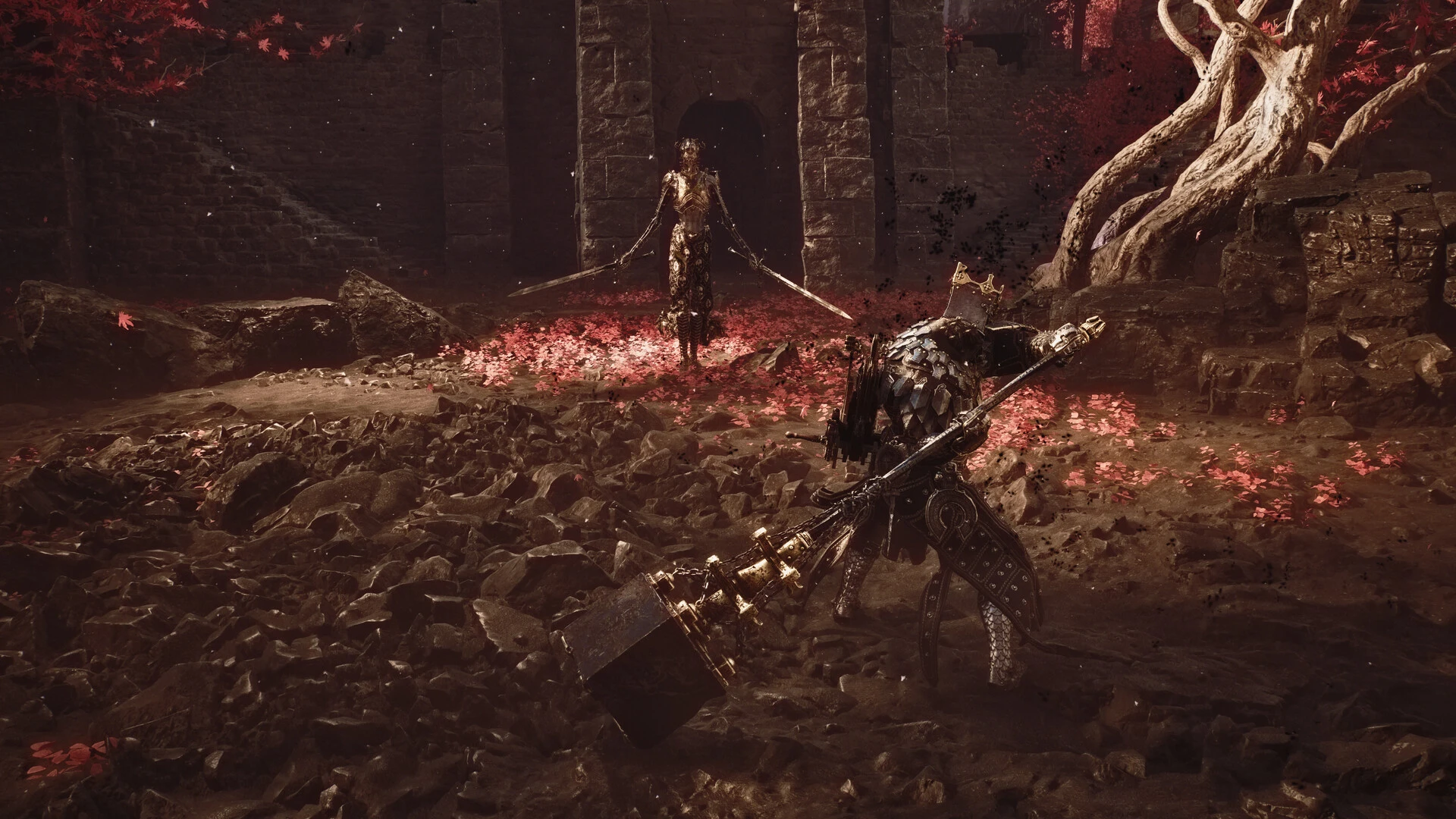
Ещё одна группа отчётов содержит строку «Unhandled Exception: EXCEPTION_ACCESS_VIOLATION», а в стеке вызовов встречается GarbageCollection.cpp. Игроки видели подобные сообщения при открытии меню, в боях и при использовании отдельных способностей. В этом случае важно запомнить не только адрес ошибки, но и действие, которое происходило непосредственно перед ней: одинаковый текст исключения может сопровождать совершенно разные сбои.
Билд Волшебника «Песнь клинка» в Baldur's Gate 3: прокачка с 1 по 12 уровень
Попробуйте отключить генерацию кадров и трассировку лучей, закрыть оверлеи, снизить графические настройки и ограничить частоту кадров. Если сбой возникает только с определённой оболочкой или во время конкретной способности, смените стиль игры и проверьте, повторяется ли ошибка. Например, разработчики ранее получали отдельные отчёты о вылетах при использовании способностей Лазло, но это не значит, что любое EXCEPTION_ACCESS_VIOLATION вызвано именно им.
Важно: один только текст GarbageCollection.cpp не доказывает неисправность процессора Intel. При повторном сбое отправьте разработчикам полный стек вызовов.
Mortal Shell 2 вылетает при нажатии «Продолжить»
Отдельные пользователи сообщали, что игра запускается и показывает меню, но аварийно завершается при попытке продолжить уже начатое прохождение. Один из игроков с видеокартой AMD RX 6900 XT многократно воспроизвёл проблему и описал два временных обхода: выставить ограничение 30 FPS перед загрузкой либо сначала создать новый слот и загрузить его, а уже затем открыть основное сохранение.
Мы рекомендуем начать с ограничения частоты кадров — этот вариант не затрагивает файлы прогресса. Если он не помог, обязательно сделайте копию папки сохранений и только потом пробуйте обход с дополнительным слотом. Есть также сообщения, что после перезапуска компьютера процедуру приходится повторять, поэтому считать её постоянным исправлением нельзя.
Игра вылетает при открытии настроек управления
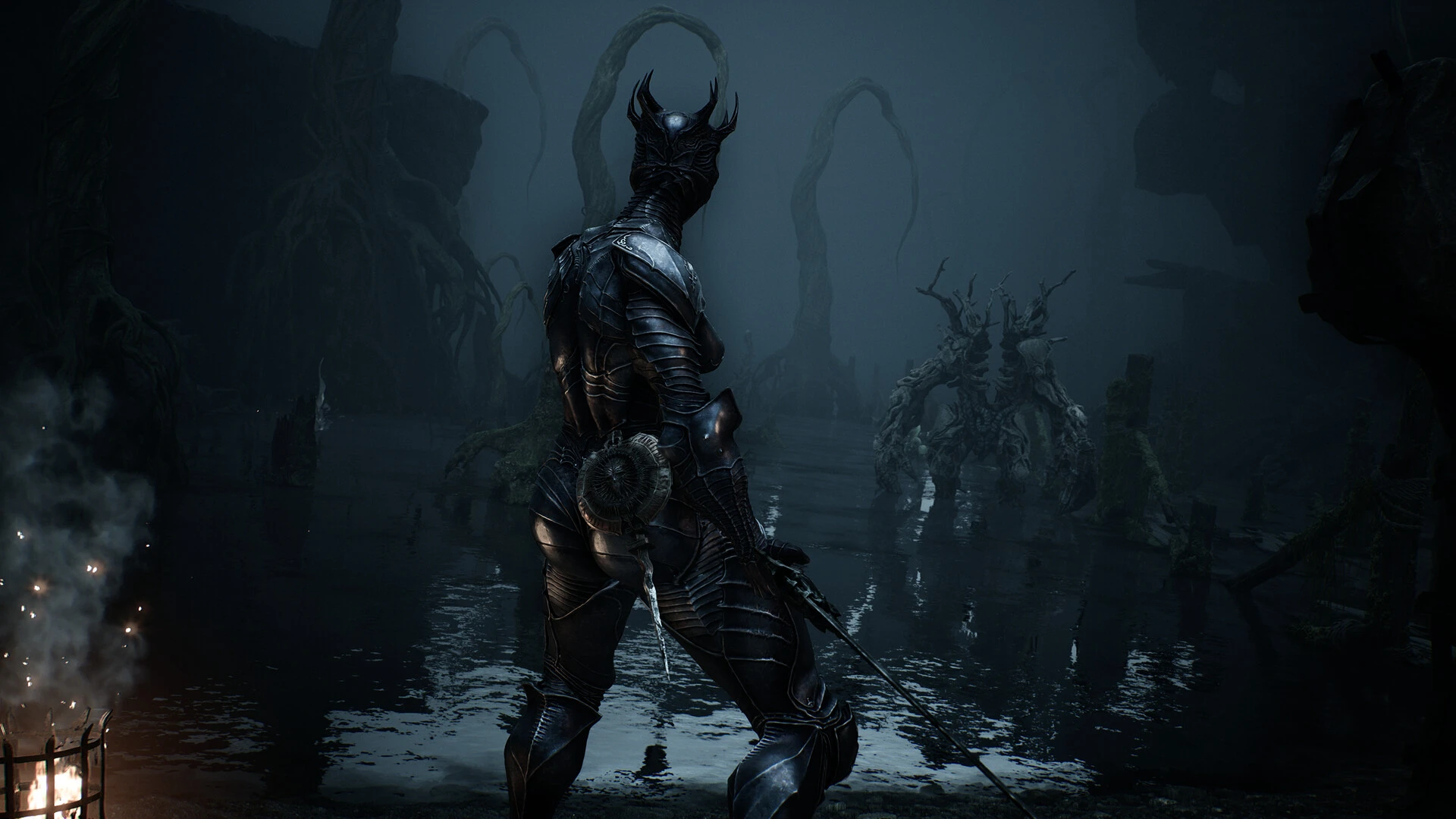
Если Mortal Shell 2 закрывается именно после перехода в меню назначения клавиш, дело может быть в файлах пользовательских настроек. Этот случай обсуждался ещё в бете, а после релиза разработчики внесли его в перечень известных проблем и опубликовали временное решение. Удалять всё прохождение ради сброса управления не требуется.
- закройте игру и дождитесь завершения синхронизации Steam;
- нажмите Win + R и откройте папку %LOCALAPPDATA%\MortalShell2\Saved\SaveGames;
- скопируйте всю папку SaveGames в отдельное безопасное место;
- найдите файлы EnhancedInputUserSettings.sav и SpartaGameSettings.sav;
- переименуйте их, добавив к названиям расширение .bak, после чего запустите игру.
Игра создаст файлы настроек заново. Не трогайте WorldState и другие сохранения — для сброса управления они не нужны.
Чёрный экран после компиляции шейдеров, но звук работает
Игроки отдельно описывали ситуацию, когда полоса компиляции доходит до конца, меню так и не появляется, зато фоновая музыка продолжает звучать. Представитель Cold Symmetry подтвердил, что команде известна эта ошибка.
Первым делом проверьте файлы игры, отключите оверлеи и обновите видеодрайвер. Один пользователь сообщил, что на его компьютере проблема исчезла после перехода на Windows 11 и установки Media Feature Pack, но переносить этот результат на все конфигурации мы бы не советовали. В частности, Media Feature Pack актуален прежде всего для редакций Windows N, в которых изначально отсутствует часть мультимедийных компонентов.
На обычную редакцию Windows мультимедийные пакеты наугад ставить не нужно. Если же экран остаётся чёрным, сохраните диагностические данные для разработчиков.
Игра вылетает при взаимодействии с маяком или быстром перемещении
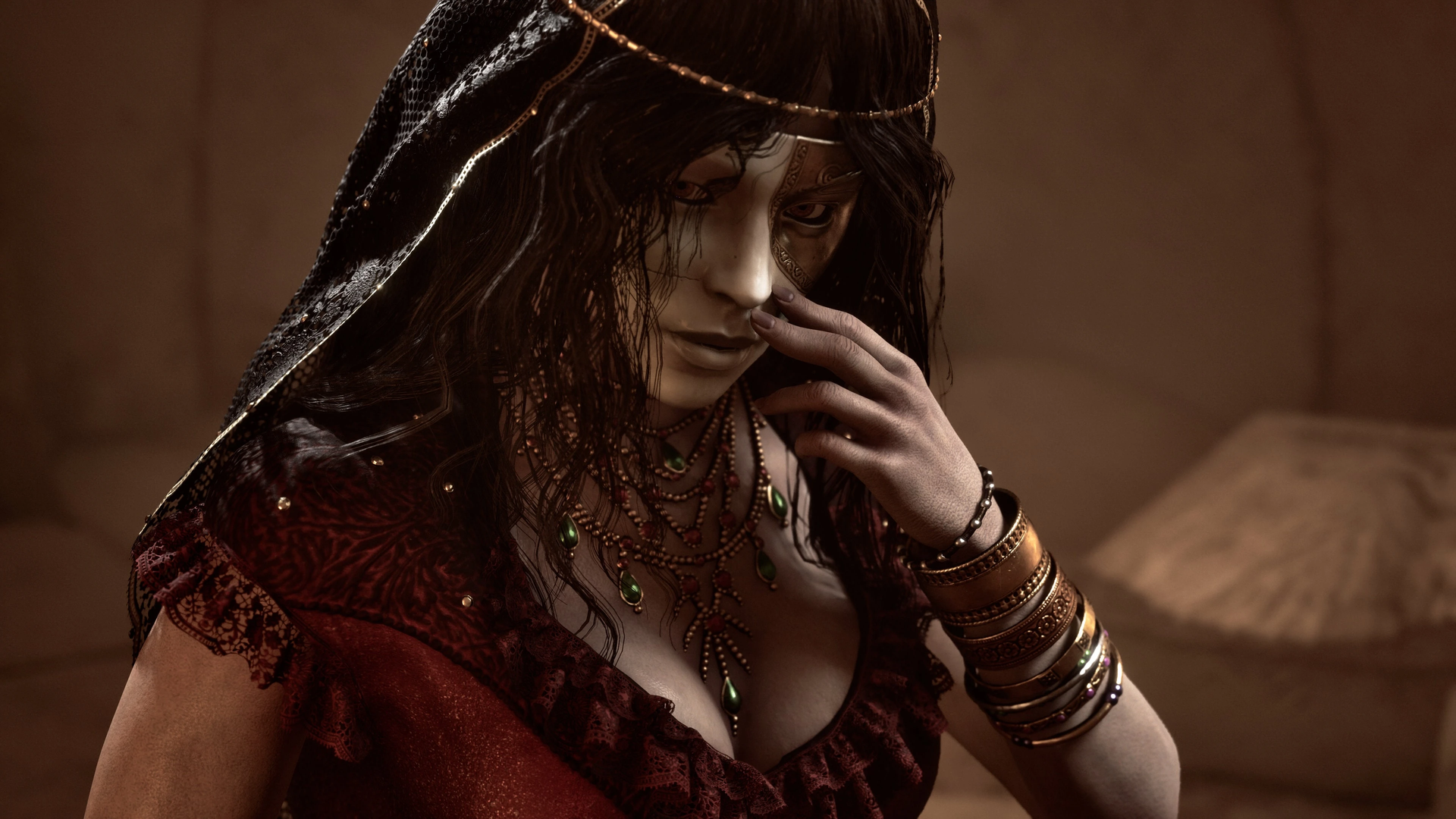
В обсуждениях Steam встречаются жалобы на вылет Mortal Shell 2 при использовании маяков, смене областей и возвращении в мир после телепортации. Иногда рядом с таким вылетом фигурирует ошибка DirectX 12 или EXCEPTION_ACCESS_VIOLATION. Если же проблема не в вылете, а в том, что между маяками пока нельзя перемещаться, проверьте условия разблокировки в нашем гайде по быстрому перемещению.
Как решить обе загадки Храма Скорби в Mortal Shell 2 и забрать ключ Blackmarrow
Мы бы рекомендовали начать с отключения генерации кадров, поскольку пользователи связывали с ней часть сбоев на переходах между локациями. Затем проверьте файлы игры и временно уменьшите графический пресет. Перед повторной попыткой убедитесь, что сохранение не повреждено, и по возможности опробуйте другой доступный маяк.
Mortal Shell 2 тормозит, появляются фризы и резкие просадки FPS
Даже если игра не вылетает, резкие скачки частоты кадров способны испортить бой не меньше обычного зависания. Среди жалоб встречаются подтормаживания при перемещении по миру, после обновлений и во время сложных визуальных эффектов. В сентябрьских патчах разработчики отдельно оптимизировали тени, текстуры и ряд эффектов, что подтверждает работу над производительностью.
Мы советуем сперва убедиться, что игра не установлена на HDD, а затем протестировать её на среднем пресете с отключёнными трассировкой лучей и генерацией кадров. Владельцам NVIDIA стоит попробовать рекомендацию разработчиков с размером кэша шейдеров; после удаления старого кэша дайте игре время подготовить новый. Дополнительно ограничьте FPS и проследите за загрузкой видеопамяти.
Ошибка Out of video memory — как исправить
Надпись «Out of video memory» означает, что при выполнении операции игра или графический движок не смогли выделить память. Причина не всегда буквально сводится к восьми гигабайтам видеопамяти: на поведение влияют настройки графики, драйвер и общее состояние системы. Но проверить доступные ресурсы в такой ситуации действительно необходимо.
Сперва отключите генерацию кадров и трассировку лучей, уменьшите качество текстур и разрешение, закройте использующие GPU программы и перезапустите игру. Убедитесь, что Windows управляет файлом подкачки автоматически и на системном диске остаётся свободное место. А вот прописывать наугад огромный фиксированный файл подкачки ради одного вылета мы настоятельно не советуем — физическую видеопамять это не увеличит.
Пропали сохранения или игра не загружает прохождение
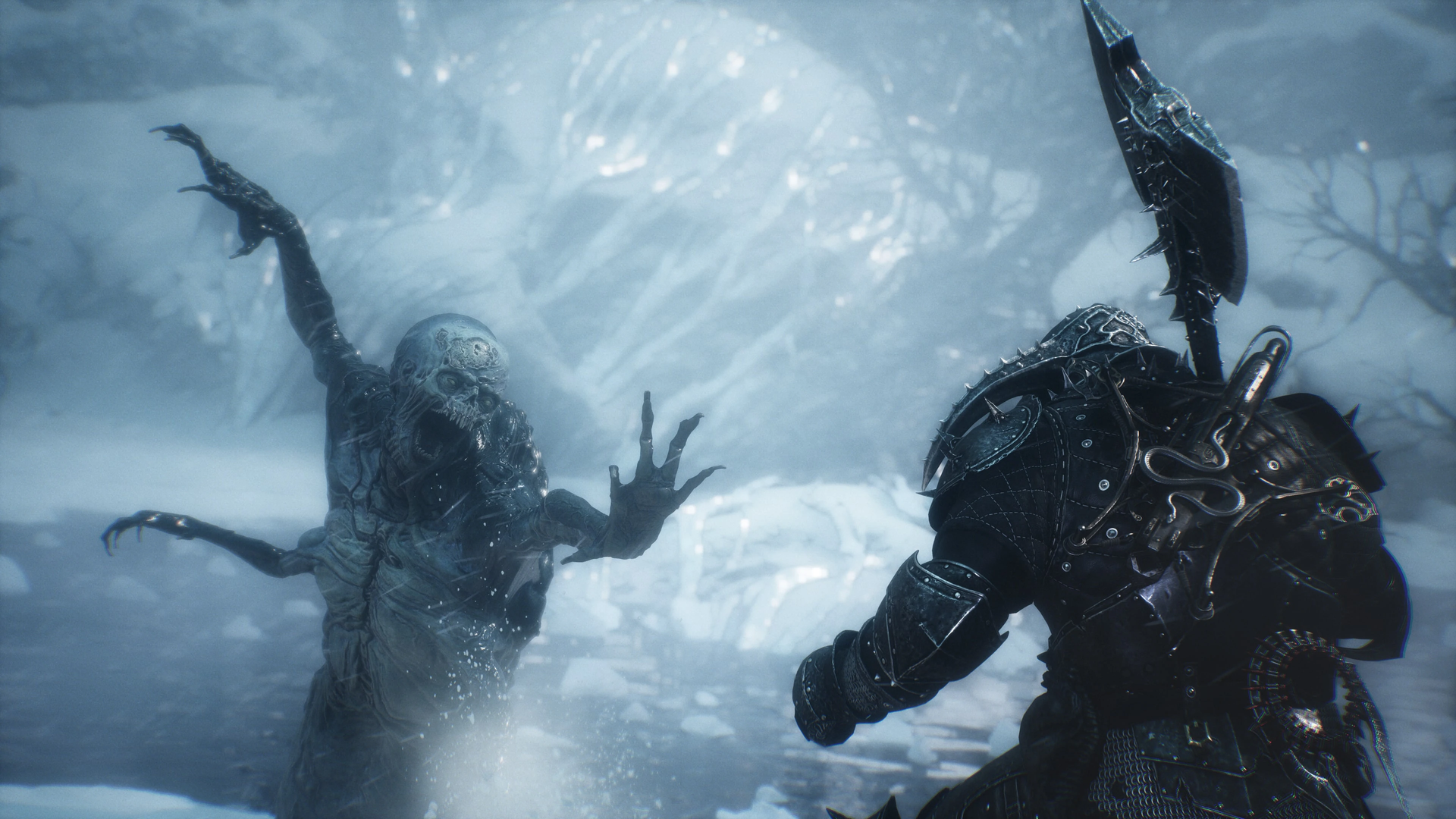
После первых релизных обновлений игроки массово сообщали о проблемах с загрузкой и сохранением прогресса. В крупном августовском патче разработчики улучшили запись сохранений, однако в официальной теме поддержки оставили инструкцию на случай, если прогресс всё-таки пропал.
Где хранятся сохранения Star Wars: Galactic Racer на ПК в Steam
Закройте игру и скопируйте папку %LOCALAPPDATA%\MortalShell2\Saved\SaveGames в другое место. Проверьте, остались ли в ней файлы WorldState и резервные версии WorldState_Backup. В официальной инструкции предлагается при необходимости подставить подходящий файл WorldState_Backup_0_[номер сохранения].sav вместо повреждённого WorldState_0.sav, но перед этим нужно сохранить все исходные файлы и убедиться, что выбрана резервная копия нужного слота.
Персонаж застрял, не работает взаимодействие или игра блокирует прогресс
Не каждое зависание заканчивается вылетом на рабочий стол. В Mortal Shell 2 встречаются ошибки, при которых исчезает подсказка взаимодействия, персонаж перестаёт подбирать предметы или игра попросту не даёт продолжить прохождение. Cold Symmetry подтвердила часть таких случаев и советовала базовые решения вроде перезапуска игры. Если же вы упёрлись в закрытый проход или не понимаете, куда идти дальше, сначала сверьтесь с нашим прохождением Mortal Shell 2: иногда для продвижения не хватает сюжетного действия, а не исправления ошибки.
Если пропали кнопки взаимодействия или диалог не принимает выбор, попробуйте выйти в меню и полностью перезапустить игру. При зависшем варианте диалога разработчики также советовали подтверждать его пробелом на клавиатуре. А когда проблема возникает в конкретном месте, не спешите удалять сохранение — сначала посмотрите, не исправлена ли она свежим патчем.
Так, в обновлении от 24 сентября были устранены зависания при отмене способности Mether’s Severance на геймпаде, проблемы со Странствующей Генессой и несколько ситуаций с проваливанием сквозь лифты. Патч от 14 сентября исправил ошибки призыва Гриши и часть проблем с застреванием персонажа в отдельных областях.
Игра не запускается с ошибкой 0x11C7 — что делать
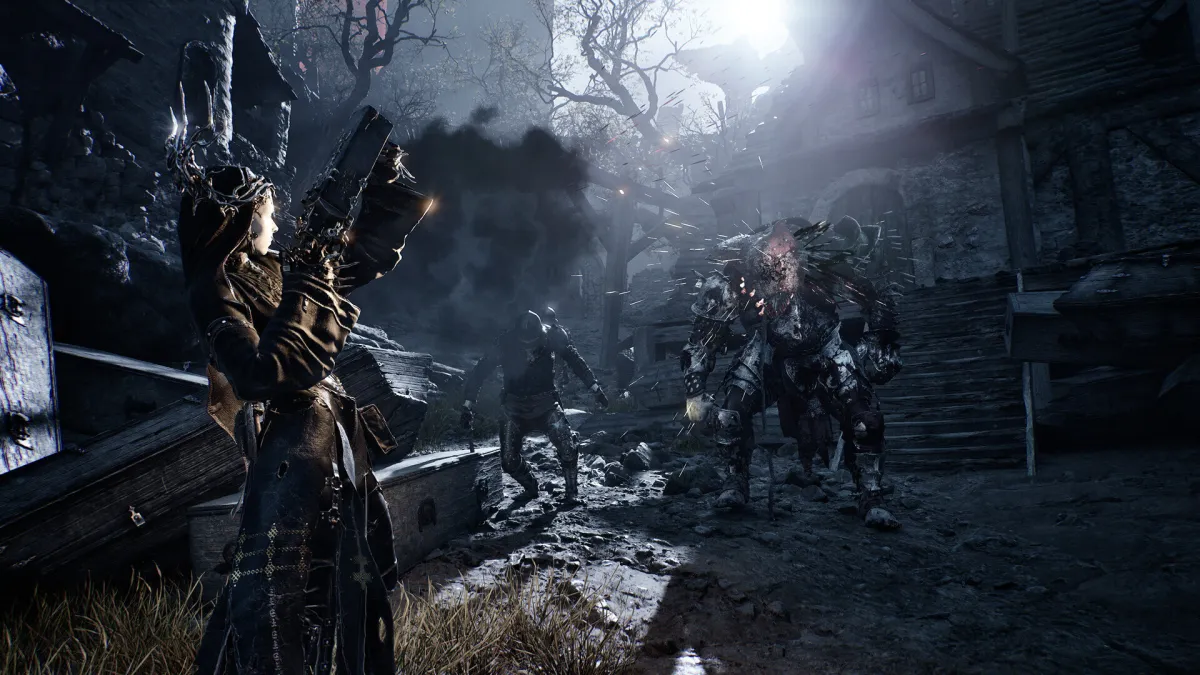
Если Steam показывает сообщение «An Application Control policy has blocked this file (0x11C7)», проблема связана не с графическими настройками. Пользователь Windows 11 выяснил, что запуск MortalShell2.exe блокирует Smart App Control, а разработчик подтвердил получение отчёта и безопасность официального файла игры. При этом проверка целостности файлов может ничего не изменить, ведь решение о блокировке принимает сама Windows.
Сначала обновите Windows и защитные компоненты Microsoft, затем загляните в журнал «Безопасность Windows» и убедитесь, что предупреждение действительно относится к MortalShell2.exe из официальной папки Steam.
Не скачивайте замену исполняемого файла со сторонних сайтов. Если система продолжает блокировать запуск, разработчик допускает отключение Smart App Control, но такое решение снижает защиту системы и должно оставаться осознанным выбором пользователя.
Важно: Microsoft прямо указывает, что Smart App Control не поддерживает исключения для отдельных программ. Возможность снова включить защиту зависит от версии Windows, поэтому отключать её ради игры, не понимая последствий, не стоит.
Что делать, если ничего не помогло
Если вы перепробовали подходящие способы, а Mortal Shell 2 продолжает вылетать, пора перестать менять системные настройки наугад. Лучше подготовить короткий, но воспроизводимый отчёт: укажите, в какой момент происходит сбой, после какого обновления он появился, повторяется ли с отключённой генерацией кадров и что написано в окне Unreal Engine Crash Reporter.
Отчёты об ошибках ищите в папке %LOCALAPPDATA%\MortalShell2\Saved\Crashes. Приложите сведения о железе, драйвере и версии Windows, а при сбое у конкретного маяка или босса обязательно укажите его название. Для ошибок с исчезновением объектов разработчики дополнительно просят скриншоты сцены и карты.
Официальный раздел для сообщений об ошибках расположен в сообществе Mortal Shell 2 в Steam, в подразделе Bug Reports. Перед отправкой проверьте закреплённую тему Known Issues и последние новости разработчиков: после августовских исправлений вышли патчи от 5, 14 и 24 сентября 2026 года, и часть старых советов уже потеряла актуальность. Когда причина кроется внутри игры, подробный отчёт и последующее обновление приносят куда больше пользы, чем бесконечные переустановки Windows.
Интересные факты о Mortal Shell 2 и Cold Symmetry
Студия Cold Symmetry — сравнительно небольшая команда, а дебютная Mortal Shell 2020 года стала её первым проектом и сразу заработала репутацию одного из самых самобытных соулслайков.
Главная находка серии — механика «оболочек»: герой не фиксированный персонаж, а дух, который вселяется в тела павших воинов, у каждого из которых свои характеристики и стиль боя.
Вторая узнаваемая черта боёвки — мгновенное «затвердевание», когда персонаж на долю секунды превращается в камень и поглощает удар вместо переката.
Mortal Shell 2 построена на Unreal Engine и поддерживает современные технологии масштабирования — DLSS с генерацией кадров и TSR, — с которыми, как видно из гайда, и связана часть разобранных вылетов.