
🕐 Как настроить таймер автоудаления и отправлять фото, видео, голосовые и видеокружки с одноразовым доступом
Исчезающие сообщения в Telegram — это формат передачи сведений без их долгого хранения в переписке. После просмотра или по истечении заданного промежутка времени такие сообщения удаляются автоматически. Это удобно, когда не хочется оставлять историю общения, требуется передать временные данные или уменьшить цифровой след. В этом гайде разберём, как отправить исчезающее сообщение.
📸 Исчезающие сообщения, фото и видео
Чаще всего под исчезающими сообщениями в Telegram подразумевается контент, доступный к просмотру один раз или лишь несколько секунд. Такой режим есть в мобильном приложении Telegram и отлично подходит для отправки изображений или коротких видео, которые не должны оставаться в истории чата.
📝 Гайд по созданию скрытого текста и спойлеров в Telegram на ПК и смартфоне
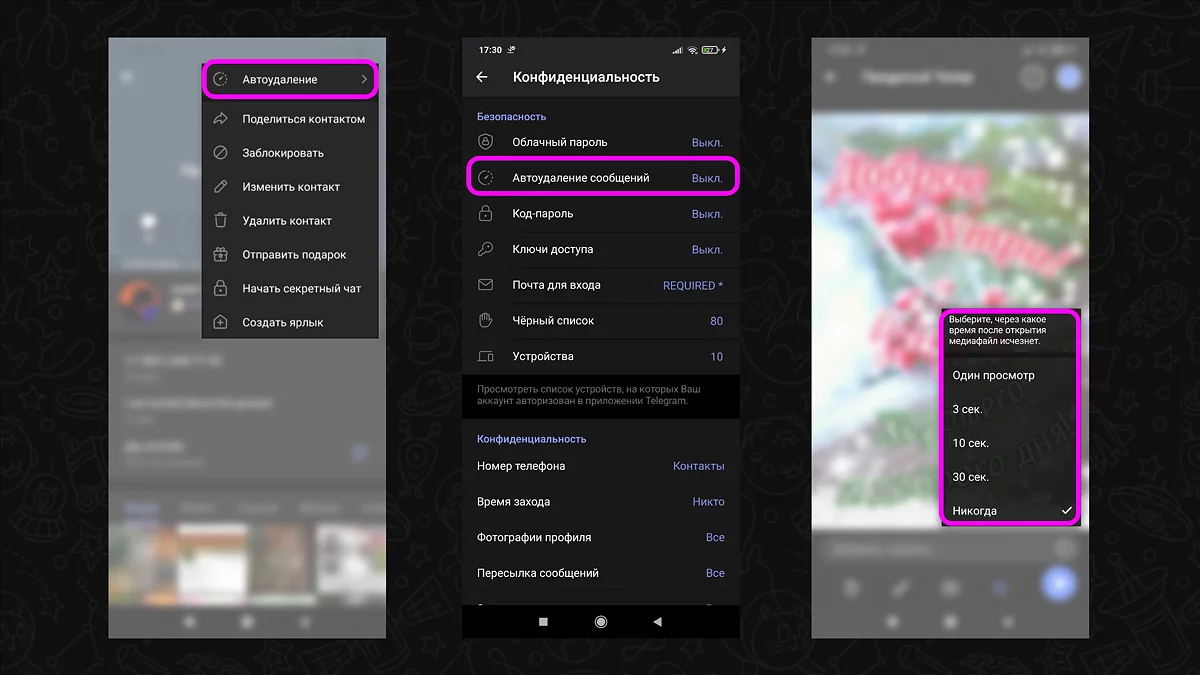
⏱️ Автоудаление
Чтобы отправлять исчезающие сообщения, в мобильной версии мессенджера откройте профиль пользователя и найдите параметр «Автоудаление». Здесь выбирается интервал, по истечении которого каждое сообщение в данном личном чате будет автоматически удаляться.
Автоудаление можно активировать как для отдельного диалога, так и сразу для всех чатов. После включения таймера все новые сообщения начнут исчезать по выбранному сроку — например, через день, неделю или месяц. Старые сообщения это не затрагивает, если только настройка не была применена к ним вручную. Для этого перейдите в настройки конфиденциальности и задайте нужный интервал удаления.
💾 Проверенные способы восстановления переписки в Telegram: экспорт чатов и защита данных
👁️ Одноразовый просмотр или таймер
При отправке фото или видео откройте их предпросмотр и включите режим одноразового просмотра либо установите таймер. После этого медиа отправляется в чат в специальном формате. Получатель сможет открыть его один раз или просматривать в течение заданного времени, после чего файл исчезнет из переписки без возможности восстановления. Если сообщение не было открыто, оно остаётся доступным до момента первого просмотра. Такой способ не требует дополнительных настроек чата и применяется точечно — только к выбранному медиафайлу.
⚠️ Важно помнить, что исчезающие медиафайлы невозможно записать на видео с того же мобильного устройства или сделать скриншот. При попытке снимок получится чёрным, а отправитель получит уведомление о том, что вы пытались сохранить медиа. Единственный вариант — воспользоваться вторым смартфоном с камерой и сфотографировать экран вручную.
🎙️ Исчезающие голосовые сообщения и видеокружки
В Telegram можно сделать исчезающими не только изображения, но и голосовые сообщения и видеокружки. В таком случае сообщение автоматически удаляется сразу после первого прослушивания или просмотра. Формат удобен, когда нужно передать особую информацию, не оставляя следов в переписке.
📥 Лучшие сервисы, программы и Telegram-боты для скачивания видео с YouTube, TikTok и соцсетей
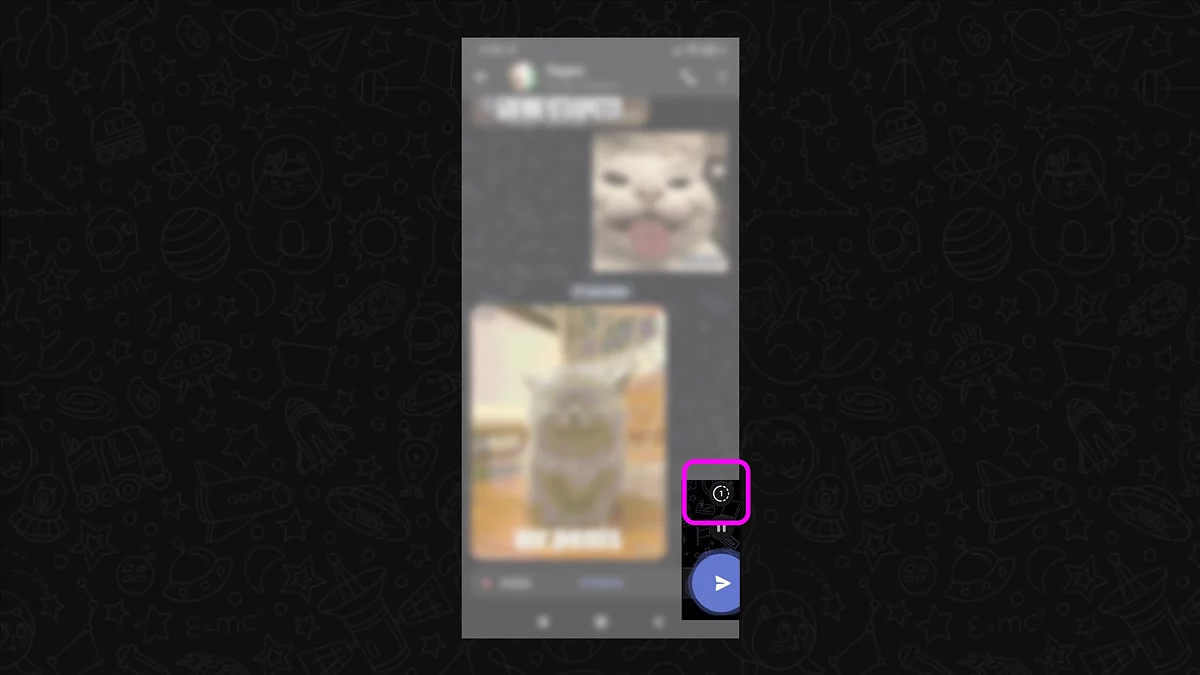
Во время записи голосового сообщения или кружка включите режим однократного воспроизведения в правом нижнем углу — после этого сообщение отправится в чат в одноразовом формате. Получатель сможет воспроизвести его только один раз. Функция доступна в личных чатах и поддерживается как в мобильных приложениях, так и в десктопной версии Telegram.
🔒 Секретные чаты и таймер самоуничтожения
Для повышенной приватности в Telegram предусмотрены секретные чаты. В них сообщения не сохраняются в облаке, не синхронизируются между устройствами и могут удаляться по таймеру с очень короткими интервалами. Отсчёт начинается с момента прочтения, что даёт больше контроля над тем, как долго информация остаётся доступной получателю.
🛡️ Как обнаружить, удалить вирус-майнер на ПК и предотвратить повторное заражение
Секретные чаты подходят для обмена важными данными и общения, где нужно минимизировать следы переписки. Учтите, что такие чаты существуют отдельно от обычных диалогов и привязываются к конкретному устройству.
Чтобы создать секретный чат, откройте профиль пользователя в мобильной версии мессенджера, нажмите на три точки в правом верхнем углу и выберите пункт «Начать секретный чат».
💡 Полезные советы по использованию исчезающих сообщений
Исчезающие сообщения — мощный инструмент приватности, но важно понимать его ограничения и правильно использовать. Вот несколько практических советов, которые помогут максимально эффективно защитить вашу переписку.
Комбинируйте разные уровни защиты. Для особо важной информации используйте секретные чаты с минимальным таймером самоуничтожения (1-2 секунды). Это значительно усложнит сохранение контента даже при съёмке экрана вторым устройством — у получателя просто не будет времени сфокусироваться.
Не храните критичные данные в облачных чатах. Даже с включённым автоудалением обычные чаты синхронизируются через серверы Telegram. Для банковских реквизитов, паролей или документов всегда выбирайте секретные чаты — они используют сквозное шифрование и не сохраняются в облаке.
🗑️ Как удалить файл, который не удаляется в Windows и macOS: причины, ошибки и быстрые решения
Проверяйте настройки перед отправкой. Случайно отправленное фото без режима одноразового просмотра останется в чате навсегда. Выработайте привычку дважды проверять иконку таймера или знак «1» перед отправкой важных медиафайлов.
Учитывайте человеческий фактор. Исчезающие сообщения не защищают от того, что собеседник может запомнить информацию, записать её вручную или сфотографировать экран другим устройством. Технические средства защиты работают только в связке с доверием к человеку, с которым вы общаетесь.
Настраивайте автоудаление по контексту. Для рабочих переписок удобен интервал в 1-7 дней — это даёт время найти нужную информацию, но не захламляет историю. Для личных чатов можно выбрать 24 часа, а для особо приватных — включить удаление сразу после прочтения.
Используйте исчезающие голосовые для конфиденциальных обсуждений. Голосовые сообщения сложнее процитировать или переслать без потери контекста, а в одноразовом формате они дают дополнительный уровень защиты. Это особенно полезно для обсуждения чувствительных тем или эмоциональных разговоров, которые не хочется оставлять в истории.
Помните о локальных копиях. Даже после удаления с серверов Telegram сообщения могут оставаться в локальной базе данных приложения на устройстве до её полной перезаписи. Для максимальной конфиденциальности регулярно очищайте кеш приложения в настройках.
Предупреждайте собеседника о режиме. Когда вы отправляете исчезающее сообщение впервые, дайте человеку знать об этом. Особенно это касается важной информации — не все замечают иконку таймера и могут пропустить содержимое, думая, что вернутся к нему позже.