USB-тетеринг обеспечивает более стабильное соединение в людных местах и не создаёт видимую Wi-Fi-сеть
Смартфоны на Android нельзя подключить USB-тетерингом к Mac — только к Windows; iPhone работает и с Windows, и с Mac
Для тетеринга iPhone на Windows может понадобиться приложение Apple Devices или iTunes
USB-тетеринг рассчитан на одно устройство — для нескольких гаджетов удобнее Wi-Fi-точка доступа
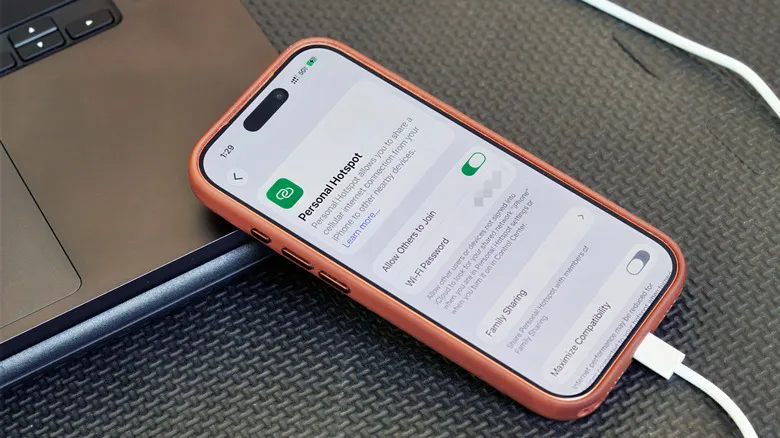 Источник изображения — engadget.com
Когда заходит речь об использовании смартфона в качестве точки доступа к интернету, обычно имеют в виду беспроводной вариант — Wi-Fi-хотспот. Но есть и другой способ, менее очевидный: USB-тетеринг, при котором мобильное соединение передаётся на компьютер через кабель. Разбираемся, чем он полезен и как его настроить.
Для большинства пользователей Wi-Fi-точка доступа остаётся самым простым способом выйти в сеть с ноутбука вдали от привычного роутера. Она гибче: поддерживает сразу несколько подключений, а телефон можно свободно носить с собой, не привязываясь к компьютеру кабелем.
Тем не менее у проводного варианта есть свои плюсы. Соединение через USB обычно стабильнее — это особенно заметно в людных местах вроде конференц-залов или аэропортов, где эфир перегружен десятками чужих Wi-Fi-сетей. Кроме того, USB-тетеринг не создаёт видимую точку доступа, которую могут заметить посторонние, а заодно подзаряжает телефон, пока тот раздаёт интернет.
Прежде чем переходить к настройке, стоит учесть одно ограничение: смартфоны на Android не поддерживают USB-тетеринг с компьютерами Apple — раздать интернет по кабелю на Mac с Android-телефона не получится, здесь выручит только Wi-Fi-хотспот. Во всех остальных сочетаниях — Android с Windows, а также iPhone с Mac или Windows — проводная раздача работает без проблем.
Если вы подключаете iPhone к компьютеру на Windows, может понадобиться установить приложение Apple Devices или iTunes для Windows из Microsoft Store — без него компьютер не всегда корректно распознаёт телефон как сетевое устройство.
Как включить USB-тетеринг на Android
- Подключите смартфон к компьютеру качественным USB-кабелем, который поддерживает передачу данных, а не только зарядку.
- Откройте «Настройки» и перейдите в раздел «Подключения» или «Сеть и интернет» — на разных прошивках пункт может называться иначе.
- Найдите «Точку доступа и модем» (или «Тетеринг») и включите переключатель «USB-модем».
- Дождитесь, пока компьютер определит новое сетевое подключение — обычно это занимает несколько секунд.
Как включить USB-тетеринг на iPhone
- Откройте «Настройки» → «Режим модема» и включите переключатель «Разрешать другим».
- Подключите iPhone к компьютеру кабелем Lightning/USB-C — желательно оригинальным или сертифицированным, дешёвые кабели часто поддерживают только зарядку.
- Подтвердите на экране iPhone запрос «Доверять этому компьютеру?», если он появится.
- На Windows при необходимости установите Apple Devices или iTunes — после этого подключение появится в списке сетевых адаптеров как Ethernet.
USB-тетеринг больше подходит для одного устройства, а не как полноценная замена точки доступа. Если нужно одновременно подключить к интернету, скажем, ноутбук и планшет, разумнее воспользоваться Wi-Fi-хотспотом.
Стоит помнить, что ноутбуки способны быстро расходовать трафик на фоновые процессы — обновления системы, синхронизацию с облаком и так далее. Многие операторы ограничивают скорость раздачи интернета, взимают за неё отдельную плату или учитывают отдельно от основного пакета данных, а иногда и вовсе не разрешают тетеринг по тарифу. Поэтому прежде чем пользоваться раздачей — что через USB, что через Wi-Fi, — стоит свериться с условиями своего тарифного плана.
И даже несмотря на то, что проводное соединение обычно стабильнее беспроводной точки доступа, оно всё равно зависит от качества сигнала сотовой сети на телефоне. Если покрытие слабое, способ подключения уже не спасёт — интернет будет медленным в любом случае.