Если где-то в ящике пылится старый Android-смартфон, у вас, возможно, уже есть всё необходимое, чтобы закрыть мёртвые зоны домашней сети. Вместо покупки нового железа — репитера, mesh-узла или более мощного роутера — можно задействовать устройство, которое давно лежит без дела.
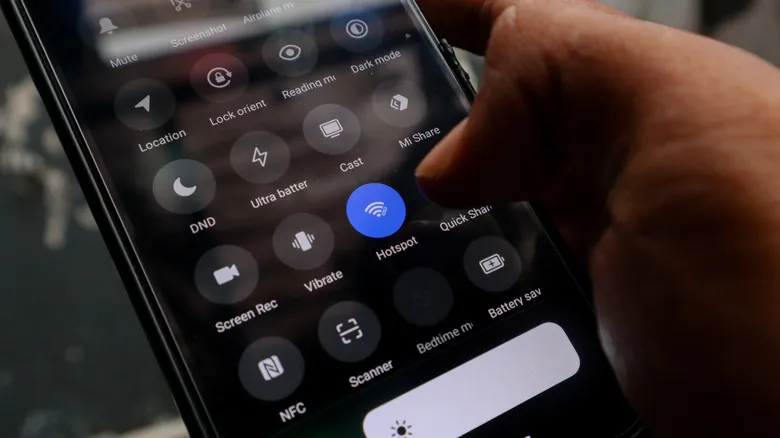 Источник изображения — engadget.com
Практически в каждом доме найдётся хотя бы один Android-телефон: уже слишком устаревший для повседневного использования, но ещё слишком рабочий, чтобы его выбрасывать. Прежде чем сдавать его в переработку, стоит подумать, чем он ещё может пригодиться. Всё, что нужно, — встроенные настройки и розетка рядом.
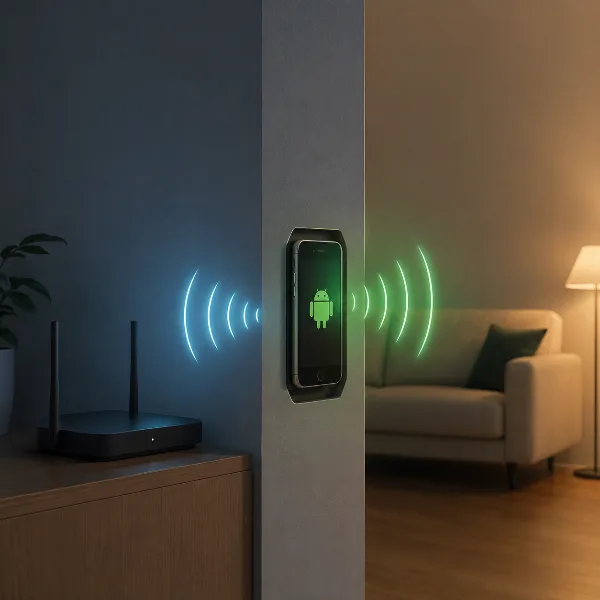
Ни специальных приложений, ни дополнительного оборудования, ни технических навыков не потребуется. Встроенная функция точки доступа позволяет телефону подключиться к существующей сети Wi-Fi и ретранслировать её как отдельный сигнал, расширяя покрытие.
Когда это имеет смысл
Слабый сигнал в дальней комнате раздражает по-настоящему. Кое-что можно решить бесплатно — например, правильно расположить антенны роутера, о чём многие даже не задумываются. Но если это не помогает, начинаются траты: переход на mesh-систему или новый роутер обойдётся дорого, а отдельный Wi-Fi-репитер стоит порядка $50 в зависимости от модели. Это деньги, которые можно просто не тратить, задействовав уже имеющуюся технику.
Схема работы простая: смартфон подключается к домашней сети и раздаёт её дальше как отдельную точку доступа. К ней уже цепляются ноутбуки, планшеты и телевизоры. По сути это реле: телефон принимает сигнал от роутера и передаёт его тем устройствам, которым он нужен. Полноценной mesh-системой это не является и вести себя как она не будет — но как бесплатное решение для одной проблемной зоны работает.
Что нужно сделать
Вся процедура занимает несколько минут. Отправная точка — телефон уже найден, заряжен и обновлён.
- Подключите старый смартфон к домашней сети Wi-Fi обычным способом.
- Откройте «Настройки» → «Подключения» (или «Сеть и интернет») → «Точка доступа и модем».
- Найдите в параметрах точки доступа опцию, разрешающую раздавать именно Wi-Fi, а не мобильный интернет: у разных производителей она называется по-своему — например, «Общий доступ к Wi-Fi» у Samsung. Если такого пункта нет, аппарат работать ретранслятором не сможет.
- Задайте имя сети и пароль, отличающиеся от основных, чтобы устройства не путались между двумя точками.
- Поставьте телефон на границе уверенного приёма — там, где сигнал роутера ещё стабильный, но уже начинает слабеть, — и обязательно оставьте его на зарядке.
Альтернатива для стационарных устройств — раздача по USB. Такое подключение стабильнее беспроводного и заодно решает вопрос питания телефона.
Ограничения, о которых стоит знать заранее
Главный минус: телефон расширяет существующую сеть, но не увеличивает скорость интернета. Если провайдер даёт медленный канал, точка доступа этого не исправит. Любой коммерческий репитер или mesh-узел покажет себя лучше Android-решения — и по дальности, и по стабильности.
Второй момент — отсутствие интеграции с умным домом. Специализированные репитеры поддерживают бесшовный роуминг и экосистемы умного дома, тогда как Android создаёт отдельную сеть: часть умных устройств может подключаться к ней нестабильно, а переключаться между сетями при перемещении по квартире придётся вручную.
Стоит ли вкладываться в сеть прямо сейчас — вопрос индивидуальный. Вариант со смартфоном не стоит ничего и идеален как временное решение или подпорка для одной проблемной зоны. Настройка занимает минуты, затраты нулевые, а устройство не отправляется на свалку. Просто помните: это практичный обходной путь, а не постоянное решение сетевых проблем.