Android Auto — один из самых полезных инструментов, доступных водителю сегодня. Проблема в том, что подавляющее большинство пользуется системой в состоянии «из коробки»: подключил телефон, дождался загрузки интерфейса и принял всё, что предложил Google. Это понятная отправная точка, но за ней скрывается масса возможностей, которые позволяют подстроить платформу под конкретные задачи.
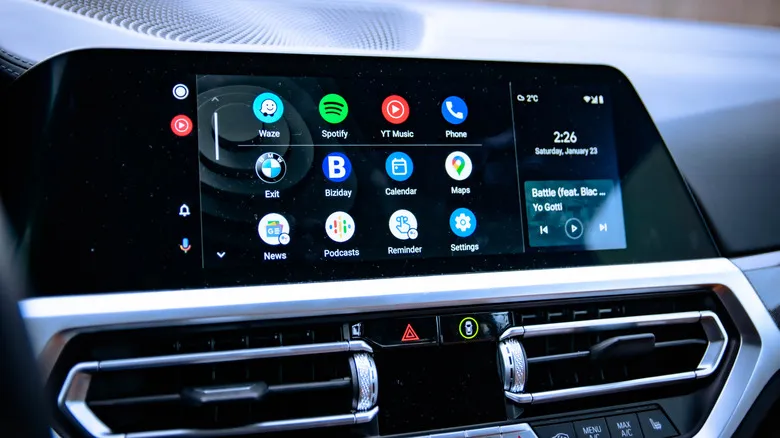 Источник изображения — engadget.com
Настроек и функций в Android Auto на удивление много. Несколько точечных изменений заметно меняют поведение платформы: меньше отвлекающих факторов, выше безопасность и ощущение, что машина настроена именно под вас. Уборка захламлённого главного экрана, скрытые опции разработчика, управление воспроизведением и переход на ассистента Gemini — всё это простые шаги с большим эффектом.
Android Auto используют более чем в 250 миллионах автомобилей по всему миру, и вариантов кастомизации ровно столько же — независимо от того, выезжаете вы раз в неделю или проводите за рулём каждое утро. Разберём то, что стоит сделать в первую очередь.
Наведите порядок в лаунчере
Без всякой на то причины Android Auto выносит на главный экран около десятка приложений. В типичной подборке легко обнаружить иконку Adobe Acrobat или IFTTT — прекрасные программы для смартфона, но за рулём они не нужны никому. В разделе Android Auto → «Настроить лаунчер» можно решить, что останется на виду, а что уедет в скрытые. Оставьте навигацию, звонки и сообщения, музыкальный плеер — и всё.
Заодно отсортируйте приложения по частоте использования, подняв самые нужные наверх. Последнее, чем стоит заниматься в потоке, — это листать иконки на экране магнитолы, вместо того чтобы следить за дорогой.
Включите режим разработчика
Часть интересных настроек спрятана в режиме разработчика, и он нужен вовсе не только инженерам: там лежат опции для диагностики и тонкой подстройки, которых нет в обычном меню.
Здесь же можно поставить галочку принудительного беспроводного подключения — правда, помните, что беспроводной режим быстро сажает аккумулятор смартфона и добавляет заметную задержку. Если вы предпочитаете провод, галочку достаточно снять. В настройках разработчика также задаётся принудительное разрешение видео: полезно, если хочется чёткой картинки при нестабильном интернете.
Отдельная мелочь, за которую многие благодарны: по умолчанию карты сами переключаются между дневной и ночной темами. Выйдя из настроек разработчика, тему можно зафиксировать. Тёмный режим действительно приятнее ночью — меньше бликов и нагрузка на глаза, — поэтому многие оставляют его и днём.
Автозапуск при посадке в машину
Одна из легкодоступных функций заставляет Android Auto загружаться на экране магнитолы сразу, как только вы сели в автомобиль, без разблокировки телефона. Особенно удобно в беспроводном режиме: не нужно доставать смартфон из кармана или сумки. Заодно это плюс к безопасности — вы трогаетесь быстрее и не возитесь с устройством. Работает и со штатной беспроводной поддержкой, и через внешний адаптер.
Отключите автоматический старт музыки
По умолчанию после подключения воспроизведение возобновляется само. Обычно это удобно — но не всегда. Если накануне вечером громкость осталась на максимуме, утренний старт двигателя будет запоминающимся. Да и аудиокнига или подкаст, продолжающиеся с середины фразы, когда в машине дети, — сомнительное удовольствие.
Чтобы это изменить, откройте Android Auto, пролистайте до пункта «Автоматически запускать музыку» и переключите его по своему усмотрению.
Перейдите на Gemini и соберите свой сценарий
Ассистент Gemini доступен в Android Auto уже большую часть года, а старый Google Assistant компания сворачивает осенью. Переключиться можно заранее и вручную: Android Auto → «Цифровой помощник» → «Управление цифровым помощником» → «Помощники от Google» и выбрать Gemini. В этом же меню задаются голос ассистента, возможность перебивать его репликой и уровень доступа к контексту — например, разрешение анализировать текст и изображения на экране.
Самое интересное — сценарии. Вернитесь в Android Auto → «Настроить лаунчер», нажмите «Добавить ярлык» и выберите действие ассистента. Ярлык можно оставить прямо на главном экране Android Auto.
Дальше вводится нужная команда, ей даётся название, и её стоит протестировать перед сохранением. Рабочий пример звучит так: «Проложи маршрут домой, проверь расчётное время прибытия и отправь сообщение в WhatsApp* с указанием, когда я приеду». Одна команда задаёт пункт назначения и отправляет уведомление близкому человеку. Дальше можно усложнять: проверять пробки на маршруте, включать конкретный плейлист в Spotify, зачитывать расписание на день.
Если дома есть умные устройства, их тоже логично встроить в сценарий: запускать робот-пылесос в момент выезда на работу или включать обогрев, чтобы вернуться в уже прогретую квартиру — для большей части СНГ зимой это не роскошь, а вполне практичная экономия времени. Количество таких сценариев не ограничено.
Ни одно из перечисленных изменений не требует сторонних утилит или технических знаний. Все они делаются за пару минут и в сумме дают более спокойную, безопасную и персонализированную поездку — ровно то, ради чего Android Auto и создавался.
* Принадлежит компании Meta, деятельность которой признана экстремистской и запрещена на территории Российской Федерации. Социальные сети Facebook и Instagram запрещены в РФ.