Количество внешних мониторов зависит не от портов, а от чипа внутри MacBook
Даже в закрытом режиме MacBook не увеличивает лимит числа подключаемых дисплеев, уточняется в спецификациях Apple
Бюджетный MacBook Neo поддерживает только один внешний экран, и лишь через единственный высокоскоростной порт USB-C без Thunderbolt
Технология DisplayLink позволяет обойти официальные ограничения, но не подходит для игр и блокирует некоторые стриминговые сервисы
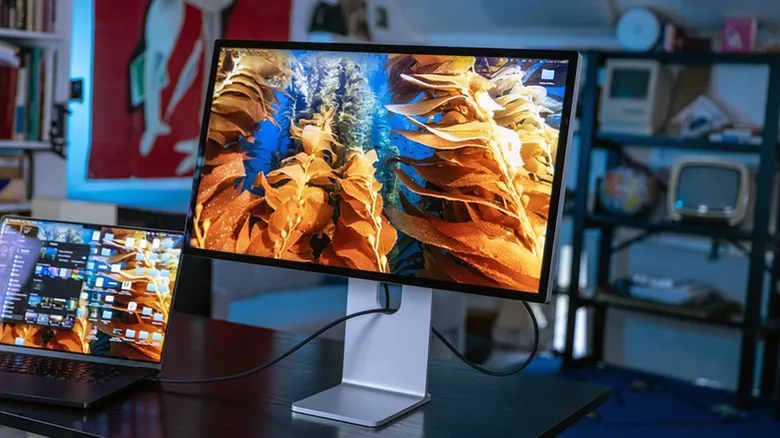
MacBook — это не просто портативный компьютер. Он вполне способен стать сердцем стационарного рабочего места, и для этого понадобится как минимум один внешний дисплей. Но сколько экранов получится подключить на самом деле? Количество разъёмов на корпусе здесь почти ни при чём: решает чип внутри ноутбука и число встроенных в него контроллеров вывода изображения.
 Источник изображения — engadget.com
Сколько экранов тянет каждая модель
Актуальная линейка Apple разбегается от бюджетного MacBook Neo, который справляется ровно с одним внешним дисплеем, до MacBook Pro на M5 Max, способного вывести картинку на четыре монитора одновременно. Разрешение и частота обновления не позволяют дать один universal-ответ, но базовая раскладка выглядит просто:
- MacBook Neo (чип A18 Pro) — 1 внешний дисплей;
- MacBook Air 13" и 15" (M5) — 2 внешних дисплея;
- MacBook Pro 14" (M5) — 2 внешних дисплея;
- MacBook Pro 14" и 16" (M5 Pro) — 3 внешних дисплея;
- MacBook Pro 14" и 16" (M5 Max) — 4 внешних дисплея.
Все эти числа указаны сверх встроенного экрана, то есть у владельца MacBook Pro на M5 Max в пределе получается пять рабочих поверхностей. И главное: режим закрытой крышки (clamshell) лимит не увеличивает — Apple прямо оговаривает это в спецификациях для всех чипов пятого поколения.
Разрешение и частота обновления: где начинаются нюансы
Число экранов — только половина уравнения. Чем выше разрешение и частота, тем меньше мониторов удастся запитать одновременно. Вот более подробная раскладка по официальным данным Apple:
- MacBook Neo — один дисплей до 4K при 60 Гц через DisplayPort 1.4 в режиме альтернативного вывода по USB-C;
- MacBook Air на M5 и MacBook Pro 14" на M5 — два дисплея до 6K при 60 Гц или два 4K при 144 Гц; если экран всего один, доступны 8K при 60 Гц, 5K при 120 Гц или 4K при 240 Гц;
- MacBook Pro на M5 Pro — до трёх дисплеев с разрешением до 6K при 60 Гц или 4K при 144 Гц по Thunderbolt и HDMI;
- MacBook Pro на M5 Max — до четырёх дисплеев до 6K при 60 Гц или 4K при 144 Гц; при одном или двух экранах планка поднимается до 8K при 60 Гц, 5K при 120 Гц либо 4K при 240 Гц.
Это официальные максимумы. На практике результат зависит от кабелей и переходников, от самих мониторов, от выбранной док-станции и даже от порядка подключения: Apple рекомендует первым подключать экран с наибольшим разрешением.
MacBook Neo: один порт, один экран
Самый доступный ноутбук Apple по цене от 599 долларов построен на мобильном чипе A18 Pro — том же, что стоит в iPhone 16 Pro. Для повседневных задач его мощности хватает с запасом даже при 8 ГБ оперативной памяти, но именно на внешних дисплеях экономия видна невооружённым глазом: у мобильных чипов попросту меньше блоков вывода изображения, чем у настольных.
Несмотря на два разъёма USB-C, картинку выдаёт только один из них. Важный нюанс: за видеовыход отвечает порт, расположенный ближе к задней части корпуса, — это высокоскоростной USB 3 на 10 Гбит/с. Передний разъём работает на скорости USB 2 (480 Мбит/с), изображение не передаёт и годится лишь для зарядки и нетребовательных аксессуаров. Потолок — один монитор 4K при 60 Гц.
Neo также не поддерживает Thunderbolt, поэтому мониторы и накопители, рассчитанные исключительно на этот интерфейс, остаются за бортом, а последовательное подключение дисплеев цепочкой невозможно в принципе. Показательный пример: фирменный Studio Display с Neo работает, но картинка масштабируется до 4K при 60 Гц вместо положенных монитору 5K.
Такого набора вполне достаточно для скромного домашнего кабинета. Но если в планах пара мониторов или сверхширокий экран 5K, MacBook Neo стоит сразу вычеркнуть из списка кандидатов и смотреть в сторону Air.
Док-станции упрощают жизнь, но не обходят лимиты
При сборке полноценного рабочего места на базе MacBook Pro или Air качественная док-станция Thunderbolt превращается в настоящее спасение. Через один кабель к ноутбуку подключаются внешние дисплеи, накопители, клавиатура, мышь, проводная сеть и прочая периферия — и одновременно идёт зарядка самого MacBook.
Но даже топовая станция вроде решений CalDigit, Kensington или UGREEN не добавляет ноутбуку ни одного лишнего экрана. Она делает подключение аккуратнее и в ряде сценариев позволяет вывести несколько мониторов через один порт, однако официальный потолок Apple остаётся неизменным. И да, с Neo Thunderbolt-станция будет работать лишь на скорости USB-C 10 Гбит/с и по-прежнему с одним экраном.
Обычные разветвители USB ограничены ещё сильнее. Даже с выходами HDMI или DisplayPort на борту они не поднимут лимит: macOS не поддерживает технологию Multi-Stream Transport, поэтому при попытке подключить через такой разветвитель два монитора система просто продублирует на них одну и ту же картинку вместо расширения рабочего стола.
DisplayLink: обходной путь со своей ценой
Если официальные ограничения Apple всё же нужно обойти, самое популярное решение — DisplayLink. Работает оно в связке железа и программы: понадобится совместимая док-станция или переходник, приложение DisplayLink Manager на самом Mac и выданное ему разрешение на запись экрана. Программа сжимает изображение и отправляет его по USB на чип внутри аксессуара, а тот уже разворачивает поток обратно в видеосигнал для монитора.
Для офисных задач — таблиц, почты, документов — этого хватает. А вот для визуально требовательной работы и тем более для игр вариант плохой: сжатие даёт задержку и просадки плавности. Есть и второй подводный камень — защищённые от копирования видеопотоки, включая Netflix, Disney+ и YouTube TV, при подключённом через DisplayLink экране могут не воспроизводиться вовсе, хотя локальные файлы и обычный YouTube проблем не вызывают.
Практический вывод простой: если док-станция умеет и родной видеовывод, и DisplayLink, всегда выбирайте первое. Частота обновления будет выше, отзывчивость лучше, а риск нарваться на заблокированный контент нулевой. DisplayLink разумно держать про запас — для ситуаций, когда экранов нужно больше, чем официально тянет ваш Mac.
А как быть со старыми моделями
Выше речь шла только об актуальной линейке. У предыдущих поколений правила заметно отличаются: базовые чипы M1 и M2 поддерживали ровно один внешний дисплей, а M3 умел работать с двумя мониторами лишь при закрытой крышке — то есть у части старых MacBook режим clamshell как раз повышал лимит. Требование убрали начиная с M4.
Уточнить характеристики конкретного ноутбука несложно. Определите модель через меню Apple в левом верхнем углу экрана — пункт «Об этом Mac» (About This Mac), — а затем найдите раздел о внешних дисплеях для вашей модели на сайте поддержки Apple.