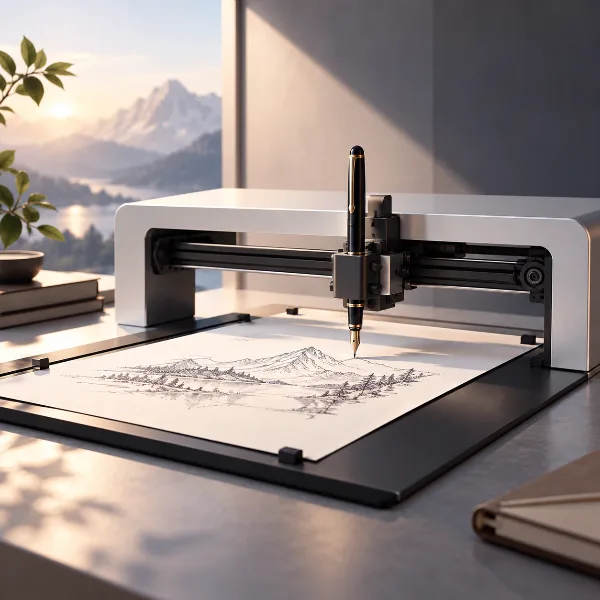
UUNA TEK iAuto — это автоматическая пишущая машина, задуманная для воспроизведения настоящего рукописного текста реальной ручкой на реальной бумаге. Устройство поддерживает беспроводное подключение, слияние с таблицами (по принципу mail merge), пользовательские шрифты и функции вариативности написания, которые делают почерк естественнее. Машина работает с бумагой форматом до A3 и перьями диаметром до 18 мм. Управляется она бесплатным фирменным ПО iAuto, доступным для Windows (x64 и ARM) и macOS (Apple M1, M2, M3 и Intel). Основное внимание ниже уделено именно качеству письма: тестам текста, SVG-графики, разных скоростей, перьев и типов бумаги.
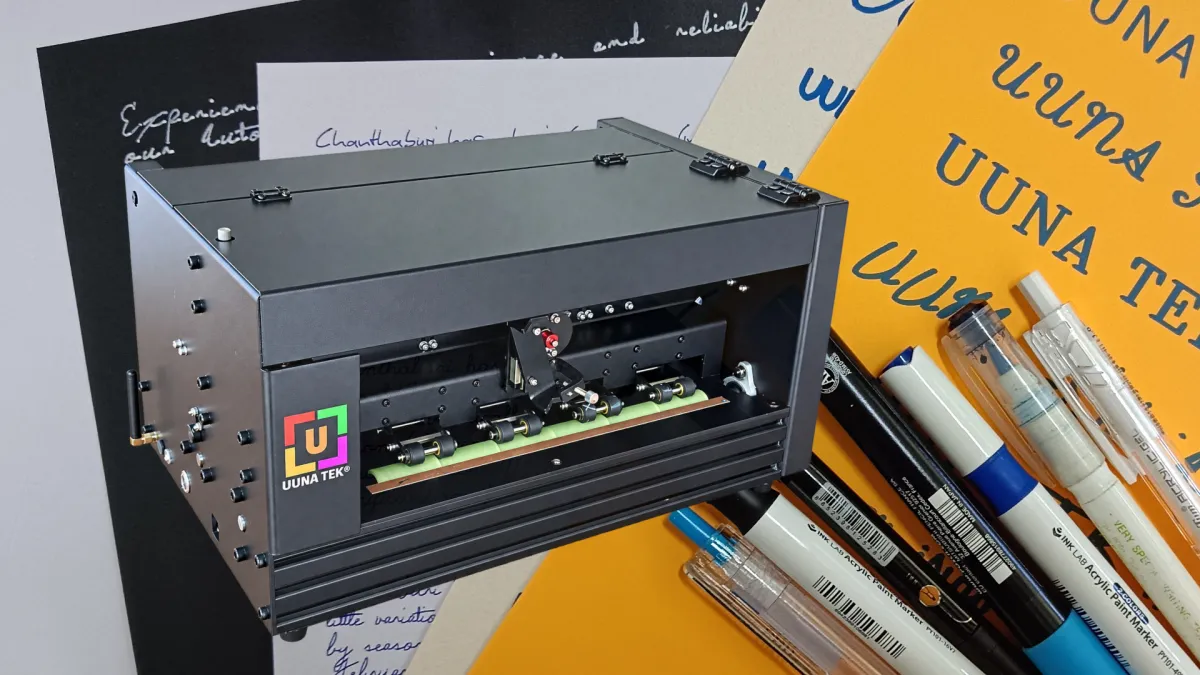 UUNA TEK iAuto — машина для рукописного письма
Распаковка
Посылка пришла из Китая наземным транспортом примерно за шесть дней. Машина была надёжно упакована в большой, тяжёлый и прочный фанерный ящик. В комплект вошли несколько аксессуаров: блок питания, USB-кабели, антенна Wi-Fi, тефлоновая лента и защитный чехол.
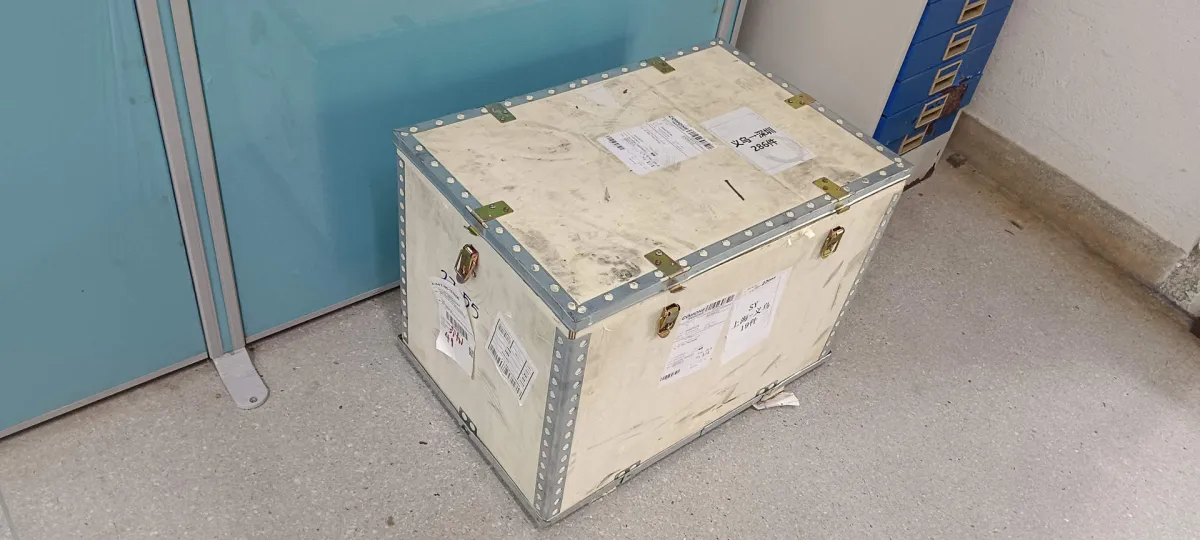 Полученная транспортная коробка.
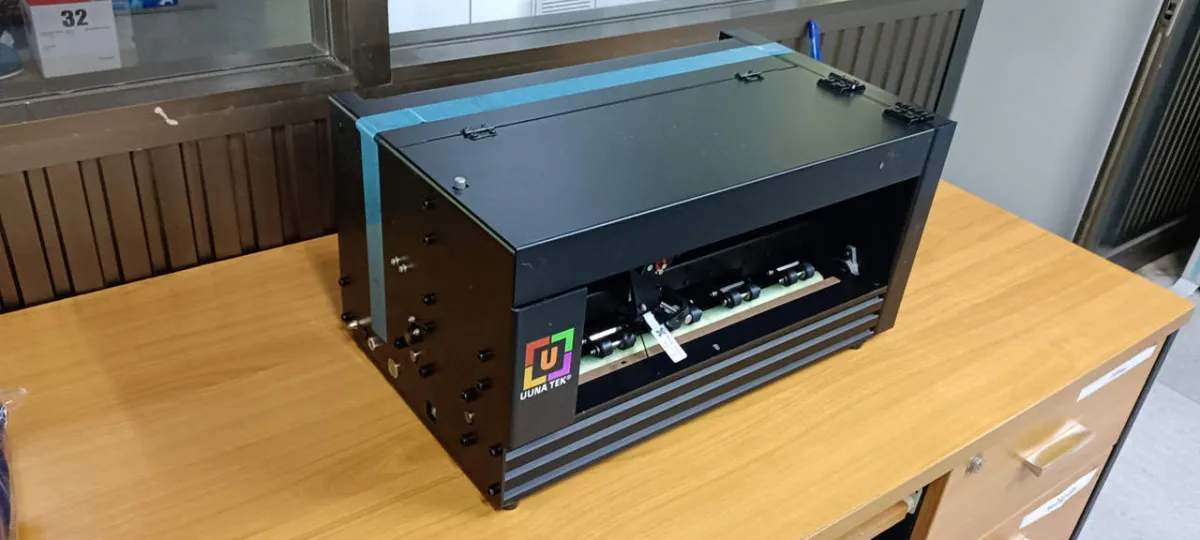 Машина UUNA TEK iAuto.
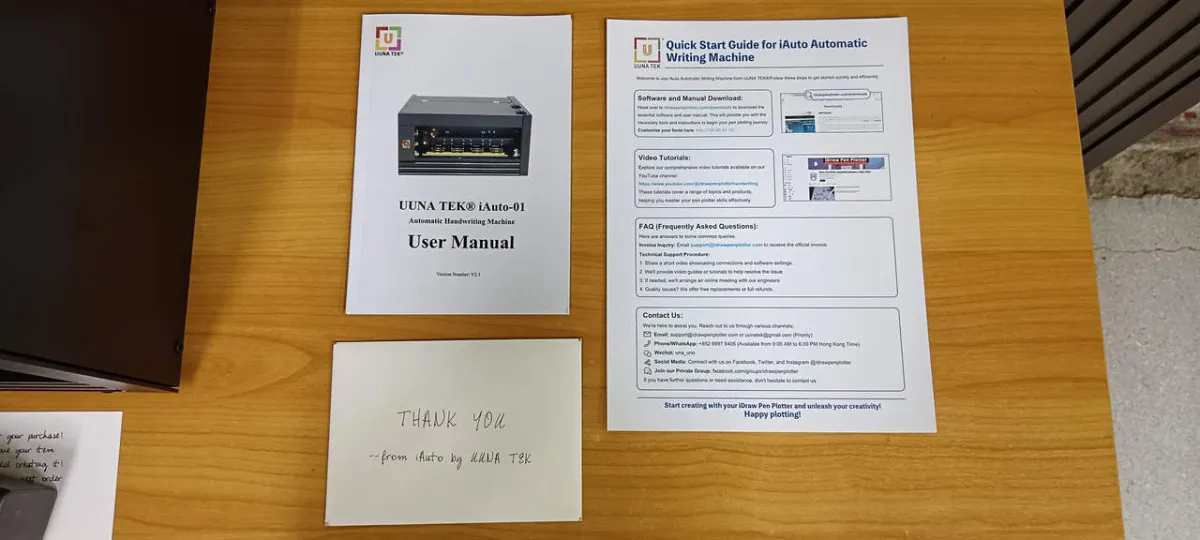 Дополнительные документы и поздравительная открытка.
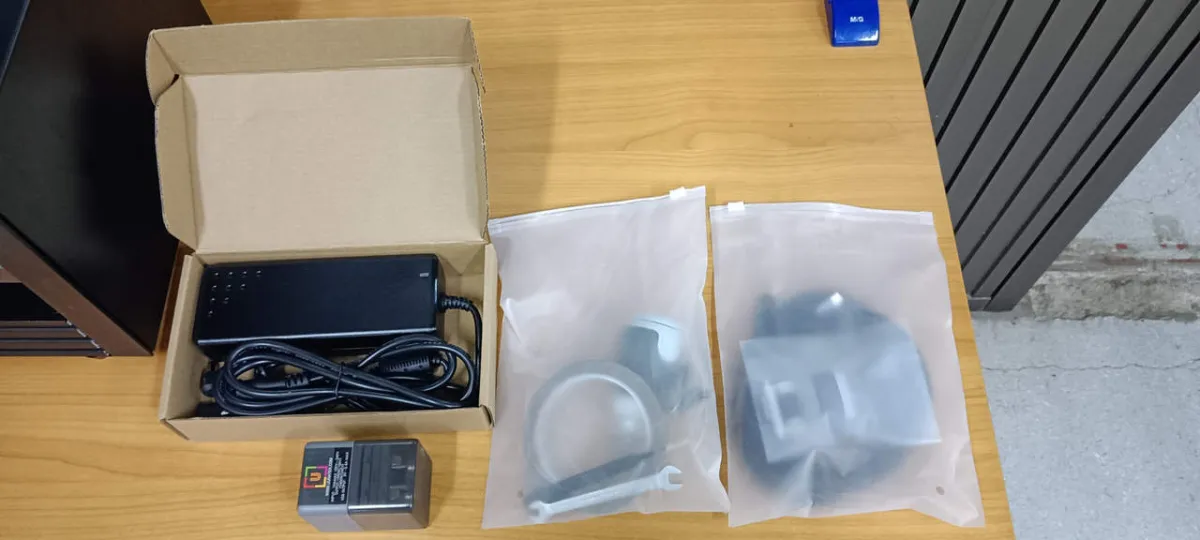 Дополнительные компоненты в комплекте
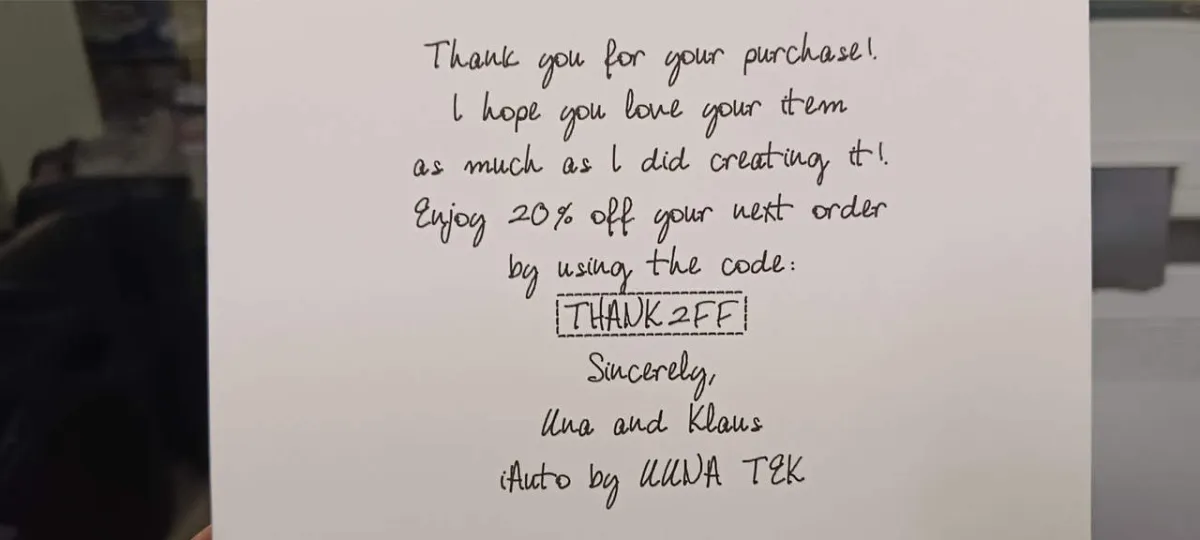 Поздравительная открытка.
 Ещё одна страница поздравительной открытки.
Настройка оборудования и ПО
Настройка в целом простая: и установка «железа», и установка программ проходят без затруднений. Всё необходимое ПО, драйверы и вспомогательные файлы производитель выкладывает в облачную папку.
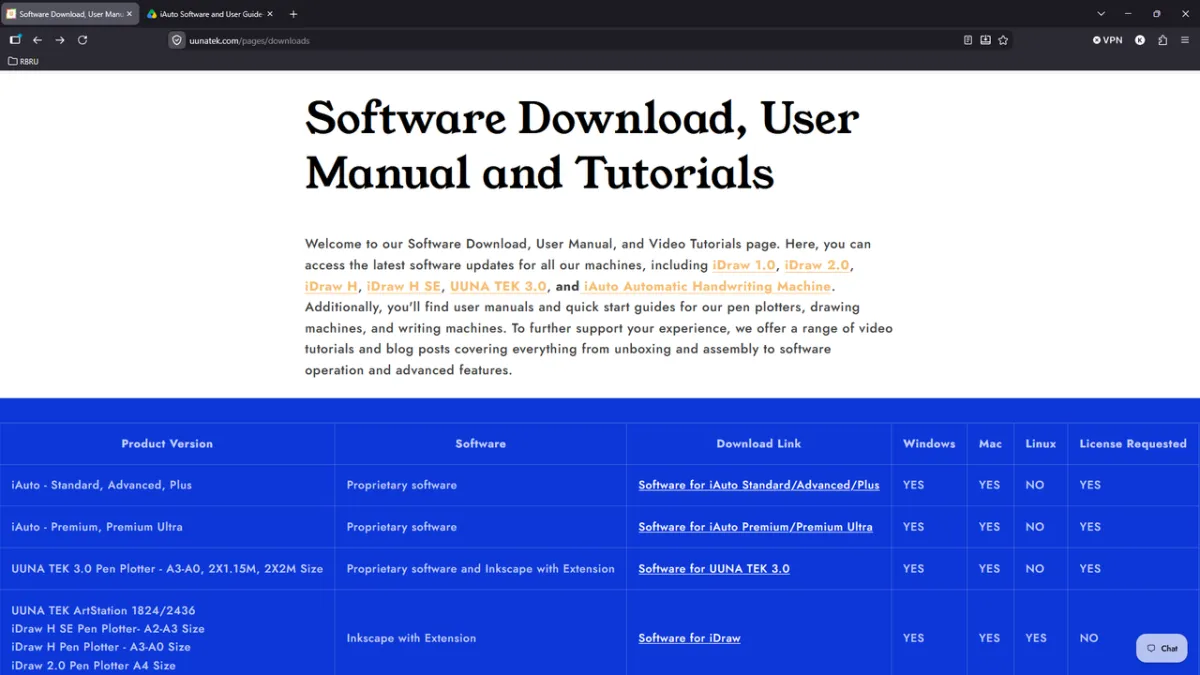 Главная страница загрузки.
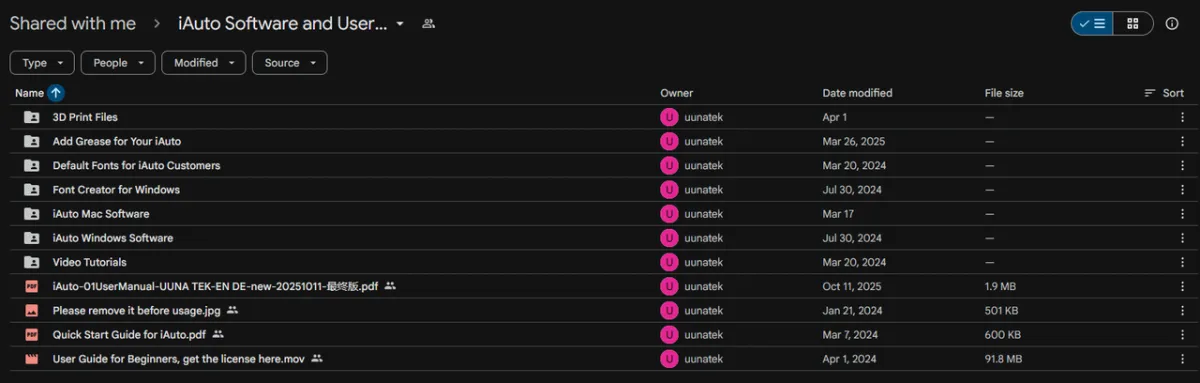 Папка Google Drive с ПО и документацией UUNA TEK iAuto
Для первичной настройки машину нужно подключить к компьютеру USB-кабелем — в тесте использовался кабель USB Type-B — Type-A из комплекта, после чего подключается питание. Затем с облачного диска производителя скачиваются все файлы и устанавливается ПО iAuto для Windows. Установщик оценил требуемое место примерно в 390 МБ и попутно поставил необходимый драйвер USB-to-serial CH340.
Само ПО iAuto бесплатное, но для разблокировки полного функционала требуется регистрация. Нужный для неё идентификатор машины (Machine ID) находится в меню Help/Machine Information. После ввода регистрационных данных программа готова к работе.
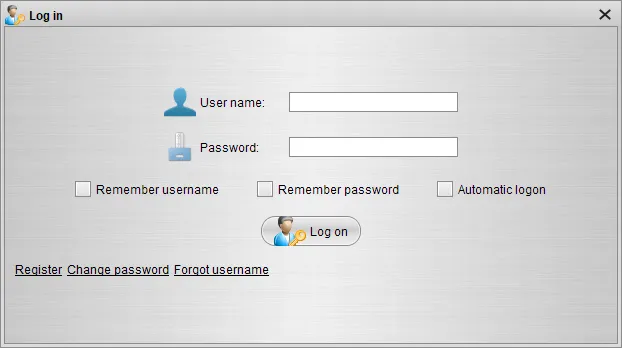 Диалог входа в ПО iAuto для Windows.
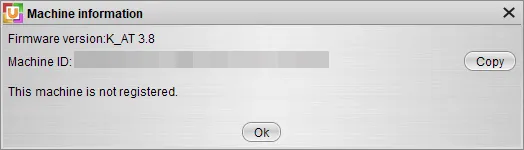 Получение идентификатора машины (Machine ID)
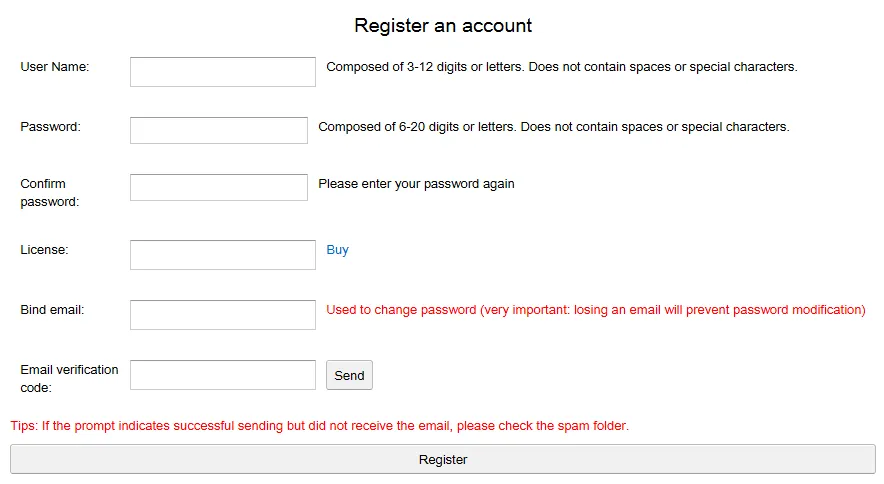 Регистрация аккаунта.
Следующий шаг — установка пера. По нажатию кнопки Change Pen в панели Pen Refill Statistics держатель опускается в положение установки. Далее ослабляется винт, перо вставляется в нужную позицию. Машина поддерживает диагональную и вертикальную ориентацию пера; в тесте в основном использовалась вертикальная. Кончик подводится так, чтобы он слегка касался опорного стола, после чего винт затягивается и нажимается OK — держатель возвращается вверх, и машина готова к работе.
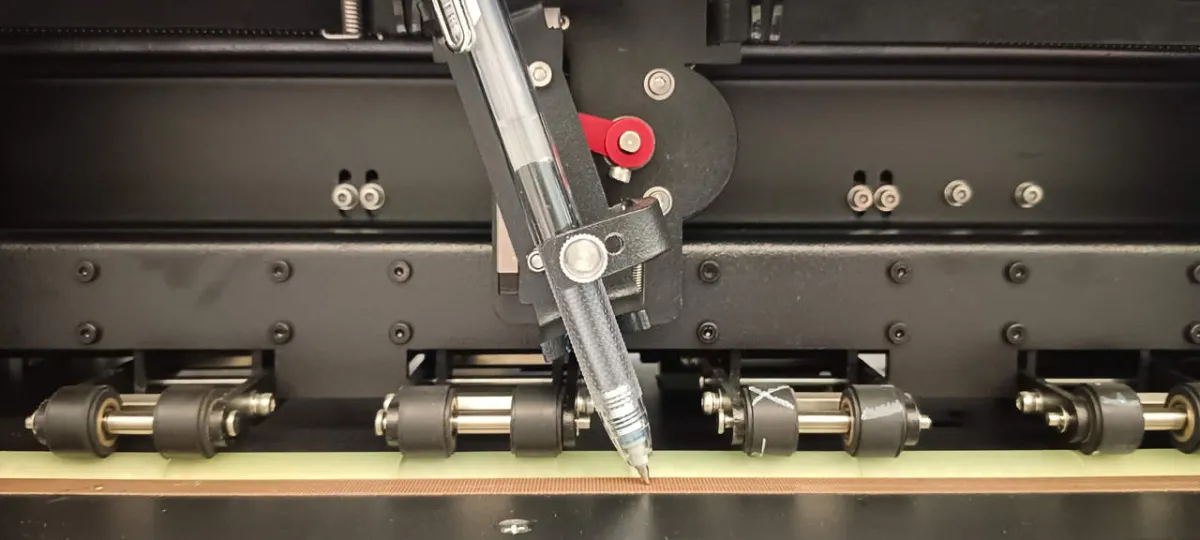 Установка ручки по диагонали.
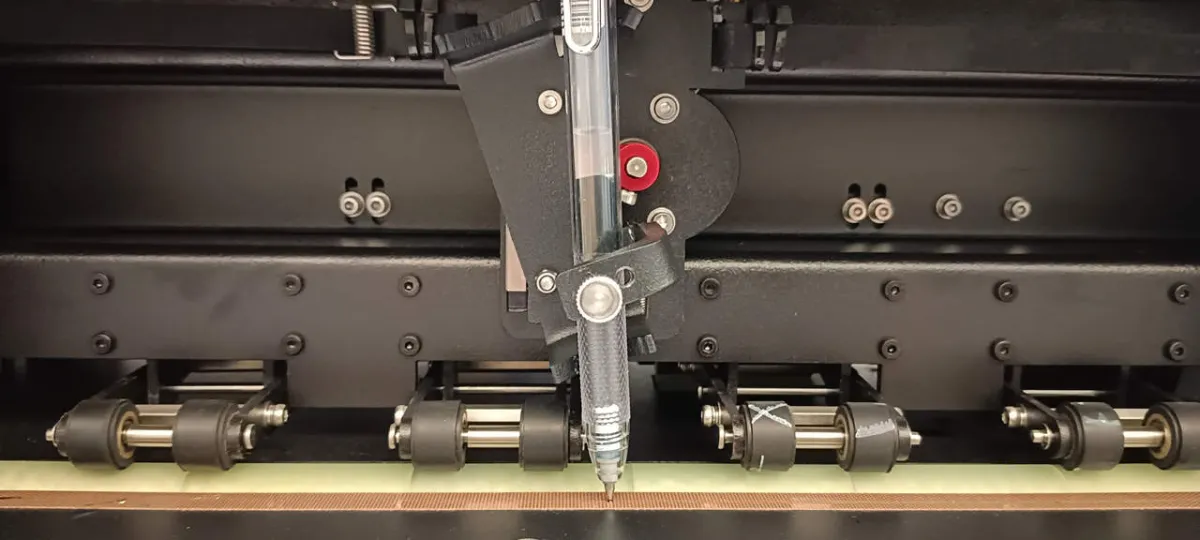 Установка ручки вертикально.
Помимо USB машина поддерживает и Wi-Fi. Чтобы настроить беспроводное подключение, устройство сначала подключают по USB и вводят SSID и пароль через меню Network Settings. После завершения настройки для беспроводного соединения используется назначенный IP-адрес.
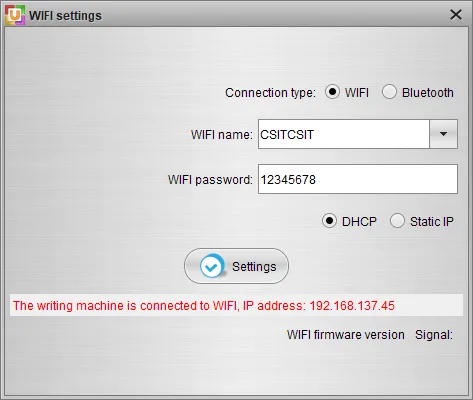 Настройка SSID и пароля Wi-Fi.
 Имя Wi-Fi-устройства машины по умолчанию определяется как esp32c5-F.
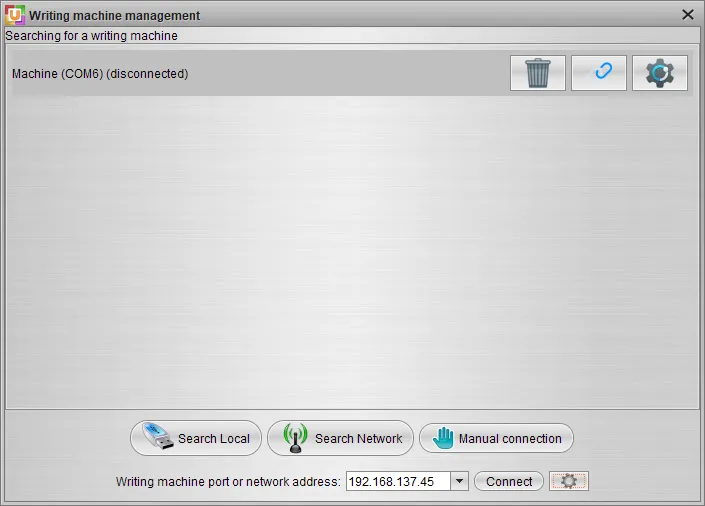 Подключение к машине путём указания COM-порта или IP-адреса Wi-Fi.
Первый тест письма
Версия ПО iAuto для Windows — 3.9.9; она предлагает пять режимов: Table, Simple Note, Character, SVG и Drawing Board. Для оценки качества письма в основном использовался режим Table.
Создание текстового блока начинается с кнопки Characters в панели Add. Кодировка выставляется в UTF-8, вводится тестовый текст, после чего нажимается Add.
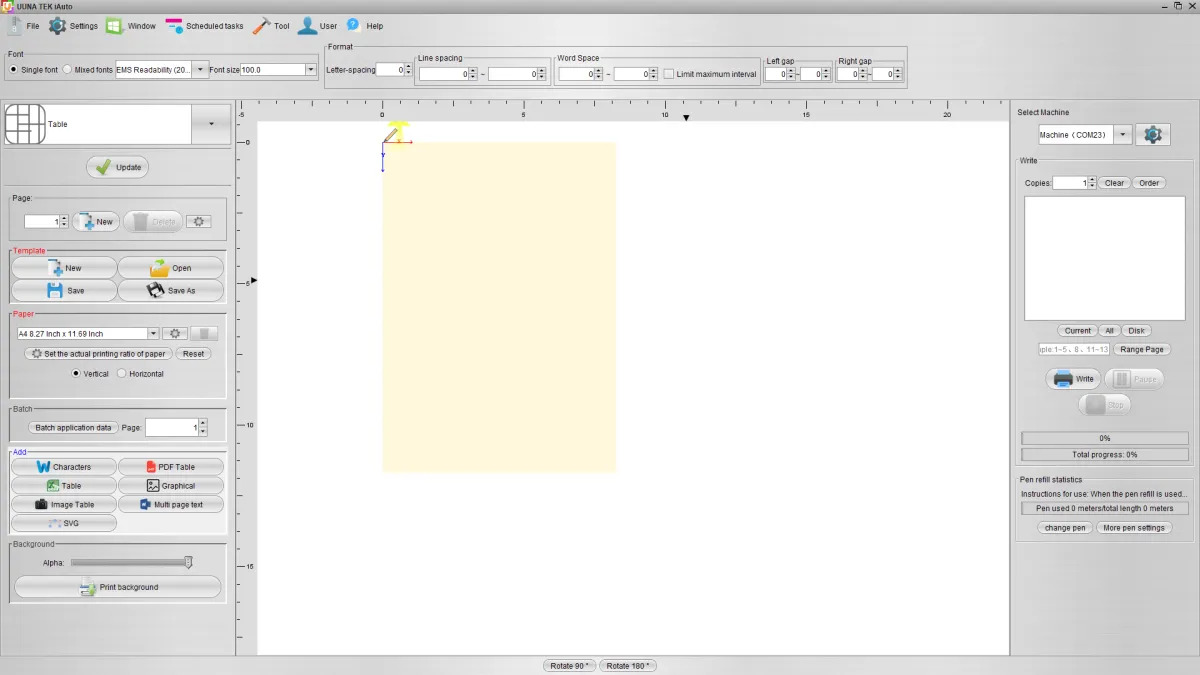 Главный интерфейс ПО iAuto для Windows.
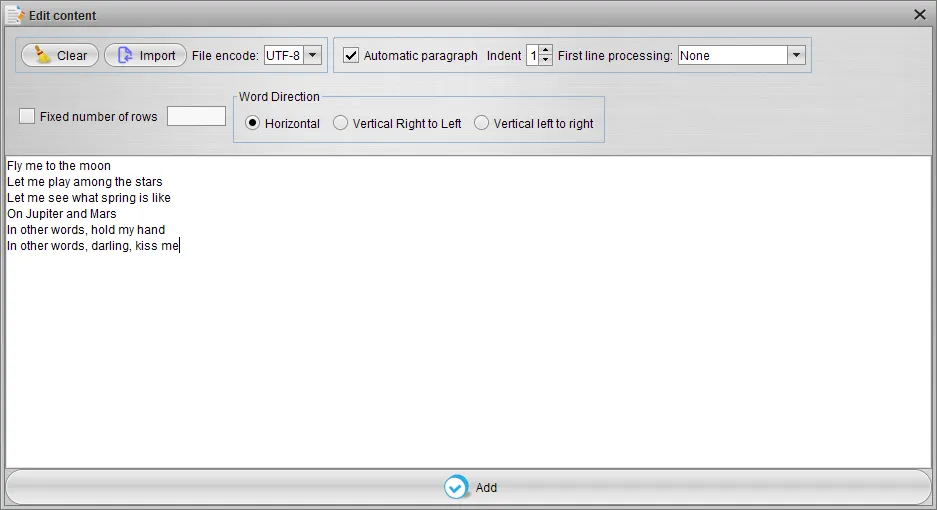 Добавление нового текстового поля.
Каждый текстовый блок отображается с зелёной рамкой и маленькими красными значками управления по углам — для перемещения, масштабирования и поворота объекта. Без внимательного чтения руководства на освоение интерфейса уходит несколько минут. Ключевой момент: прежде чем что-то сделать с блоком, его нужно выделить, кликнув по одному из красных значков. Другие способы — перетаскивание мышью или клик по зелёной рамке — не работают. По значку доступны и дополнительные операции: Lock, Delete, Edit и Copy.
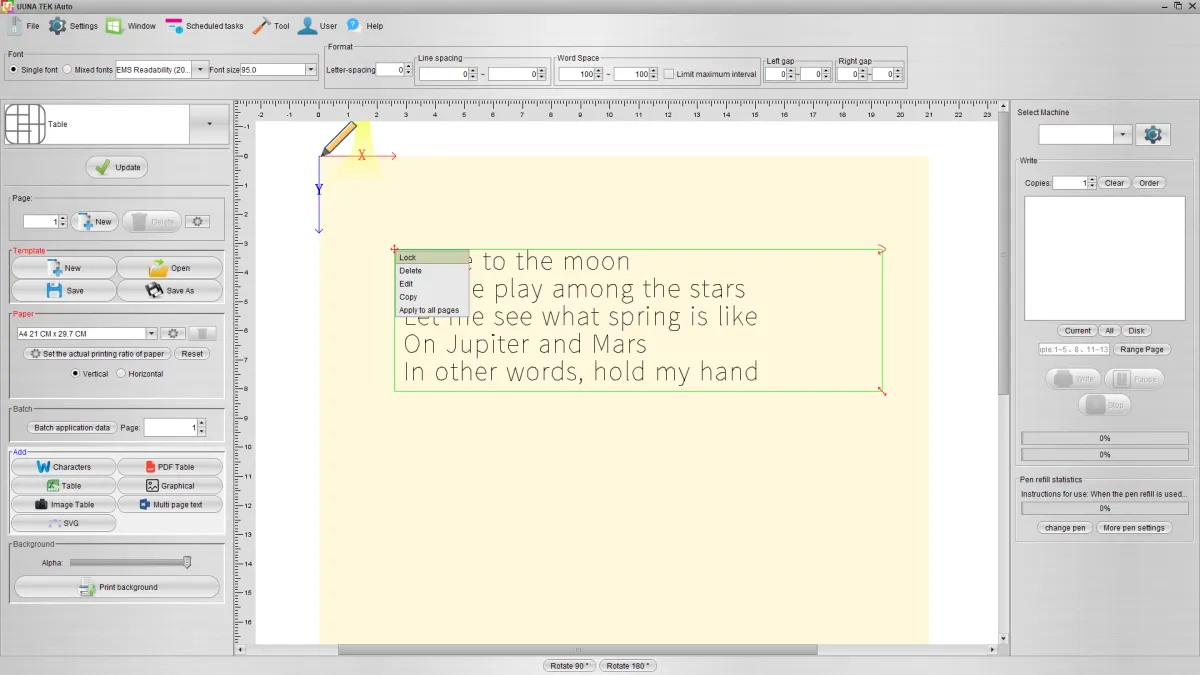 Щелчок правой кнопкой по текстовому полю открывает дополнительные параметры.
Деформация шрифтов
Помимо роли обычного пен-плоттера, iAuto умеет деформировать шрифты и штрихи, чтобы текст больше походил на естественный почерк. Вариативность символов задаётся в настройках Font Deformation: размер, интервал, наклон, вертикальное и горизонтальное растяжение. Отдельно есть настройки Stroke Deformation — угловое и продольное растяжение штрихов, а также «performance», что позволяет точнее подстроить стиль письма.
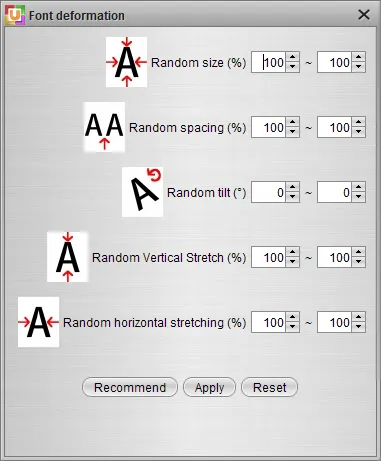 Диалог деформации шрифта.
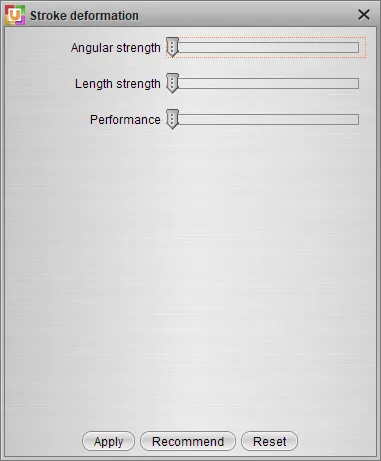 Диалог деформации штриха.
Тест с настройками по умолчанию
При неизменных настройках быстрый тест запускается кнопкой Current, а затем Write в панели Write. Для этого теста использовалась синяя шариковая ручка на обычной бумаге плотностью 80 г/м². Уже на этом этапе заметна вариативность форм и интервалов символов, благодаря чему письмо выглядит менее механическим. Результат получился очень достойным.
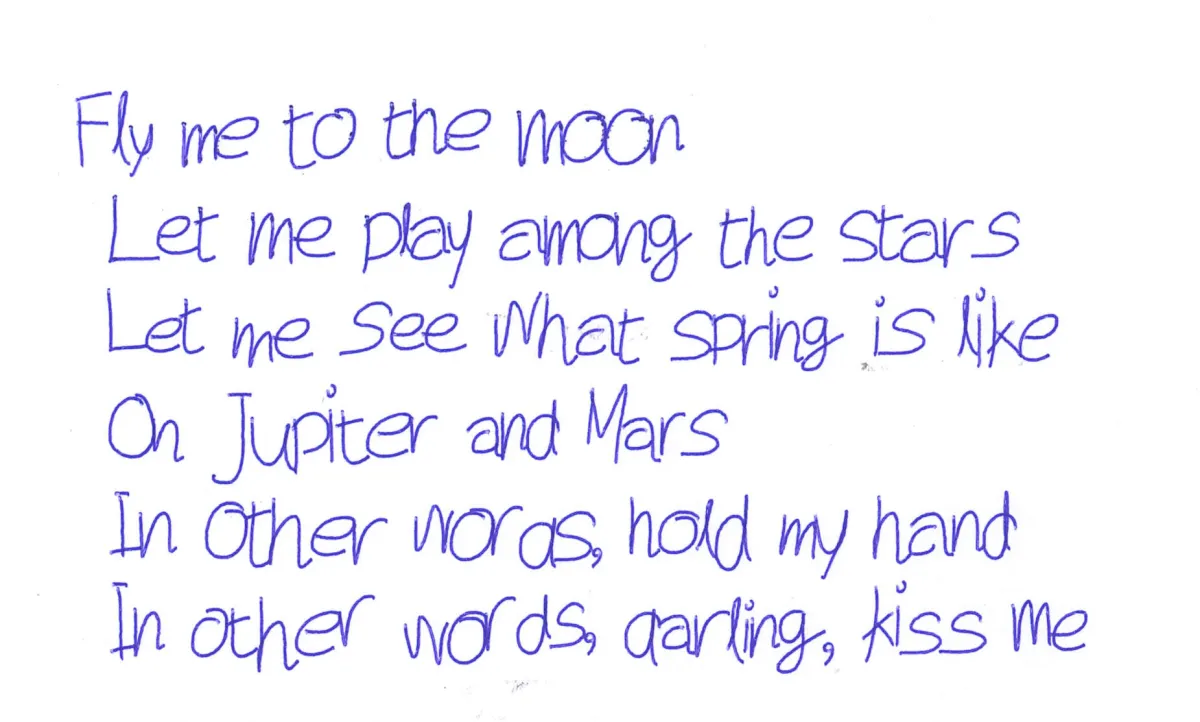 Мой первый результат, написанный на UUNA TEK iAuto.
Затем были написаны более длинные отрывки несколькими шрифтами при прочих настройках по умолчанию — результаты по-прежнему впечатляют.
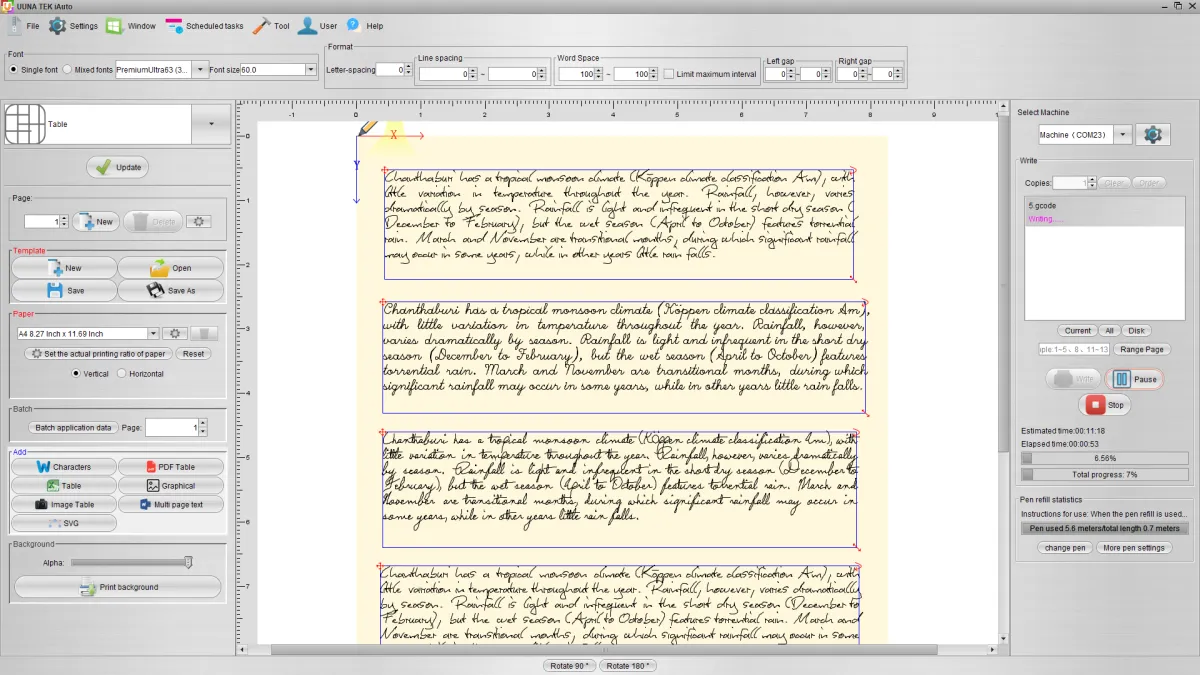 Тест с несколькими шрифтами.
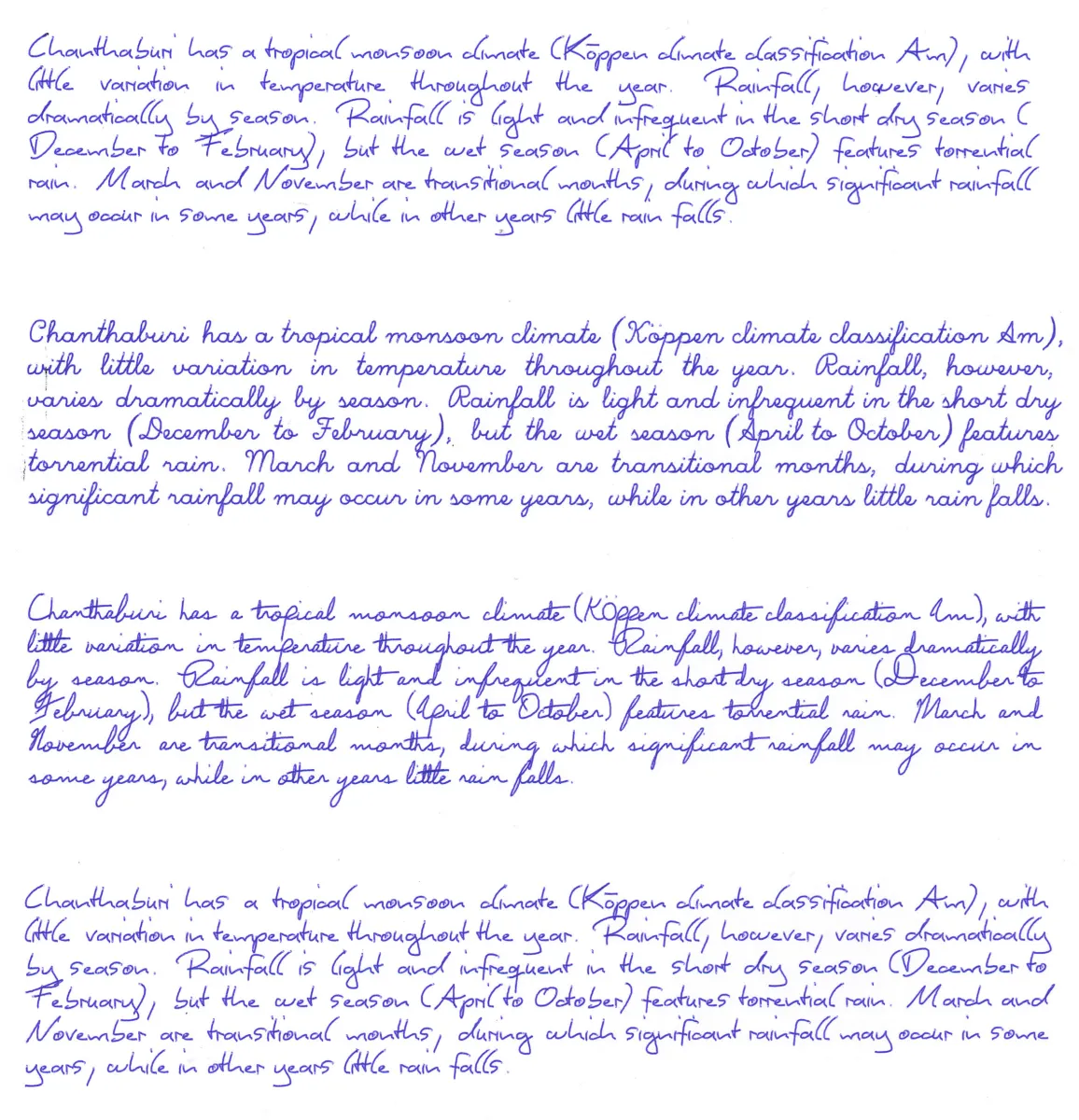 Результат теста с несколькими шрифтами.
Рисование SVG-клипарта
Хотя машина позиционируется прежде всего как пишущая, она поддерживает и векторную графику. SVG-объекты перемещаются, масштабируются и поворачиваются так же, как текстовые, а на одной странице можно разместить несколько SVG-изображений.
Для проверки с помощью ChatGPT был сгенерирован условный план помещения в формате SVG. В целом результат приемлемый, но заметны отдельные пропавшие линии и небольшие несостыковки геометрии — например, часть размерных линий встала неправильно относительно стен.
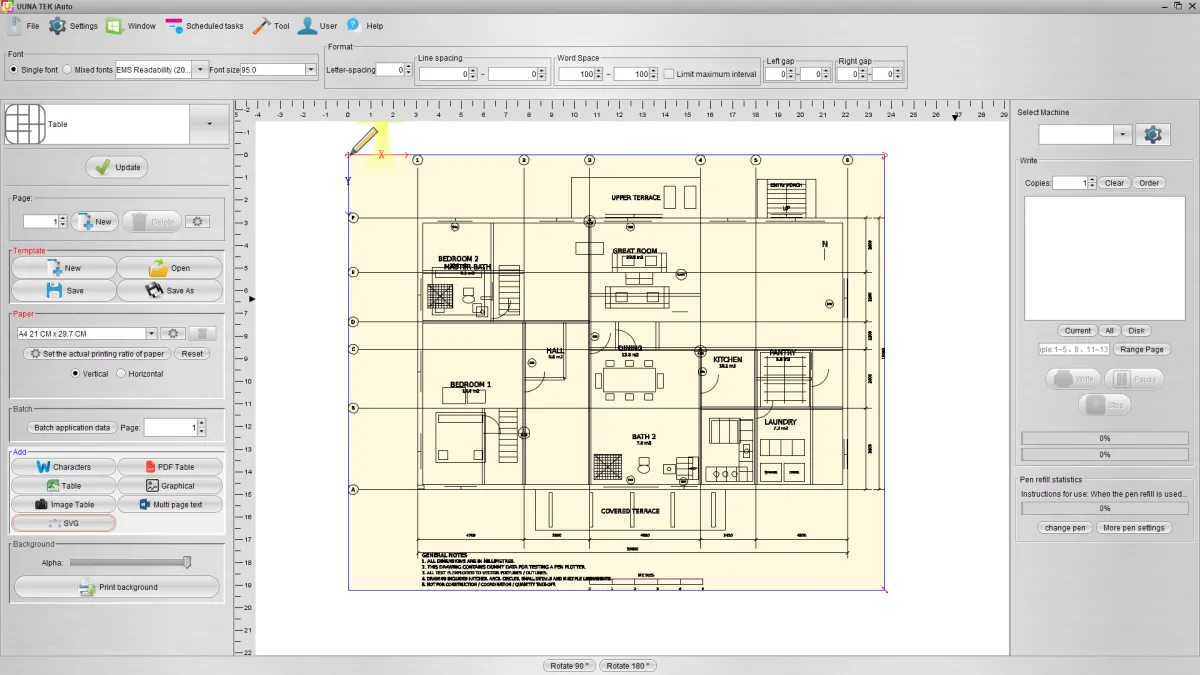 Импорт условного SVG-плана помещения, подготовленного ChatGPT.
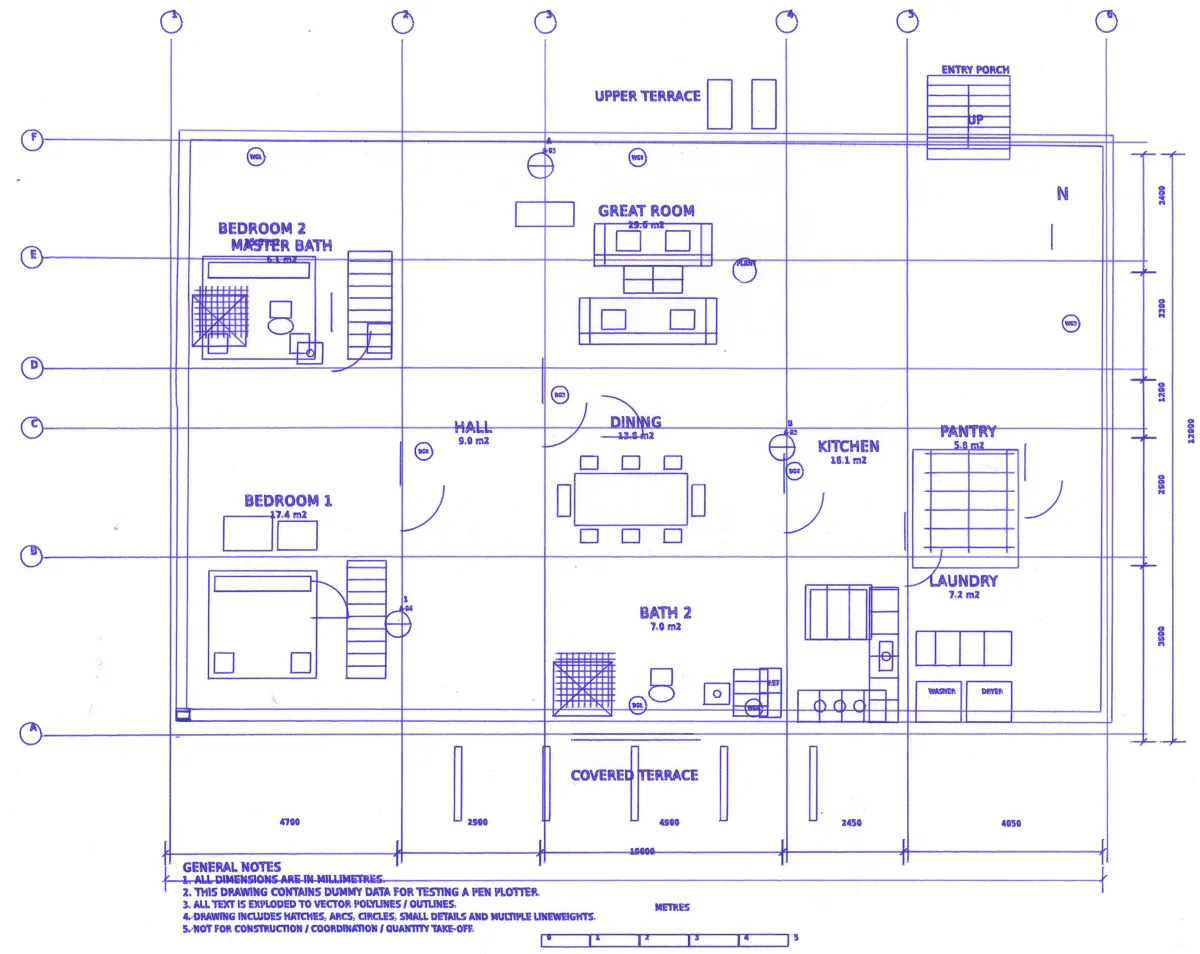 Результат написания условного плана помещения.
Затем был взят ещё один SVG-файл из Wikimedia Commons, и несколько попыток дали схожий результат: сохранялись небольшие смещения элементов, например сдвинутые рамки фонаря кабины на виде сверху. А вот проблема с пропавшими линиями на других сгенерированных файлах больше не повторилась — похоже, причина была в некорректно сформированном SVG, а не в самой машине. Поскольку устройство всё же задумано как пишущая машина, а не прецизионный чертёжный плоттер, оставшиеся смещения не критичны. Ещё один небольшой нюанс: при импорте нового SVG размер бумаги сбрасывается, поэтому его стоит проверять заново каждый раз.
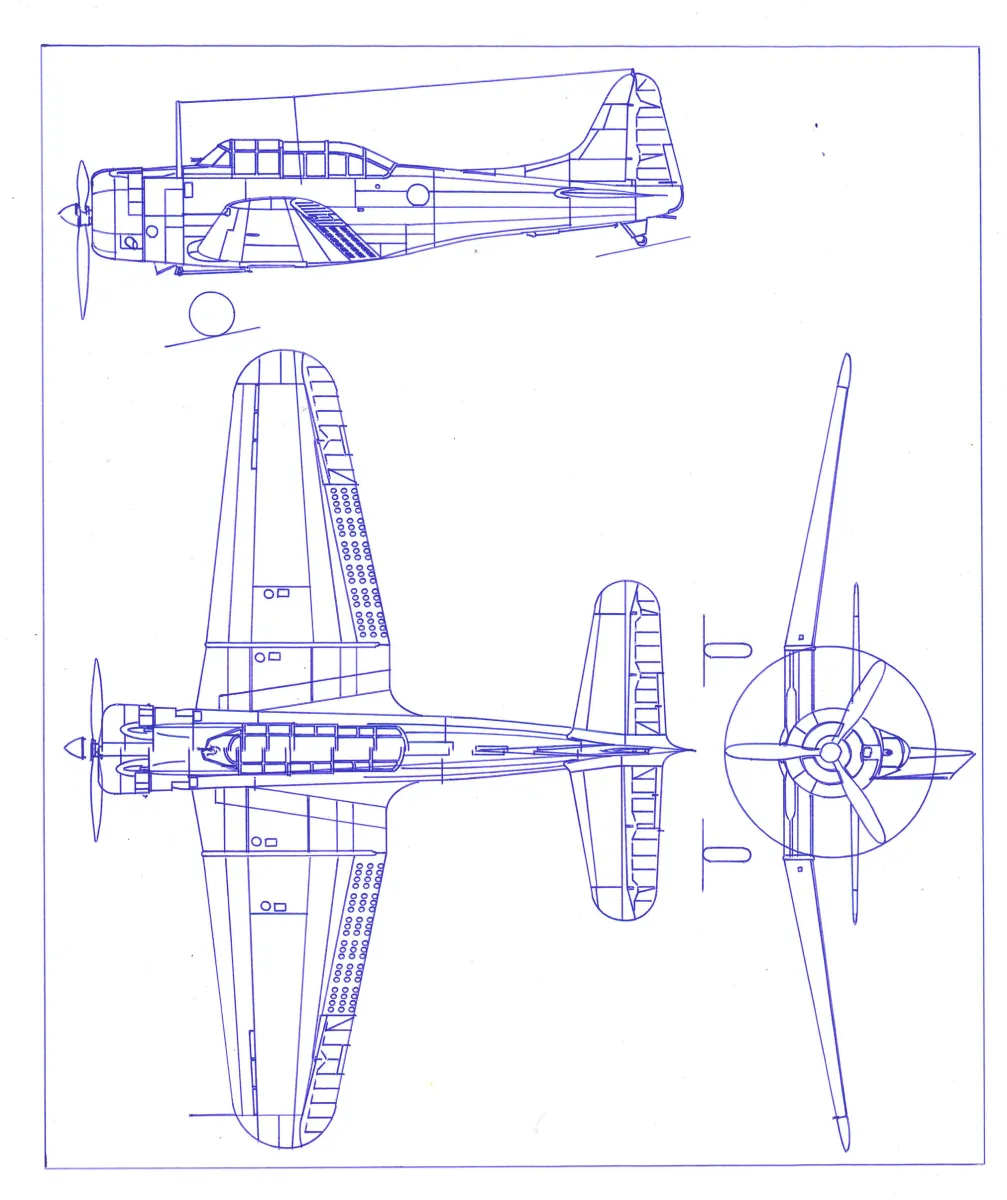 Результат написания другого SVG-файла.
Создание собственных шрифтов
Несколько готовых шрифтов производитель кладёт в ту же облачную папку. Установка простая — файлы шрифтов копируются в каталог /gcodefonts внутри папки с программой. Дополнительные шрифты можно скачивать и прямо из облака через ПО iAuto.
Для создания собственных шрифтов есть инструмент Font Creator. На момент теста в облаке был доступен только Windows-вариант, версий для других ОС найти не удалось.
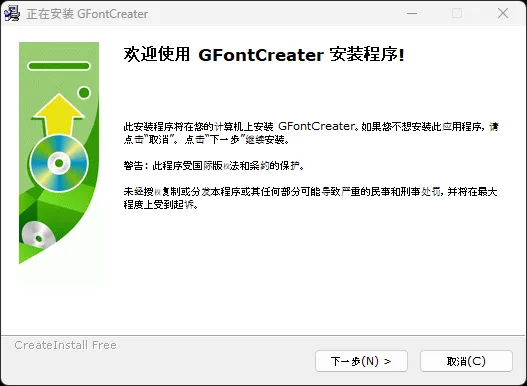 Установка ПО Font Creator.
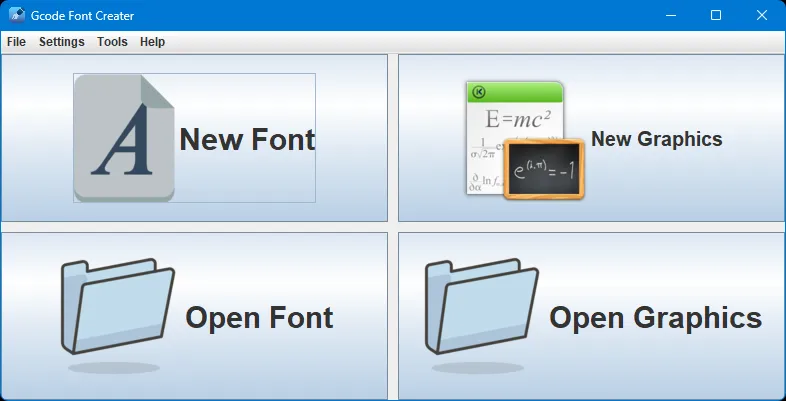 Главный диалог Font Creator.
Создание тестового шрифта начинается с кнопки New Font — всплывающее окно запрашивает базовую информацию. Поля Font Name и Author обязательны, также есть выпадающий список для выбора предустановленного шаблона символов. В тесте был выбран английский шаблон.
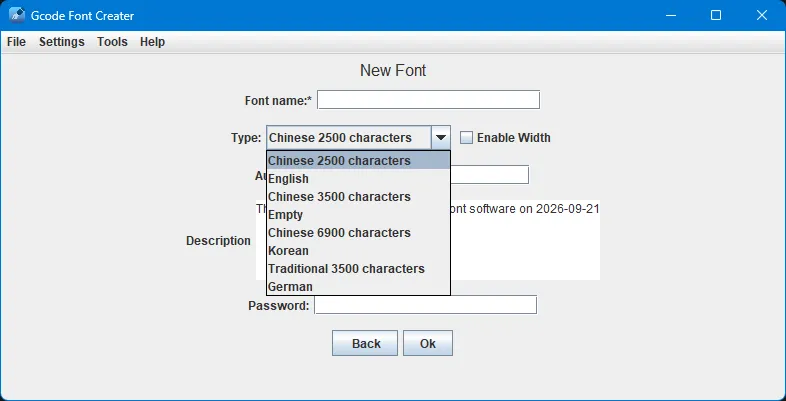 Создание нового шрифта.
Далее Font Creator переходит в режим рисования. Поддерживается несколько методов: кисть, перо и геометрические инструменты. В тесте использовался режим кисти (Brush); справа отображается список доступных символов, и каждый рисуется вручную по отдельности. Готовый шрифт сохраняется или экспортируется в файл .gfont, после чего импортируется в основном приложении через меню Font Manager.
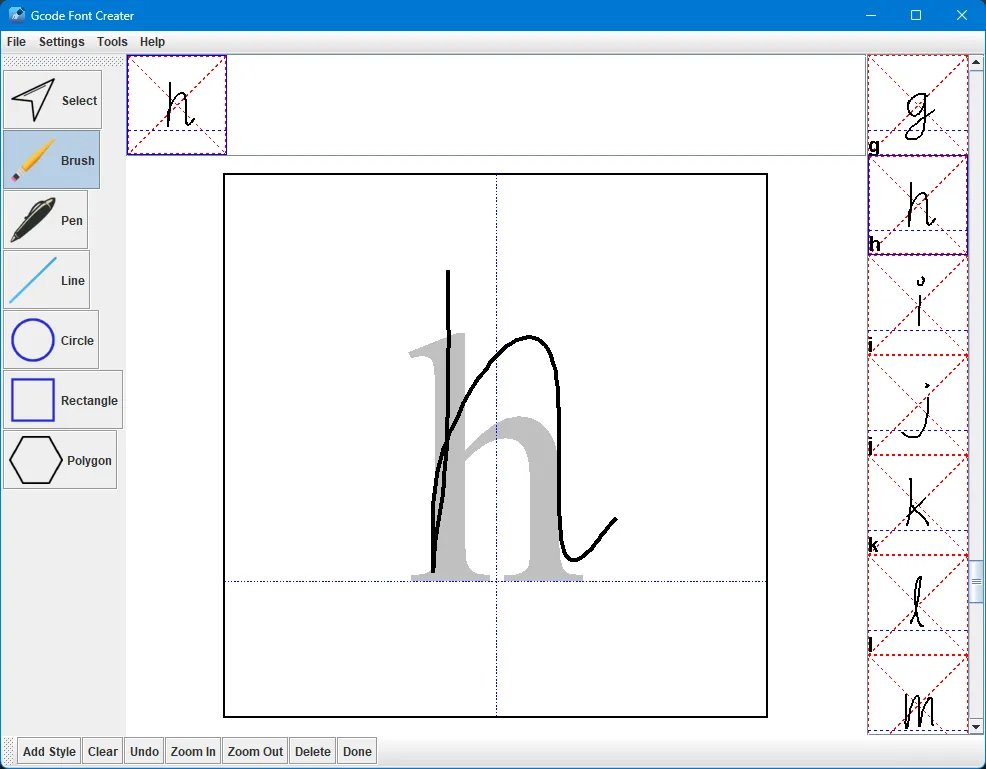 Рисование символов в программе Font Creator
Отдельно был создан тайский шрифт: в списке Type выбирается Empty, а нужные символы добавляются вручную через меню Add Character. Для теста с кодировкой UTF-8 была введена короткая тайская фраза «ทดสอบ» — все пять её символов появились в списке справа, и их так же нарисовали по одному. Затем шрифт был экспортирован в .gfont и импортирован обратно.
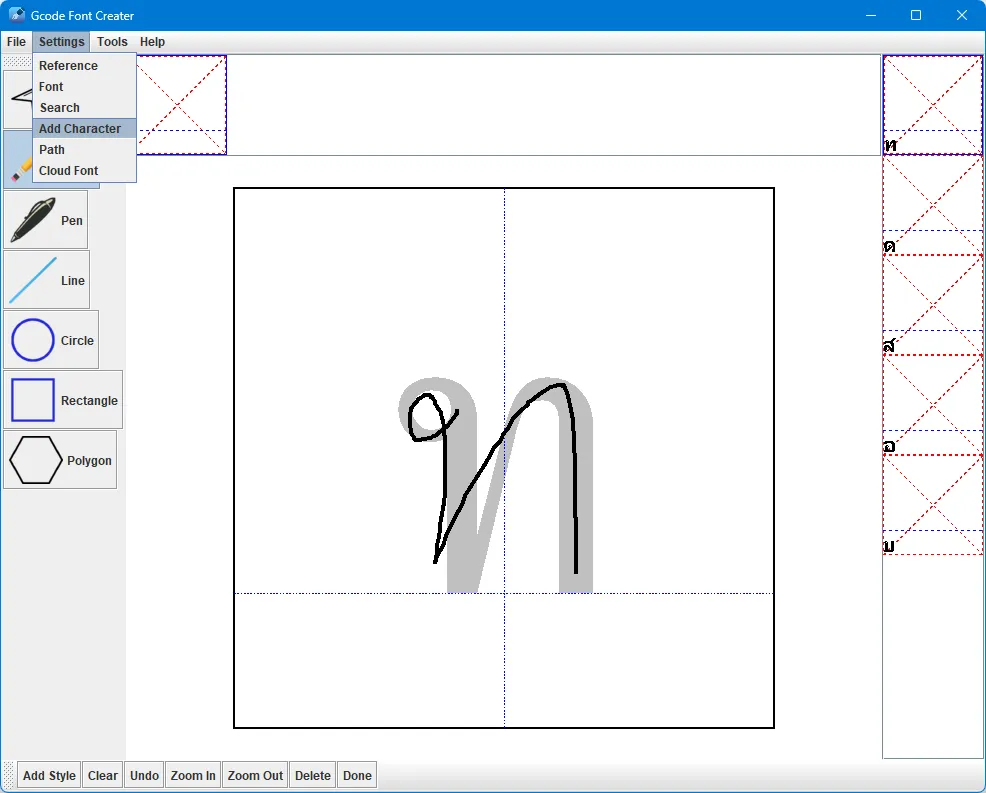 Добавление тайских символов.
В целом программа смогла загрузить, отобразить и написать тайские символы. Как и ожидалось, возникли сложности с позиционированием тайских гласных и других диакритических знаков, но в остальном пользовательский тайский шрифт работал как задумано.
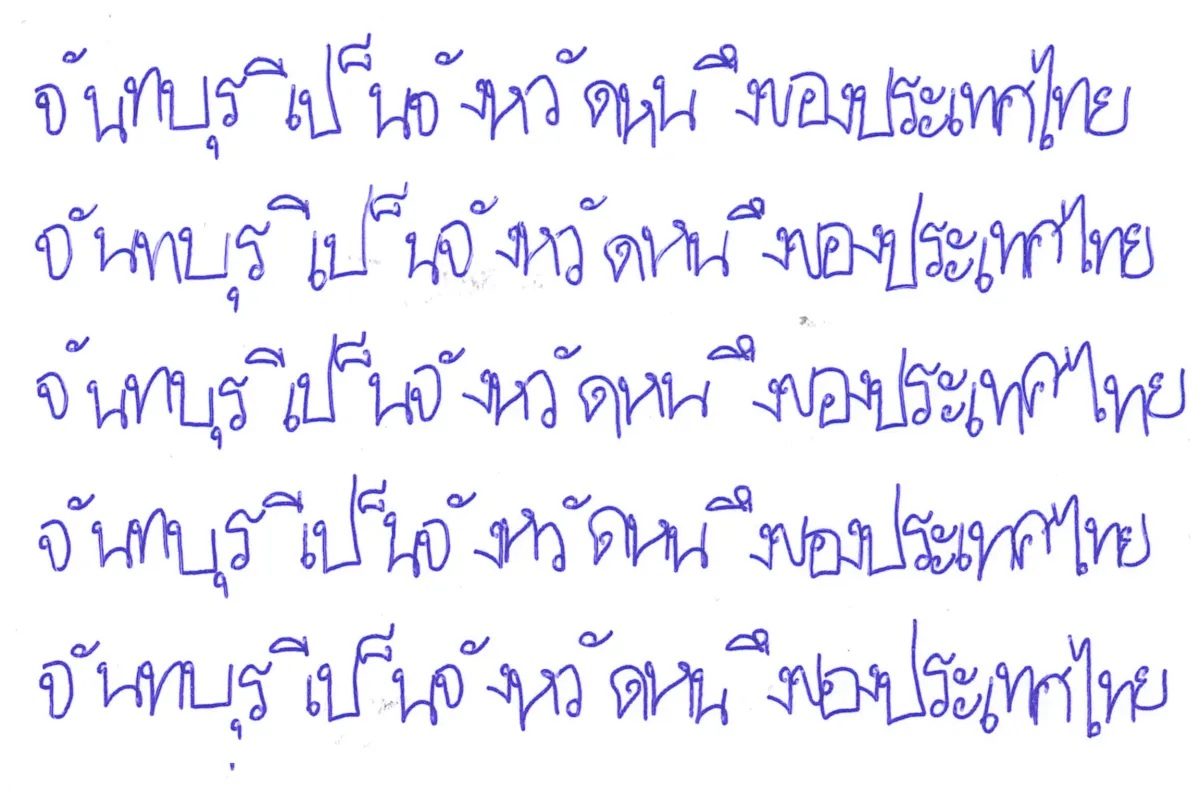 Результат тестового написания тайским шрифтом.
Слияние с таблицами (mail merge)
Одна из самых полезных функций iAuto — пакетное письмо на основе таблиц, работающее примерно как слияние почты. В программе создаются текстовые ячейки, привязываются к ячейкам таблицы, а сам файл таблицы подключается к функции пакетной обработки — так можно автоматически генерировать множество персонализированных результатов.
Для теста была подготовлена примерная таблица: с помощью ChatGPT сгенерированы пять случайных людей с пятью полями данных у каждого, после чего данные экспортированы в файл .xls.
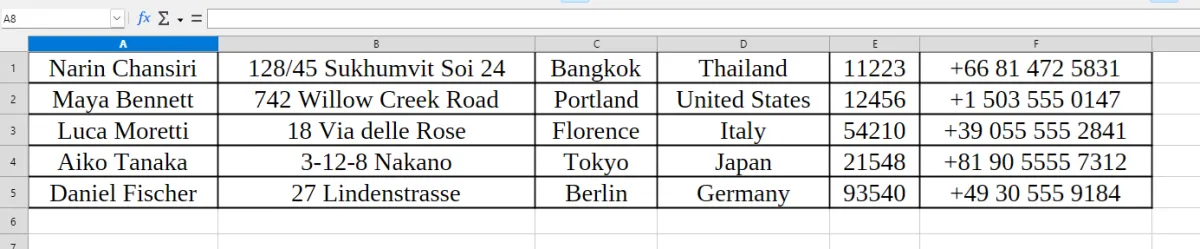 Пример данных для слияния почты, подготовленный ChatGPT.
В iAuto создавалась новая ячейка таблицы с раскладкой 1 × 1, подогнанная под содержимое. Затем через функцию Binding блок привязывался к нужной таблице и ячейке; после этого блок копировался и масштабировался, пока на странице не разместились все пять требуемых полей. В панели Batch выбирался целевой файл таблицы, а элементами листания проверялось, что данные подставляются в верные поля. После этого была опробована печать на конвертах размером 10,8 × 23,4 см.
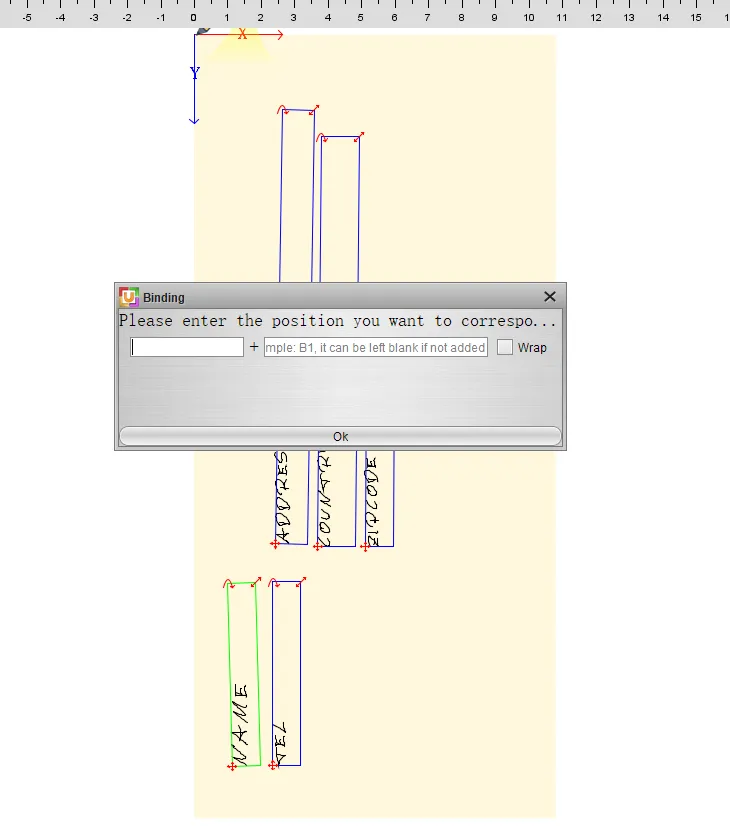 Привязка текстового поля к ячейке таблицы.
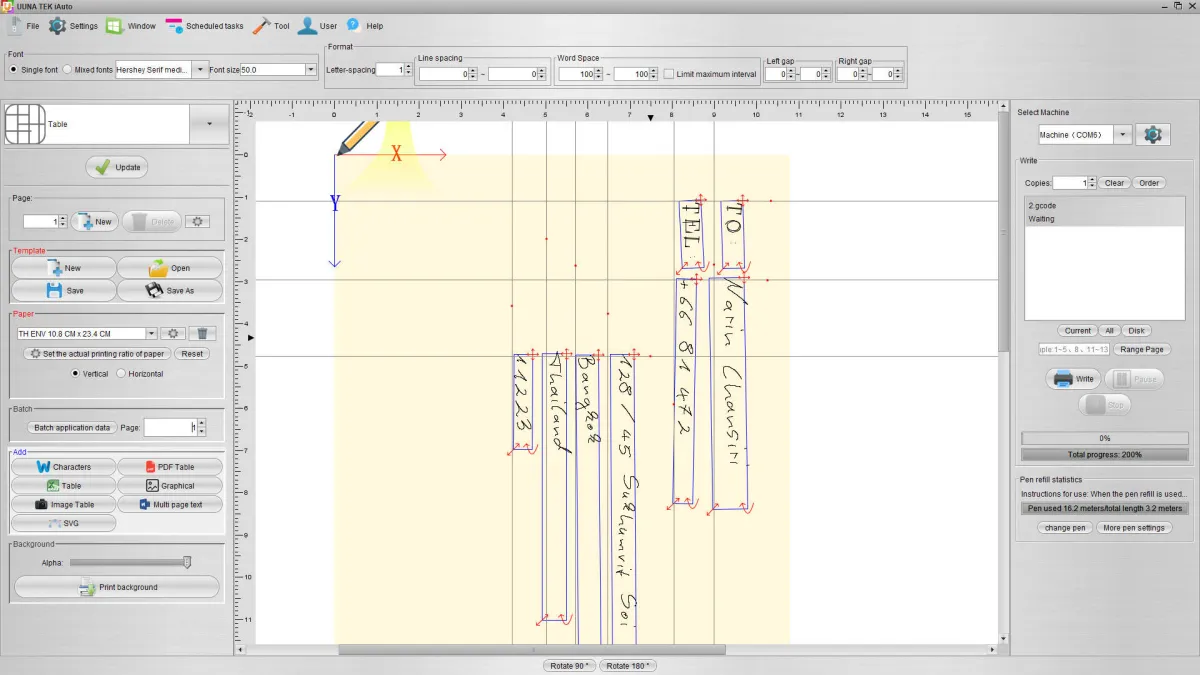 Настройка текстовых полей для надписи на конверте.
Как и ожидалось, качество самого письма оказалось хорошим. Однако конверты иногда заминались или шли складками — особенно когда подавались в машину в обратном направлении.
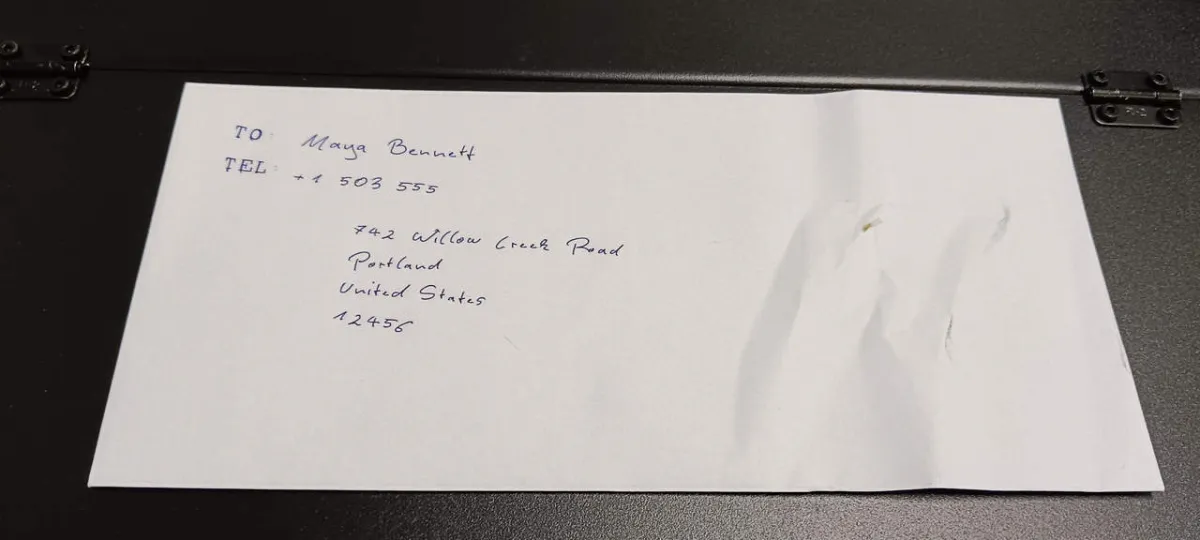 Смятый конверт.
Перья и типы бумаги
Машина была опробована с несколькими типами пишущих инструментов и бумагой разной толщины. Из сухих и полусухих инструментов использовались шариковая и гелевая ручки, из «мокрых» — акриловый брашпен и акриловый маркер. Для бумаги брались стандартная белая 80 г/м², чёрная 110 г/м², оранжевая 160 г/м² и белая 200 г/м². В большинстве случаев машина справлялась с материалами очень хорошо; с бумагой 200 г/м² проблем не возникло.
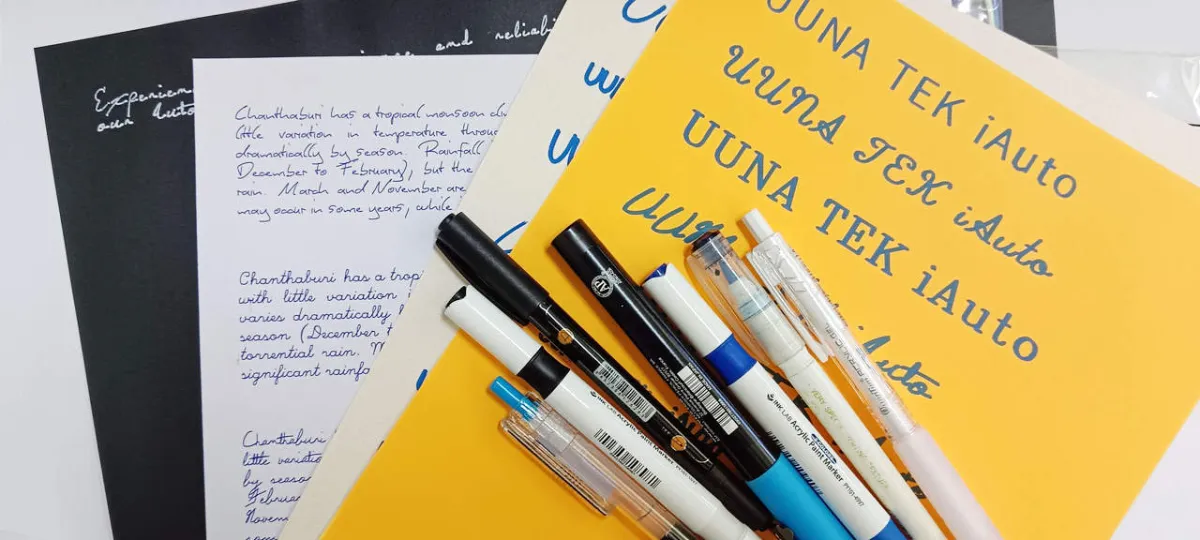 Ручки и бумага, использованные для тестов.
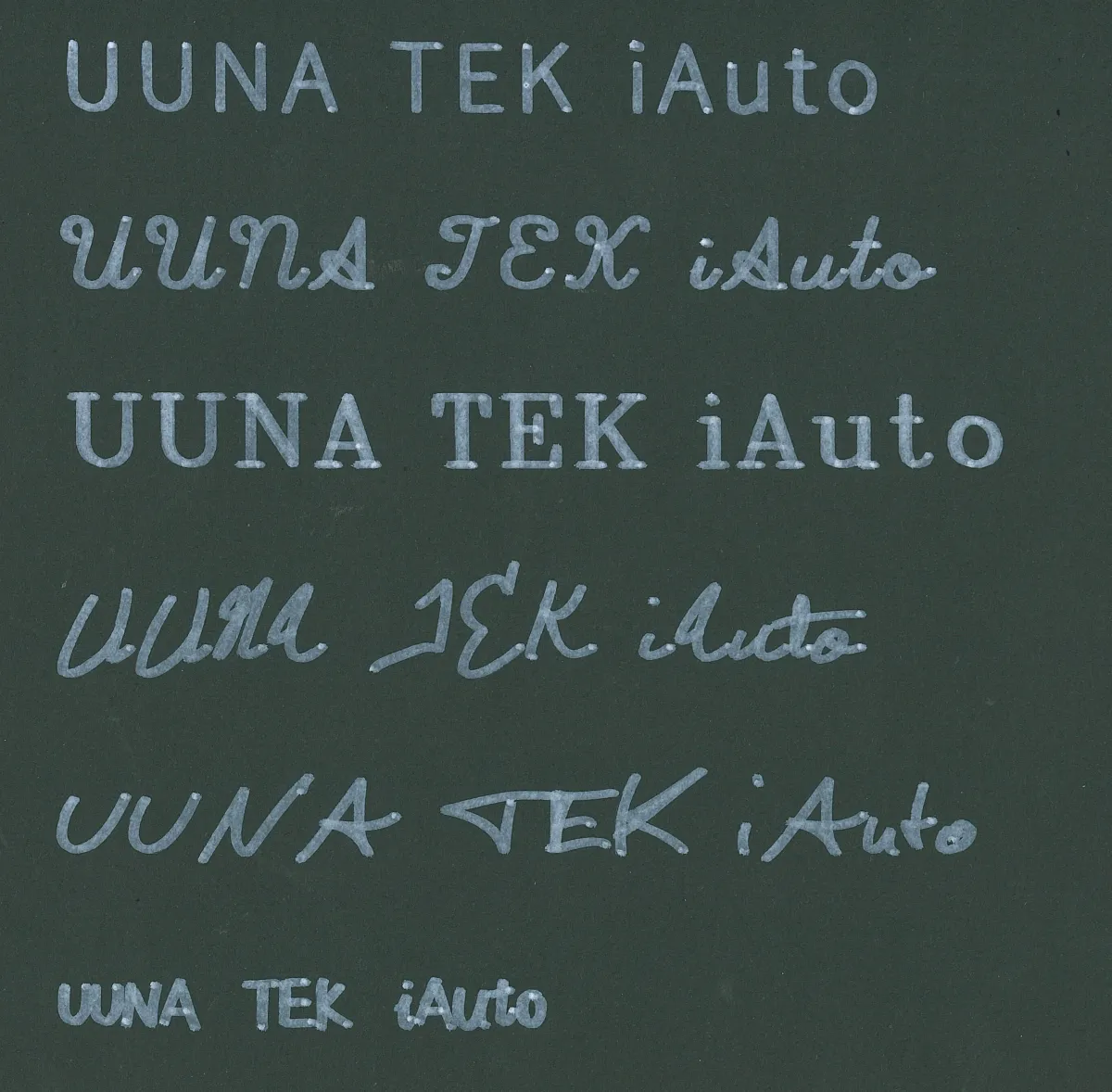 Тест белого акрилового брашпена на чёрной бумаге плотностью 110 г/м².
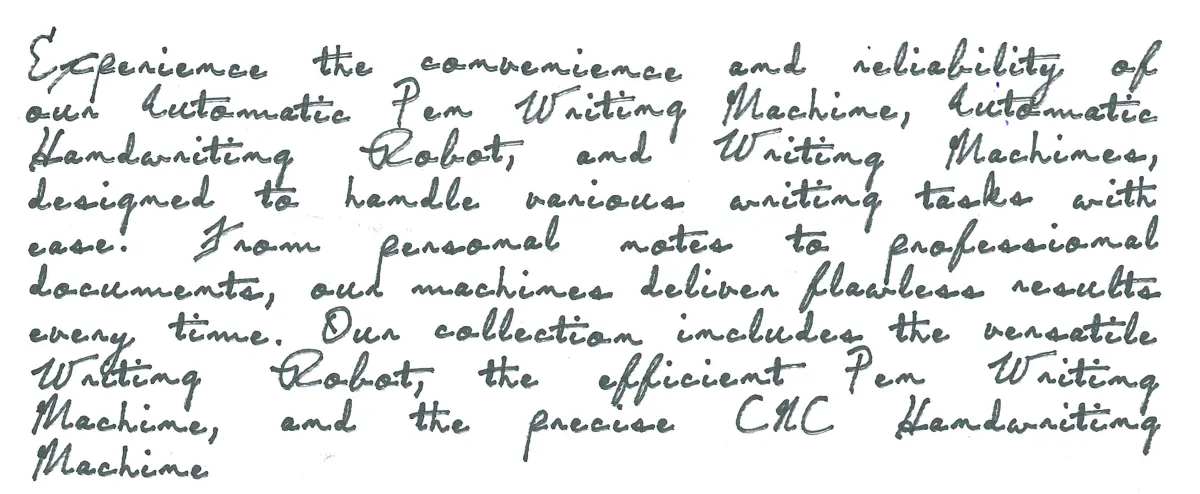 Тест тонкого перманентного маркера на белой бумаге плотностью 200 г/м².
Следующее видео демонстрирует письмо белым акриловым брашпеном на бумаге 110 г/м².
Проблема с «мокрыми» перьями в том, что бумага при прорисовке может ходить вперёд-назад — особенно при рисовании графики. Это способно переносить сырые чернила на ролики машины, а также смазывать или портить результат. При обычном тексте эффект выражен гораздо слабее, поскольку машина пишет построчно и поступательно. Поэтому для крупной графики и задач с частым перемещением бумаги лучше подходят сухие или быстросохнущие перья.
Скорость печати и качество
Отдельно сравнивались скорость и качество при разных настройках. В ПО есть четыре предустановки: High Quality (медленно), Medium Quality (средне), Low Quality (быстро) и Ultrafast. Есть и режим Custom с ручной регулировкой скорости — обычно в диапазоне примерно от 8 000 до 10 000 об/мин.
Сравнение начиналось с самой быстрой настройки Ultrafast с последующим снижением скорости; тестовые блоки вручную сдвигались вниз, чтобы результаты оказались на одном листе. Заметной разницы в качестве между разными скоростями обнаружить не удалось. Сравнение показано на видео ниже.
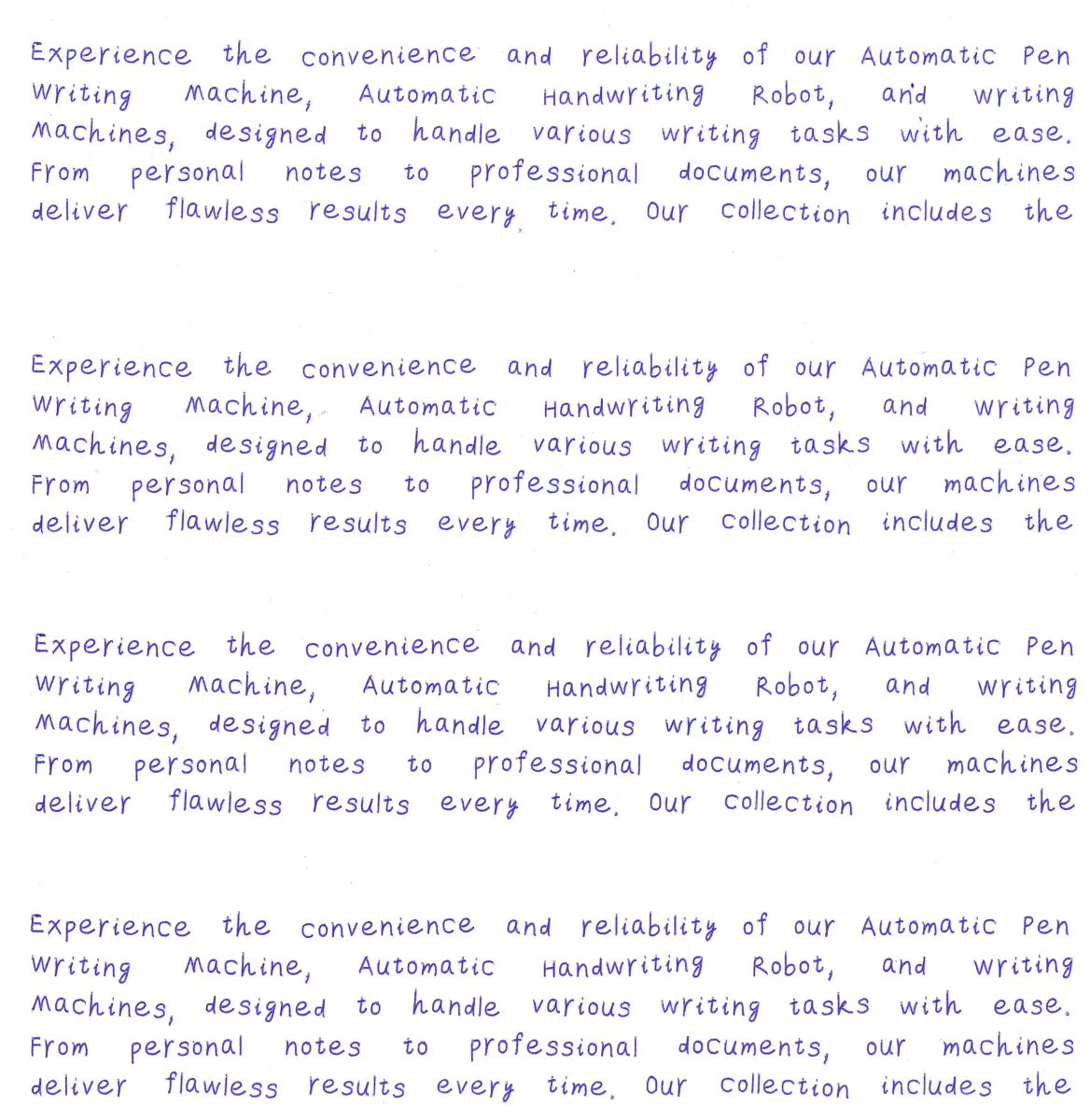 Результат теста с разными скоростями письма.
Тест мелкого шрифта
Далее проверялось, насколько мелко машина может писать: размер шрифта снижался с 70 до 10, при этом был выбран самый медленный режим, чтобы дать устройству лучшие шансы на точную прорисовку деталей. Размеры от 70 до 30 оставались хорошо читаемыми с аккуратной формой символов.
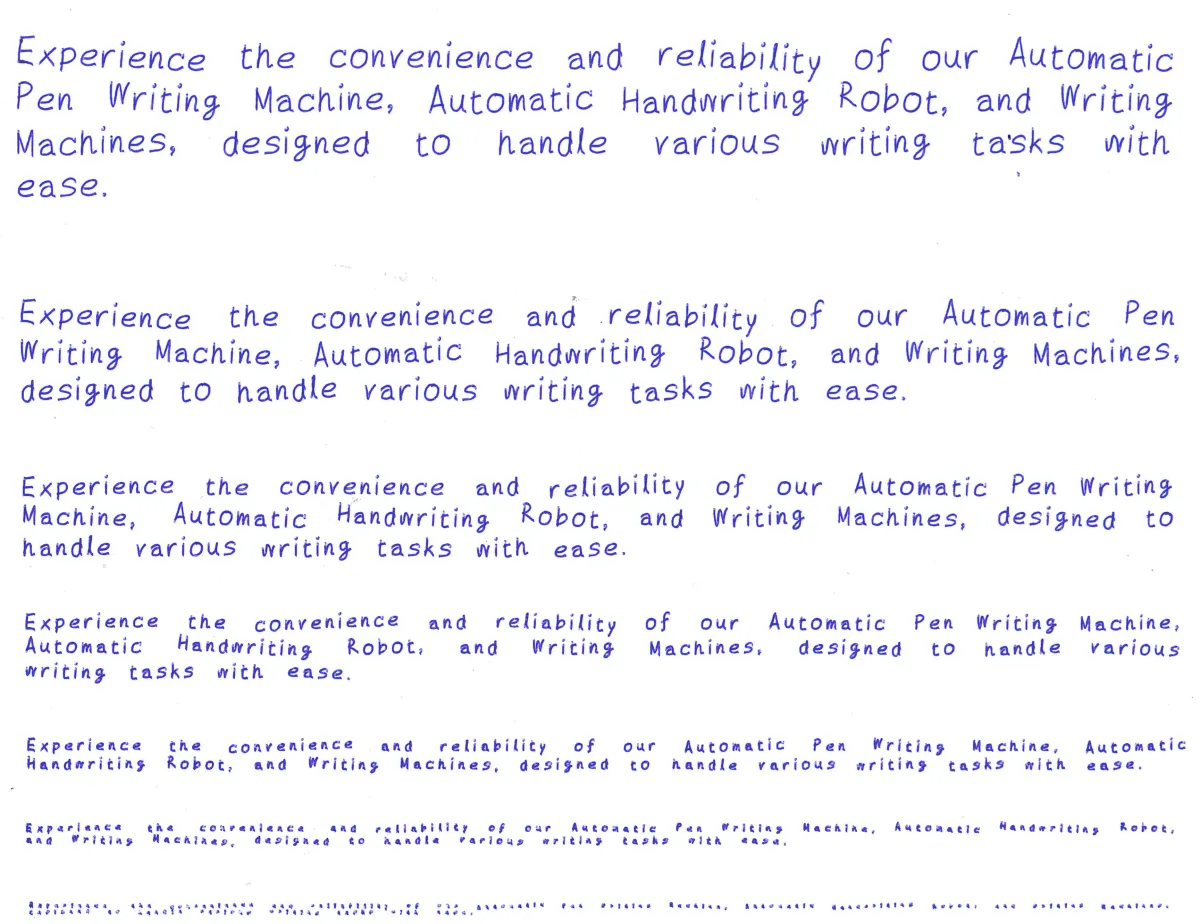 Результат теста с разными размерами шрифта.
На размере 20 текст был уже мелким, но ещё читался. А вот на размере 10 многие линии начинали сливаться, символы становилось трудно различать, и предложение переставало читаться с обычного расстояния.
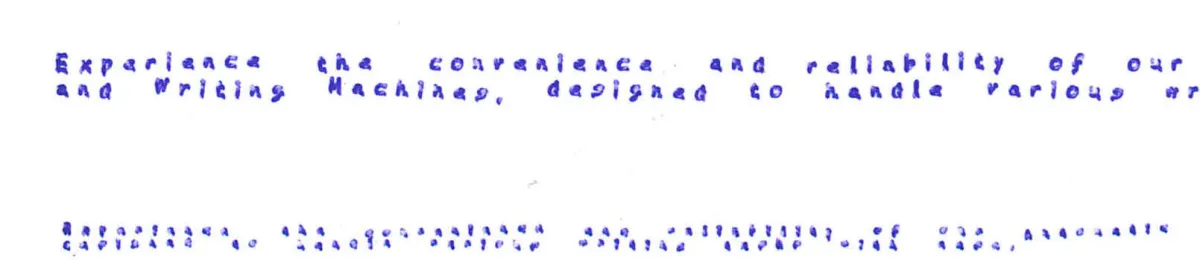 Увеличенный вид тестов с размером шрифта 20 и 10
Проверка API
Производитель несколько раз упоминает API на своём сайте, поэтому возможности интерфейса были проверены отдельно. При подключённой машине и ПО версии 3.9.9 через меню Tool / API открывается браузер с базовой документацией; дополнительные детали по каждому методу можно найти в исходном коде соответствующей страницы.
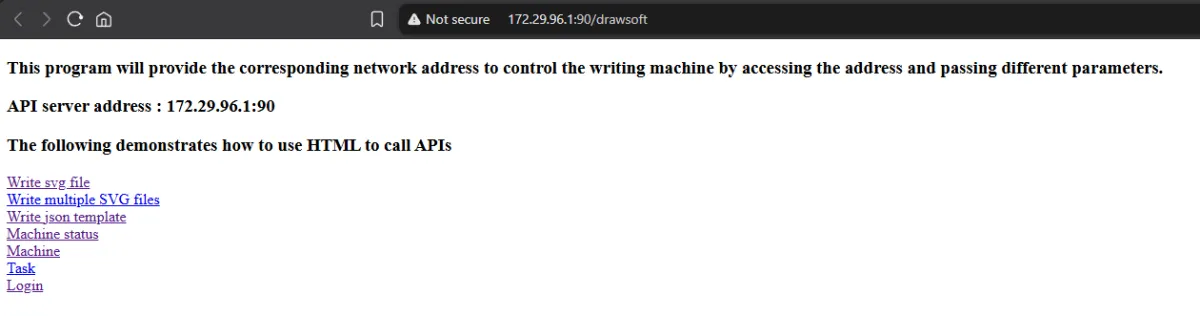 Доступный API.
Сначала прямо в браузере был проверен метод авторизации, чтобы убедиться в доступности API. Поскольку функции вызываются через HTTP-запросы, далее они тестировались в Postman: запрос авторизации, запрос статуса машины и функция записи SVG. Все тесты прошли успешно — удалось получить текущий статус машины и отправить ей SVG-файл методом HTTP POST.
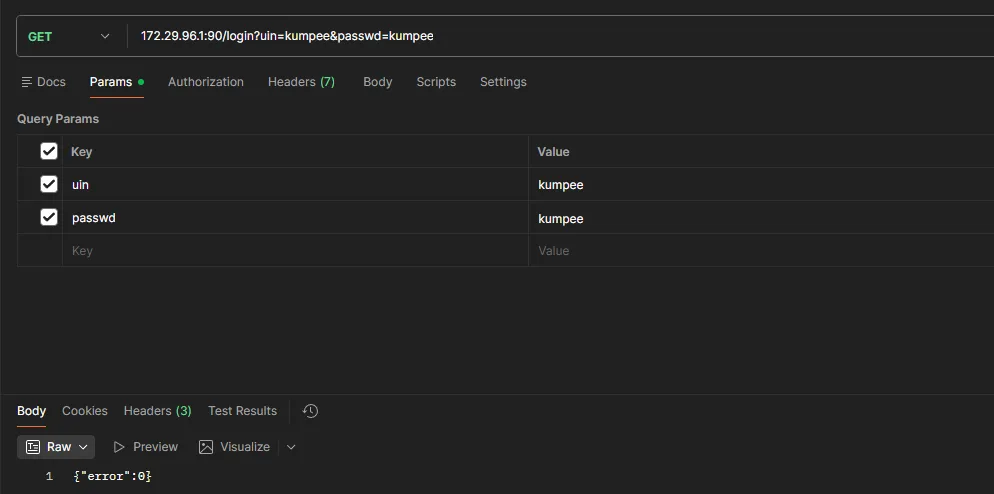 Тест API входа.
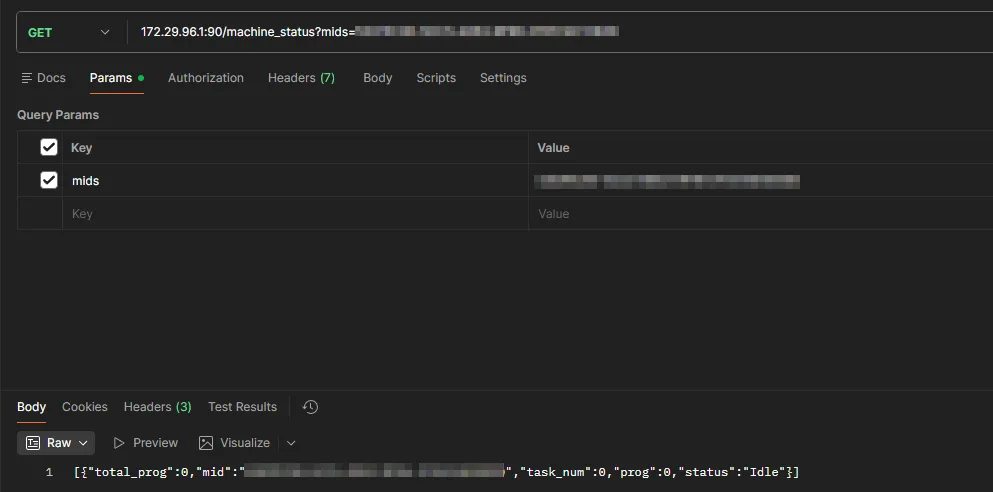 Тест API статуса машины.
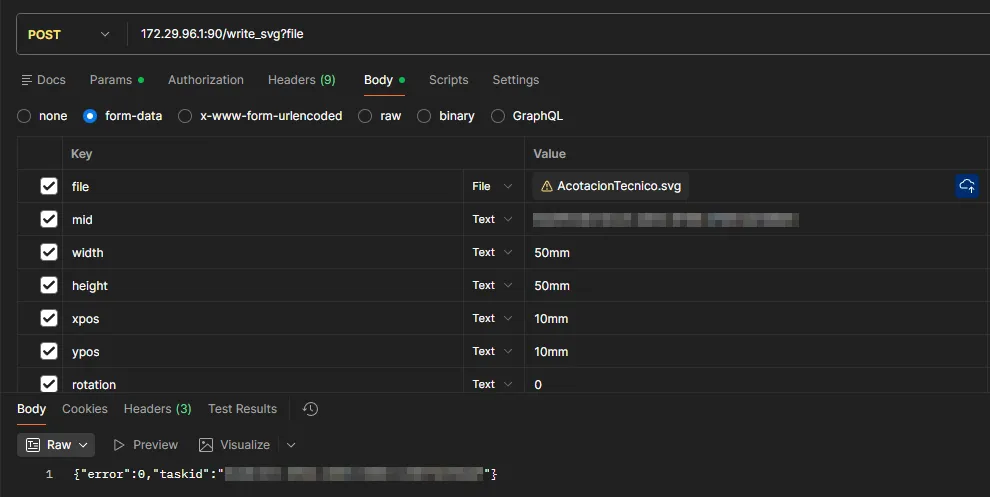 Тест API записи SVG.
API выглядит полезным, особенно для разработчиков, желающих встроить машину в собственное ПО или автоматизированные процессы. Но доступная документация пока довольно скупа: в протестированной версии чётко описана лишь небольшая часть функций, а о более продвинутых возможностях управления сведений крайне мало.
Итог
В целом впечатления от качества сборки и, что важнее, от качества письма очень хорошие. На протяжении всех тестов UUNA TEK iAuto работала стабильно с разными шрифтами, режимами, перьями, типами бумаги, SVG-графикой, пакетными данными из таблиц и даже при управлении через API. Ориентированность на рукописный текст делает её интереснее обычного пен-плоттера.
Единственный заметный минус — дизайн интерфейса: в первые минуты работы он показался не самым понятным, и на освоение рабочего процесса ушло некоторое время.
Машина доступна для покупки на сайте UUNA TEK по цене $2 999 (стандартная версия) и $3 149 (расширенная версия). Также её можно найти на Amazon менее чем за $3 000.