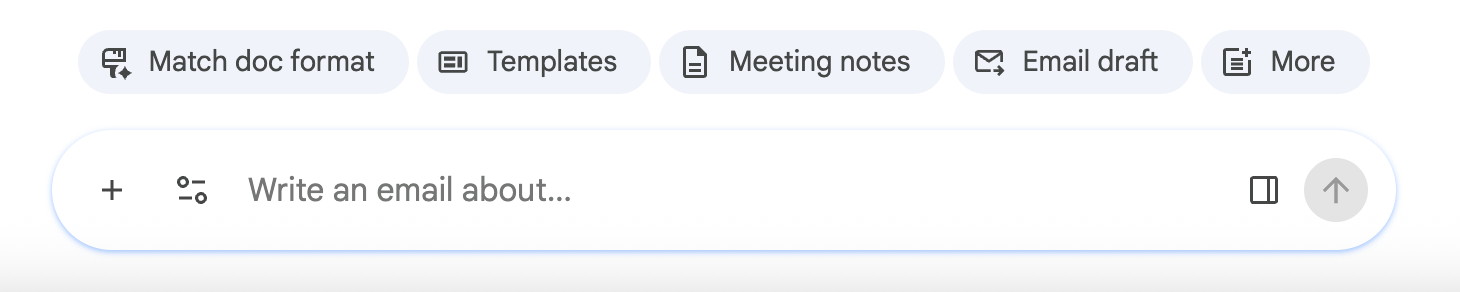
Приглашение «написать с помощью Gemini» в документах не убирается простым закрытием окна
Нужный переключатель спрятан в настройках нижней панели редактора
Сам ассистент на вопрос о своём отключении советует лишь закрыть диалог
Полностью отключить подобные функции можно через «умные функции» в настройках почты
Ситуация знакомая многим: открываешь документ Google, чтобы написать текст, и сразу натыкаешься на поле с предложением «написать с помощью Gemini». Попытка найти кнопку, убирающую этот навязчивый интерфейс, успехом не увенчивается — потому что искать её нужно совсем не там.
 Источник изображения — techcrunch.com
Разберём, как убрать всплывающие подсказки с экрана редактора. Способ не очевиден, поэтому пошагово.
 Источник изображения — techcrunch.com
Способ первый: настройки нижней панели
Первый вариант довольно прост, если знать, где искать. Нужный переключатель находится не в общих настройках документа и не на самой всплывающей панели, а в параметрах нижней панели редактора.
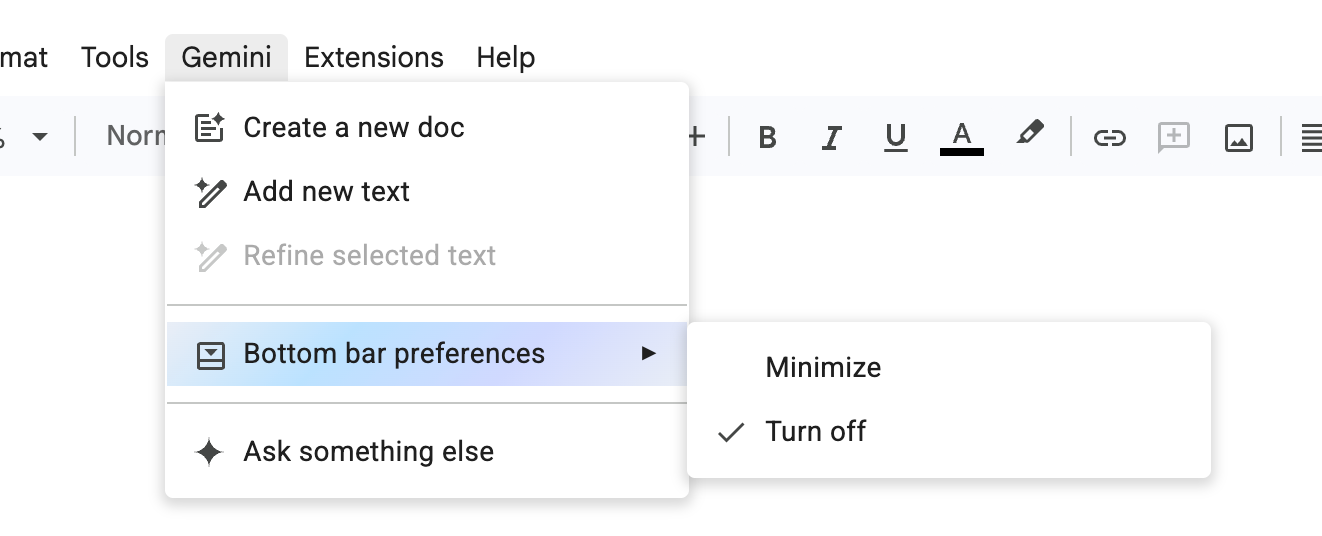 Источник изображения — techcrunch.com
Тут и кроется главная претензия к интерфейсу: элемент управления спрятан не там, где пользователь его ищет. Кнопка закрытия на самой панели напрашивается как способ отказаться от функции, но она лишь скрывает окно до следующего запуска. Подобные решения в отрасли называют «тёмными шаблонами»: формально возможность отказаться есть, фактически до неё нужно ещё добраться.
Спрашивать сам ассистент бесполезно
Отдельный анекдотический момент: на прямой вопрос о том, как его отключить, ассистент советует нажать на крестик. Что, разумеется, ничего не отключает — а просто закрывает тот самый диалог, в котором задавался вопрос.
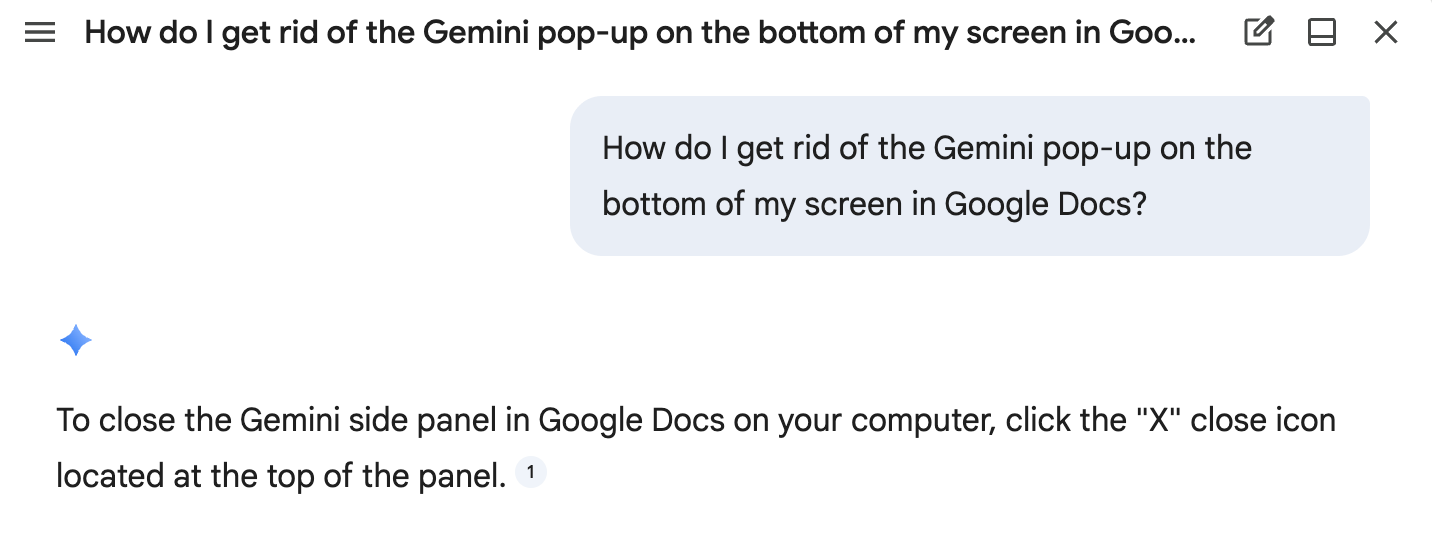 Источник изображения — techcrunch.com
Объяснение здесь прозаичное, а не конспирологическое: модель не знает настроек интерфейса, в который её встроили. Она отвечает на основании общих сведений, а не документации конкретной версии продукта, — и в вопросах «где нажать в этом меню» ошибается регулярно.
Способ второй: отключить всё разом
Пользователи сообщают и о других подобных функциях — например, о подсказке «помочь написать», всплывающей прямо над курсором во время работы. Отключать каждую по отдельности можно бесконечно, поэтому есть решение проще.
Вместо борьбы с каждым элементом отдельно можно отключить умные функции сразу во всём рабочем пространстве — переключатель находится в настройках почтового сервиса.
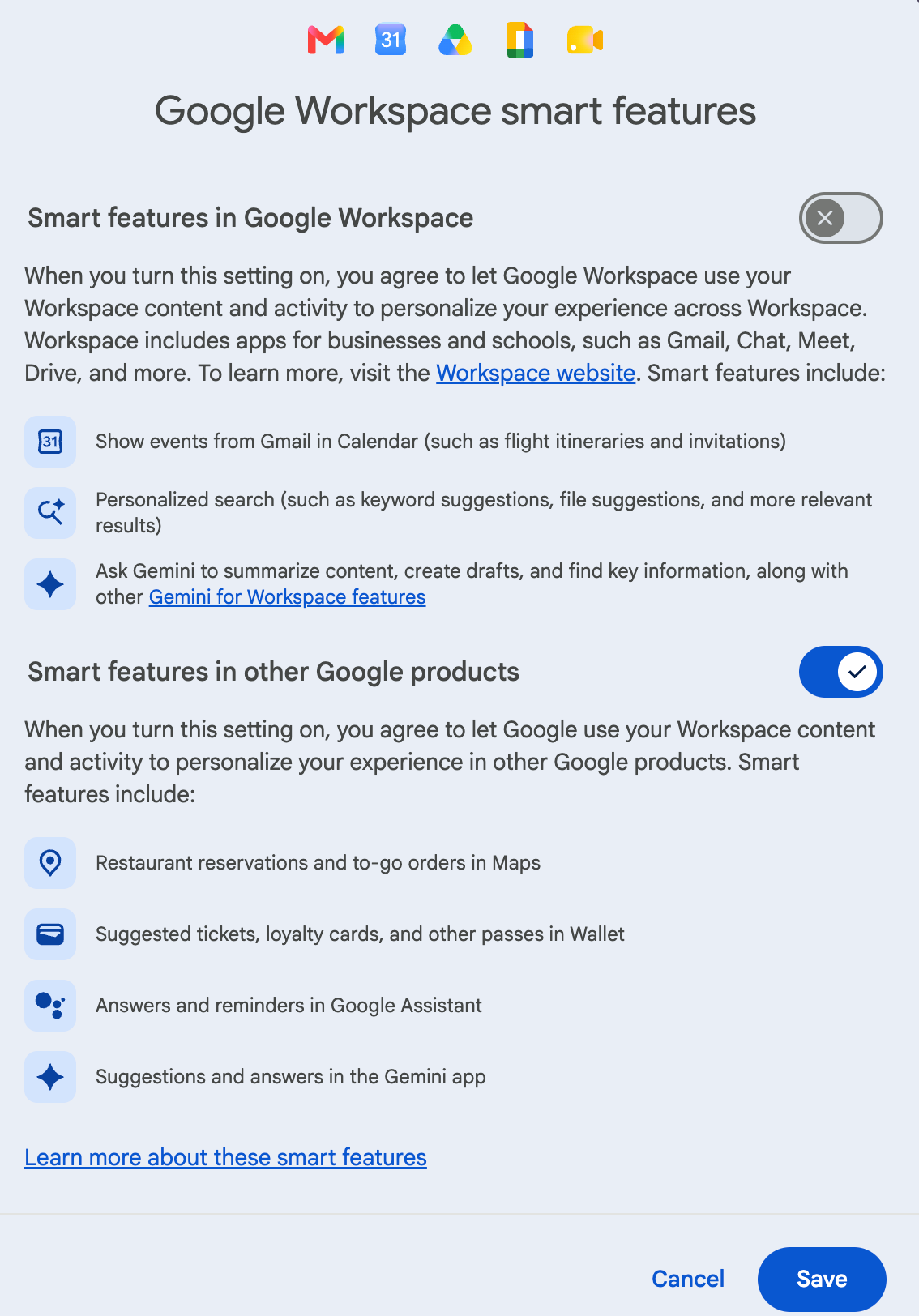 Источник изображения — techcrunch.com
Тут стоит понимать цену решения. Этот же переключатель отвечает не только за подсказки ассистента, но и за целый ряд удобных мелочей: автоматическую сортировку писем, подсказки при наборе, распознавание событий в письмах и добавление их в календарь. Отключается всё одним махом.
Есть у этого и оборотная, приятная сторона: отключение умных функций означает и отказ от анализа содержимого писем и документов сервисом. Для тех, кого беспокоит обработка рабочей переписки, это не только способ убрать раздражающие подсказки, но и вопрос приватности.
Читателям из СНГ стоит учитывать, что часть функций ассистента в регионе и без того недоступна, а расположение пунктов меню периодически меняется с обновлениями интерфейса. Если переключателя на описанном месте нет — искать стоит по слову «умные» в поиске по настройкам, он обычно ведёт прямо к нужному разделу.