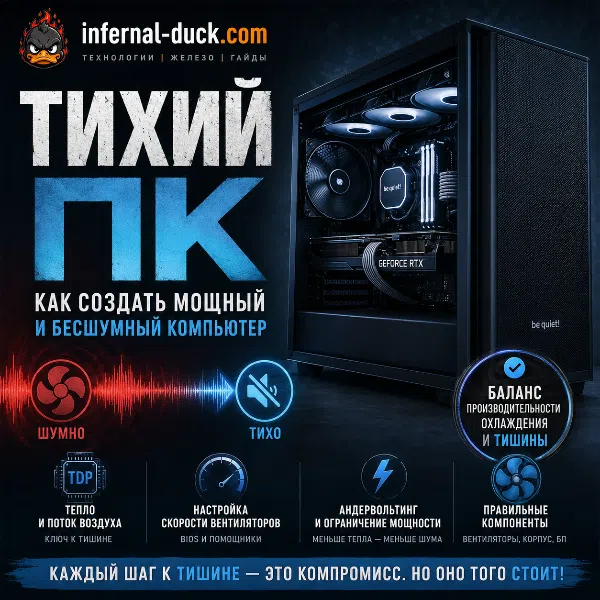
Проблема шума ПК напрямую связана с тепловыделением и воздушным потоком, а её устранение требует баланса между производительностью, охлаждением и тишиной
Чем выше TDP процессора и видеокарты, тем сложнее и дороже добиться бесшумной работы системы
Скорость вращения вентиляторов можно снизить через BIOS или ПО, а также за счёт андервольтинга процессора и ограничения энергопотребления видеокарты
Андервольт GPU на 50-100 мВ обычно снижает температуру на 5-10°C без потери FPS — это самый недооценённый способ сделать систему тише
Даже дорогие компоненты с шумоподавлением не гарантируют полную тишину — каждый шаг к ней требует всё больших компромиссов и затрат
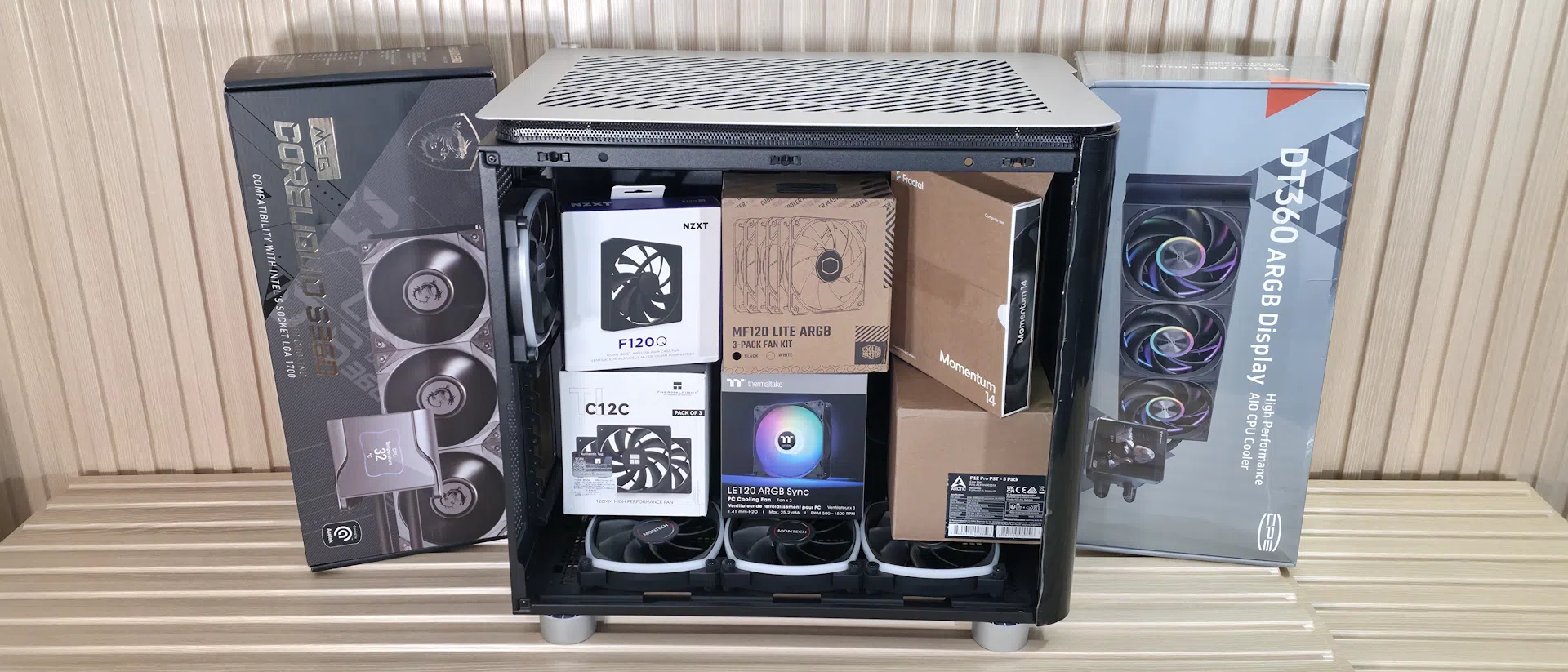
🎮 Любой, кто собирал свой ПК, знаком с невероятным чувством завершения сборки. Для энтузиаста нет ничего лучше: щелчок выключателя блока питания, нажатие кнопки включения на корпусе и то облегчение, когда на экране появляется BIOS, а всё внутреннее пространство озаряется RGB-подсветкой, словно склад-дискотека. Но к радости почти сразу примешивается фон — шум вентиляторов, свист ветра, вибрации. И именно с этим звуком вам предстоит жить.
 (Image credit: Tom's Hardware)
Зачем вообще нужен тихий ПК
🤫 Кому-то шум безразличен, но большинству тихий ПК даёт несколько важных преимуществ: глубокое погружение в игру, спокойную работу с длинными задачами, отсутствие фоновой акустической усталости и даже более долгий срок службы компонентов (меньше тепла = меньше нагрузки на материалы). Хорошая новость: за исключением дроссельного свиста (coil whine), почти все источники шума можно так или иначе укротить. Плохая — у каждого шага есть цена, и чем тише вы хотите систему, тем дороже становится каждый децибел.
Откуда вообще берётся шум: физика процесса
🔬 Прежде чем что-то менять, важно понимать, что именно вы слышите. Шум в ПК — это побочный продукт тепла и воздушного потока. Чем мощнее железо, тем больше энергии превращается в тепло, и тем активнее это тепло нужно отводить — а значит, тем громче ваш компьютер.
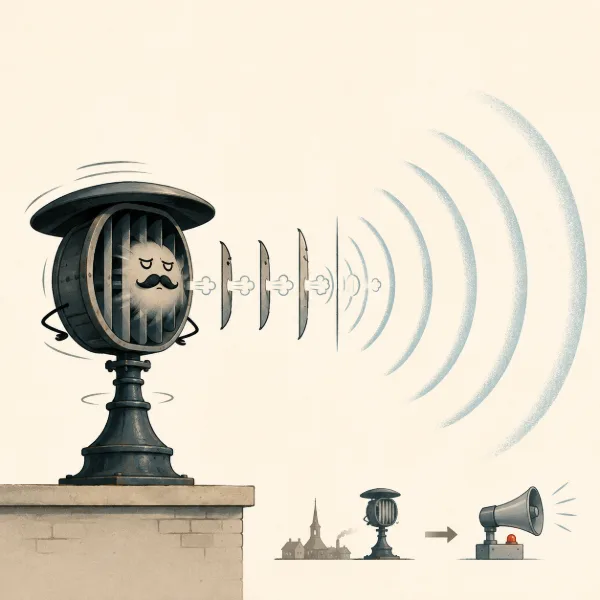
В идеале нужен ламинарный поток, где воздух движется равномерно и параллельно с постоянной скоростью, но внутри корпуса ПК это почти невозможно. Движущийся воздух создаёт турбулентность, которая и порождает звук. Турбулентность возникает по ряду причин:
- 🌀 Форма лопастей вентилятора и скорость его вращения;
- 🕳️ Близость к сетчатым панелям, решёткам и радиаторам — поток встречает препятствия и становится «слышимым»;
- 🔁 Резонанс между вентиляторами: если несколько крутятся с чуть разной скоростью, возникает ритмичный неприятный гул;
- 🧲 Вибрация корпуса — недорогие железные стенки могут «петь» вместе с вентиляторами;
- ⚡ Дроссельный свист (coil whine) — высокочастотный визг катушек питания на видеокарте или БП.
👃 С coil whine придётся смириться: единственные радикальные варианты — покрыть дроссели прозрачным лаком для ногтей или вернуть продукт по гарантии (с риском получить такой же шумный экземпляр). Со всем остальным — работаем.
Главный закон: выбирай два из трёх
⚖️ Запомните железное правило сборки тихих ПК: из трёх компонентов — производительность, охлаждение, тишина — нужно выбрать два. Третий почти всегда будет ущемлён.
- 🚀 Производительность + охлаждение = шумно;
- 🤫 Производительность + тишина = тепло (риск троттлинга);
- ❄️ Охлаждение + тишина = вы потеряете часть производительности.
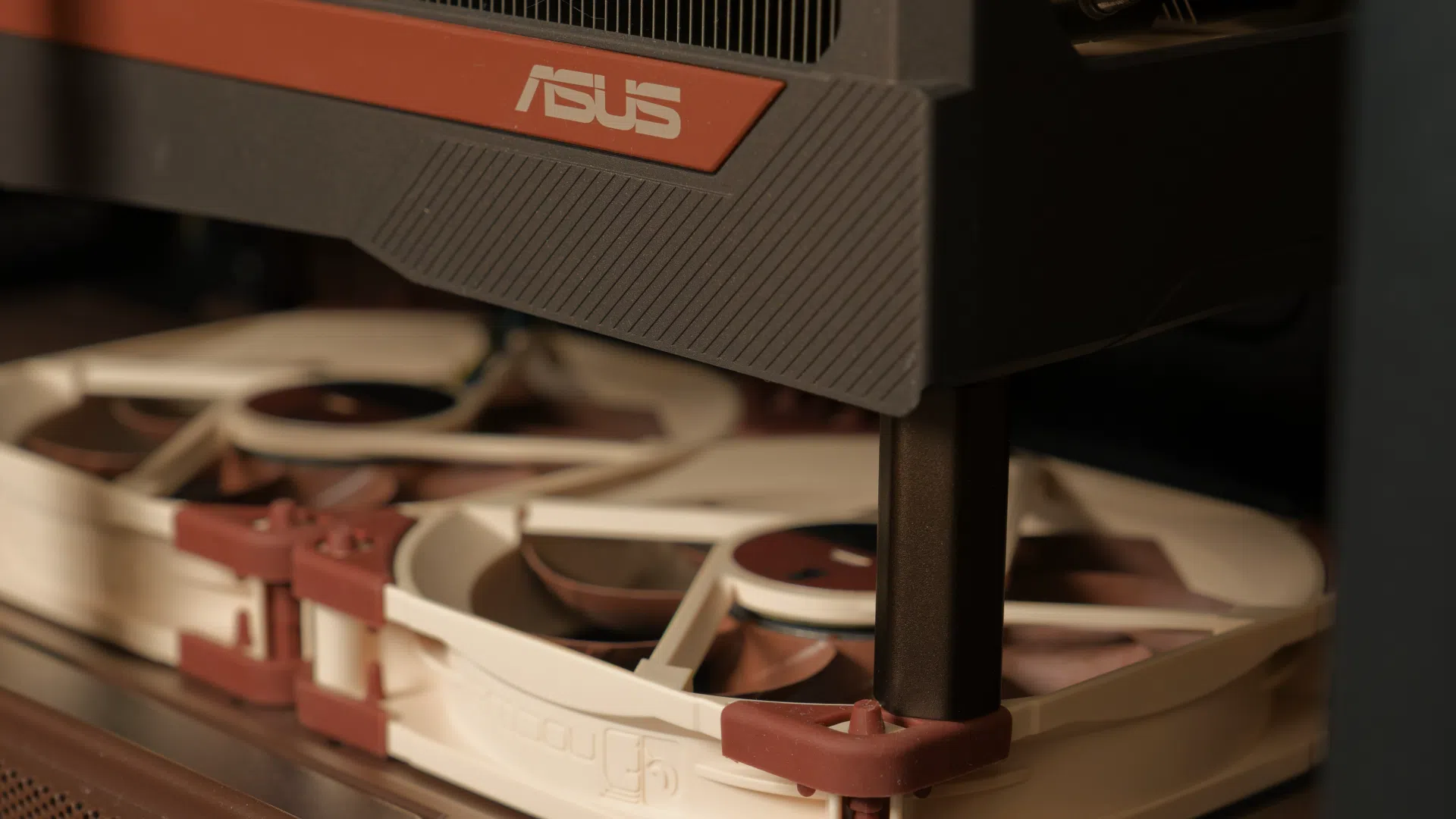
Чем выше TDP/TBP процессора или видеокарты, тем громче система или тем больше площадь охлаждения требуется для тишины. Отвести тепло от огнедышащего RTX 5090 на 600 Вт и Ryzen 9 9950X3D на 200 Вт гораздо сложнее, чем от RTX 5070 на 250 Вт и Ryzen 7 9800X3D на 120 Вт. Тепловая плотность кристаллов выросла за последние годы: больше транзисторов в крошечном пространстве физически сложнее охлаждать, а слойная упаковка только усугубляет проблему.
 (Image credit: Tom's Hardware)
📉 И помните об эффекте убывающей отдачи: снизить шум с высокого до умеренного легко, перейти от умеренного к очень тихому сложнее, а от очень тихого к «почти бесшумному» — ещё сложнее. Каждое улучшение требует непропорционально больших усилий, компромиссов или затрат.
🆓 Что можно сделать бесплатно прямо сейчас
Прежде чем тратить деньги на новые комплектующие, пройдитесь по этому списку. Он часто даёт самый ощутимый прирост в тишине без единого рубля вложений.
1. Очистите ПК от пыли
🧹 Пыль на фильтрах, радиаторах процессора, видеокарты и БП — главный враг тихого ПК. Чем сильнее забиты компоненты, тем меньше воздуха проходит для охлаждения, тем выше турбулентность, и тем активнее вентиляторам приходится раскручиваться. Чистить желательно раз в 3-6 месяцев, а в пыльных помещениях — чаще.
2. Грамотно расположите корпус
📍 Где стоит ваш ПК — важнее, чем кажется:
- 🪑 Под столом или дальше от ушей — психологически тише;
- 🚫 Не на ковре — это худшее место для забора воздуха снизу и страшный источник пыли;
- 🌬️ С зазорами для впуска — не упирайте корпус вплотную к стене или мебели;
- 🦶 Виброразвязка — поставьте под ножки силиконовые подкладки, если корпус стоит на твёрдой поверхности.
3. Уберите кабели из потока
🧵 Грамотный кейбл-менеджмент часто даёт меньший выигрыш, чем кажется, потому что большинство проводов и так прячутся за поддоном материнской платы. Но если у вас торчат жгуты прямо в зоне работы вентиляторов — это создаёт лишнюю турбулентность и шум.
4. Настройте кривые вентиляторов
📊 Самый недооценённый бесплатный приём. Через BIOS или фирменное ПО материнской платы (Armory Crate, Gigabyte Control Center, MSI Center) можно построить кастомные кривые скорости вентиляторов. Принципы:
- 🔇 До 40-50°C на CPU — вентиляторы крутятся минимально (15-25%);
- 📈 От 50 до 70°C — плавный рост;
- 🚨 Выше 75°C — резкий ramp до 100%, чтобы избежать троттлинга;
- ⏱️ Добавьте задержку (hysteresis) в несколько секунд, чтобы вентиляторы не «качали» вверх-вниз при коротких всплесках нагрузки — это самый раздражающий тип шума.
Многие современные платы поддерживают AI Fan Tuning, который автоматически калибрует кривые под ваше железо.
5. Сбалансируйте воздушный поток в корпусе
💨 Базовая схема — впуск спереди, выпуск сзади и сверху. Важнее всего соотношение CFM (кубических футов в минуту, примерно 1,7 м³/ч за один CFM) — то есть реального объёма воздуха, который входит и выходит:
- ➕ Положительное давление (вход больше выхода) — пыль не лезет в корпус через щели, идеально для пыльных помещений и систем с сеткой спереди. Чаще встречается;
- ➖ Отрицательное давление (выход больше входа) — горячий воздух быстро покидает корпус, но пыль забивается отовсюду. Подходит малоформатным системам с ограниченной вентиляцией спереди;
- ⚖️ Нейтральное — сложно настроить, но даёт наименьшую турбулентность и шум.
Лёгкий перекос в положительное давление — обычно лучший выбор для тихой системы.
6. Не забудьте про периферию
🖥️ Иногда главный источник шума — не сам ПК, а монитор с дросселями, дешёвая зарядка ноутбука рядом или внешний хаб USB. Если, выключив всё это, ПК внезапно становится тихим — вы знаете, где искать.
💻 Программная оптимизация: бесплатная магия андервольтинга
🎯 Следующий бесплатный шаг — настройка железа на уровне напряжений. Это требует чуть больше времени и тестов на стабильность, но эффект огромный: меньше тепла → медленнее вентиляторы → тишина без потери производительности.
Андервольтинг процессора
⚙️ Через BIOS или ПО для разгона выставьте отрицательный offset по напряжению (Vcore), уменьшающий питание на всех частотах и нагрузках. Для современных AMD-чипов на Zen 4 и Zen 5 можно снизить напряжение на 10-20 мВ и при этом поднять пиковую частоту на 100-200 МГц. На личном Ryzen 9 9900X3D автору удалось добиться стабильного андервольтинга -15 мВ и разгона +200 МГц: максимальная температура под нагрузкой упала на несколько градусов, а энергопотребление снизилось до 2%.
📌 На Intel есть Intel Extreme Tuning Utility с похожими возможностями, но более жёсткие ограничения после патчей напряжения 2024 года.
Андервольтинг видеокарты
🎮 Через MSI Afterburner, EVGA Precision X1, AMD Adrenalin Tuning или ASUS GPU Tweak вы редактируете кривую напряжения. Стандартная практика — снижение на 50-100 мВ, что даёт падение температуры на 5-10°C без потери FPS. После настройки обязательно проверьте стабильность через 3DMark, Unigine Heaven или Furmark.
Лимит мощности
🔌 Самый простой ползунок: Power Limit в Afterburner. Снижение до 90-95% даёт практически идентичную производительность с заметно меньшим шумом. Для топовых видеокарт вроде RTX 5090 это работает особенно эффективно: сокращение бюджета мощности с 600 до 400-450 Вт почти не влияет на FPS в большинстве игр, но снижает шум драматично.
Ограничение FPS под герцовку монитора
📺 Если у вас монитор 120, 165, 180 или 240 Гц, нет смысла генерировать 400 кадров — это просто горящий впустую бюджет мощности. Установите лимит FPS под частоту монитора (или чуть выше, для FreeSync/G-Sync) в драйвере или через RTSS:
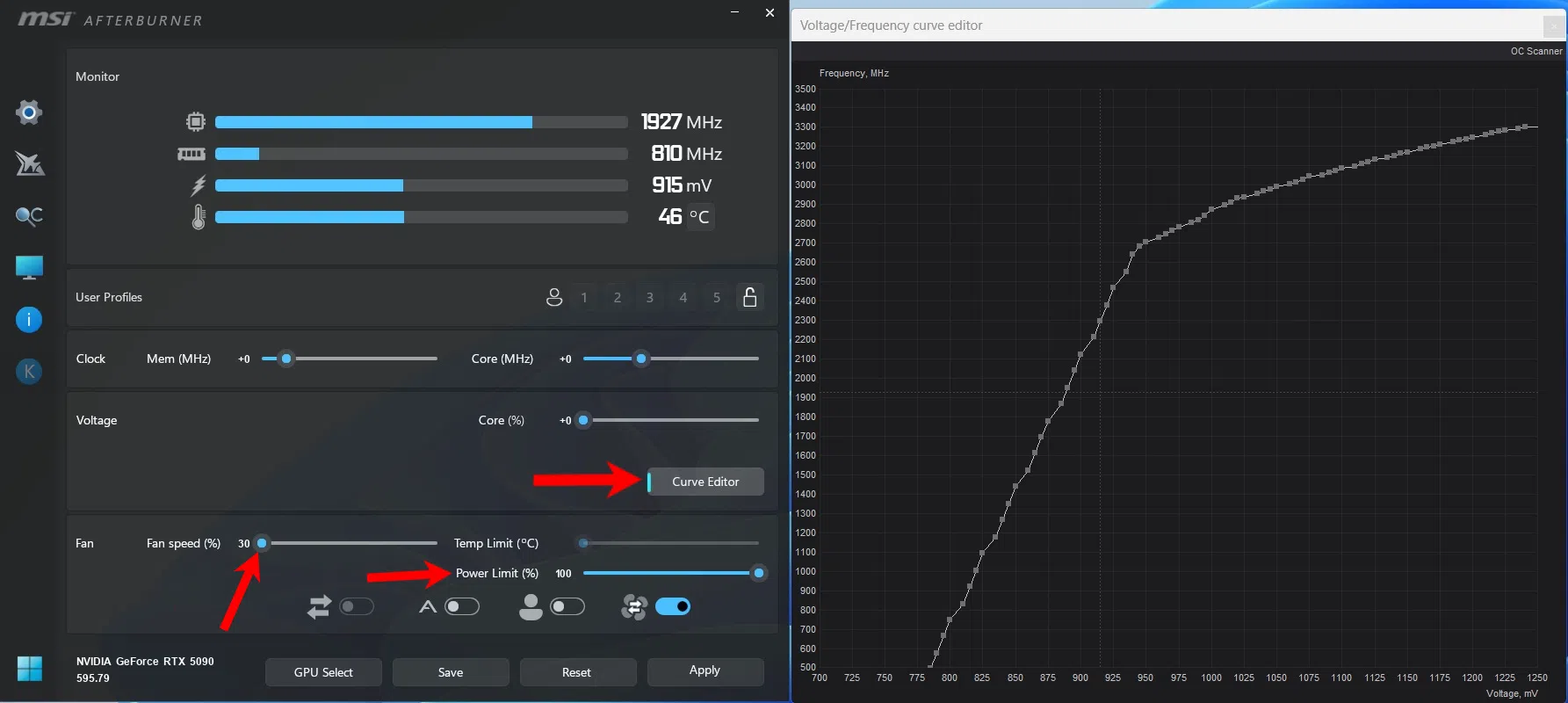 Кривые вентиляторов и лимиты мощности легко настраиваются в MSI Afterburner (Image credit: Tom's Hardware)
Zero-RPM режим видеокарты
🛑 Большинство современных карт поддерживают полупассивный режим: при температуре ниже 50-60°C вентиляторы вообще не вращаются. Включите эту опцию в фирменном ПО производителя — в простаивании и при лёгких нагрузках карта станет полностью бесшумной.
⚠️ Осторожно с холодными видеокартами: они сбрасывают boost-частоты при превышении температурного порога. Чем холоднее карта, тем дольше она держит максимальные boost'ы — это в плюс, но если вы пережмёте андервольт, потеряете часть производительности.
🛠️ Когда время покупать железо: иерархия апгрейдов
Если бесплатные методы исчерпаны, а ПК всё ещё гудит — пора инвестировать. Идём от самого дешёвого и эффективного к самому дорогому.
1. Замена вентиляторов корпуса (от 1500 ₽ за штуку)
🌀 Самый быстрый прирост к тишине. Главные принципы:
- 📏 Чем больше вентилятор, тем тише: 140-мм модель на 900 об/мин почти всегда тише, чем 120-мм на 1200 об/мин при том же воздушном потоке;
- 🏷️ Бренды: Noctua, be quiet!, Arctic, Phanteks T30 — проверенные тихие производители;
- 💎 Эталон: Noctua NF-A12x25 G2 (около 35$ за штуку или 65$ за пару) — едва ли не самый тихий 120-мм вентилятор на рынке;
- 💰 Бюджетный вариант: Arctic P12/P14 Pro или Thermalright TL-C12C — серьёзная тишина за реальные деньги;
- 🧷 Резиновые крепления в комплекте — обязательны: они гасят вибрацию, передающуюся на корпус.
2. Тихий кулер CPU
❄️ Замена стокового кулера — следующий гигантский шаг к тишине. Идея в том, чтобы рассеять тепло на максимально большой площади и крутить вентиляторы медленно. Топовые варианты:
- 🏆 Noctua NH-D15 Chromax.black (≈130$) — золотой стандарт воздушного охлаждения;
- 🎯 be quiet! Dark Rock Elite / Dark Rock Pro V (≈85$) — почти не отстают и эстетичны;
- 💵 Thermalright Peerless Assassin 120SE (≈40$) — бюджетный король последних двух лет.
3. Жидкостное охлаждение (СЖО)
💧 СЖО позволяет отвести больше тепла, не задирая обороты. Но осторожно с дешёвыми моделями — у них помпа создаёт постоянное жужжание, от которого вы будете страдать сильнее, чем от вентиляторов.
- 🥇 be quiet! Silent Loop 3 (360 мм за ≈130$) — одна из самых тихих;
- 🥈 Corsair iCUE Link Titan 360RX RGB (≈160$) — вентиляторы на магнитных подшипниках, показала «лучшие результаты по шуму» в обзорах;
- 💰 Montech HyperFlow Silent (≈76$) — бюджетная, но не самая тихая на рынке;
- 🛠️ Кастомное водяное охлаждение — максимум контроля над помпой, радиатором и вентиляторами, но цена и сложность выше на порядок.
4. Тихий корпус (от 8000 ₽)
🏠 Корпус с шумопоглощающими материалами на стенках — двоякий апгрейд. Он действительно глушит звук, но закрывает воздушный поток, из-за чего вентиляторы крутятся быстрее. Для маломощных систем — отлично. Для систем с RTX 5090 — спорный выбор: внутри быстро становится жарко.
- 🔇 be quiet! Silent Base 802 (≈200$);
- 🌑 be quiet! Dark Base Pro 901 (≈200$);
- 📐 Fractal Design Define 7 (≈205$);
- 🏛️ Antec P101 Silent — если найдёте, классика жанра.
💡 Альтернативный подход: «дышащий» mesh-корпус с медленными большими вентиляторами часто тише при реальных игровых нагрузках, чем тяжёлый «тихий» корпус с прижатым жаром.
5. Полупассивный блок питания
⚡ Современные хорошие БП работают в гибридном режиме: их вентилятор не запускается до определённого порога температуры или нагрузки. Чем выше сертификация эффективности (80 Plus Gold/Platinum/Titanium или Cybenetics), тем больше шансов, что БП будет полностью бесшумен при простое и средних нагрузках.
- 🔋 be quiet! Dark Power 13 (≈112$) — надёжный и тихий;
- 🛡️ Seasonic Prime TX — Titanium-эффективность с большим запасом;
- 🎵 Corsair RM/HX-серии — стандартный тихий выбор для большинства сборок.
6. SATA SSD вместо HDD
💾 Если у вас всё ещё работает HDD — замена на SATA SSD или NVMe уберёт механическое жужжание, шум головок и вибрацию. Для холодного архивного хранения HDD ещё имеют смысл, но для активной работы — точно нет.
🎯 Финальные ожидания: где остановиться
Сборка тихого ПК — это хождение по канату между производительностью, акустикой и охлаждением. Чем ближе вы к абсолютной тишине, тем больше усилий, денег и компромиссов это требует. И вот честный итог:
- 🟢 «С громкого до приятного» — почти бесплатно: чистка, кривые вентиляторов, андервольт. Доступно каждому за один вечер;
- 🟡 «С приятного до тихого» — несколько тысяч рублей: замена корпусных вентиляторов и стокового кулера;
- 🔴 «С тихого до почти бесшумного» — десятки тысяч и серьёзные компромиссы: премиум-СЖО или кастом, тихий корпус, БП Titanium, иногда даже ограничение мощности видеокарты.
🎧 Возможно, вы никогда не избавитесь от шума полностью, особенно с мощным железом вроде RTX 5090 и Ryzen 9 9950X3D. Каждый ватт, потребляемый системой, превращается в тепло, которое нужно куда-то деть. Между турбулентностью вентиляторов, помпами, вибрацией, дроссельным свистом и движением воздуха через сетку корпуса — бесчисленное множество факторов работает против настоящей тишины.
Но при правильных ожиданиях, тщательной настройке и, возможно, небольших вложениях вы точно сможете превратить раздражающе громкую систему в нечто, радующее слух. И когда в комнате слышен только звук игры — это, поверьте, того стоит.