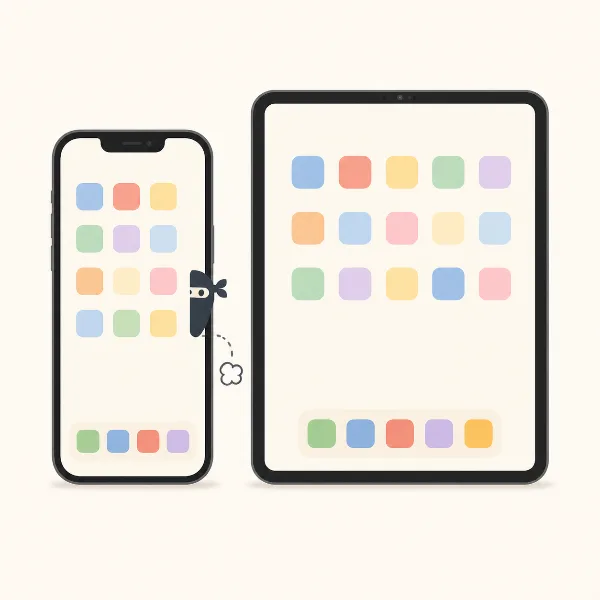
В iOS 18 и iPadOS 18 появился официальный способ скрыть приложения с обязательной проверкой Face ID при каждом открытии
Скрытые программы попадают в отдельную папку «Скрытые» в самом низу библиотеки приложений, и она всегда выглядит пустой
Блокировка не спасает от того, кто знает код-пароль устройства: приложения по-прежнему видны в статистике экранного времени и расхода батареи
В App Store можно отдельно скрыть историю покупок, чтобы участники семейной группы не смогли переустановить приложение
Не всегда хочется, чтобы все установленные программы были на виду на главном экране iPhone или iPad. Самый простой вариант — зажать иконку пальцем, нажать значок «минус» и выбрать «Убрать с главного экрана». Приложение переместится в библиотеку приложений, но на этом возможности не заканчиваются: Apple предусмотрела ещё несколько уровней защиты, вплоть до полноценной блокировки по биометрии.
 Источник изображения — engadget.com
Причины скрыть программу бывают разные: кто-то наводит порядок на экране, кого-то отвлекают социальные сети, а кто-то просто не хочет, чтобы посторонние видели, что установлено на телефоне. Ни один из описанных ниже способов не превращает iPhone в сейф уровня спецслужб, но каждый добавляет лишний барьер для того, кто решит полистать чужой телефон.
Ниже речь пойдёт об iPhone и Face ID, но всё сказанное справедливо и для iPad, и для моделей с Touch ID — интерфейс отличается лишь названием кнопки.
Убрать иконку с главного экрана
До выхода iOS 18 у Apple не было официального инструмента для скрытия приложений — оставалось прятать значки в папках. Такой способ до сих пор работает как базовый уровень: программа исчезает с рабочего стола, но остаётся доступна через поиск и библиотеку приложений. Для полноценной защиты этого недостаточно.
Требовать Face ID при открытии
Начиная с iOS 18 у каждого установленного пользователем приложения появился пункт «Требовать Face ID». Зажмите значок на главном экране, выберите эту опцию — и система покажет короткое объяснение, что изменится после включения защиты: для запуска программы понадобится Face ID или код-пароль, уведомления перестанут показывать содержимое, а сама программа не будет отображаться в результатах поиска Spotlight и в CarPlay.
Такой уровень защиты особенно уместен для банковских и платёжных приложений. Мошенники нередко просят у незнакомых людей телефон «позвонить» или «решить срочный вопрос», а получив устройство в руки, за несколько секунд открывают приложение банка и переводят деньги себе. Даже если лучший совет — вообще не давать телефон в чужие руки, дополнительный запрос биометрии на входе в такие программы снижает риск подобных схем.
Если помимо запроса Face ID нужно ещё и убрать значок с глаз, выберите пункт «Скрыть и требовать Face ID»: приложение пропадёт с домашнего экрана и из поиска, а уведомления от него приходить перестанут. Заблокировать таким способом получится не любую программу — часть встроенных приложений Apple исключена из списка, а статус скрытых программ не синхронизируется между разными устройствами Apple ID.
Где искать скрытые приложения
Всё, что скрыто, оказывается в отдельной папке «Скрытые» — она находится в самом конце библиотеки приложений, нужно долистать свайпом до последней страницы. Снаружи эта папка всегда выглядит пустой, сколько бы программ в ней ни лежало, включая ситуацию, когда там вообще ничего нет. Чтобы заглянуть внутрь, придётся ещё раз пройти проверку Face ID, а затем подтвердить личность повторно уже при запуске самого приложения.
Вернуть программу на видное место так же просто: зажмите её иконку внутри папки «Скрытые», выберите «Не требовать Face ID» — после проверки приложение появится в начале списка библиотеки, откуда его можно найти через Spotlight и перетащить в любое удобное место.
От чего эта защита не спасает
Скрытие заметно снижает видимость программы, но не убирает все её следы. Любой человек, знающий код-пароль устройства, откроет папку «Скрытые» напрямую или зайдёт в «Настройки» → «Приложения» → «Скрытые приложения» и увидит там точно тот же список.
Кроме того, скрытые программы продолжают появляться в разделах «Настройки» → «Экранное время» → «Показать всю активность приложений и сайтов» и «Настройки» → «Аккумулятор» → «Просмотреть всё использование аккумулятора» — там показано, сколько времени пользователь провёл в приложении и сколько заряда оно потратило. Если статистика по такому приложению уже накопилась, она никуда не исчезнет.
Как скрыть покупку в App Store
Отдельный след остаётся и в истории покупок App Store — там фиксируются даже бесплатные загрузки. Чтобы убрать программу из этого списка, откройте App Store, нажмите на значок профиля в правом верхнем углу и перейдите в «Приложения и покупки» (для участников семейной группы — «Ваши приложения»). Там будут перечислены все когда-либо загруженные приложения, даже уже удалённые с телефона. Проведите по нужной строке справа налево и выберите «Скрыть» — так запись исчезнет из общего списка. Отменить действие можно там же: на главном экране App Store нажмите на своё имя вверху и откройте «Скрытые покупки», где доступна кнопка «Отменить скрытие».
Этот инструмент решает скорее задачу порядка, чем приватности: посмотреть список скрытых покупок можно без какой-либо аутентификации, а полная история транзакций всё равно хранится в разделе «История покупок» тех же настроек. Главный практический эффект — участники семейной группы больше не смогут переустановить скрытое приложение через общий доступ.
Дополнительные ограничения помимо скрытия
Скрытие приложений — не единственный инструмент контроля за тем, что происходит на экране. Он заодно помогает меньше времени проводить в программах, вызывающих привыкание: лишний шаг для входа и отсутствие уведомлений сами по себе снижают тягу их открывать. Но при желании ограничения можно усилить ещё сильнее.
В разделе «Настройки» → «Экранное время» задаются дневные лимиты для отдельных программ (App Limits) и часы, когда они вообще недоступны (Downtime). Там же, в подразделе «Контент и конфиденциальность» → «Разрешённые приложения и функции», можно полностью отключить доступ к некоторым встроенным инструментам Apple, например FaceTime и «Почте» — тогда их значки пропадут с главного экрана. Изначально эти настройки создавались для родительского контроля над устройством ребёнка, но воспользоваться ими может кто угодно.
Если раздражает не всё приложение целиком, а только его уведомления, зайдите в «Настройки» → «Уведомления», выберите нужную программу и настройте её оповещения отдельно. Чтобы iPhone перестал предлагать приложение в своих подсказках, откройте «Настройки» → «Apple Intelligence и Siri» → «Приложения», выберите программу и отключите соответствующие переключатели. А чтобы убрать её из результатов поиска по устройству, перейдите в «Настройки» → «Поиск», найдите приложение в списке и отключите оба переключателя. При включении скрытия через Face ID все эти шаги система выполняет автоматически, но их можно применить и по отдельности, оставив значок приложения на виду.
Идеальной защиты скрытие приложений не даёт, но оно ощутимо усложняет жизнь тому, кто хочет увидеть на телефоне то, что владелец предпочёл не показывать. Это полезно, когда телефон приходится ненадолго передать в чужие руки, и как дополнительный барьер против попыток использовать устройство в чужих интересах. Для ещё более серьёзной защиты стоит присмотреться к функции защиты от кражи устройства (Stolen Device Protection) в настройках iPhone — она усложняет действия злоумышленнику, даже если тот узнал код-пароль.