Плохие отпечатки — частая беда начинающих фотографов: цвета выходят не такими, тон не совпадает с тем, что было на экране, и весь процесс превращается в сплошное разочарование. На деле всё не так сложно, как кажется, и ниже мы разберём, как добиться предсказуемого результата.
Всё сводится к пониманию того, как компьютер «общается» с принтером, и к правильным настройкам: когда вы нажимаете «Печать», вы уже должны быть уверены, что получите наилучшее возможное изображение — и что оно совпадёт с картинкой на мониторе.
Суть проблемы
Главная цель одна — чтобы отпечаток выглядел так же, как изображение на мониторе. Сложность связана с понятием цветового охвата (gamut) — диапазона цветов, который способно воспроизвести конкретное устройство, будь то монитор или принтер. Охваты монитора и принтера во многом пересекаются, но есть и принципиальные различия. Монитор работает по аддитивному принципу: он проецирует свет вам в глаза, поэтому цвета всегда выглядят яркими и насыщенными. Чернила принтера, напротив, субтрактивны: краска ложится на бумагу, и итог во многом зависит от того, при каком свете вы смотрите на отпечаток.
Здесь на сцену и выходит управление цветом. Оно не «соединяет» монитор и бумагу напрямую, а показывает прямо на экране, чего ждать от будущего отпечатка.
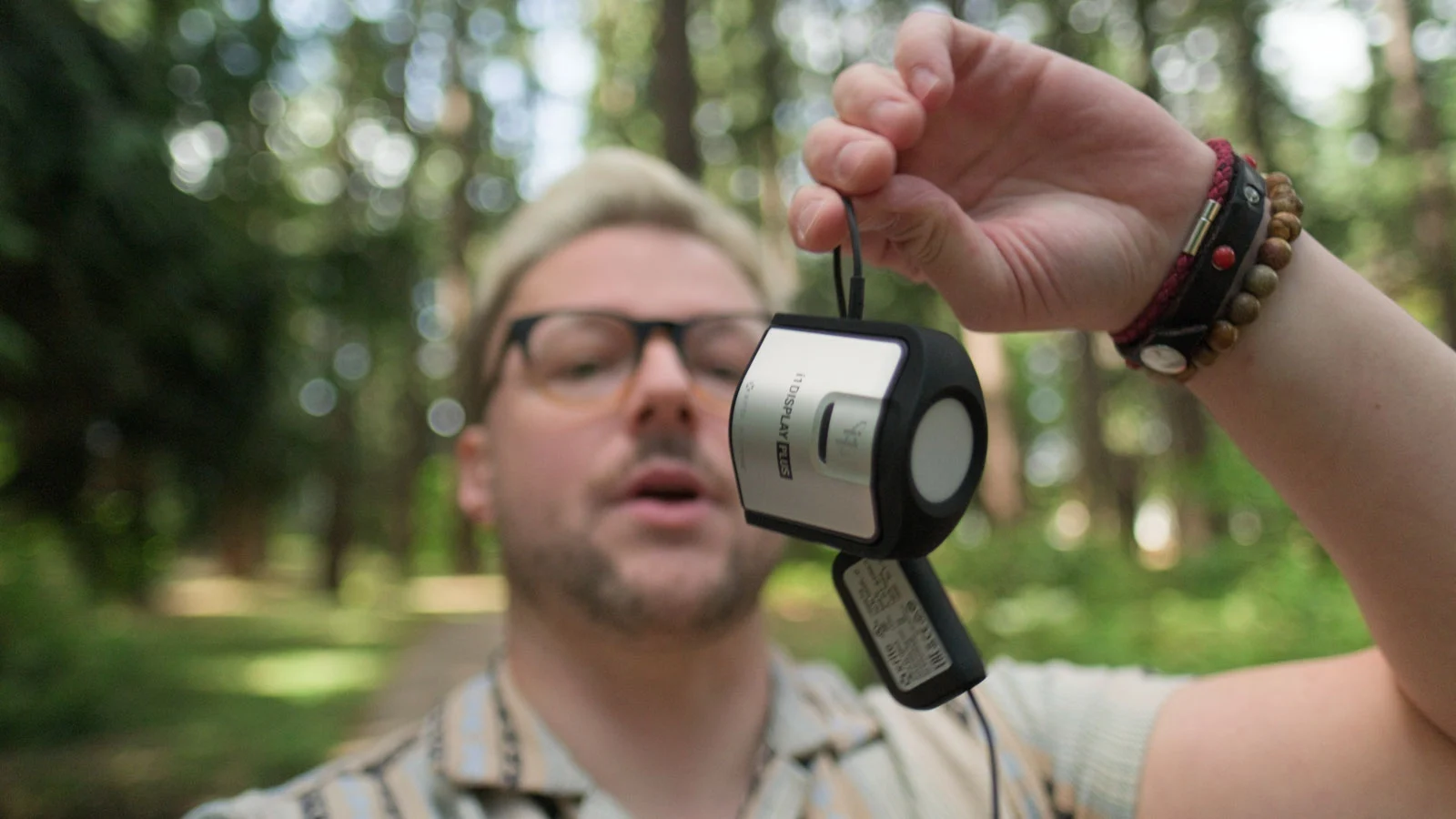
Как бы мы ни настраивали программу, важно и «железо». Профессиональный фотомонитор и хороший фотопринтер дадут лучший результат, чем игровой монитор и простой струйник. Но есть инструменты, которые убирают догадки и приводят всё к единому стандарту, — например, аппаратный калибратор, который настраивает цвета монитора по заданному эталону и приближает картинку к реальным цветам печати, даже если дорогого монитора у вас нет.
Рабочий процесс
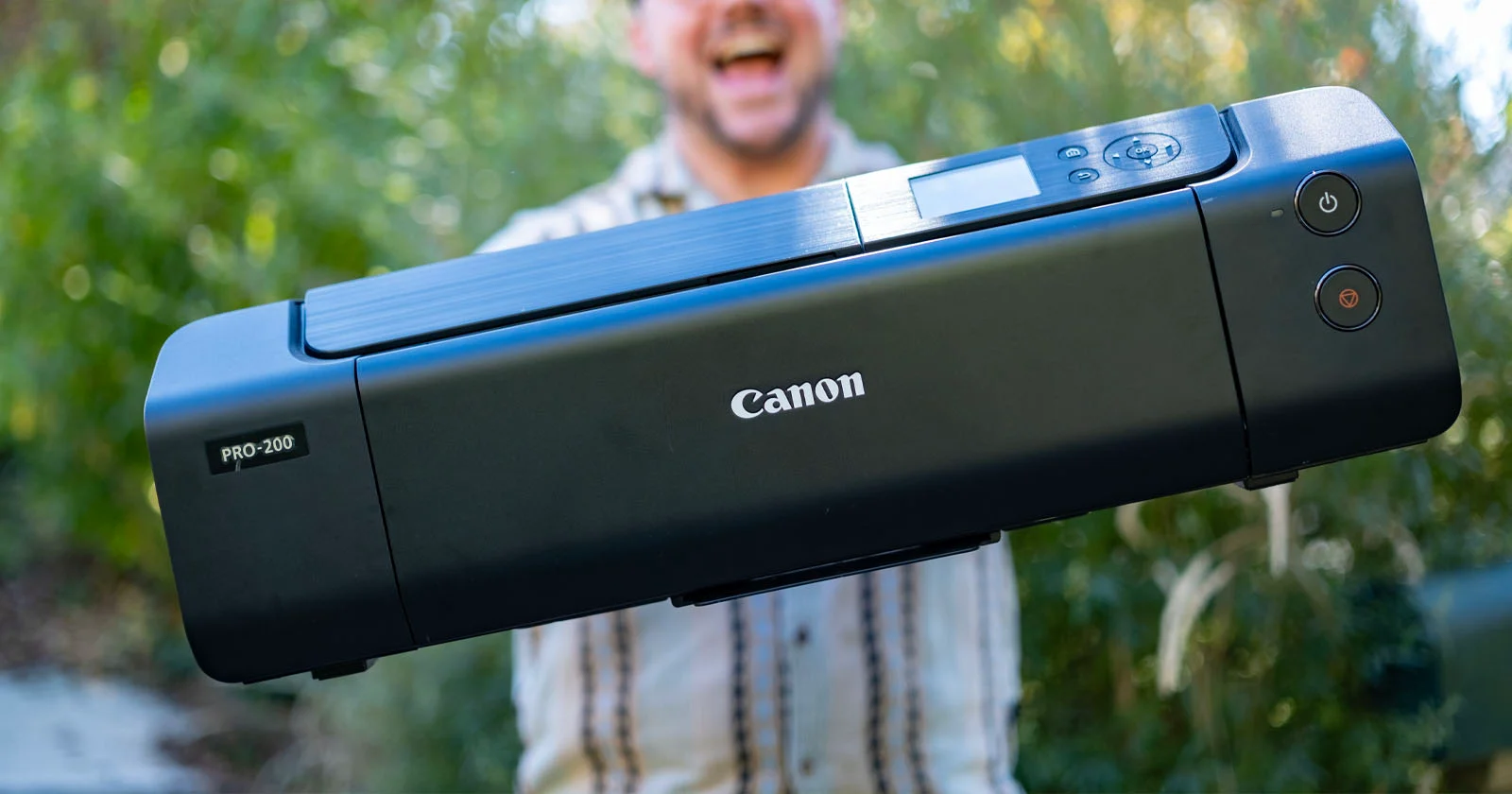
В качестве примера возьмём связку из Capture One и принтера Canon PIXMA PRO-200, но описанное работает с любой программой и любым принтером: пункты меню могут располагаться в разных местах, однако методика одна и та же.
Первое ключевое понятие — рабочее цветовое пространство. Чаще всего это Adobe RGB или sRGB. Поскольку Capture One — RAW-конвертер с собственным, более широким пространством, выбирать выходное пространство нужно только при экспорте.
На выходе вы указываете цветовое пространство, которое обозначается как ICC-профиль. У каждого устройства свой ICC-профиль — именно так устройства и «понимают» друг друга: если профиль задан как Adobe RGB, принимающее устройство знает, что получает именно Adobe RGB.
Программная цветопроба (soft proofing)
Зачем же столько ICC-профилей? Ответ — в программной цветопробе. Это режим, в котором программа показывает приблизительно, как изображение будет выглядеть на конкретном носителе или устройстве.
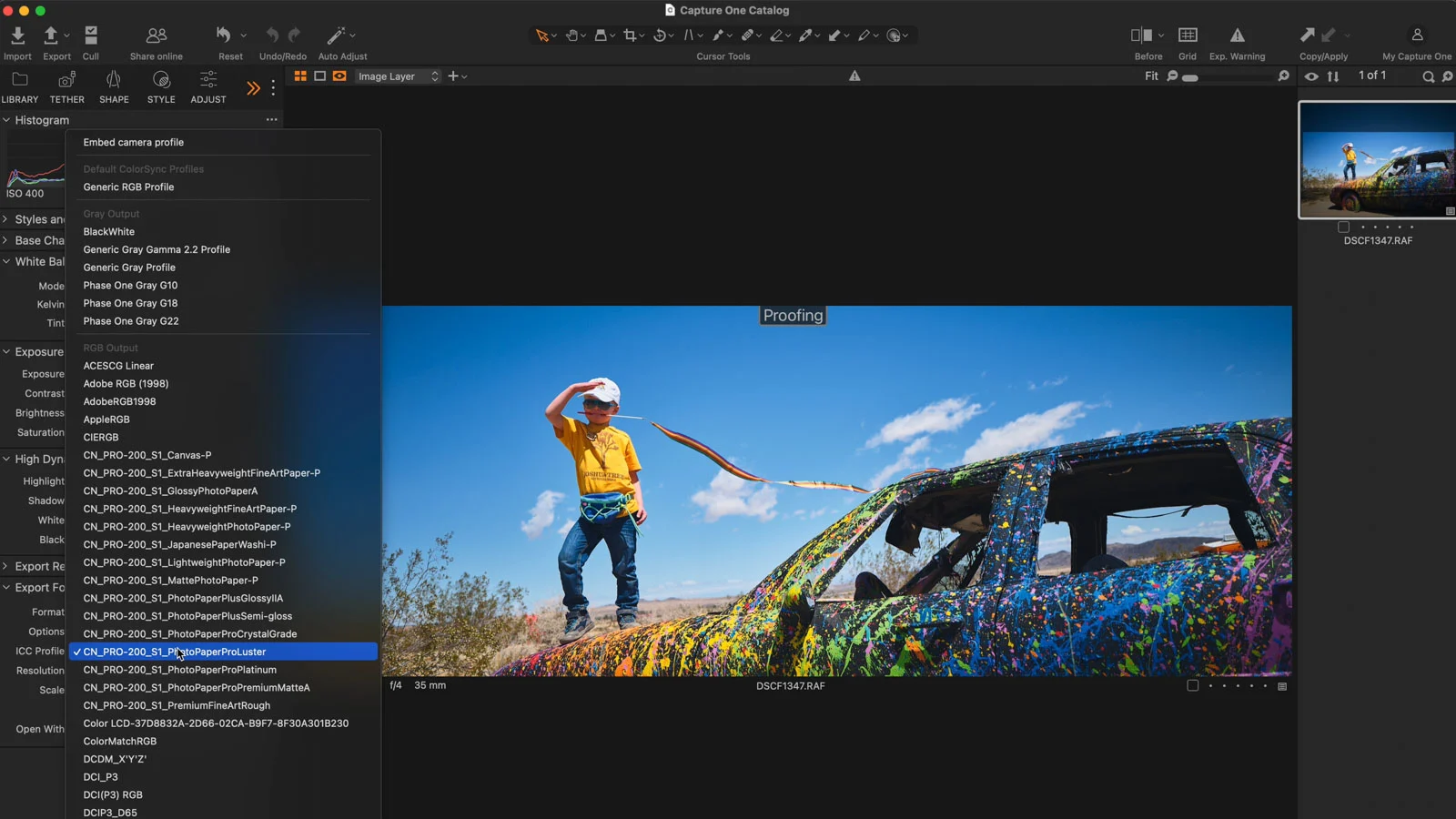
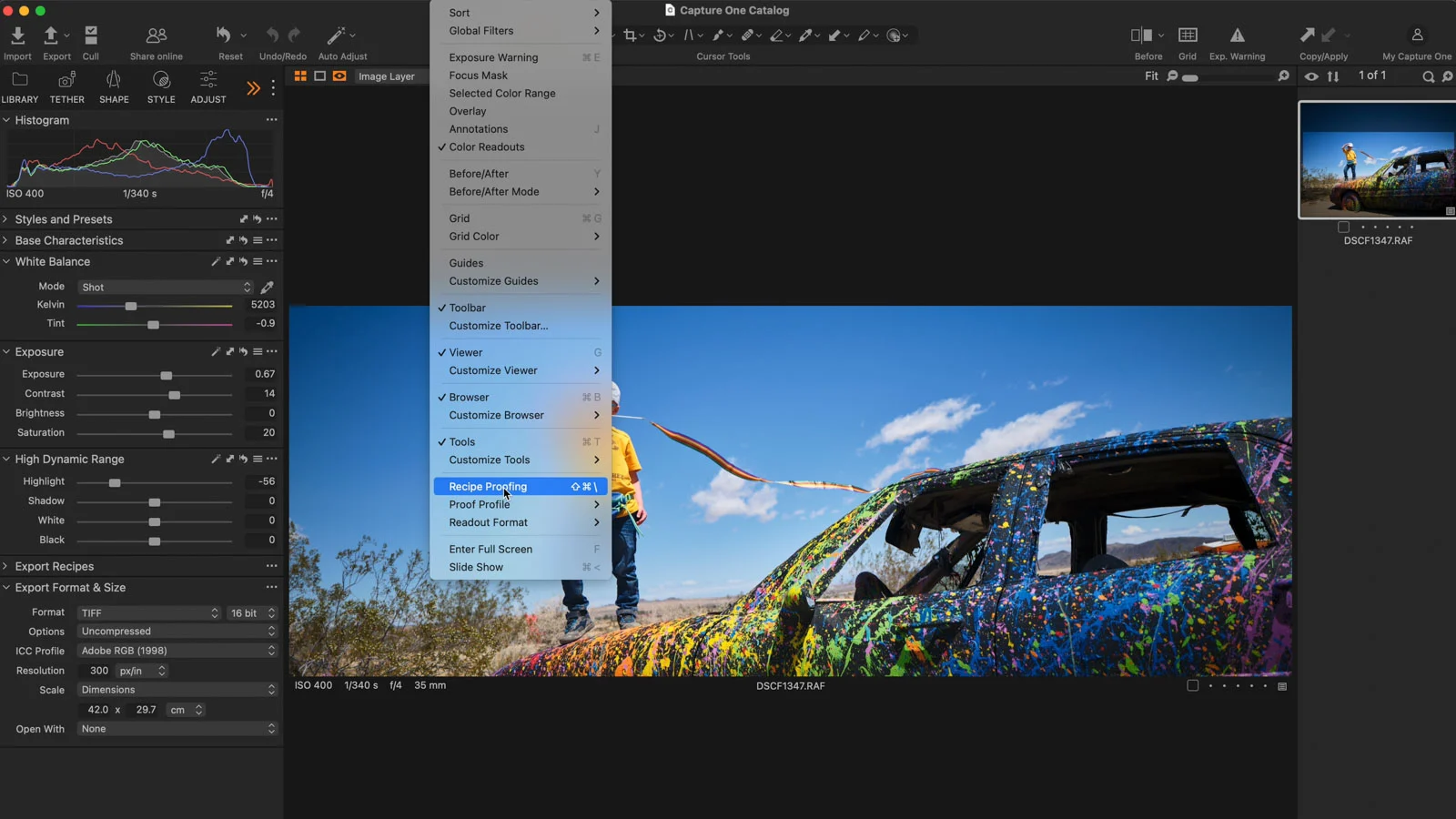
В Capture One её включают через меню View → Recipe Proofing. Появляется специальная отметка, напоминающая, что вы смотрите через другой цветовой профиль, — это страхует от случайной обработки под профиль, который вам на самом деле не нужен.
Дальше можно переключаться между профилями. Для Canon PRO-200 их несколько — под разные типы бумаги. Если выбрать Lustre (на такой бумаге и будет вестись печать), изображение слегка изменится. Более наглядный пример — японская бумага washi: с ней картинка заметно теряет насыщенность, а чёрные тона и тени становятся чуть «молочными». Если монитор откалиброван, цветопроба даёт очень близкое представление о том, что получится на бумаге.
Когда пора печатать
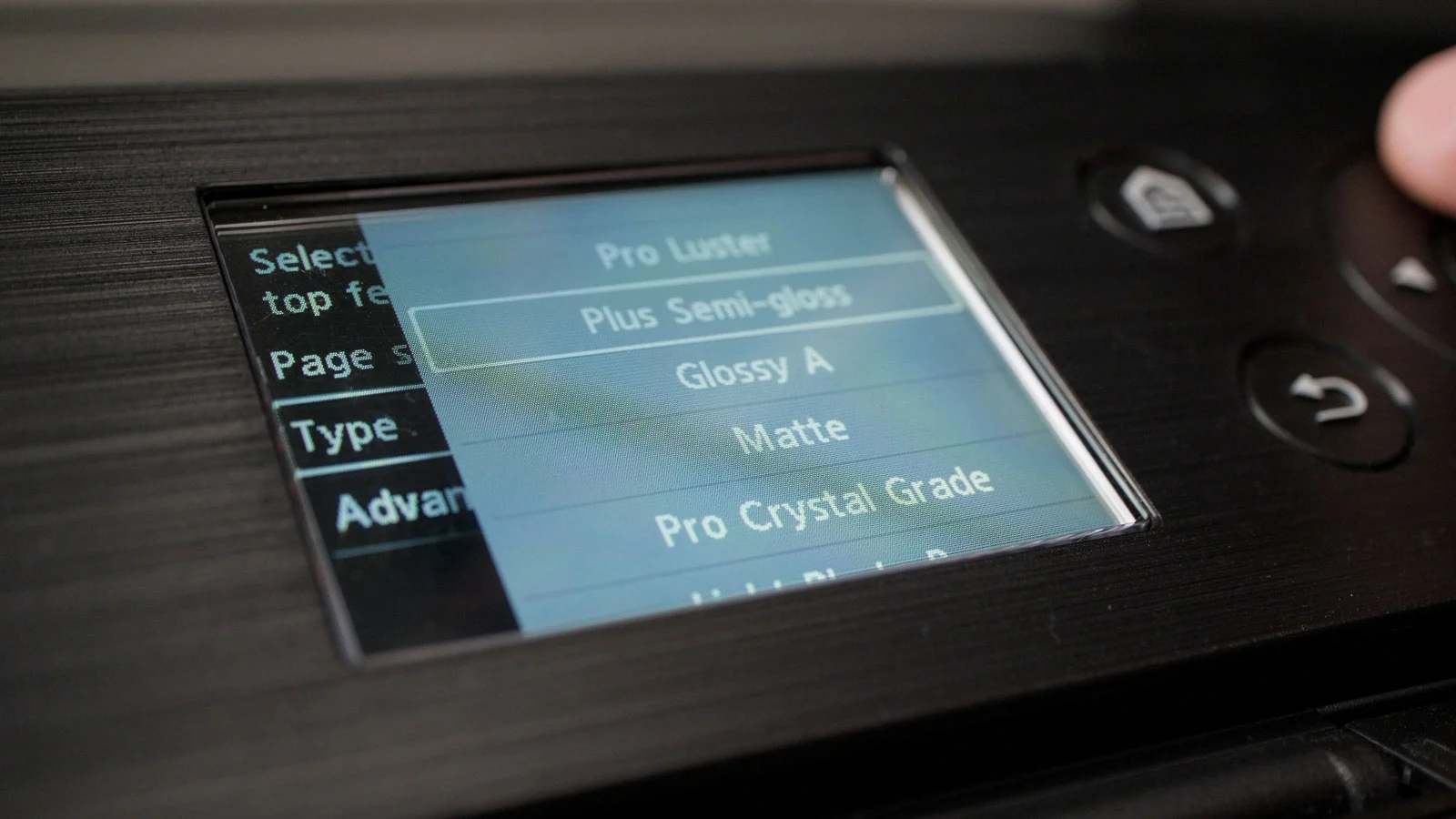
А вот и неочевидный момент. При самой печати эти конкретные профили в файл встраивать не нужно. Когда вы сообщаете принтеру, какая используется бумага — в диалоге печати или на самом устройстве, — именно это и определяет итоговый вид. Ваша основная задача на этом этапе — передать принтеру наиболее универсальный цветовой профиль, обычно это Adobe RGB или sRGB.
Теперь о настройках принтера. Первое, что задаётся, — размер и тип бумаги. Это критично, когда цветом управляет сам принтер: в таком случае со стороны программы управление цветом отключается полностью, а устройство уже знает бумагу и само выполняет преобразование.
Но даже если принтер цветом не управляет, указывать бумагу всё равно важно. Зная размер, устройство понимает, сколько краски наносить, — это особенно существенно для печати без полей, чтобы чернила не выходили за край. Тип бумаги тоже важен: разным сортам нужно разное количество краски (пористые впитывают больше, другие меньше) и разная температура для закрепления чернил. Поэтому где бы вы ни управляли цветом, всегда выставляйте этот параметр под конкретную бумагу.
Настройки в диалоге печати
Основные настройки живут именно в диалоге печати. Для цветового профиля есть два варианта: отдать управление цветом принтеру либо программе. Выбирают что-то одно — никогда оба сразу. Если вы доверяете управление программе и выбираете, скажем, Adobe RGB, убедитесь, что принтер не накладывает второй профиль со своей стороны; обычно система даже предупреждает, что управление цветом в диалоге печати нужно отключить.
На macOS всё просто: система не даёт включить управление дважды, потому что знает, что цветом управляет программа, и сообщает об этом принтеру. На Windows вариантов управления цветом со стороны принтера куда больше, а значит, и случайно включить двойное управление гораздо легче. Правило прежнее — только что-то одно.
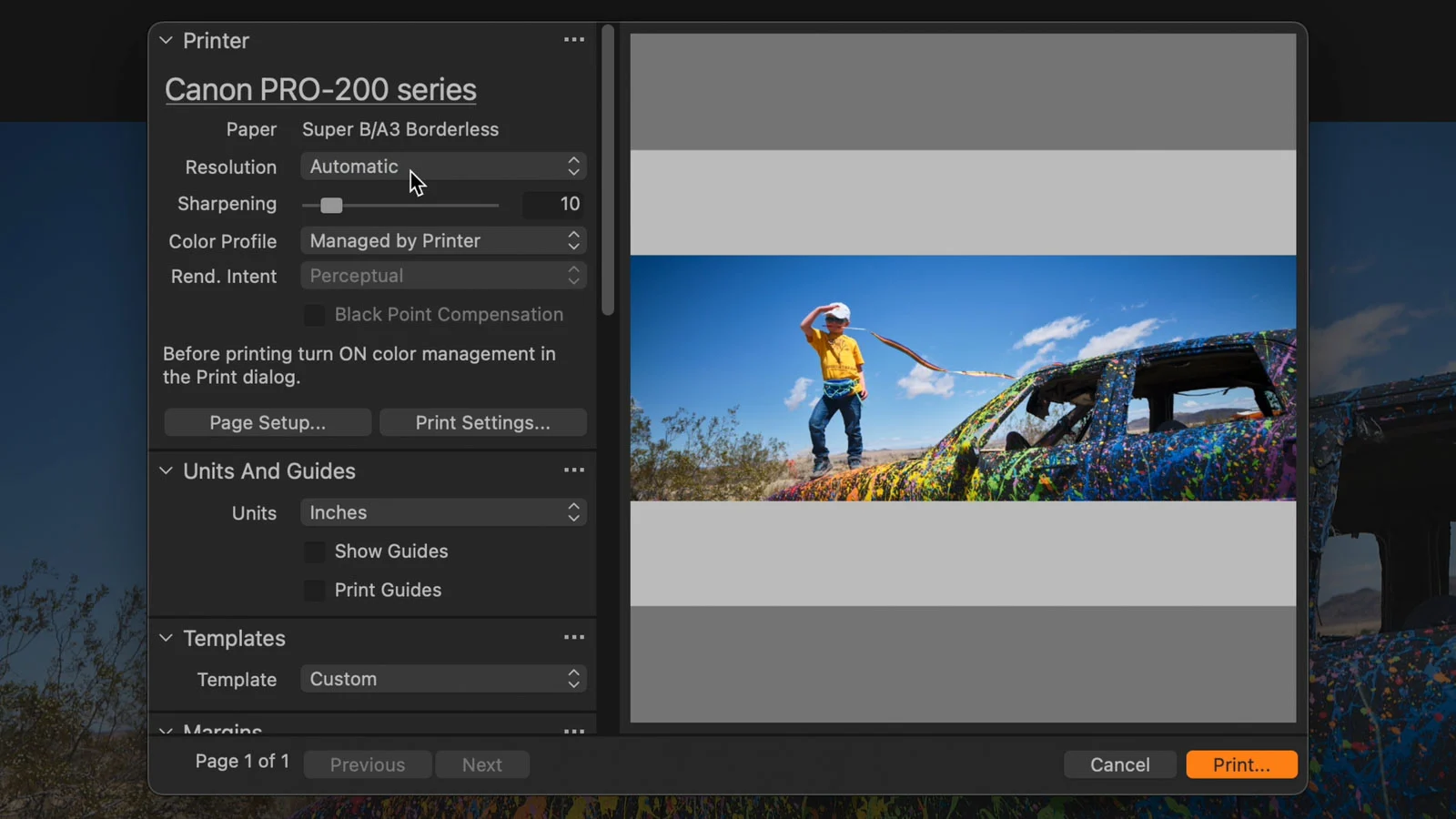
Для разрешения достаточно 300 dpi. Более высокие значения (600 или 1200) печатают детали, которые глаз всё равно не различит на снимке в рамке или на стене. Отдельного внимания заслуживает резкость при печати: она применяется независимо от резкости в вашем редакторе. На нуле детализация тоже будет неплохой, но изображение покажется чуть более размытым и «туманным», чем на экране, поэтому резкость стоит держать невысокой и подбирать опытным путём.
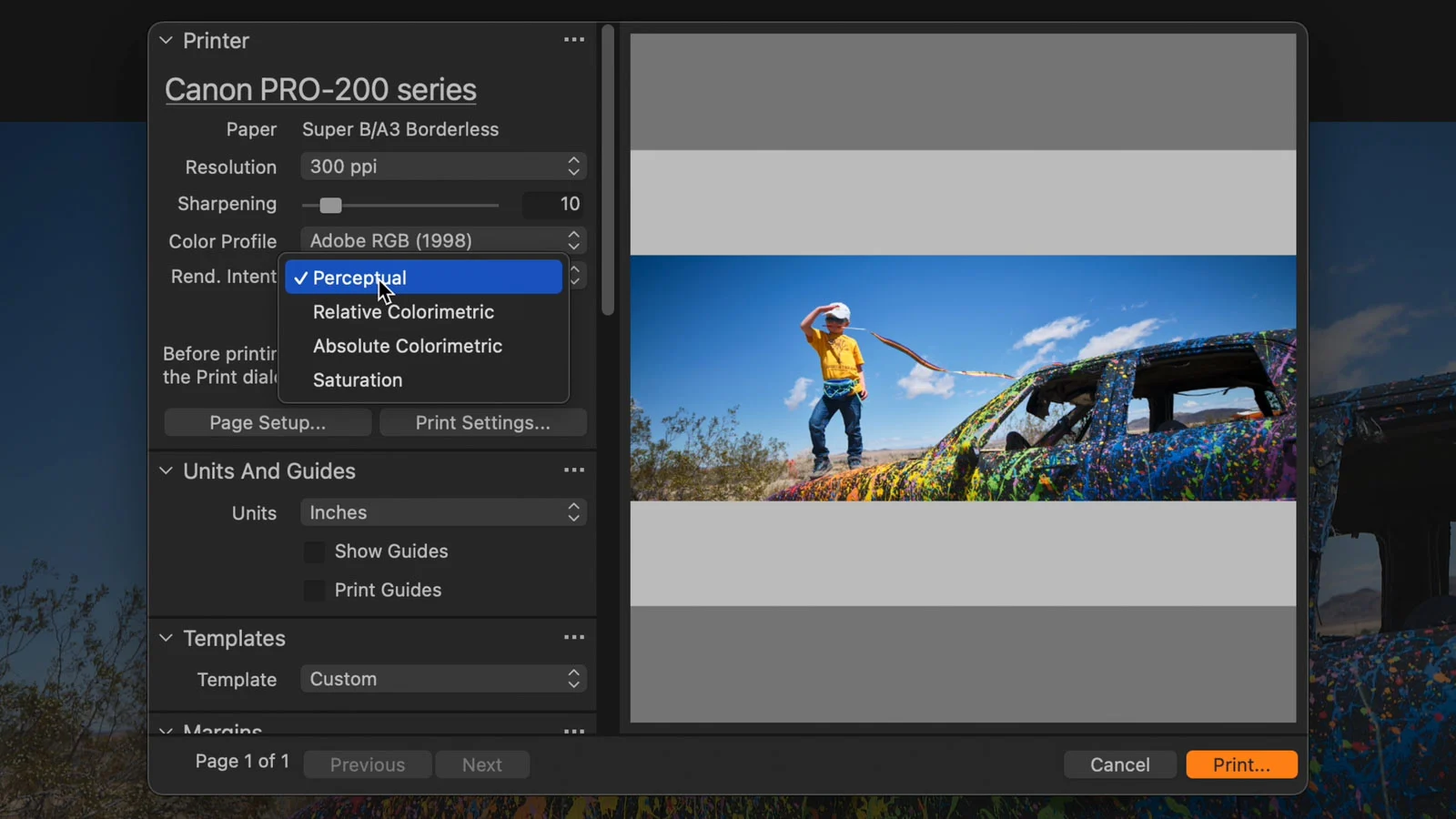
У параметра «метод рендеринга» (rendering intent) четыре варианта:
- Перцепционный (Perceptual) — равномерно «сжимает» все цвета в тот диапазон, который способны воспроизвести чернила; по сути это похоже на применение контраста ко всему снимку сразу;
- Относительный колориметрический — сохраняет цвета внутри печатаемого диапазона и отсекает те, что воспроизвести нельзя, давая точные тона, но иногда «зажимая» светлые или тёмные участки;
- Абсолютный колориметрический — работает похоже, но не подстраивает белую точку под цвет бумаги, а сохраняет баланс как есть, поэтому слегка жёлтый или синеватый белый таким и останется;
- Насыщенность (Saturation) — ставит яркие, сочные цвета выше точной передачи оттенков кожи.
Чаще всего имеет смысл выбирать перцепционный метод — он удерживает цвета ближе всего к тому, что вы видите на экране.
В самих настройках печати опций немного, поэтому и шанс случайно «передублировать» управление цветом невелик. Качество обычно достаточно оставить на уровне «обычное» (normal). Есть и режим «наилучшее», но он расходует заметно больше чернил, а разница в качестве на глаз незаметна, так что «обычное» экономит дорогую краску. По сути это всё, что нужно настроить помимо размера и типа бумаги.
Вот, собственно, и всё. Печатаете ли вы дома или отдаёте снимки в лабораторию, зафиксируйте настройки и цветовые профили — и будете уверены, что получите именно то изображение, которое видите на своём экране.