Когда iPhone начинает вести себя странно — зависает, теряет сеть, не открывает приложения или разряжается за пару часов, — необязательно сразу нести его в сервис. В большинстве случаев проблему решает один из трёх уровней сброса, и начинать всегда стоит с самого безобидного. Разбираемся, чем мягкий сброс отличается от жёсткого, что вы потеряете на каждом этапе и в каком порядке всё это делать.
 Источник изображения — engadget.com
Почему термины «мягкий» и «жёсткий» сброс всех путают
Единого определения не существует, и это главный источник путаницы. Для одних мягкий сброс — это обычная перезагрузка, а жёсткий — полное стирание до заводского состояния. Для других заводской сброс стоит отдельно, а разница между мягким и жёстким в том, перезагрузили вы устройство через меню или принудительно, кнопками. Отдельным пунктом идёт сброс настроек без удаления данных — его вообще не всегда относят к какой-либо категории.
Чтобы не спорить о словах, дальше мы используем три практические ступени, расположенные по возрастанию потерь:
- Перезагрузка — устройство просто выключается и включается, данные и настройки не трогаются.
- Сброс всех настроек — стираются параметры системы, но фото, переписка и приложения остаются на месте.
- Полное стирание (заводской сброс) — с телефона удаляется абсолютно всё.
Ступень 1. Перезагрузка и принудительный перезапуск
Старый совет «выключите и включите обратно» работает и на iPhone. Перезагрузка очищает оперативную память, закрывает зависшие процессы и снимает большую часть разовых сбоев — от подтормаживающего интерфейса до приложения, которое отказывается запускаться. Именно с неё имеет смысл начинать любую диагностику.
Обычный способ — одновременно зажать боковую кнопку и кнопку увеличения громкости, дождаться слайдера выключения и провести по нему пальцем. Если экран не реагирует и слайдер не появляется, нужен принудительный перезапуск:
- Нажмите и сразу отпустите кнопку увеличения громкости.
- Нажмите и сразу отпустите кнопку уменьшения громкости.
- Зажмите боковую кнопку и держите её, пока экран не погаснет и не появится логотип Apple. Обычно на это уходит около 10 секунд — раньше кнопку отпускать не нужно.
Комбинация работает на всех моделях с Face ID и на iPhone SE второго и третьего поколений. Данные при этом не теряются: это не сброс, а именно принудительное выключение питания.
Ступень 2. Сброс всех настроек
Если перезагрузка не помогла, следующий разумный шаг — сброс настроек. Это компромисс между простым перезапуском и потерей всех данных: система возвращается к состоянию «из коробки», но личный контент остаётся. Хорошо лечит проблемы с сетью, Bluetooth, звуком и правами приложений.
Стоит заранее понимать, что придётся настраивать заново: пароли Wi-Fi и сопряжения Bluetooth, карты в Apple Pay, разрешения на геолокацию и доступ к камере и микрофону, обои, будильники и рингтоны, параметры оформления, а также словарь клавиатуры — все выученные ею слова и сокращения.
- Откройте «Настройки» → «Основные».
- Прокрутите вниз до пункта «Перенос или сброс iPhone».
- Выберите «Сброс», а затем «Сбросить все настройки».
- Введите код-пароль устройства и подтвердите действие.
В том же меню есть точечные варианты — например, сброс только настроек сети или только словаря клавиатуры. Если вы примерно понимаете, где именно сбоит, начните с них: последствий будет заметно меньше.
Ступень 3. Полное стирание контента и настроек
Крайняя мера — если ничего не помогло или вы продаёте устройство. Телефон возвращается к заводскому состоянию, все данные удаляются безвозвратно. Перед этим обязательно сделайте резервную копию: в iCloud или локально на компьютер — второй вариант для пользователей из СНГ часто удобнее, поскольку не упирается в оплату дополнительного места в облаке.
Отдельно убедитесь, что помните пароль от Apple ID и код-пароль устройства: без них после стирания вы упрётесь в блокировку активации и телефон превратится в кирпич. Если аккаунт был зарегистрирован на давно недоступную почту или номер, восстановите к ним доступ до сброса, а не после.
- Откройте «Настройки» → «Основные» → «Перенос или сброс iPhone».
- Нажмите «Стереть контент и настройки».
- Проверьте список данных, которые будут удалены, и при необходимости дайте системе создать свежую резервную копию.
- Введите код-пароль, затем пароль Apple ID, чтобы отключить блокировку активации.
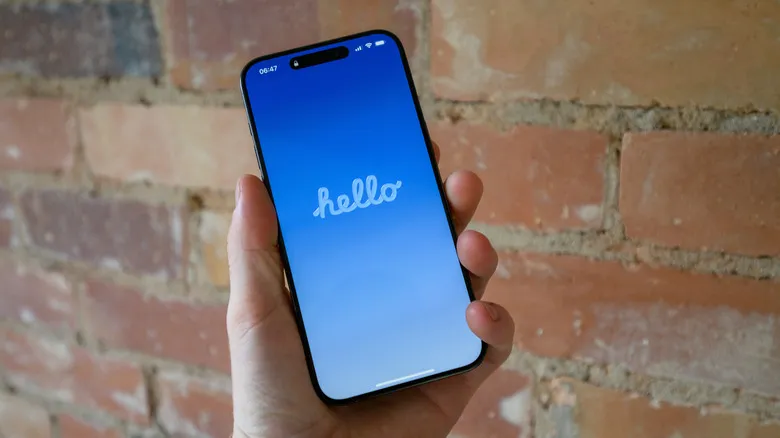
- Дождитесь перезагрузки — устройство встретит вас экраном первоначальной настройки.
Если после полного стирания проблема никуда не делась, дело почти наверняка в железе: аккумуляторе, шлейфе, модеме или плате. На этом этапе домашняя диагностика заканчивается и имеет смысл идти в сервис — с уже сброшенным устройством разбираться там будут быстрее.