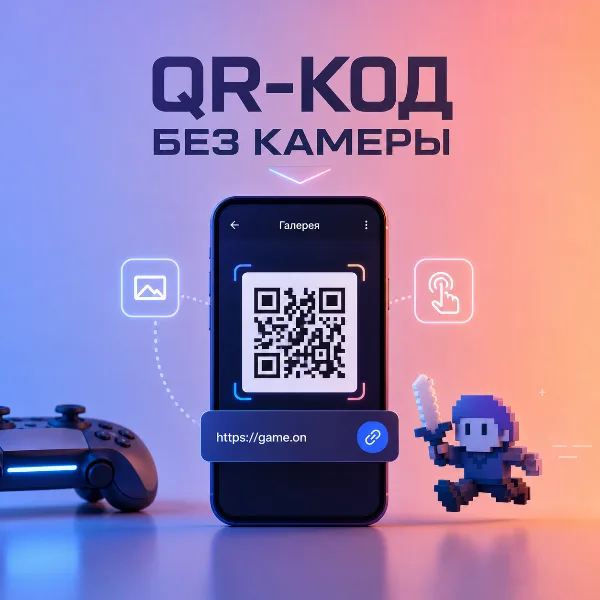
QR-код можно распознать без камеры — прямо из скриншота или сохранённого изображения.
На iPhone (iOS 15 и новее) в приложении «Фото» появляется значок распознавания текста: по нажатию код превращается в ссылку.
На Android достаточно открыть скриншот и нажать значок Google Объектива (Lens) — ссылка появится автоматически.
На многих смартфонах (Pixel, Galaxy, Xiaomi, Honor и других) работает функция «Обвести и найти»: код обводится пальцем прямо на экране.
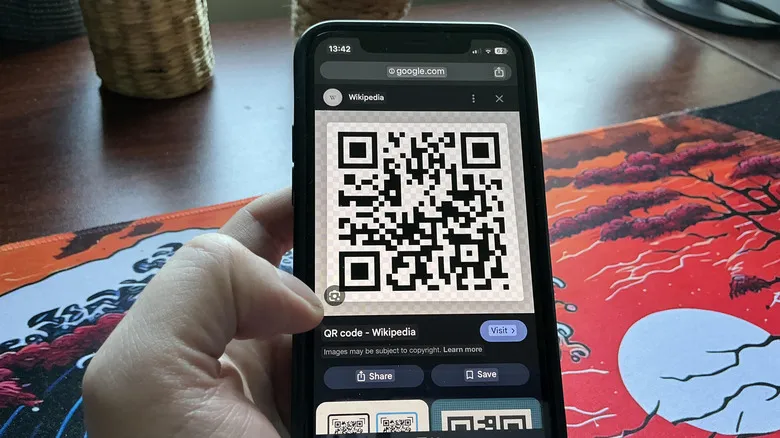
Принято считать, что для сканирования QR-кода обязательно нужна камера смартфона. На самом деле это не так: код, который уже сохранён на устройстве, можно распознать без камеры — быстро и без сторонних приложений. Порядок действий немного различается на Android и iOS, но в обоих случаях остаётся несложным.
 Источник изображения - %source%
Суть метода проста: сначала нужно сделать скриншот QR-кода, а затем открыть его в галерее (в приложении «Фото» или «Галерея»). Дальше система сама распознаёт код и предлагает перейти по ссылке. Ниже разобраны шаги для каждой платформы, а также отдельно — сканирование через Google Объектив и функцию «Обвести и найти».
Как сделать скриншот QR-кода
Самое «сложное» в этом способе — вовремя нажать две кнопки одновременно.
- iPhone: одновременно нажмите боковую кнопку (питания) и кнопку увеличения громкости — экран мигнёт, снимок сохранится в «Фото». На старых моделях с кнопкой «Домой» используйте сочетание «питание + Домой».
- Android: одновременно нажмите кнопку питания и кнопку уменьшения громкости. Экран так же мигнёт, а снимок попадёт в «Галерею».
iPhone: как открыть QR-код из «Фото»
Откройте приложение «Фото» и выберите сохранённый скриншот. В правом нижнем углу появится значок распознавания текста (Live Text) — несколько линий в рамке. Нажмите на него: значок станет синим, а QR-код на снимке подсветится. Коснитесь кода — телефон предложит открыть ссылку в выбранном браузере. Функция работает на iPhone с iOS 15 и новее.
Есть способ ещё короче: задержите палец (долгое нажатие) прямо на QR-коде в открытом скриншоте — через пару секунд появится меню с вариантом «Открыть в Safari».
Android: как открыть QR-код через Google Объектив
На Android процесс не сложнее. Откройте скриншот в «Галерее» или в «Google Фото» и нажмите значок Google Объектива — обычно он расположен в нижней части экрана. Приложение проанализирует изображение, распознает код и покажет ссылку для перехода. Готово.
«Обвести и найти» (Circle to Search): обвести код пальцем
Многие Android-смартфоны позволяют распознать QR-код прямо на экране — не открывая галерею и не делая скриншот. За это отвечает функция «Обвести и найти» (в оригинале Circle to Search; у разных производителей встречаются названия «Обведи и найди», «Обведи для поиска», «Круг для поиска»). Изначально она была доступна только на Pixel и Samsung Galaxy, но сейчас работает и на устройствах Xiaomi, Honor, Realme, OnePlus, Motorola, OPPO и других — при условии, что установлена актуальная версия приложения Google.
Если функция не активна, её легко включить:
- Откройте «Настройки» и через строку поиска найдите «Обвести и найти» (или Circle to Search).
- Если устройство поддерживает функцию, появится переключатель — включите его. На смартфонах Samsung опция также спрятана в разделе «Дисплей» → «Навигационная панель».
Чтобы воспользоваться, удерживайте кнопку «Домой» (или полосу навигации внизу экрана) — появится строка поиска Google и подсветка по краям. После этого обведите QR-код пальцем: система распознает его и выдаст ссылку.
Google Объектив — универсальный способ
Google Объектив — ещё один надёжный вариант, который работает с уже сохранёнными кодами и доступен на обеих платформах.
- На Android: нажмите значок Объектива в строке поиска Google или откройте его через приложение Google. Выберите изображение QR-кода из галереи — Объектив распознает код и предложит ссылку для перехода.
- На iPhone: Объектив тоже доступен — достаточно установить приложение Google или «Google Фото». Дальнейший порядок действий такой же.
Учтите: методы с Google Объективом и функцией «Обвести и найти» требуют установленных сервисов Google. Если их нет (например, на некоторых устройствах без Google Play), используйте встроенный сканер в галерее производителя или отдельное приложение-сканер из магазина приложений.
Безопасность: не попадитесь на фишинг
Распознать сохранённый QR-код просто, но осторожность не помешает. Сам по себе код — это лишь данные; риск в том, куда ведёт зашитая в нём ссылка. Мошенники используют QR-коды для фишинга: подменяют ссылку на поддельный сайт, который выманивает логины, пароли или платёжные данные.
- Перед переходом проверяйте адрес в предпросмотре ссылки: домен должен соответствовать ожидаемому.
- Не вводите пароли и реквизиты карты на страницах, открытых по коду из непроверенного источника.
- Сканируйте только те коды, которые получены из надёжных источников.