Приложение Blackmagic Camera получило поддержку управления с Apple Watch для мониторинга и записи видео
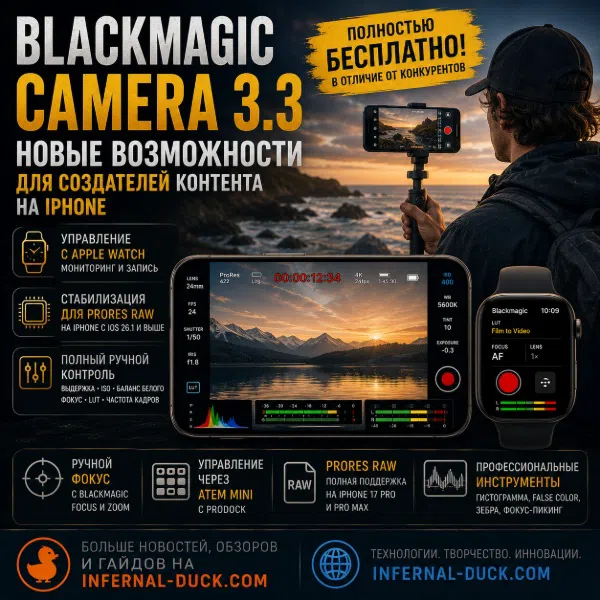
С версией 3.3 добавлена стабилизация для ProRes RAW на iPhone с iOS 26.1 и выше
Приложение остаётся полностью бесплатным, в отличие от конкурентов от Adobe и VSCO
Новое обновление также включает управление камерой через пульты Blackmagic ATEM Mini и ручной фокус
Мы можем получать комиссию с покупок, совершённых по ссылкам.
 Steve Dent for Engadget
Есть несколько причин, по которым многие создатели контента выбирают приложение Blackmagic Camera вместо штатной камеры iPhone. Во-первых, оно предоставляет востребованные профессионалами опции: полное ручное управление, захват видео в ProRes и инструменты мониторинга. Но самое главное — оно полностью бесплатно, в отличие от приложений-конкурентов от VSCO, Adobe и других.
Поскольку авторы на iPhone обычно работают без съёмочной группы, Blackmagic Design решила помочь им с выходом обновления версии 3.3. Теперь можно управлять приложением с запястья благодаря новому приложению для Apple Watch, которое позволяет, например, контролировать видео, запускать и останавливать запись, а также применять LUT. Чтобы оценить новые функции, я заново протестировал Blackmagic Camera, и результат оказался невероятно впечатляющим.
Зачем использовать это приложение? Стандартная камера iPhone достаточно мощна для большинства пользователей, но ей не хватает функций для более творческой работы. Например, в ней нет возможности вручную регулировать выдержку и баланс белого, а также ограничен выбор видеоформатов. Кроме того, встроенная камера лишена scopes, LUT и других профессиональных инструментов.
Blackmagic Camera предоставляет всё это и даже больше благодаря простому и элегантному интерфейсу. На главном экране камеры можно выбрать ключевые настройки: выдержку, ISO и баланс белого. Простое нажатие на каждый параметр позволяет изменить его вручную. Также легко настраиваются фокусное расстояние, частота кадров (fps), экспокоррекция, автофокус и LUT (визуальные стили).
Ещё одна ключевая функция — цифровая стабилизация, доступная в трёх режимах: Standard, Cinematic и Extreme. Первые два сглаживают обычную тряску, а последний корректирует сильную, например при беге (правда, с заметным кадрированием). Обратите внимание: стабилизация применяется к видео после записи, поэтому результат не виден во время съёмки.
Чтобы выбрать видеокодеки (10-битный ProRes, H.264 или H.265), битрейт, разрешение, цветовое пространство и многое другое, потребуется зайти на другую страницу настроек. Наряду со стандартным видео 4K 16:9 приложение поддерживает съёмку с открытым кадром (open-gate), если нужно выводить как вертикальное, так и горизонтальное видео.
На iPhone 17 Pro или Pro Max можно снимать видео в ProRes RAW с помощью Blackmagic Camera, но для этого потребуется подключить быстрый внешний SSD с USB-C, например эту совместимую с MagSafe модель. К счастью, теперь поддерживается стабилизация для захвата ProRes RAW (требуется iOS 26.1 и выше), чего не хватало в предыдущих версиях приложения.
Доступен хороший набор инструментов для мониторинга, включая false color, сетки, зебру и фокус-пикинг, а также гистограммы и стереофонические аудиометры. Есть и вертикальная направляющая для кадра, которая помогает при съёмке для вертикальных и горизонтальных платформ. Ещё одна полезная функция — «Slate», позволяющая указывать название проекта, данные об объективе и другую производственную информацию.
С установленной последней версией iOS 26.4 на моём iPhone 16 Pro Max и Watch я проверил Blackmagic Camera в деле. Качество видео на этом устройстве и так отличное, но возможность точного контроля выдержки и баланса белого позволила проявить творческий подход, управляя смазом движения и создавая кинематографический «вид» с помощью LUT. Возможность захвата 10-битного видео ProRes 422 log была очень полезна при цветокоррекции в постпродакшене.
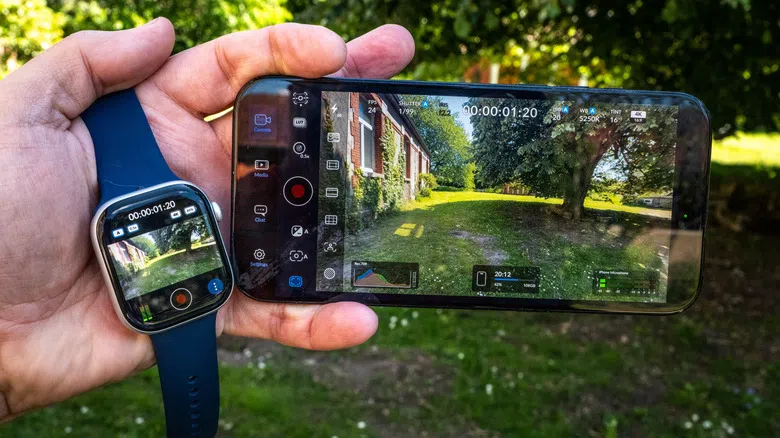
Чтобы протестировать функцию удалённого управления с Apple Watch, я установил обновление Blackmagic Camera 3.3, и оно автоматически обнаружило мои Watch 10 и установило сопутствующее приложение. Затем я закрепил iPhone на штативе и открыл Blackmagic Camera на обоих устройствах.
Для максимального качества я использовал основную камеру iPhone, а не фронтальную. Я мог видеть себя полностью на запястье, что было удобно, учитывая, что дисплей iPhone был не виден. Маленький экран часов не показывает много деталей, но его достаточно для видео-селфи или влогов.
Над дисплеем приложение на часах показывает используемый LUT, настройку автофокуса, объектив (который можно переключать с помощью Digital Crown), разрешение и уровень заряда батареи. Внизу — уровни аудио, кнопка записи и дополнительные настройки. Последние позволяют включать и выключать ключевые функции: автофокус, автоэкспозицию, автоматический баланс белого, стабилизацию и подсветку iPhone.
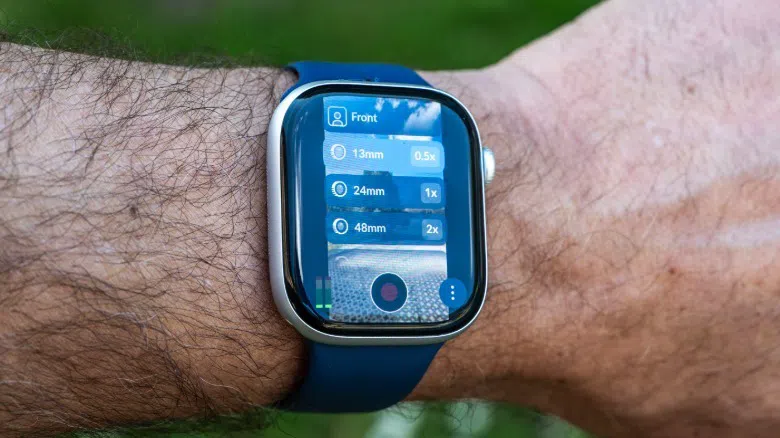 Steve Dent for Engadget
Настроив всё, я смог запустить запись прямо с часов. Изображение передаётся практически мгновенно, и хотя иногда оно запаздывало и зависало, быстрое нажатие на экран часов пробуждало его. Я бы рекомендовал настроить часы так, чтобы экран гас не слишком быстро, чтобы избежать таких задержек.
Помимо функции умных часов, Blackmagic Camera 3.3 предлагает ещё несколько заметных нововведений. Одна из лучших — для стримеров: полное управление iPhone 17 Pro или Pro Max с коммутатора Blackmagic ATEM Mini через док-станцию Blackmagic Camera ProDock за $420. Вы также можете фокусироваться вручную на iPhone с помощью элементов управления Blackmagic Focus и Zoom, и, как уже упоминалось, теперь поддерживается стабилизация для ProRes RAW на моделях iPhone 17 Pro.
Всё это делает Blackmagic Camera 3.3 чрезвычайно универсальным приложением для создателей контента на iPhone, особенно для тех, кто работает в одиночку и нуждается в большем контроле, готовый потратить время на изучение его функций. И, как я подробно описал в своём руководстве по смартфон-фотографии, большинство сторонних приложений для iPhone требуют покупки или подписки, но Blackmagic Camera полностью бесплатна.