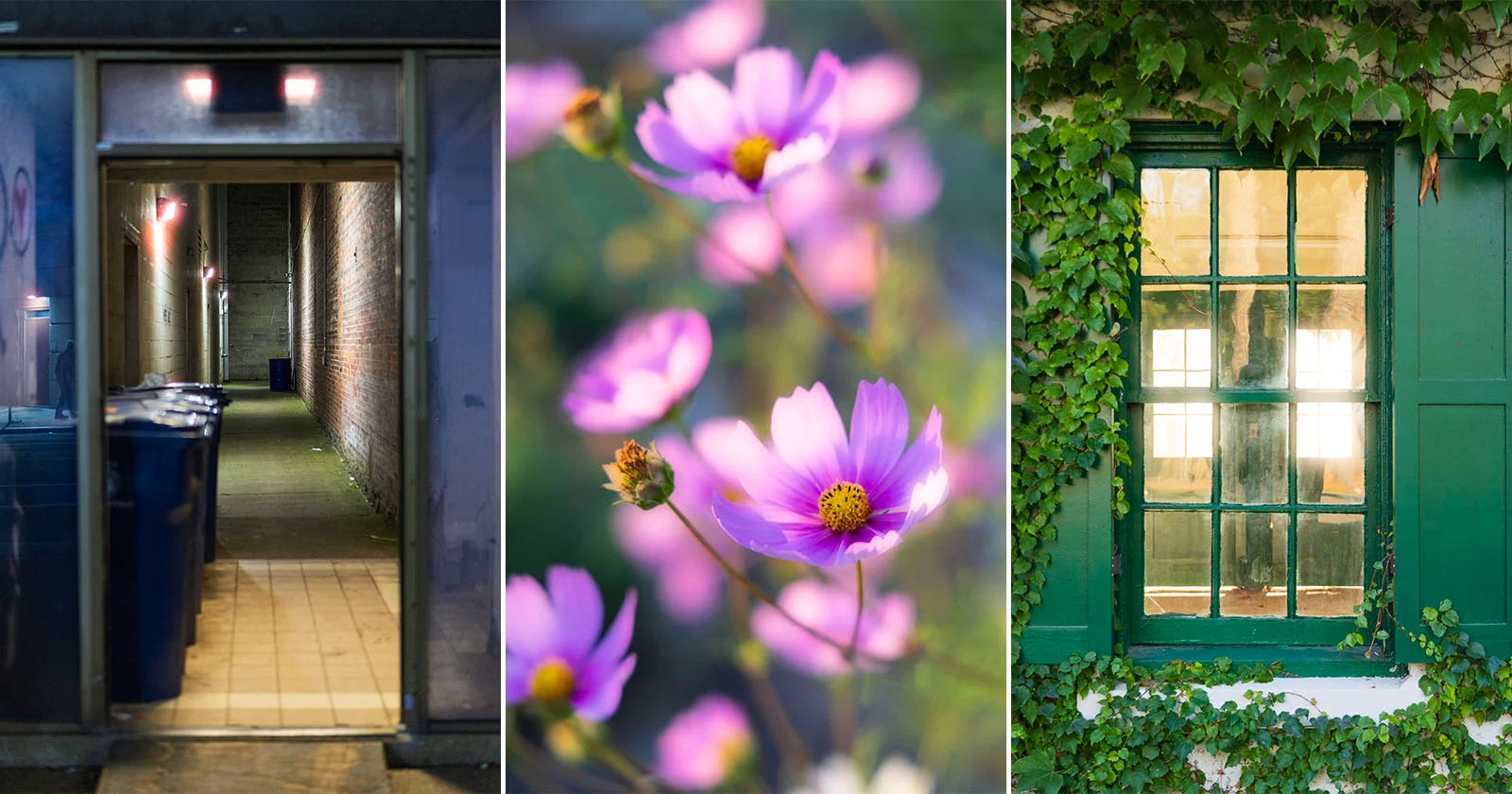
Недавнее обновление Adobe Camera Raw 18.6 принесло в панель Effects новый инструмент Glow, который легко пропустить в списке изменений. Между тем это самое заметное дополнение релиза: с его помощью фотограф получает эффект Ортона или имитацию плёночного гало прямо на этапе обработки RAW — без слоёв, масок и размытия по Гауссу в Photoshop.
Где искать новый инструмент
Пока Glow доступен только в Adobe Camera Raw внутри Photoshop, но сомневаться в том, что рано или поздно он появится и в Lightroom, не приходится: Adobe традиционно переносит движок обработки между продуктами с задержкой в одно-два обновления. Ползунок живёт в панели Effects — там же, где Texture, Clarity, Dehaze, Vignette и Grain. Расположен он ниже перечисленных и, в отличие от них, раскрывается в собственный набор вложенных настроек.
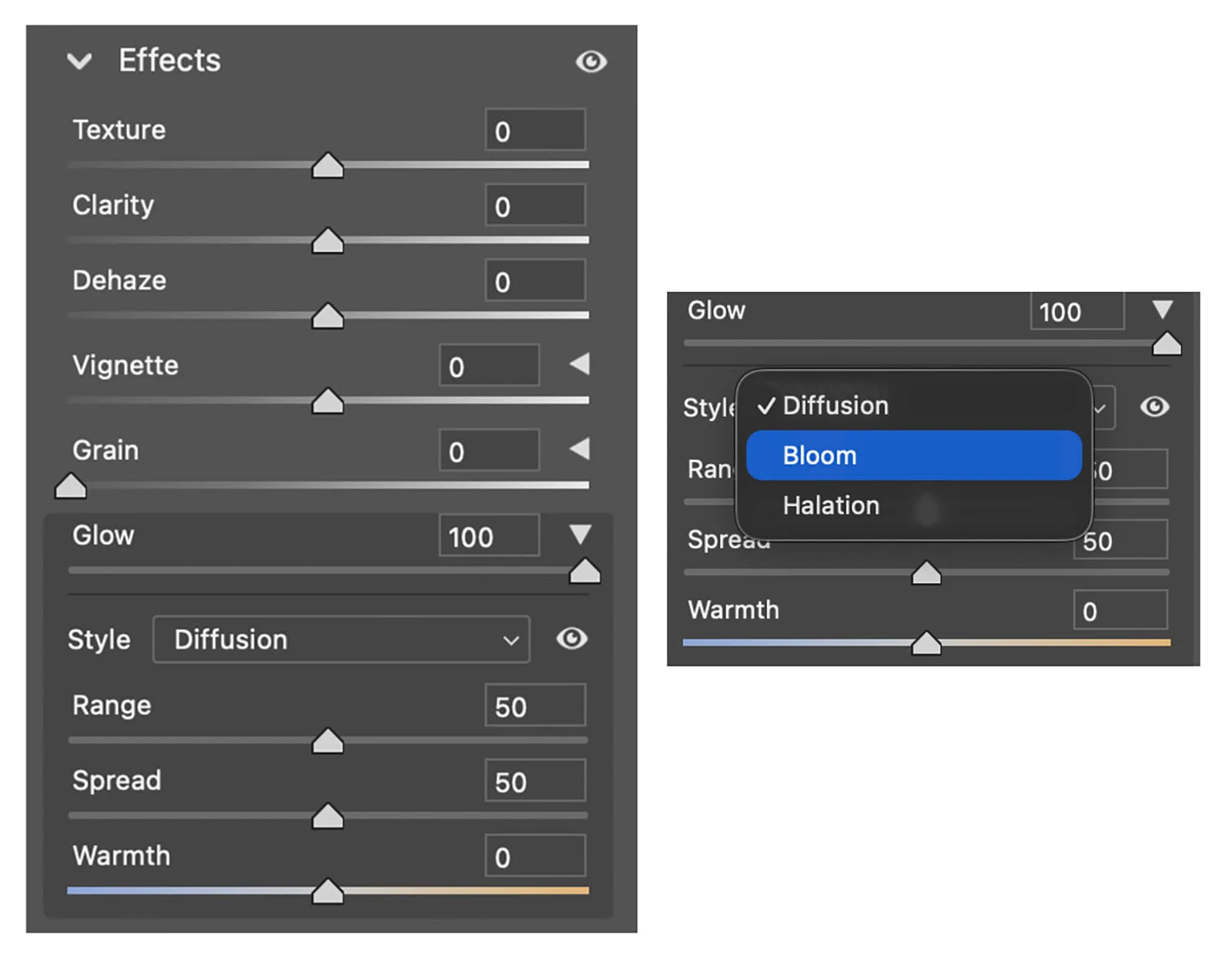 Новые ползунки Glow находятся в панели Effects программы Adobe Camera Raw
Четыре ползунка вместо одного
Сам Glow — это глобальный регулятор количества свечения на кадре. Под ним прячутся ещё три параметра: Range, Spread и Warmth. Как объясняет специалист по Photoshop Грег Бенц, Range задаёт, какие тона попадают под действие эффекта, Spread определяет, насколько далеко свечение выходит за границы засветки, а Warmth отвечает за оттенок — от холодного синего до тёплого оранжевого.
Такое разделение важнее, чем кажется. Именно связка Range и Spread отличает аккуратный эффект от «мыла»: если задрать Spread, свечение расползётся по всему кадру и съест микроконтраст, а узкий Range позволяет зацепить только источники света, оставив средние тона нетронутыми. Warmth же удобно использовать как стилистический переключатель — холодный оттенок даёт «цифровую дымку», тёплый уводит картинку в сторону киноплёнки.
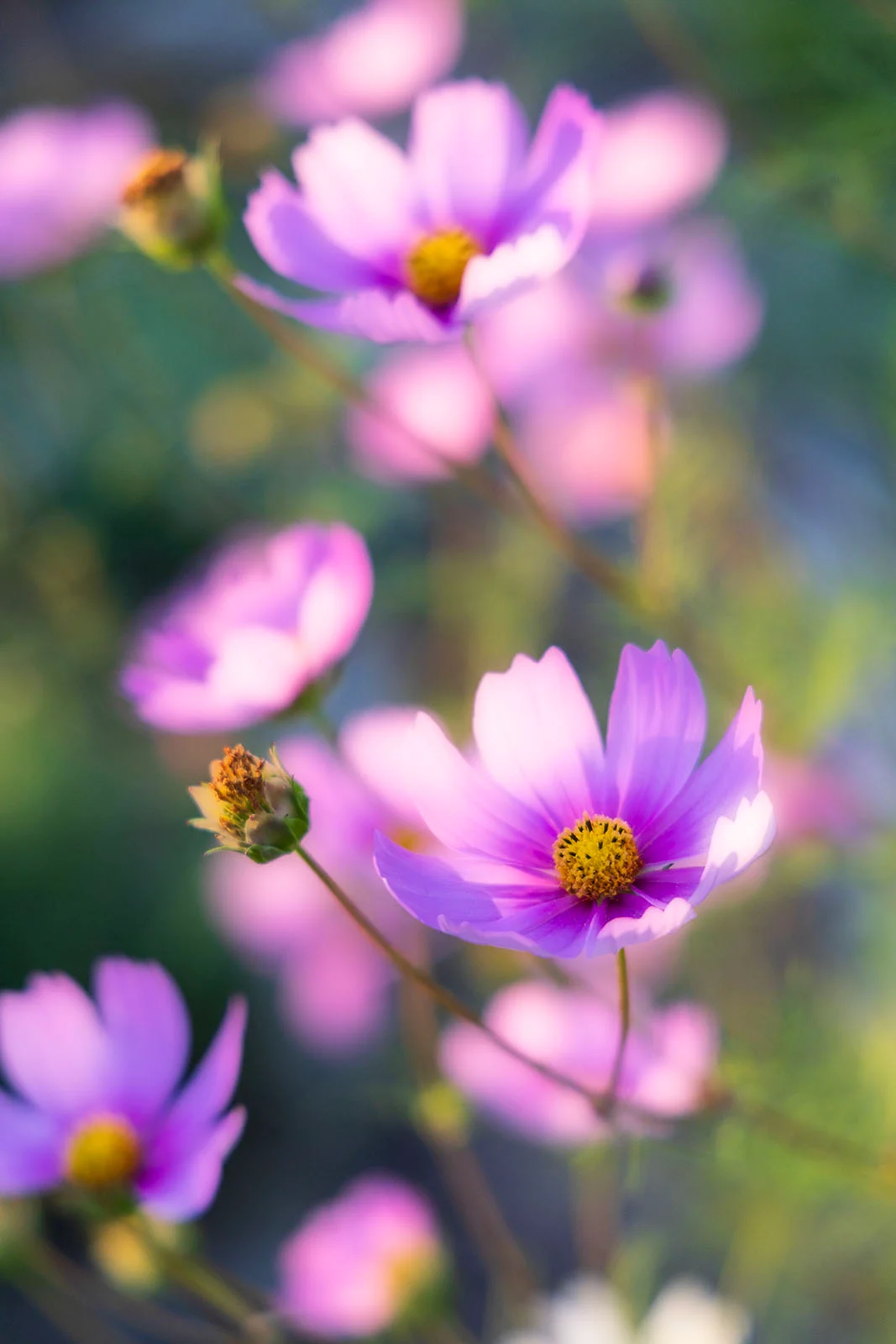 Пример эффекта Glow в режиме Diffusion
Три стиля: Diffusion, Bloom и Halation
Отдельным выпадающим меню выбирается стиль эффекта. Diffusion — это общее свечение в духе классического эффекта Ортона. Bloom действует куда прицельнее и цепляет прежде всего самые светлые участки кадра. Halation имитирует плёночное гало: вокруг источников света появляется выраженный красноватый ореол.
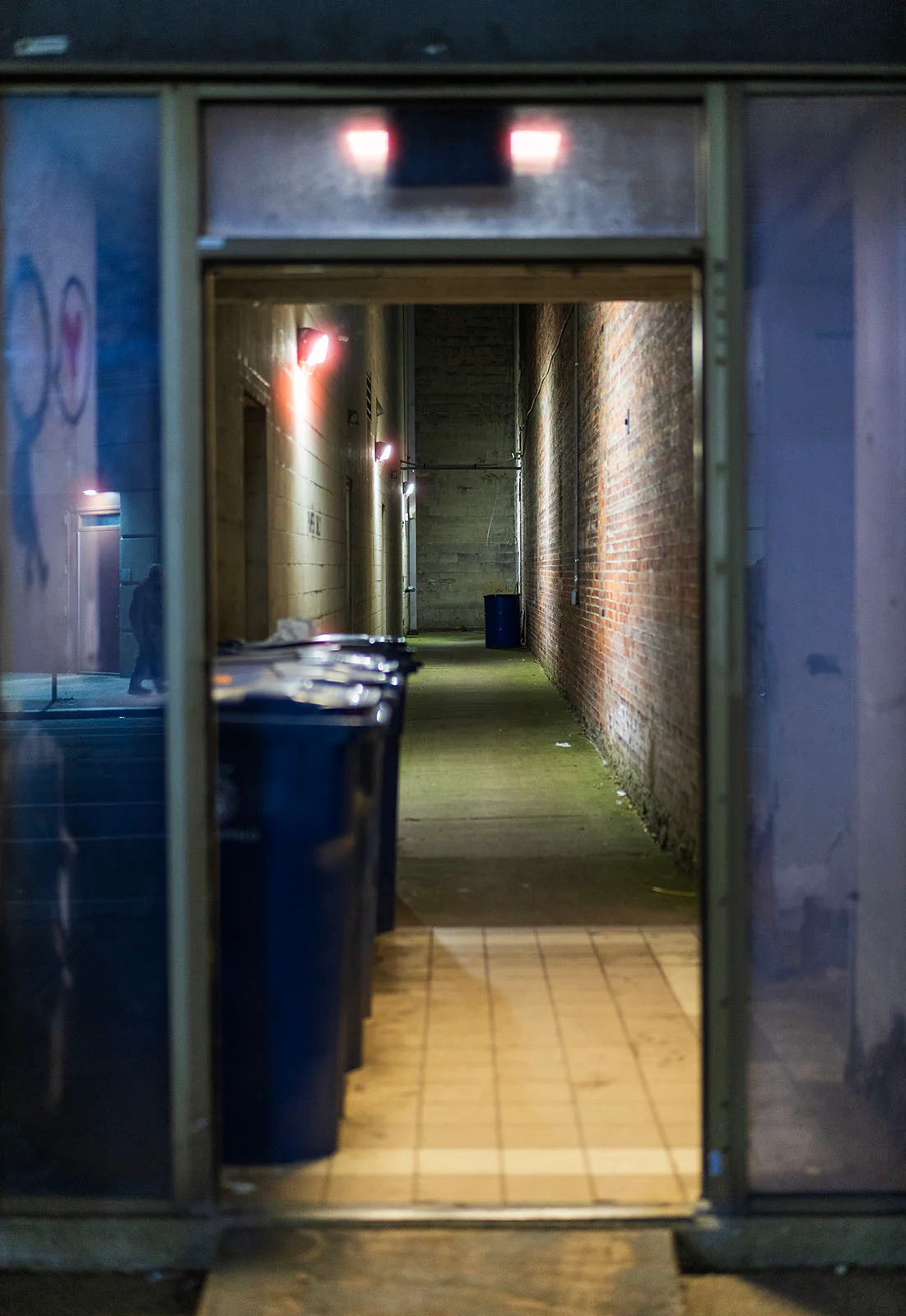 Пример эффекта Glow в режиме Halation
У последнего эффекта есть вполне физическое объяснение. На плёнке свет проходит сквозь эмульсию, отражается от подложки и засвечивает светочувствительный слой с обратной стороны; сильнее всего рассеивается красная часть спектра, поэтому ореол получается тёплым. Наиболее известный пример — кинематографическая CineStill 800T, у которой удалён антиореольный слой, из-за чего фонари и вывески на ночных кадрах обрастают характерным алым свечением. Именно этот вид и воспроизводит режим Halation.
С любым спецэффектом легко переборщить, и Glow не исключение. Большинство примеров ниже сняты с максимальной силой эффекта — только чтобы он был очевиден на превью; в обычной работе такие значения выставлять не стоит.
Дополнительный простор даёт связка Glow с инструментами маскирования Adobe Camera Raw. Свечение можно ограничить выделением по объекту, небу или диапазону яркостей — то есть подсветить только окна здания или контровой контур модели, не трогая остальной кадр. Раньше подобное требовало отдельных слоёв в Photoshop и режимов наложения, а теперь остаётся неразрушающей правкой в RAW-конвертере.
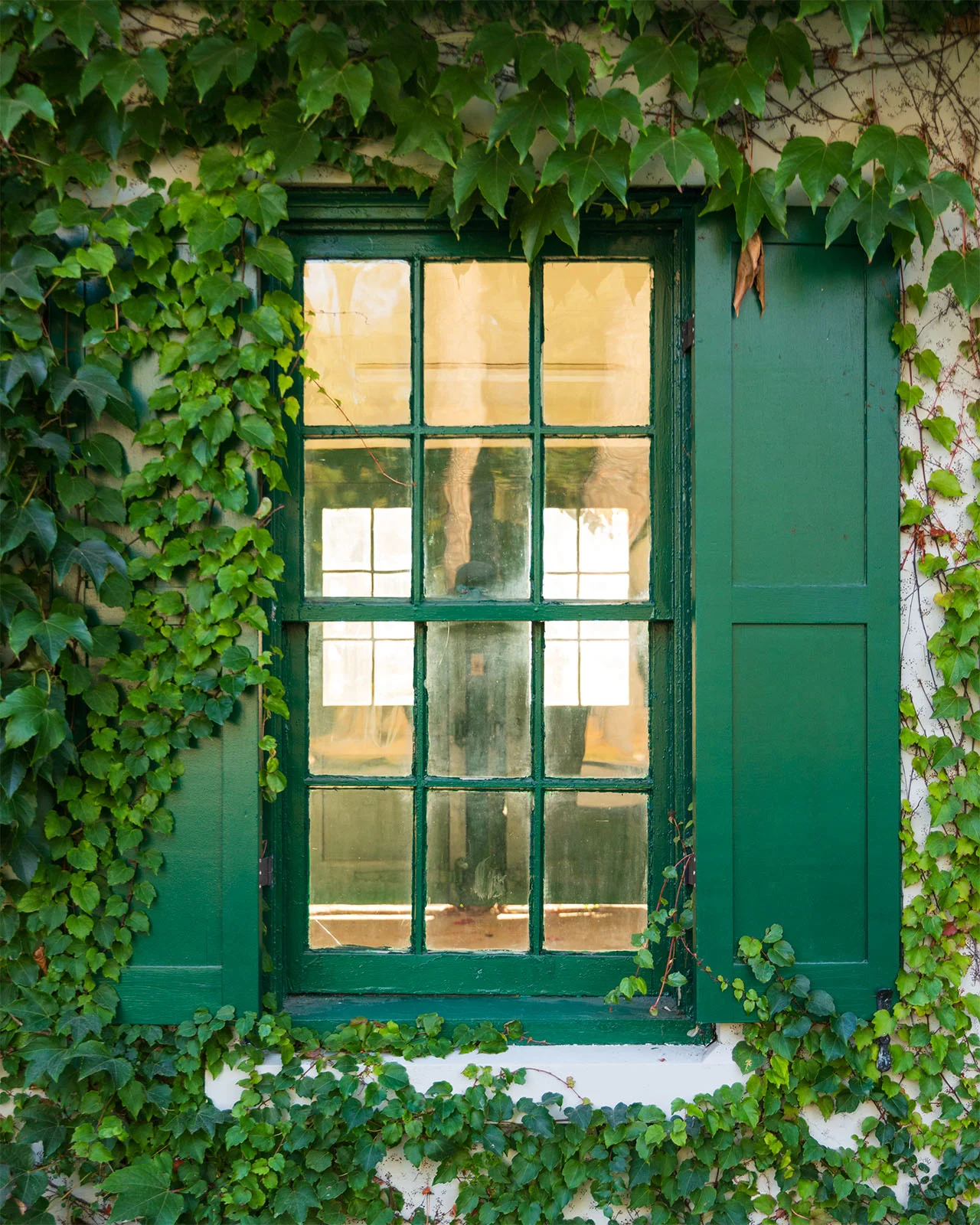 Кадр без эффекта Glow
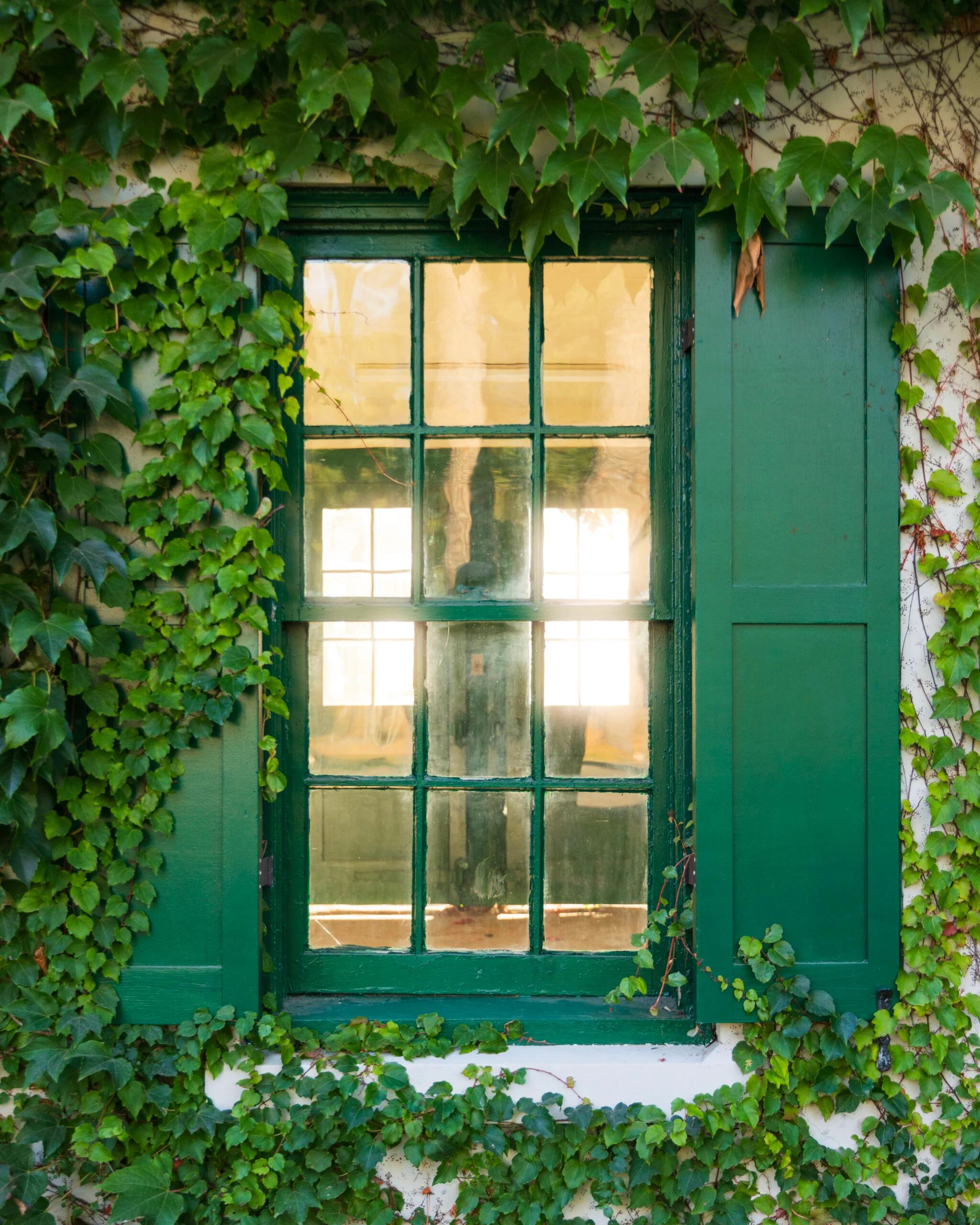 Немного эффекта Glow в режиме Bloom
Как и любой спецэффект, Glow полезен далеко не всегда и лучше всего работает при аккуратной дозировке. Умеренное свечение добавляет кадру ощущение сна и мягкости — это выигрышно смотрится на пейзажах и портретах, но способно испортить репортаж или предметную съёмку, где важна детализация.
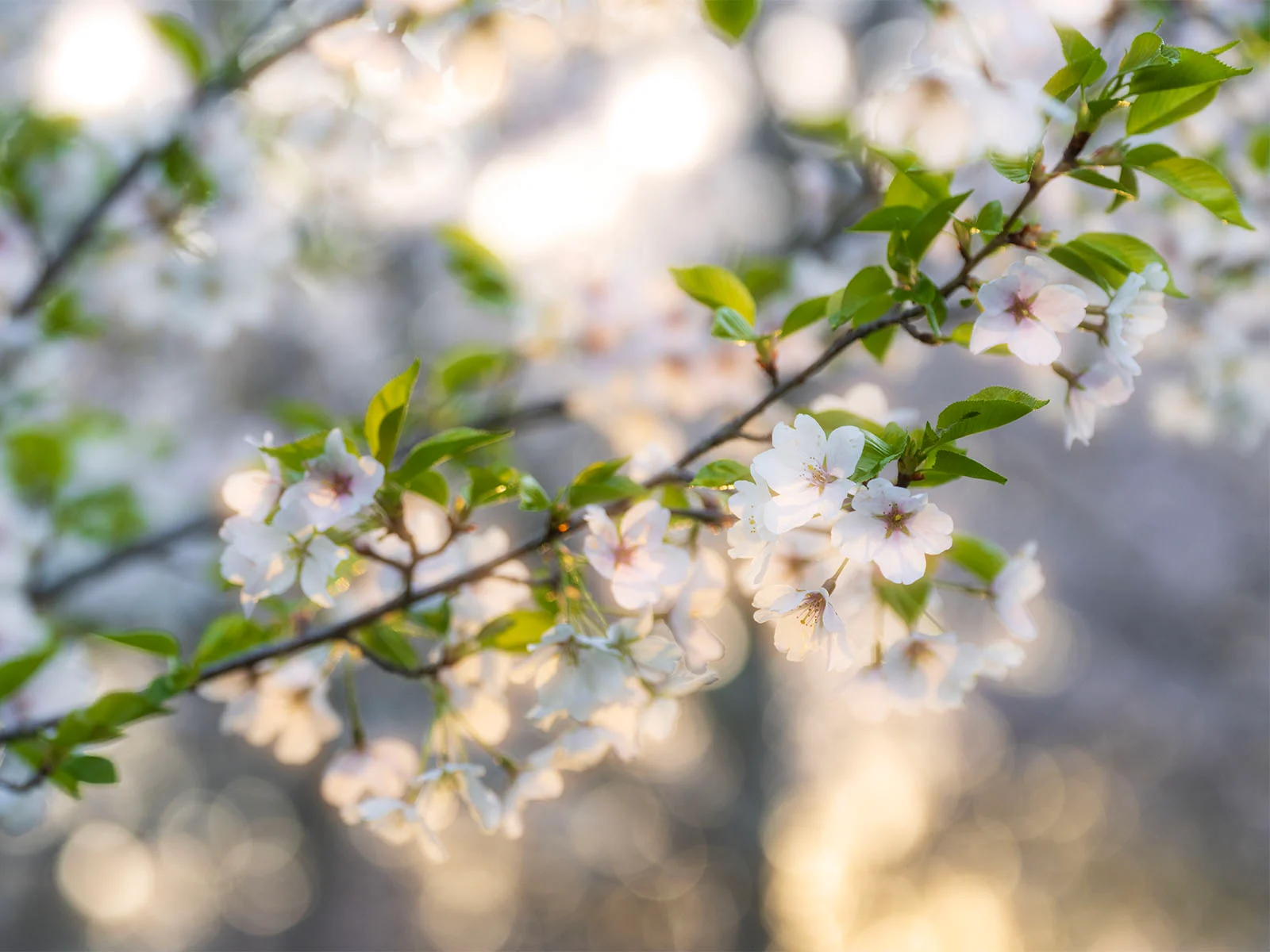 Пример Glow в режиме Bloom — намеренно избыточная настройка, но кому-то нравится именно так
Наиболее очевидные сценарии — ночные кадры, контровой свет и любые попытки приблизить цифровую картинку к плёночной эстетике. Стиль Halation сейчас особенно моден: эффект гало массово завозят в мобильные фоторедакторы, и наличие его штатной реализации прямо в RAW-конвертере избавляет от прогона файла через сторонние приложения с потерей качества.
 Мягкий Bloom способен имитировать лёгкий утренний туман или дымку
 Тот же кадр без применения эффекта Glow
Что ещё изменилось в версии 18.6
Adobe Camera Raw 18.6 доступна подписчикам Creative Cloud как бесплатное обновление. Помимо Glow в него вошли инструмент Trim в панели Crop & Expand и новая панель Metadata Info Panel, показывающая метаданные снимка в режиме только для чтения — без выхода в Bridge или отдельный просмотрщик.
Что учесть при обновлении
- Glow работает на уровне обработки RAW, поэтому эффект остаётся обратимым: настройки хранятся в сопроводительном файле и в любой момент сбрасываются в ноль.
- Пресеты со свечением, созданные в Camera Raw, не откроются в старых версиях Lightroom Classic — пока движок обновлён не везде.
- В России и других странах СНГ подписка Creative Cloud официально недоступна, так что доступ к обновлению зависит от способа оплаты и региона учётной записи Adobe.
- Эффект заметно нагружает предпросмотр на слабых видеокартах — на больших файлах имеет смысл выставлять его в последнюю очередь.
В сумме Glow — тот редкий случай, когда небольшой набор ползунков закрывает целый класс ручных приёмов. Для съёмки при искусственном свете, контрового портрета или пейзажа в дымке новые ползунки стоит попробовать хотя бы на паре старых RAW-файлов: вполне возможно, кадру не хватало именно этого.