Оглавление 📋
Что реально дают системные настройки и с чего начать
Свежие драйверы — главный шаг перед всем остальным
Windows 10 в 2026 году: остаться или переходить
Отключение фоновой записи и захвата клипов
Планирование графического процессора с аппаратным ускорением (HAGS)
Изоляция ядра и Memory Integrity — главный скрытый «вор» FPS
План электропитания и состояние процессора
Какая видеокарта реально занимается игрой
DirectX 11, DirectX 12 или Vulkan
Ubuntu как игровая платформа в 2026 году
Итоги: чего ждать и чего не ждать
В предыдущем материале мы разобрали, как настраивать видеокарту NVIDIA для игр. Здесь — поговорим о самой системе. Что у вас стоит, на чём вы играете, что крутится в фоне — всё это влияет на FPS не меньше, чем сама железка. И есть один важный момент, с которого надо начать: системные настройки не превратят GTX 1060 в RTX 4080. Реалистичный прирост от полной программной оптимизации — 5–15%, причём бо́льшая часть в случаях, когда система действительно засорена и неправильно сконфигурирована. Если же установка свежая и драйверы новые, ждать стоит ближе к 3–5%.
Это не значит, что копаться в настройках бесполезно. Это значит, что не нужно тратить три часа на ютуб-гайды с заголовками «секретный твик +200 FPS». Их нет. Зато есть набор адекватных шагов, после которых система перестаёт тормозить ради экономии энергии, ради безопасности, ради записи последних 30 секунд геймплея «на всякий случай» — и начинает спокойно отдавать ресурсы игре. Об этом и пойдёт речь. Заодно расскажу про Ubuntu — на случай, если вы устали от Windows 11 с её ИИ-помощниками и подумываете перейти. В 2026 году Linux уже не та экзотика, что была пять лет назад.
🎯 Что реально дают системные настройки и с чего начать
Прежде чем лезть в параметры, честно оцените исходную точку. Если игра тормозит, фризит или вылетает, виноваты обычно не настройки Windows, а одно из четырёх:
- устаревшая видеокарта или процессор для конкретной игры,
- нехватка ОЗУ или забитая до отказа SSD,
- перегрев и троттлинг (особенно у ноутбуков),
- драйверы, которые давно не обновлялись.
Эти проблемы настройками Windows не лечатся. Сначала запустите HWiNFO или MSI Afterburner, посмотрите на температуру процессора и видеокарты под нагрузкой, на загрузку памяти и накопителя. Если CPU держится на 95 °C и сбрасывает частоты, никакие галочки в параметрах не помогут — нужно чистить кулер и менять термопасту. Если SSD забит на 95% — освобождайте место. Если оперативной памяти не хватает и система постоянно лезет в файл подкачки — добавляйте плашку. Программные настройки актуальны, когда железо в порядке, а лишних ресурсов не остаётся из-за фонового мусора. Тогда они дадут заметную прибавку. В остальных случаях это будет лечение симптомов, а не причины.
🔄 Свежие драйверы — главный шаг перед всем остальным
Любые настройки начинаются с обновления драйверов. Это банально, но именно драйвер видеокарты часто определяет, как игра поведёт себя на вашей системе. NVIDIA, AMD и Intel регулярно выпускают Game Ready версии под крупные релизы — в них исправляются конкретные проблемы с производительностью и стабильностью.
- Для NVIDIA — приложение NVIDIA App (заменило GeForce Experience) либо ручная загрузка с nvidia.ru.
- Для AMD — Adrenalin Edition с сайта amd.com.
- Для Intel Arc — Intel Graphics Software, через сам же фирменный установщик.
Помимо видеокарты, проверьте драйверы чипсета на сайте производителя материнской платы (или ноутбука), а также сетевого адаптера. Чипсетный драйвер у AMD Ryzen напрямую влияет на то, как операционная система распределяет нагрузку между ядрами и как работает планировщик. Старый чипсетный драйвер на Ryzen 5000 или 7000 может стоить нескольких процентов FPS на ровном месте.
Отдельная история — Windows Update. Если давно не запускали проверку обновлений, сделайте это. В 2025–2026 годах Microsoft неоднократно выпускала патчи именно под игровую производительность — например, исправления планировщика, влияющие на процессоры Ryzen.
🪟 Windows 10 в 2026 году: остаться или переходить
Базовая поддержка Windows 10 завершилась 14 октября 2025 года. С этого момента бесплатных обновлений безопасности, исправлений ошибок и технической помощи через Windows Update для обычных пользователей нет. Однако Microsoft запустила программу Extended Security Updates (ESU): за неё можно получать критические патчи безопасности до 13 октября 2026 года. Для частных лиц предусмотрено несколько вариантов подключения, в том числе через синхронизацию настроек с учётной записью Microsoft, обмен очков Microsoft Rewards или платную подписку. Одной лицензией можно покрыть до 10 устройств. После октября 2026 года поддержка для домашних редакций закончится окончательно — продолжать получать патчи смогут только корпоративные LTSC-сборки.
Что это значит для игрока. Windows 10 запускает игры и в 2026 году, и драйверы NVIDIA, AMD и Intel её пока поддерживают. По производительности разница между Windows 10 22H2 и Windows 11 25H2 в типичном игровом сценарии — копеечная: в части тайтлов одна впереди на пару процентов, в части — другая. До конца 2025 года Windows 10 порой опережала «одиннадцатую» в среднем по тестам, но обновление 24H2 принесло Microsoft улучшения планировщика для Ryzen и DirectStorage, которые сгладили картину.
Что делать, если ноутбук не включается: пошаговая диагностика и ремонт своими руками
Сам по себе апгрейд до Windows 11 не сделает слабый ПК мощным. Решающий фактор — поддержка. Если ваш компьютер удовлетворяет требованиям Windows 11 (TPM 2.0, Secure Boot, относительно свежий процессор), есть смысл переходить, пока ESU не закончился. Сидеть на Windows 10 после октября 2026 года без обновлений безопасности — рискованно, особенно если вы пользуетесь компьютером не только для игр. Сценарий «остаться на десятке навсегда» больше подходит изолированной офлайн-машине, чем игровому ПК с постоянным интернетом.
Альтернатива, о которой ещё пять лет назад почти никто не думал всерьёз — переход на Linux. К ней вернёмся в самом конце.
🎬 Отключение фоновой записи и захвата клипов
Windows постоянно крутит в фоне Xbox Game Bar и его компонент Captures, способный записывать последние секунды геймплея «на всякий случай». Удобно, если вам нужны клипы. Бесполезно, если вы ими не пользуетесь. Зато ресурсы это потребляет всегда: процессорное время на постоянное кодирование, оперативную память, место на SSD. На слабых системах фоновая запись способна вызывать микрофризы и неровный фреймтайм.
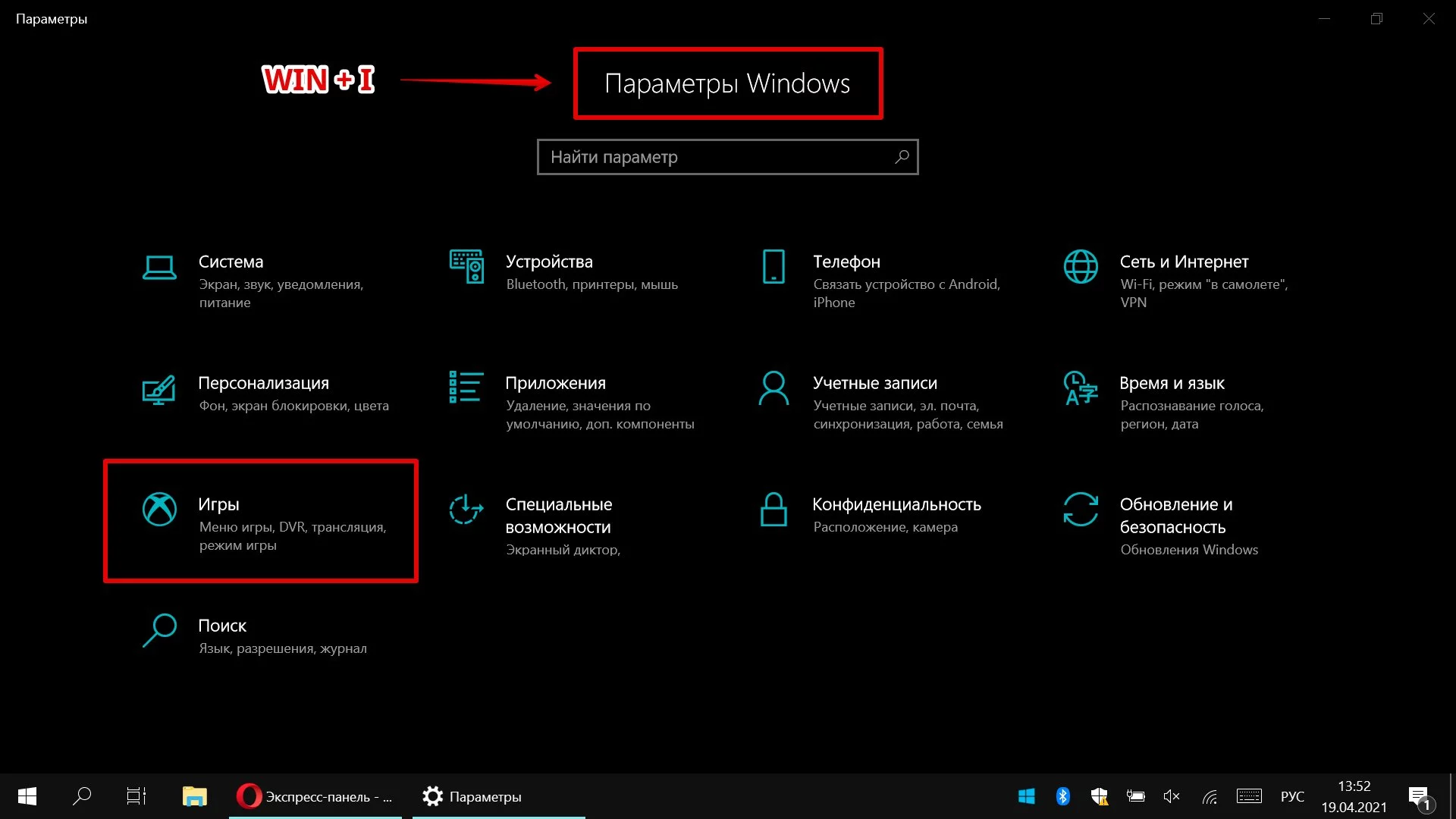
Зайдите в параметры Windows. Сделать это можно тремя способами:
- нажать левой кнопкой мыши на «Пуск» и выбрать «Параметры» (значок шестерёнки),
- кликнуть правой кнопкой мыши на «Пуск» и выбрать «Параметры»,
- сочетанием клавиш «Win + I».
Дальше — раздел «Игры» — «Записи» (в английском интерфейсе — Captures). Отключите фоновую запись и функцию сохранения последних секунд геймплея. В разных версиях Windows 10 и Windows 11 формулировки немного отличаются: ищите всё, что связано с Xbox Game Bar, «Захватами» или «Фоновой записью».
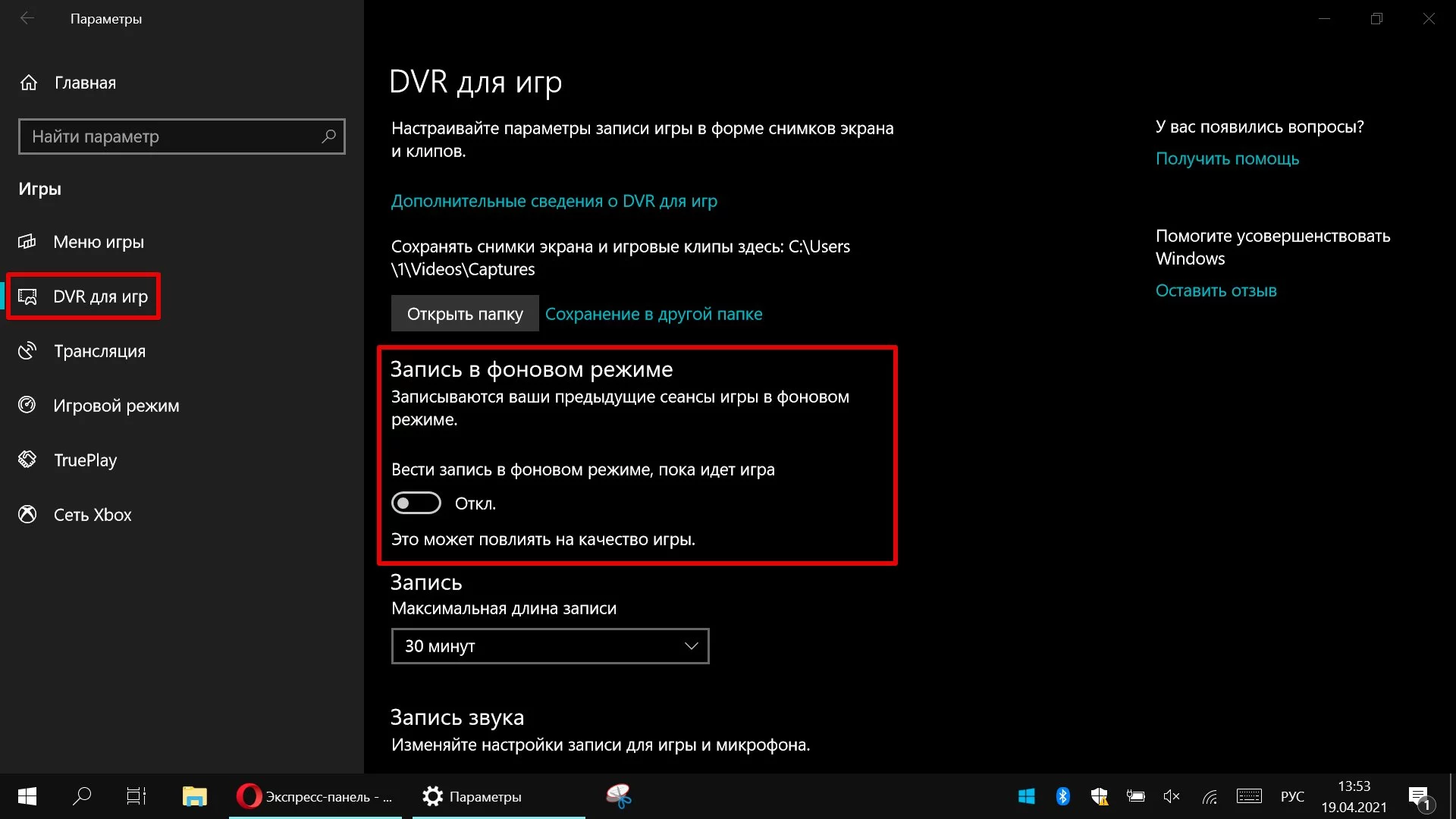
Сам Xbox Game Bar при желании можно отключить целиком — в параметрах есть отдельный переключатель. Удалять его полностью не обязательно: кому-то удобнее снимать клипы и скриншоты средствами Windows, кому-то — через NVIDIA App, AMD Software, OBS или Steam. Главное правило — не держать одновременно несколько систем записи и оверлеев, у которых одинаковая функция. Это типичная история, когда у человека параллельно работают и Xbox Game Bar, и ShadowPlay через NVIDIA, и оверлей Steam, и Discord — а потом он удивляется, почему игра «как будто на месте топчется».
⚙️ Планирование графического процессора с аппаратным ускорением (HAGS)
Эта функция появилась ещё в Windows 10 версии 2004 (май 2020 года), и за пять с лишним лет давно перестала быть новинкой. В английском интерфейсе она называется Hardware-Accelerated GPU Scheduling, или сокращённо HAGS. Что она делает: переносит часть работы по планированию задач для видеокарты с процессора на саму видеокарту. В классической схеме CPU выступает посредником — каждый кадр проходит через его очередь, и это добавляет 1–3 миллисекунды задержки. С HAGS планировщик встроен прямо в графический драйвер и работает ближе к железу.
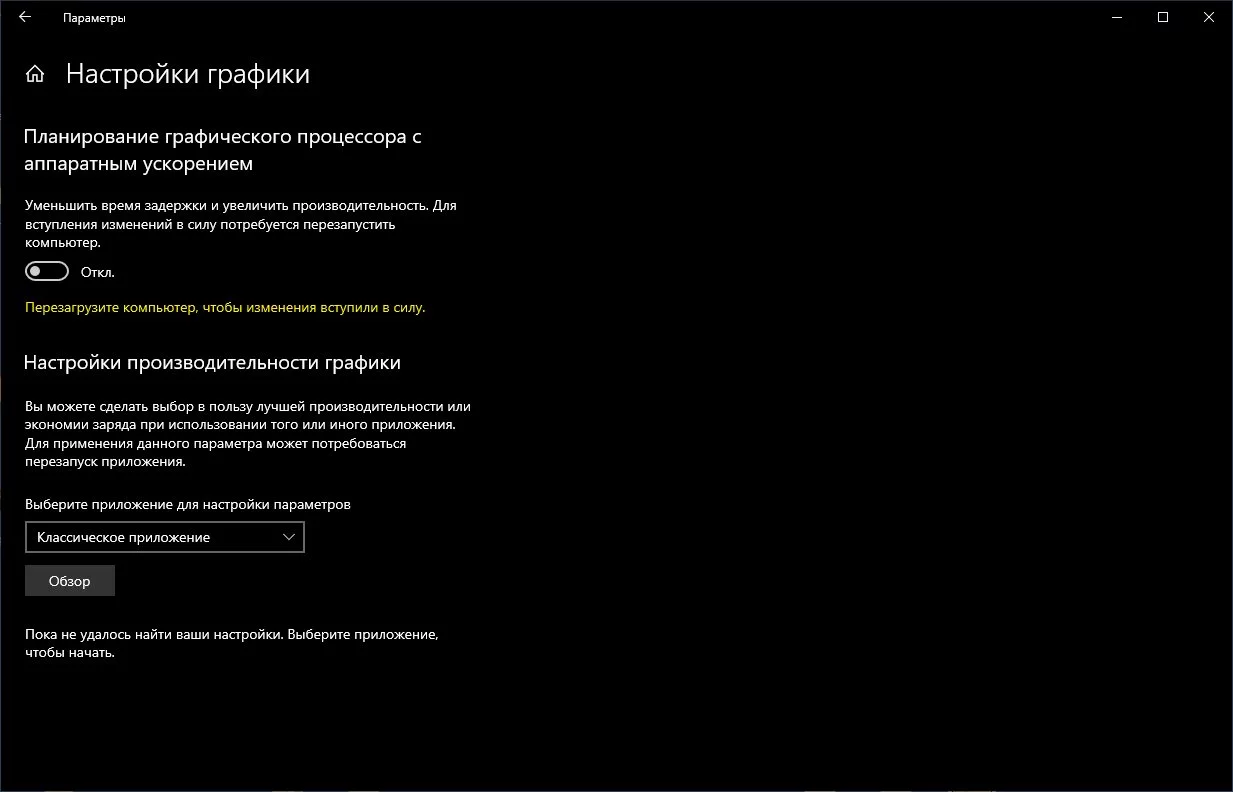
В среднем по играм HAGS даёт от 1 до 5 процентов прибавки. Это не «вау-эффект», но в CPU-зависимых сценариях — особенно в стратегиях и онлайн-играх с большим количеством игроков на экране — разница чувствуется. Главное другое: с 2024 года HAGS обязательна для работы NVIDIA DLSS Frame Generation на картах RTX 40 и 50 серий. Если у вас RTX 4070 и в Cyberpunk не включается генерация кадров — проверяйте этот параметр в первую очередь.
Как узнать, поддерживает ли ваша видеокарта DLSS и FSR — пошаговая проверка
Чтобы включить, идите в «Параметры» — «Система» — «Дисплей» — «Графика» — «Изменение стандартных параметров графики». Если опция доступна, активируйте «Планирование графического процессора с аппаратным ускорением» и перезагрузитесь. Если переключателя нет, значит ваша видеокарта, драйвер или версия Windows функцию не поддерживают. Драйверы NVIDIA с конца 2022 года работают с HAGS стабильно. У AMD картина в более ранних версиях была хуже — если вы давно не обновляли Adrenalin, сначала обновитесь, потом включайте.
На очень старых картах HAGS лучше не трогать — она может, наоборот, вызвать статтеры. Если после включения и перезагрузки в играх появились фризы, которых раньше не было, просто отключите её обратно.
🛡️ Изоляция ядра и Memory Integrity — главный скрытый «вор» FPS
А вот это — самый недооценённый пункт. В Windows 11 (а в свежих сборках Windows 10 — тоже) по умолчанию работают две связанные функции безопасности: Virtualization-Based Security (VBS) и Memory Integrity (она же HVCI — Hypervisor-protected Code Integrity). Если переводить на человеческий: система запускает в фоне маленькую виртуальную машину, которая проверяет, не пытается ли вредоносный код залезть в ядро операционной системы.
Идея хорошая — реализация платная. Эти проверки потребляют процессорное время постоянно. По независимым тестам Tom's Hardware и Neowin, отключение VBS и HVCI даёт от 5 до 15% прироста FPS в играх, причём сильнее всего эффект в CPU-зависимых сценариях: стратегиях, MMO, симуляциях. Сама Microsoft в своих рекомендациях по игровой производительности упоминает, что Memory Integrity можно отключить для повышения FPS. Современные процессоры с поддержкой Intel MBEC и AMD GMET снижают потери, но не убирают их полностью.
Проверить, включены ли эти функции, можно так: «Параметры» — «Конфиденциальность и защита» — «Безопасность Windows» — «Безопасность устройства» — «Сведения об изоляции ядра». Там вы увидите переключатель «Целостность памяти» (Memory Integrity). Чтобы выяснить, активна ли VBS как таковая, нажмите Win + R, введите msinfo32 и в открывшемся окне найдите строку «Безопасность на основе виртуализации» — там будет состояние «Выполняется» или «Не включено».
Стоит ли выключать. Это компромисс между безопасностью и производительностью, и решать вам. Если компьютер — игровая машина, на которой вы не работаете с конфиденциальными данными, не подключаетесь к рабочей сети через корпоративный VPN и не торгуете криптой — отключать можно. Прирост FPS в играх вроде Cyberpunk 2077, Counter-Strike 2 или Star Citizen — реальный и заметный. Если же это рабочий ноутбук с доступом к корпоративной почте и репозиториям — оставьте включённым.
Memory Integrity отключается простым переключателем в окне «Изоляция ядра». После перезагрузки изменения вступят в силу. Если переключатель не реагирует, обычно мешает несовместимый драйвер — Windows прямо в этом окне покажет, какой именно, и предложит обновить или удалить.
🔋 План электропитания и состояние процессора
Идите в «Параметры» — «Система» — «Питание» (на ноутбуке — «Питание и батарея»). На ноутбуке при работе от сети выбирайте режим «Высокая производительность» либо «Максимальная производительность». На стационарном ПК откройте классическую панель управления (Win + R, ввести control, нажать Enter), перейдите в «Электропитание» и выберите «Высокая производительность». Никакого волшебства тут нет: вы просто запрещаете системе занижать частоты процессора, когда тот вроде бы простаивает. Для игр это правильно.
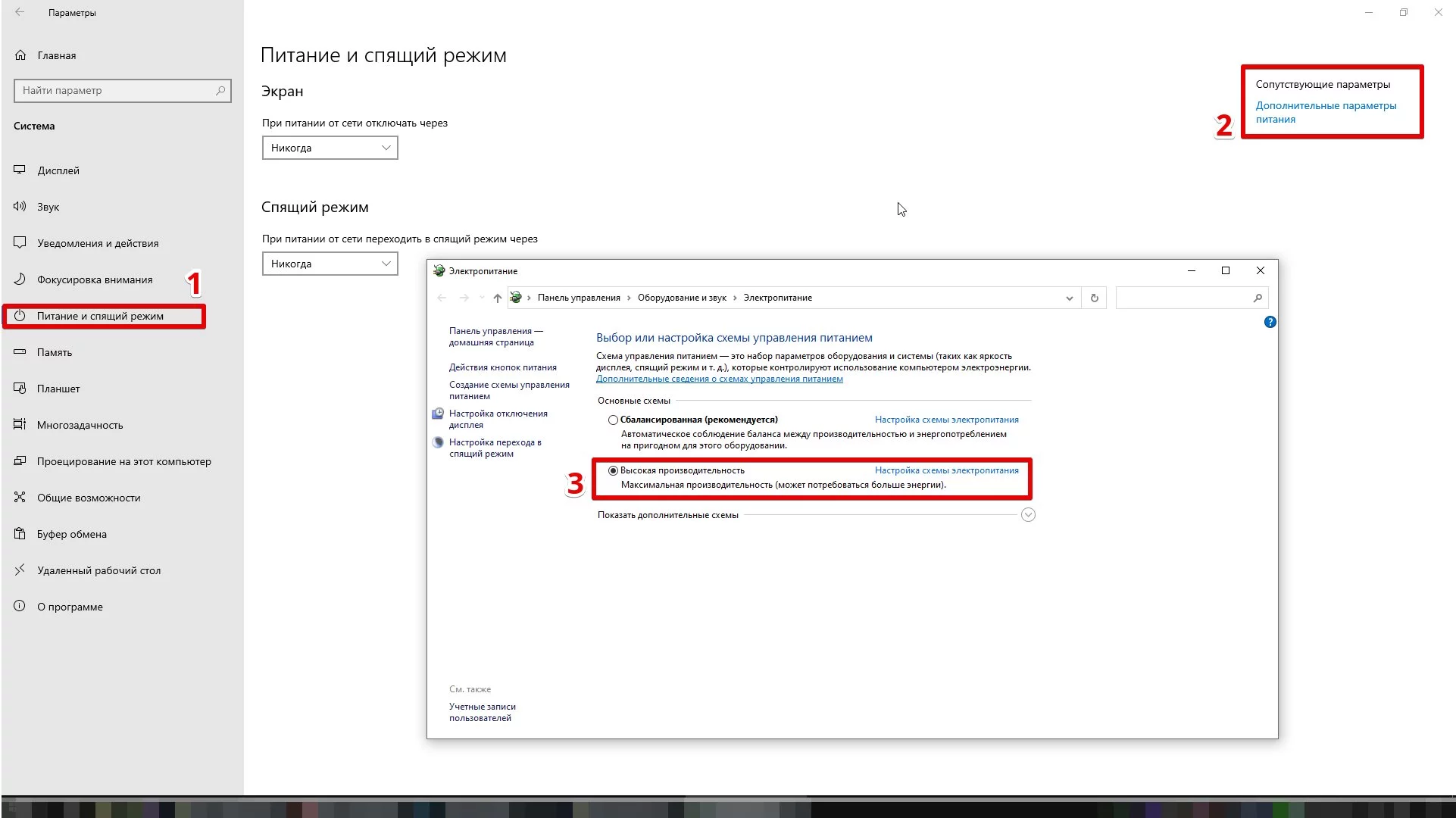
Если хочется пойти ещё дальше, можно активировать схему «Максимальная производительность» (Ultimate Performance), которая по умолчанию скрыта. Для этого запустите Терминал Windows или PowerShell от имени администратора (правый клик на «Пуск» — «Терминал (Администратор)») и введите команду:
powercfg -duplicatescheme e9a42b02-d5df-448d-aa00-03f14749eb61
После этого в дополнительных параметрах появится новая схема. На стационарных ПК разница с «Высокой производительностью» обычно еле заметна. На ноутбуках «Максимальная производительность» сильнее греет систему и сажает батарею. Если что-то пошло не так — вернуть стандартные схемы можно командой:
powercfg -restoredefaultschemes
Отдельно проверьте «Максимальное состояние процессора». Откройте панель управления «Электропитание», нажмите «Настройка схемы электропитания» рядом с активной схемой, затем «Изменить дополнительные параметры питания». В дереве разверните «Управление питанием процессора» — «Максимальное состояние процессора». От сети должно быть выставлено 100%. На ноутбуке проверьте оба значения — от батареи и от сети.
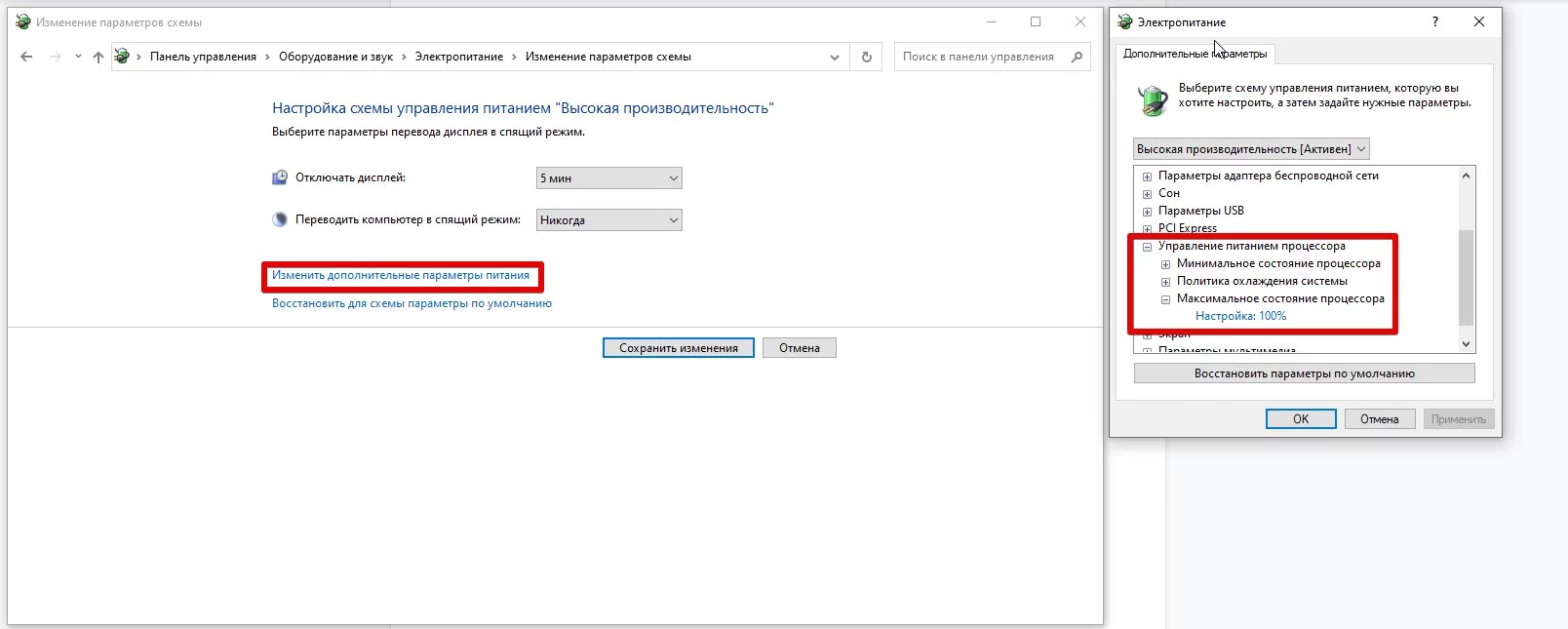
Снижать это значение имеет смысл только в одном сценарии — когда ноутбук в игре заходит за 95 °C, начинает выть вентиляторами и сбрасывать частоты. Тогда мягкое ограничение, например, до 90%, позволит держать температуру в рамках. FPS немного просядет, зато процессор не будет постоянно упираться в температурный лимит и кидать игру в фризы. Но это временная мера. Долгосрочное решение — чистка системы охлаждения, замена термопасты и нормальный режим работы ноутбука (не на одеяле и не на коленях).
🎮 Игровой режим Windows
В Windows есть режим, который отдаёт игре приоритет, ограничивает фоновые операции вроде Windows Update во время сессии и старается не дёргать систему уведомлениями. Великого прироста FPS не ждите — но включить стоит, особенно на нагруженной системе со множеством фоновых процессов.
«Параметры» — «Игры» — «Игровой режим». Просто включить переключатель и забыть. В современных Windows 10 и 11 ничего дополнительно через оверлей запускать не нужно — режим активируется автоматически при запуске любой игры.
Изредка встречаются игры, которые в паре с Игровым режимом ведут себя странно — лагают там, где раньше не лагали. Если у вас именно такая ситуация и проблема воспроизводится стабильно, попробуйте режим временно выключить и сравните. Но это редкие случаи, в подавляющем большинстве сценариев режим либо помогает, либо просто не мешает.
Кстати, в 2026 году Microsoft анонсировала отдельную программу Performance Fundamentals — серию обновлений Windows 11, направленных именно на игровую производительность: улучшение фонового планирования задач, оптимизацию графического стека, поддержку Auto Super Resolution на десктопах и Xbox Fullscreen Experience (полноэкранный режим, заточенный под игры и геймпад). По обещаниям Microsoft, это ответ на конкуренцию со стороны Steam Deck и Linux-сборок. Что из этого реально материализуется — увидим. Пока что в новых сборках Windows 11 уже появилось AI-апскейлинг Auto SR на устройствах с NPU.
🖼️ Какая видеокарта реально занимается игрой
Если у вас ноутбук с двумя видеокартами (встроенной и дискретной) или ПК, где такая же связка, игра может случайно запуститься на встроенной графике процессора — а пользователь будет недоумевать, почему RTX 4060 в свежей AAA выдаёт 25 FPS. Иногда виноват плохо настроенный профиль NVIDIA или AMD, иногда — настройки Windows.
Откройте «Параметры» — «Система» — «Дисплей» — «Графика». Здесь Windows показывает список приложений и какой видеокартой каждое из них пользуется. Если нужной игры в списке нет — добавьте её через кнопку «Обзор», указав путь к exe-файлу. Затем откройте «Параметры» рядом с записью игры и выберите «Высокая производительность». Это в большинстве случаев заставляет Windows использовать дискретную NVIDIA, AMD или Intel Arc вместо встроенного видеоядра.
Дополнительно проверьте настройки в фирменной утилите видеокарты. У NVIDIA App есть отдельный экран программ, где можно для каждой игры назначить, на каком GPU она запускается. У AMD — аналогичный раздел в Adrenalin. Иногда ОС считает, что игра идёт на дискретке, а драйвер видеокарты — наоборот. В таких ситуациях правильнее ориентироваться на оверлей мониторинга: NVIDIA App, MSI Afterburner или встроенный диспетчер задач во вкладке «Производительность» прямо покажут, какая видеокарта загружена.
🖱️ Акселерация мыши и raw input
Опция «Повышенная точность установки указателя» (на самом деле это и есть акселерация мыши) делает вот что: расстояние, на которое сдвигается курсор, зависит не только от того, насколько вы переместили мышь, но и от скорости движения. В офисной работе это иногда полезно — особенно если у вас высокая чувствительность и маленький коврик. В соревновательных играх — почти всегда мешает. Мышечная память строится на стабильной связи «движение руки — движение прицела», а акселерация эту связь рушит.
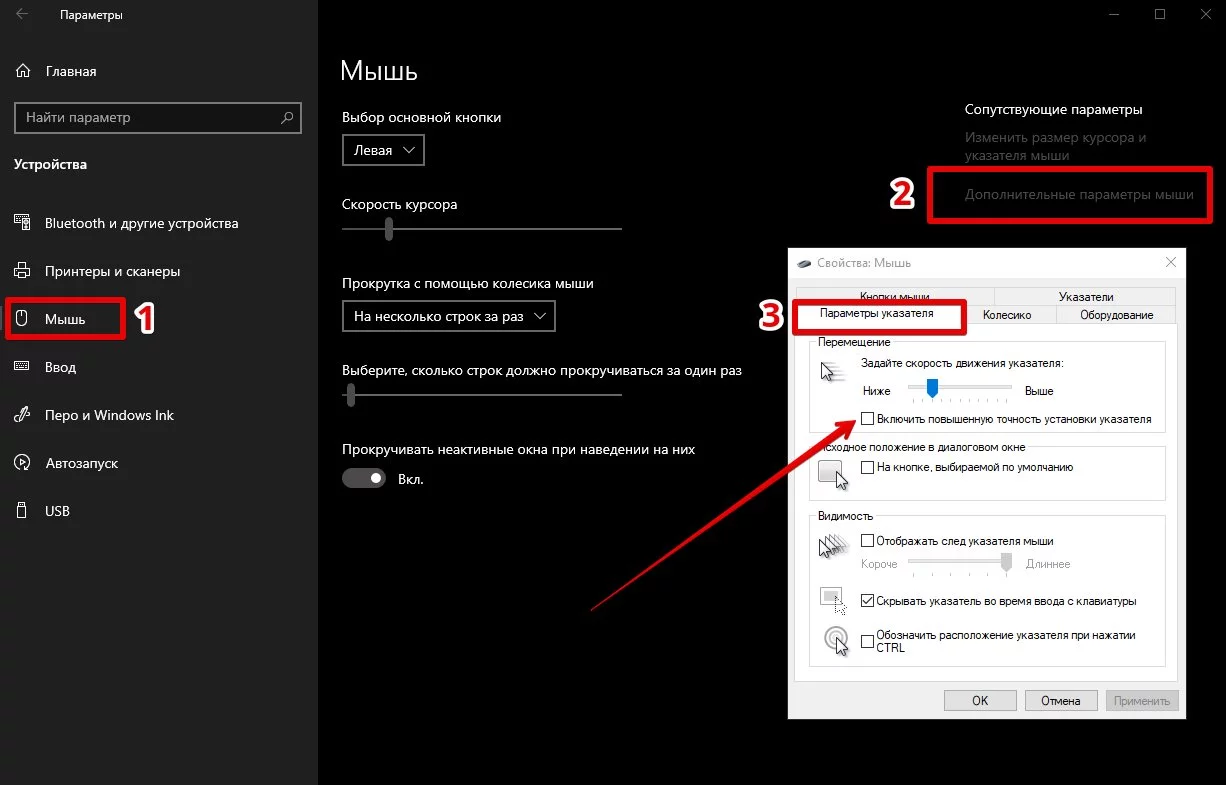
«Параметры» — «Bluetooth и устройства» — «Мышь» — «Дополнительные параметры мыши». В открывшемся окне (это старая панель управления, ничего страшного) переходите на вкладку «Параметры указателя» и снимаете галочку с «Включить повышенную точность установки указателя». Применяете, закрываете.
Большинство современных шутеров используют raw input — то есть берут данные с мыши напрямую, минуя настройки Windows. В таких играх отключение системной акселерации формально ни на что не влияет. Но галочку всё равно стоит снять: чтобы поведение мыши в самой системе и в играх без raw input было одинаковым. Иначе вы привыкнете водить курсор по рабочему столу с акселерацией, а в шутере начнёте промахиваться по понятным причинам.
Заодно проверьте DPI самой мыши (если у вас игровая модель — её приложение это покажет) и частоту опроса. На современных моделях polling rate стоит 1000 Гц или выше. Если у вас старая офисная мышь на 125 Гц, это будет ощущаться как липкость и инпут-лаг — никакими галочками такое не лечится, нужна другая мышь.
📦 Оверлеи и фоновые процессы
Каждый второй случай «у меня игра тормозит» — это не настройки Windows, а то, что человек запустил Discord с тремя серверами, Chrome с 40 вкладками, два лаунчера (Steam и Epic), плюс OBS «на всякий случай» и облачную синхронизацию OneDrive, которая в это же время решает выгрузить три гигабайта фотографий. На слабом ПК этого хватит, чтобы любая игра задыхалась.
Оверлеи отдельно. У каждого крупного сервиса есть свой: Steam, Discord, Xbox Game Bar, NVIDIA App, AMD Software, Ubisoft Connect, EA app, иногда ещё MSI Afterburner с RivaTuner. Один-два оверлея — норма. Когда их пять — начинаются конфликты, фризы, проблемы с захватом экрана, особенно в полноэкранных режимах. Зайдите в настройки каждого и отключите оверлей у тех, чьим вы не пользуетесь. Дискордовский оверлей я бы рекомендовал оставлять — он полезен, чтобы видеть, кто говорит в голосовом канале. Все остальные — на ваш вкус.
Перед сессией закройте лишнее: браузер, торренты, лаунчеры других магазинов (если играете в Steam, Epic можно прибить), приложения для записи экрана. Облачные клиенты — Dropbox, Google Drive, OneDrive — лучше ставить на паузу, если вы не активно с ними работаете. Они любят начинать большие синхронизации в самый неподходящий момент.
Запустите диспетчер задач (Ctrl + Shift + Esc), вкладка «Автозагрузка приложений». Там показаны программы, которые стартуют вместе с Windows. Всё, что вам не нужно при каждой загрузке системы — отключайте. Skype, Adobe Updater, какие-то фирменные утилиты от материнской платы, Spotify, Steam — каждое такое приложение крадёт ресурсы и память. Steam, кстати, можно настроить, чтобы он не запускался автоматически: в его настройках есть отдельная галочка.
💾 SSD, NVMe и свободное место
Этот пункт не про настройки Windows, а про то, на чём лежат игры — но он критичный. Современные игры рассчитаны на быстрый накопитель. Текстуры подгружаются на лету, стриминг открытого мира идёт постоянно, шейдеры компилируются прямо во время игры. Если игра стоит на HDD, никакие настройки Windows этого не исправят — будут долгие загрузки, подгрузки текстур прямо перед глазами и микрофризы в открытых мирах.
Минимальный комфорт сегодня — это SATA SSD. Желательный — NVMe SSD. Разница между HDD и SATA SSD в играх драматическая. Разница между SATA SSD и NVMe — не такая большая по абсолютным цифрам, но в современных играх с DirectStorage она проявляется.
DirectStorage — это API, который позволяет игре загружать ресурсы с NVMe SSD напрямую в видеопамять, обходя обычный путь через процессор. В Windows 11 24H2 поддержка улучшена, в Windows 10 функция тоже доступна. Внутри Windows никаких переключателей включения нет — это работает на уровне самой игры. Список тайтлов с поддержкой растёт: Forspoken, Ratchet & Clank: Rift Apart, Star Wars Outlaws, Forza Motorsport, Forza Horizon 5, Senua's Saga: Hellblade II. Главное условие — игра должна стоять на NVMe SSD. На SATA SSD и тем более HDD DirectStorage не активируется.
Запуск локальной нейросети на домашнем ПК: руководство для начинающих
Свободное место — ещё одна важная история. SSD-контроллеру нужны свободные блоки для перераспределения износа и сбора мусора. Когда диск забит на 95%, контроллеру негде разворачиваться, и скорость записи проседает в разы. Не забивайте SSD под завязку — держите хотя бы 15–20% свободного пространства. На системном диске с играми это особенно важно.
Если выбираете между «купить новую видеокарту» и «поставить нормальный NVMe вместо старого HDD под игры» — иногда второе даёт более ощутимый прирост к комфорту, чем первое.
📊 DirectX 11, DirectX 12 или Vulkan
Это не настройка Windows, но тесно с ней связано. В некоторых играх можно выбрать графический API, и от выбора реально зависит производительность. Классические примеры — Shadow of the Tomb Raider, Red Dead Redemption 2, Baldur's Gate 3, Doom Eternal, World War Z. Где-то выбор предлагается прямо в лаунчере, где-то — в файле настроек.
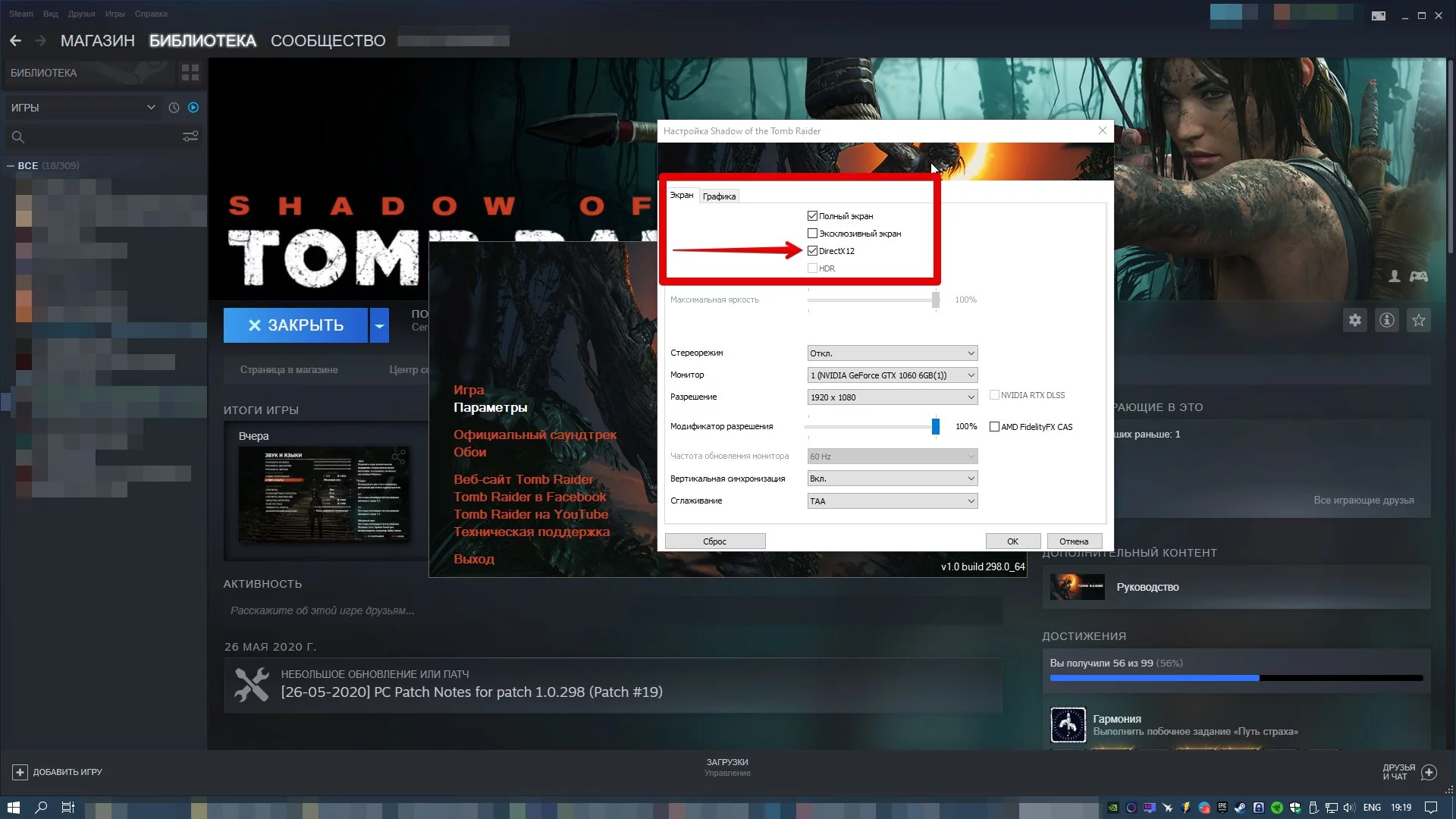
Универсального ответа нет. DX12 и Vulkan теоретически лучше используют многопоточность и снижают накладные расходы драйвера. DX11 проще и стабильнее, но тратит больше процессорного времени на одних ядрах. На современных Ryzen 7 / Core i7 разница в пользу DX12 будет более заметна, чем на старых четырёхъядерниках. На системе с RTX 4070 и Ryzen 9000 в Cyberpunk 2077 включение DX12 — однозначное решение, иначе теряете доступ к лучам и DLSS. В Red Dead Redemption 2 Vulkan на многих конфигурациях даёт более стабильный фреймтайм, чем DX12, но это надо тестировать конкретно у себя.
Метод простой: запускаете игру в обоих режимах, в одинаковой сцене, и смотрите не только на средний FPS, но и на 1% low — самые низкие просадки. Часто бывает, что средний FPS одинаковый, а статтеры на DX11 заметно сильнее. Или наоборот. MSI Afterburner с включённым отображением фреймтайма покажет это объективнее, чем счётчик FPS.
🐧 Ubuntu как игровая платформа в 2026 году
Теперь обещанное. Если вы устали от телеметрии Windows, рекламы в меню «Пуск», AI-помощников, которых никто не просил, и подумываете о Linux — у меня для вас новости: в 2026 году играть на нём действительно можно. Не «теоретически в принципе», а реально, в большинстве современных тайтлов, без танцев с Wine и ручной компиляции. Революцию устроила Valve со своей Proton — слоем совместимости, который превращает Linux в систему, способную запускать игры, изначально написанные под Windows. На основе того же подхода работает Steam Deck.
Ubuntu — самый очевидный выбор для новичка. Широкая поддержка железа, огромная документация, активное сообщество, регулярные обновления в LTS-релизах (24.04, 26.04). Можно поставить параллельно с Windows (dual boot) или вместо неё.
Шаг 1. Драйверы видеокарты. Это первое, что нужно настроить, и тут стратегия зависит от вендора.
- Для NVIDIA в Ubuntu есть утилита «Дополнительные драйверы» (Software & Updates → Additional Drivers), где можно выбрать проприетарный драйвер NVIDIA из списка. На начало 2026 года актуальная стабильная ветка — 580, бета — 595. Альтернатива — установить через apt пакет nvidia-driver-580 (или последнюю доступную версию). Свежие версии драйвера значительно лучше работают с Wayland, чем то, что было года полтора назад.
- Для AMD ничего ставить не нужно — открытый драйвер amdgpu идёт в составе ядра Linux, и для большинства карт он работает лучше, чем закрытые альтернативы. Главное — обновлять Mesa (graphics stack) до свежих версий. На Ubuntu для этого удобно использовать PPA kisak-mesa или Oibaf.
- Для Intel Arc — открытый драйвер тоже встроен, но желательно ядро 6.5 или новее (в Ubuntu 24.04 LTS и далее это уже норма).
Шаг 2. Steam и Proton. Установить Steam в Ubuntu можно через Snap (магазин приложений), через apt (sudo apt install steam) или скачать .deb-файл с официального сайта. Я бы советовал .deb или Flatpak — меньше шансов нарваться на проблемы с Snap-изоляцией.
После установки запустите Steam, авторизуйтесь и зайдите в Steam → Settings → Compatibility (или «Совместимость», в зависимости от языка). Включите «Enable Steam Play for all other titles» и выберите свежую версию Proton (на момент написания актуальная — Proton 9 или Proton Experimental). Это позволит запускать большинство игр, которые формально доступны только под Windows.
Если интересует, насколько хорошо конкретная игра работает через Proton — заходите на protondb.com. Это сайт с отзывами пользователей: «Platinum» означает, что игра идёт идеально, «Gold» — с минимальными настройками, «Silver» — с обходными путями, «Broken» — не запускается совсем.
Шаг 3. Proton GE. Это форк Proton от энтузиаста по имени Glorious Eggroll — содержит дополнительные кодеки, более свежие версии DXVK и VKD3D и часто запускает игры, которые в обычном Proton ломаются. Установить проще всего через утилиту ProtonUp-Qt (есть в магазине приложений или через Flathub). После установки в Steam в свойствах игры можно выбрать Proton GE как версию совместимости вместо стандартного.
Шаг 4. GameMode от Feral Interactive. Это маленький демон, который при запуске игры переключает CPU governor в режим performance, поднимает приоритет процесса игры, отключает экономию энергии и говорит композитору рабочего стола «расслабься, человек играет». Ставится одной командой:
sudo apt install gamemode
В Steam для запуска через GameMode добавьте в свойствах игры в строке Launch Options:
gamemoderun %command%
Это аналог «Высокой производительности» из Windows, только умнее: применяется только пока игра запущена, и автоматически отключается, когда вы её закрыли.
Шаг 5. MangoHud. Это оверлей, показывающий FPS, температуры, загрузку процессора и видеокарты, фреймтайм — линуксовый аналог MSI Afterburner OSD. Незаменим для диагностики проблем.
sudo apt install mangohud
В Steam добавляйте в Launch Options:
mangohud gamemoderun %command%
То есть запускаем через GameMode плюс с оверлеем MangoHud. По умолчанию он покажет FPS в левом верхнем углу. Конфигурируется через файл ~/.config/MangoHud/MangoHud.conf, где можно выбрать, что именно отображать, цвета, размеры и расположение.
Шаг 6. X11 или Wayland. Это два разных протокола отображения на экране. Wayland считается современным и постепенно становится стандартом. Но для игр на NVIDIA до недавнего времени он работал хуже X11 — были проблемы с VRR (G-Sync/FreeSync), с экстерналом мониторов, с производительностью. В декабре 2025 года и начале 2026 года NVIDIA выпустила несколько обновлений драйвера, которые значительно улучшили ситуацию (версии 580 и 595 серий), но если у вас Pascal или старее, X11 пока всё ещё стабильнее. На AMD Wayland работает прекрасно уже давно.
В Ubuntu выбрать сессию можно на экране входа: справа внизу значок шестерёнки, там «Ubuntu» (Wayland) или «Ubuntu on Xorg» (X11). Если игры на Wayland тормозят или дают артефакты — переключитесь на X11, это не позорный шаг, для гейминга он всё ещё валиден.
Шаг 7. Файловая система. Игры лучше ставить на разделы ext4 или Btrfs. NTFS под Linux работает через ntfs-3g, и для системного диска или хранения файлов это нормально, но Steam-игры с NTFS-раздела запускаться могут отказываться — Proton требует специфической работы с правами файлов, которой на NTFS просто нет. Если вы переходите с Windows и хотите сохранить игровую библиотеку — лучше переустановить игры на ext4-раздел.
Античиты — главная больная тема Linux-гейминга. Тут всё неровно. EasyAntiCheat и BattlEye в принципе поддерживают Proton — разработчики могут включить совместимость одной галочкой на стороне сервиса. Apex Legends работал через Proton, пока разработчики не отозвали поддержку в 2024 году. Fortnite — не работает. Rainbow Six Siege — не работает. Destiny 2 — не работает. PUBG — не запускается. Call of Duty (Ricochet) — нет. Valorant и League of Legends (Vanguard) — забудьте, Riot принципиально не поддерживает Linux. ARC Raiders и некоторые другие тестируют новые античиты, и пока ситуация плавающая.
Хорошая новость — для большинства одиночных игр и многих кооперативных это не проблема. CS2, Dota 2, Counter-Strike: GO, Baldur's Gate 3, Cyberpunk 2077, Elden Ring, Helldivers 2, Path of Exile 2, The Witcher 3, GTA V (Story Mode), весь Stardew Valley с компанией, Hades, Hollow Knight, вся библиотека indie — без проблем.
Как быстро прокачать Хью и Диану в Pragmata: гайд по эффективному развитию
Если вы играете в основном в соревновательные онлайн-шутеры с агрессивным античитом — Linux пока не для вас, либо нужен dual boot. Если ваш репертуар — RPG, стратегии, indie, инди-кооперативы, Soulslike, MMO вроде WoW (работает через Proton отлично, многие так и играют) — Linux в 2026 году реально пригоден как основная игровая система.
Несколько дополнительных мелочей напоследок. Для лаунчеров не из Steam (GOG, Epic, Battle.net, EA app) есть две хорошие надстройки: Heroic Games Launcher (нативный, удобный, поддерживает GOG и Epic) и Lutris (более универсальный, со скриптами установки под отдельные игры). Оба ставятся из магазина приложений или через Flatpak. World of Warcraft, кстати, под Lutris ставится почти автоматически — есть готовый скрипт.
Для мониторинга температур и частот видеокарты на NVIDIA утилита nvidia-settings (часть пакета драйвера) работает в X11, на Wayland — через консоль. У AMD аналог — nvtop или radeontop, лёгкие консольные утилиты.
✅ Итоги: чего ждать и чего не ждать
Если пройтись по всем пунктам этой статьи на хорошо настроенной системе, прирост в среднем составит 5–15% FPS. Большая его часть придёт от отключения Memory Integrity (если оно у вас включено), от свежих драйверов и от чистки фоновых процессов. Остальное — небольшие, но приятные мелочи: лучше фреймтайм, плавнее ощущается мышь, меньше внезапных микрофризов.
Чего точно не будет: ваша GTX 1660 не превратится в RTX 4080 после галочки в параметрах. Cyberpunk 2077 с трассировкой лучей на ультра не побежит в 60 FPS на ноутбуке 2019 года. Никакой «секретный твик с +200 FPS» не появится, потому что его не существует.
Зато можно перестать ждать от системы фокусов, которых она дать не может, и спокойно играть. А если совсем устали от Windows — теперь у вас есть рабочий план «Б» на Ubuntu. Не идеальный, не для всех, но абсолютно реальный.