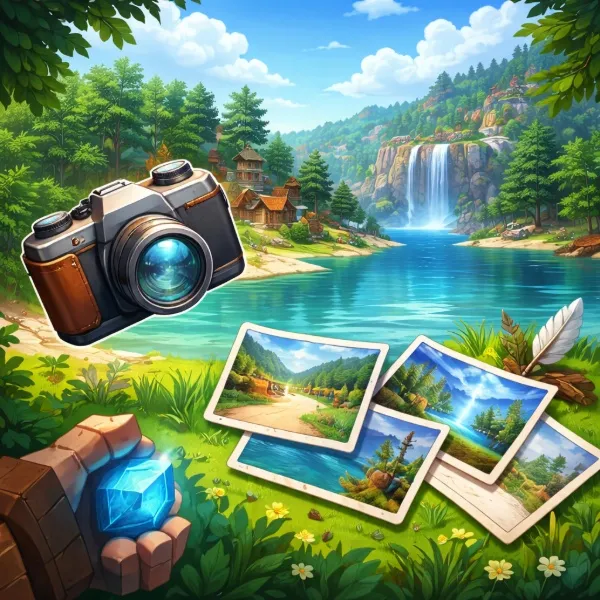
Пошаговая инструкция по скриншотам: F12 — снимок, F8 — скрыть HUD, C — вид от третьего лица и путь к Hytale Screenshots 📸
Hytale приглашает погрузиться в сказочный пиксельный мир, где найдётся занятие на любой вкус. К примеру, обустроить уютный домик с грядками или собрать топовое кобальтовое снаряжение и отправиться биться с ордами нежити в далёких краях. В этом руководстве мы покажем, как просто сделать скриншот, а также подскажем, где искать сохранённые изображения.
Как сделать скриншот 🖼️
В большинстве случаев, чтобы выполнить скриншот, достаточно нажать на клавиатуре клавишу PrtScr (Print Screen). Обычно она расположена в правом верхнем углу. В этот момент картинка с экрана копируется в буфер обмена. Далее её можно вставить как изображение в любое окно, которое поддерживает передачу таких файлов, либо в редактор картинок (Paint, Monosnap, Snipping Tool (Ножницы)).
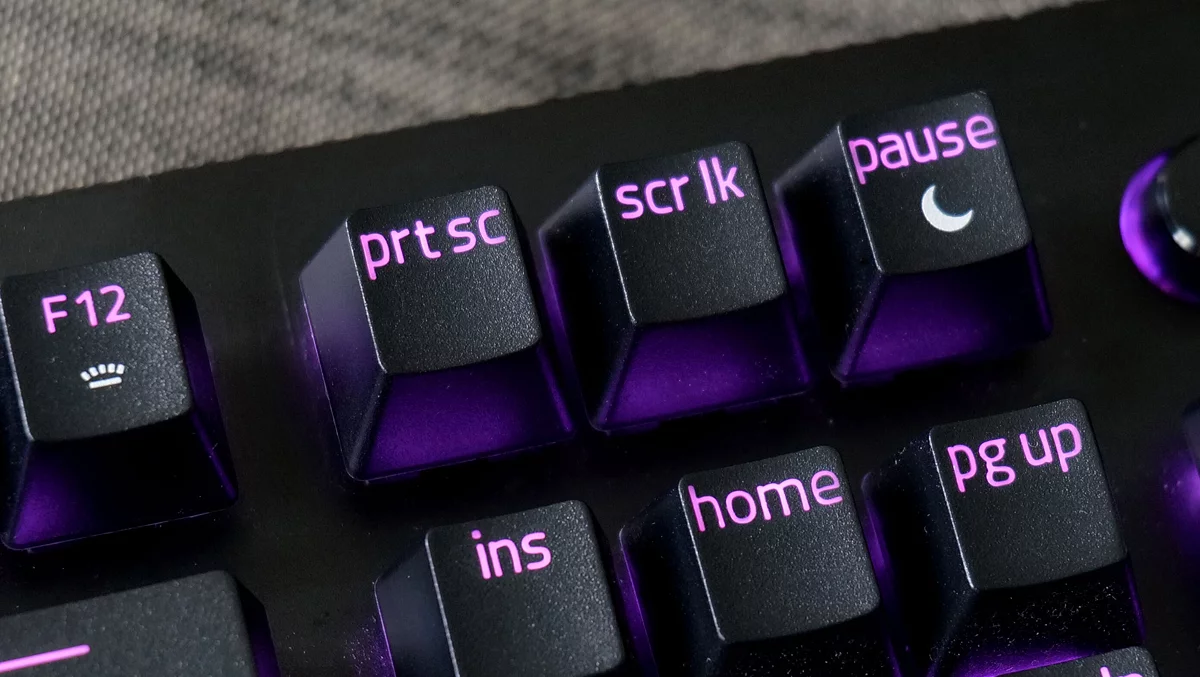
Если в Hytale попытаться сделать скриншот стандартным способом, на получившемся изображении, скорее всего, окажется меню паузы. Можно запустить игру в оконном режиме, но тогда придётся обрезать кадр, на котором будут заметны края рабочего стола.
Полный гайд по увеличению инвентаря в Hogwarts Legacy через Испытания Мерлина
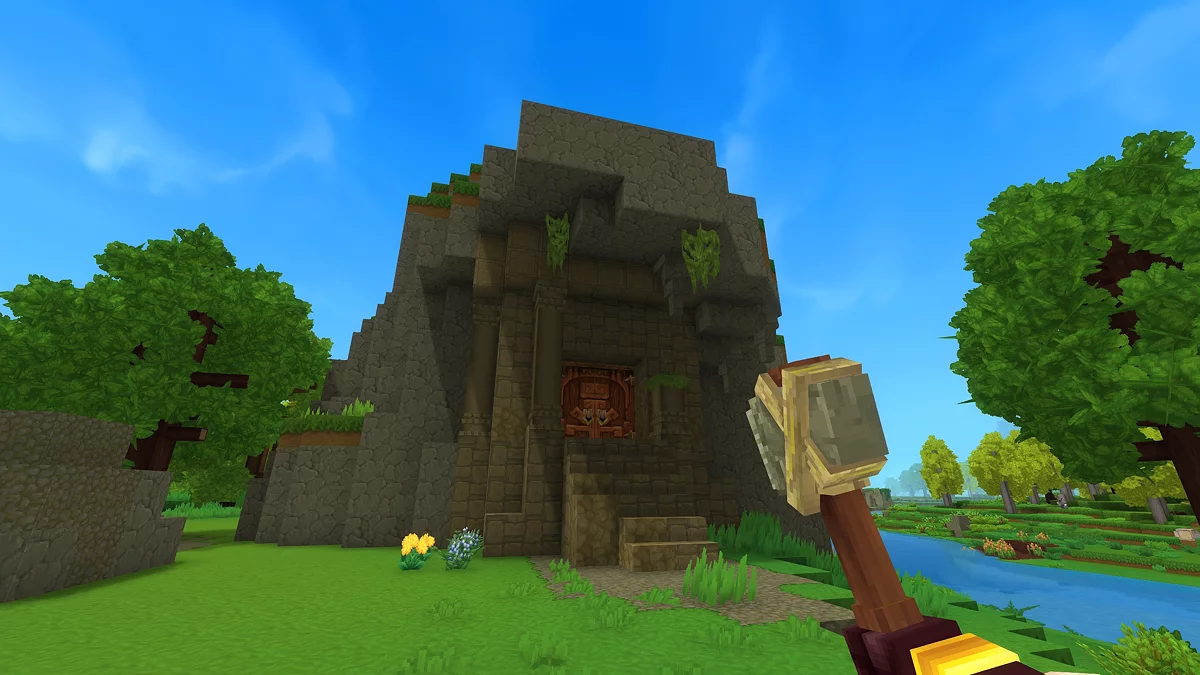
Разработчики предусмотрели встроенный инструмент, позволяющий делать снимки как в меню, так и прямо в процессе игры — в окне инвентаря или при работе с верстаками. Для этого нажмите F12 (Take Screenshot). На экране кратковременно появится анимация вспышки, как у фотоаппарата. Где искать сохранённые файлы, расскажем в финальном разделе статьи.
Как спрятать интерфейс в Hytale 👁️
Если нужен красивый скриншот без интерфейса, нажмите F8 (Switch HUD Visibility). При повторном нажатии персонаж также уберёт из рук предмет или инструмент. Чтобы вернуть всё как было, нажмите ещё раз — используйте кнопку «Переключить видимость интерфейса».
Как получить и вырастить Рофлимо в Voidtrain: подробный гайд по яйцам и инкубатору
Как сделать скриншот с видом от третьего лица 🎮
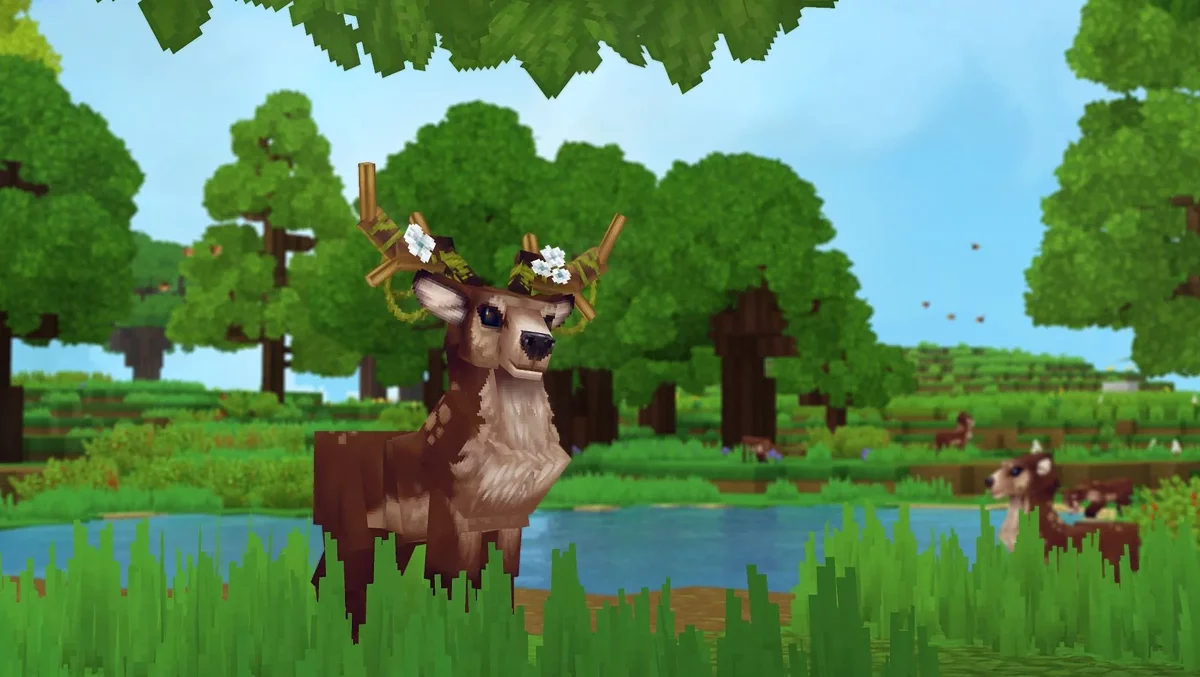
В игре можно быстро перейти на вид от третьего лица, чтобы запечатлеть персонажа на фоне пейзажа. Для этого зажмите клавишу «С» (Activate Camera Rotation). Камера повернётся к лицу персонажа, который окажется в центре экрана. Поворачивайте её, чтобы выбрать нужный ракурс. В этом режиме также можно скрыть интерфейс (F8).
Открытие всех древних знаний и способностей Тристана в Of Ash and Steel
Где найти скриншоты Hytale 📁
По умолчанию все скриншоты сохраняются в соответствующую директорию — в специальную папку Hytale Screenshots, которая создаётся во время установки игры. Чтобы открыть её, пройдите по одному из путей:
- Проводник/Изображения/Hytale Screenshots.
- C:/Users/User/Изображения/Hytale Screenshots.