Полный гайд по настройкам Beast of Reincarnation для слабых, средних и мощных ПК
Содержание
Системные требования Beast of Reincarnation
Какие настройки графики вообще есть в игре
На что рассчитывать: результаты тестов видеокарт
Что изменил патч 1.0.7 для владельцев ПК
Лучшие настройки для слабого ПК
Лучшие настройки для среднего ПК
Лучшие настройки для мощного ПК
Steam Deck, ROG Ally и другие портативные ПК
Как повысить FPS в Beast of Reincarnation
Как включить Frame Generation в Beast of Reincarnation
Как сделать изображение четче и убрать размытие
Как исправить 21:9 и убрать черные полосы
Beast of Reincarnation вылетает или зависает — что делать
Beast of Reincarnation — постапокалиптический ролевой боевик студии Game Freak и издателя Fictions, вышедший 4 августа 2026 года на ПК, PlayStation 5 и Xbox Series X/S, а также доступный по подписке Game Pass. Действие разворачивается в Японии 4026 года, разрушенной поражающей всё живое скверной: восемнадцатилетняя Эмма и её пёс Ку охотятся на боссов, чтобы перенять их силы. Для авторов «Покемонов» это первый крупнобюджетный проект за пределами родной серии — и первый на Unreal Engine 5 (сборка 5.4), что напрямую отражается на его аппетитах: даже минимальная конфигурация требует видеокарту с 8 ГБ видеопамяти, а рекомендованная — уже с 12 ГБ.
Ниже собрано всё, что нужно знать о технической стороне ПК-версии: полный список доступных параметров, реальные результаты тестов на разных видеокартах, оптимальные наборы настроек для слабых, средних и топовых сборок, работа на портативных консолях, особенности DLSS, FSR и TSR, генерация кадров, борьба с мылом и рывками, сверхширокие мониторы и решения проблем с вылетами.
Системные требования Beast of Reincarnation
Уже из официально заявленных системных требований становится очевидно, что проект во многом полагается на масштабирование разрешения. Даже минимальная планка подразумевает игру в разрешении 1080p при приблизительно 40 кадрах в секунду с задействованием DLSS на видеокартах GeForce RTX или FSR 1 в режиме Performance.
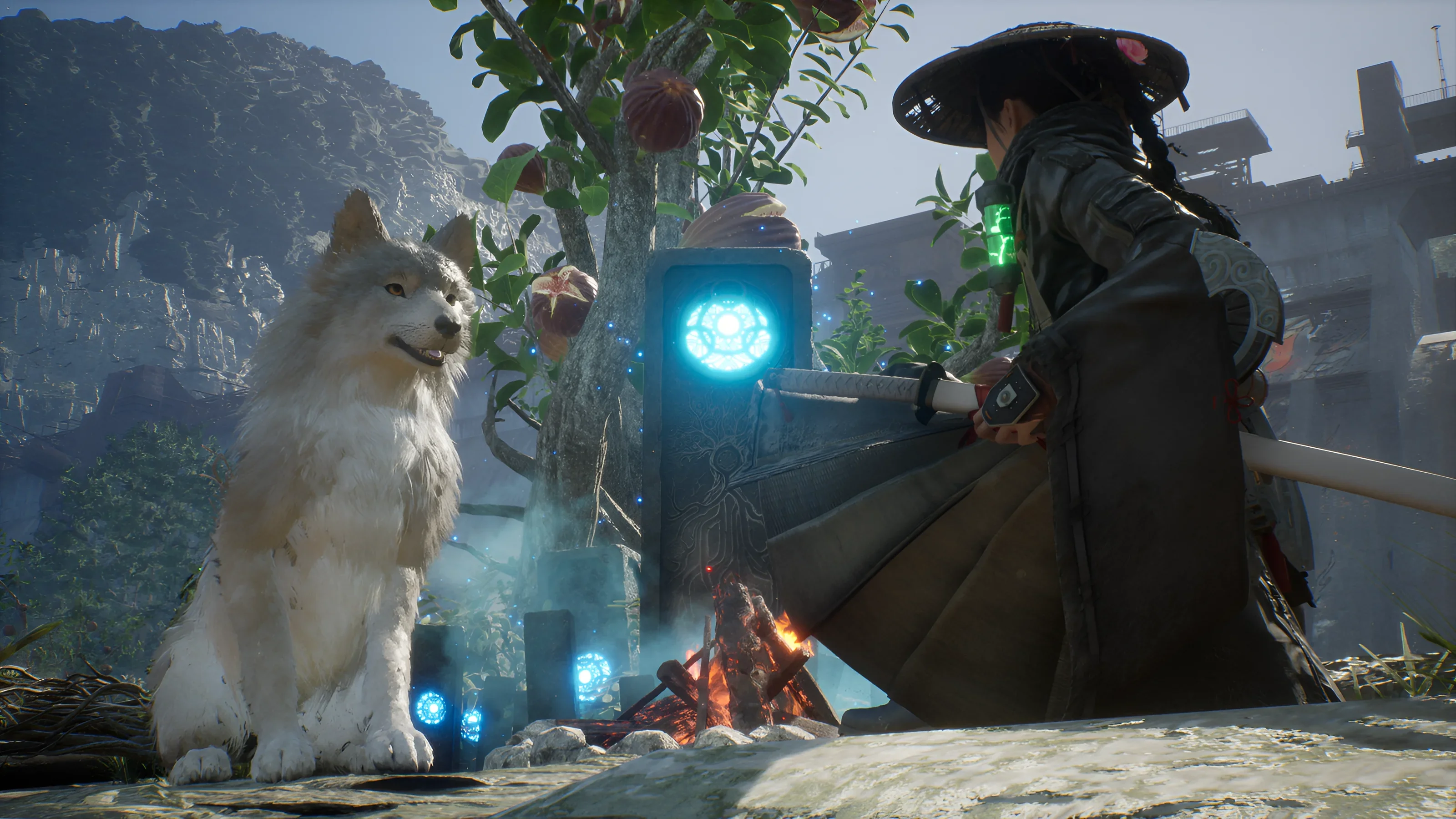 Beast of Reincarnation — достаточно требовательная к железу игра
Минимальные требования:
- ОС — Windows 10 или Windows 11;
- процессор — Intel Core i5-8400 или AMD Ryzen 5 3600;
- оперативная память — 16 ГБ;
- видеокарта — GeForce GTX 1070 8 ГБ или Radeon RX 580 8 ГБ;
- DirectX — 12;
- свободное место — 45 ГБ;
- обязательно наличие SSD.
Подобная сборка ориентирована на приблизительные 1080p с низким набором настроек графики и 40 FPS при активном масштабировании разрешения. Обратите внимание: объём видеопамяти здесь важнее «поколения» видеокарты. Обе минимальные модели несут по 8 ГБ, и это фактический порог входа — версии GeForce RTX 3050 и RTX 4060 на 8 ГБ упираются именно в память, а не в вычислительную мощность.
Рекомендуемые требования:
- ОС – Windows 11;
- процессор – Intel Core i7-12700K или AMD Ryzen 7 5800X;
- оперативная память — 16 ГБ;
- видеокарта – GeForce RTX 3060 12 ГБ или Radeon RX 6700 XT 12 ГБ;
- DirectX – 12;
- свободное место — 45 ГБ;
- обязательно наличие SSD.
Заявленная рекомендованная конфигурация дает возможность комфортно играть в 1080p на средних настройках графики, выдавая около 60 кадров в секунду при включенном DLSS или FSR 3 в режиме Performance. Ключевой нюанс: обе официальные планки уже подразумевают масштабирование в режиме Performance, то есть реальная нагрузка на железо выше, чем можно предположить по названиям видеокарт.
SSD в списке стоит не для галочки, а фигурирует в обеих конфигурациях: игра непрерывно подгружает ресурсы открытого мира на ходу, и на жёстком диске это оборачивается фризами при переходе между локациями. Запуск с HDD формально выходит за рамки поддерживаемых конфигураций.
Какие настройки графики вообще есть в игре
Меню графики в Beast of Reincarnation скромное по меркам крупных релизов, поэтому полезно сразу понимать, чем именно вы располагаете:
- режим экрана — полноэкранный без рамки и оконный;
- HDR;
- Ray Tracing — переключатель трассировки лучей;
- Frame Rate — ограничение частоты кадров на 30, 60, 120, 144, 240 кадров или без предела;
- VRAM Limit — ползунок доли задействуемой видеопамяти;
- Upscaling — Off, TAAU, TSR, FSR 1, FSR 3 и DLSS;
- Upscaling Quality и Upscaling Sharpness — режим и резкость масштабирования;
- Mesh Quality, Texture Quality, Shadow Resolution, Shadow Quality, Lighting, Contact Shadows, Anisotropic Filtering, Post Processing;
- Motion Blur (ползунок силы) и Depth of Field (переключатель).
Чего в меню нет: отдельного переключателя Frame Generation, поддержки Intel XeSS, ползунка FOV и полноценной настройки сглаживания. Владельцам Intel Arc остаётся выбирать между TSR и FSR, а любителям поля зрения пошире — обращаться к пользовательским модификациям.
На что рассчитывать: результаты тестов видеокарт
Встроенного теста производительности в игре нет, поэтому независимые замеры проводились на реальных сценах — в деревне с большим числом противников, которая нагружает и процессор, и видеокарту. Общая картина получилась заметно оптимистичнее ожиданий от требований.
- 1080p, максимальные настройки — планку в 60 кадров берут все актуальные видеокарты; даже GeForce RTX 2080 Ti выдаёт в среднем около 73 FPS;
- 1440p, максимальные настройки — топовые модели держат уверенные 60+ кадров, а RTX 3080 и Radeon RX 6900 XT обеспечивают комфортную игру при наличии монитора с G-Sync или FreeSync;
- нативные 4K, максимальные настройки — стабильные 60 кадров дают только RTX 5090 и RTX 4090; RTX 5080 подходит при адаптивной синхронизации;
- RTX 5090 в 4K с трассировкой лучей — порядка 90–110 FPS без всякой генерации кадров.
По процессорной части игра задействует в основном шесть ядер или потоков. В 1080p на максимальных настройках упор идёт именно в процессор, а не в видеокарту, при этом даже четырёхъядерник современной архитектуры способен удерживать постоянные 60 кадров. А вот рывки при перемещении (traversal stutter) в момент подгрузки новых участков мира встречаются на любом железе — на конфигурациях с восемью и более потоками они выражены слабее, но полностью не исчезают.
Отдельно стоит смириться с двумя вещами: трассировка лучей здесь практически не меняет картинку — разница между включённым и выключенным Ray Tracing не читается даже при увеличении, а частота кадров остаётся прежней, что намекает на неполноценную реализацию. И текстуры местами выглядят откровенно устаревшими даже на максимальных настройках, поэтому не удивляйтесь, если поднятие Texture Quality не даст видимого эффекта.
Что изменил патч 1.0.7 для владельцев ПК
Старт у игры вышел непростым: отзывы в Steam держались на отметке «смешанные» и опустились примерно до 61% положительных, а среди главных претензий значились производительность, камера, мелкий текст и темп повествования. Разработчики отреагировали быстро: уже 5 августа Game Freak публично пообещала серию обновлений, а 10 августа 2026 года вышел патч v1.0.7 (сборка v1.005.000 на консолях).
- добавлена официальная поддержка NVIDIA DLSS 4.5 и AMD FSR 4.0 — современные версии масштабирования доступны прямо в меню, без сторонних правок;
- исправлена ошибка, из-за которой настройки масштабирования сбрасывались при перезапуске игры (нередко откатываясь на FSR 1);
- для роликов режимом по умолчанию стал Performance с прицелом на 60 кадров, поэтому сцены больше не проигрываются автоматически в 24 FPS — при желании кинематографичный режим возвращается в настройках;
- переработана камера в бою и при исследовании мира, увеличен размер текста интерфейса, появилась возможность переназначить кнопку взаимодействия;
- расширено окно парирования в момент получения урона, пересмотрен баланс боссов на всех уровнях сложности и обычных противников на «Нормальном»;
- убраны ситуации, когда диалоги сближения с персонажами запускались подряд по несколько раз — теперь не чаще одного раза в день.
Разработчики подчёркивают, что это лишь первое из запланированных обновлений: в списке будущих доработок значатся регулировка дистанции камеры, настройка размера субтитров и поддержка сверхшироких мониторов. Конкретных сроков пока нет. Прежде чем крутить ползунки графики, обязательно обновите игру — часть проблем с плавностью решается именно патчами.
Лучшие настройки для слабого ПК
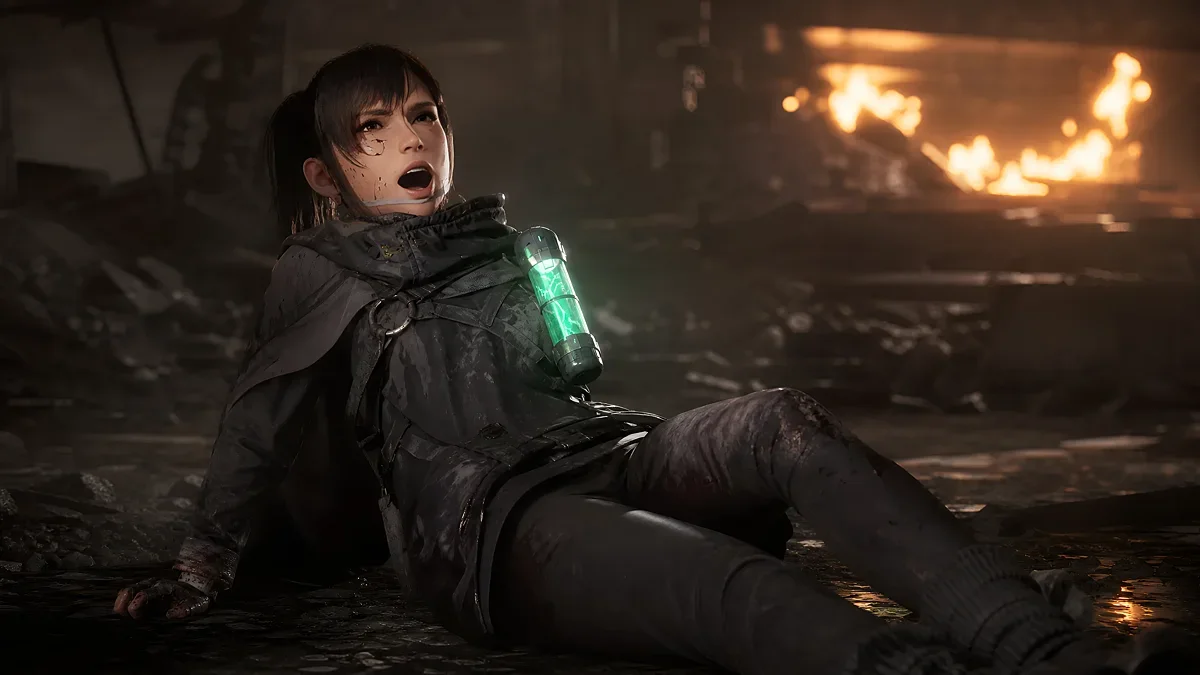 На слабых ПК главная задача — добиться стабильной частоты кадров
Если ваша система лишь соответствует минимальным требованиям, приоритетом становится стабильная частота кадров, а не идеальная картинка. В разрешении 1920×1080 разумно задействовать масштабирование и в первую очередь понижать качество источников света и теней.
Оптимальные параметры:
- Screen Resolution – 1920×1080;
- Frame Rate — 30 или 60 FPS;
- VSync – Off;
- Ray Tracing – Off;
- VRAM Limit — 1/2;
- Upscaling – DLSS для GeForce RTX, FSR для остальных видеокарт;
- Upscaling Quality — Performance, при достаточном FPS — Balanced;
- Mesh Quality – Medium;
- Anisotropic Filtering — ANISO x8 или x16;
- Texture Quality — Medium;
- Shadow Resolution — Low;
- Lighting – Low или Medium;
- Shadow Quality – Medium;
- Contact Shadows — Off;
- Post Processing — Low;
- Motion Blur — Off;
- Depth of Field — Off.
Если игра выдает 35–45 FPS, но показатель постоянно колеблется, лучшим решением будет зафиксировать его на 30 кадрах: ровные 30 кадров ощущаются заметно комфортнее скачков от 35 до 45. Учтите, что промежуточных значений вроде 40 или 45 в меню нет — доступны только 30, 60, 120, 144, 240 и режим без ограничения, поэтому нестандартный предел придётся выставлять через панель драйвера или RivaTuner.
Отдельного внимания заслуживает параметр VRAM Limit. Именно он, а не качество текстур, распределяет память под потоковую подгрузку. Для видеокарт с 8 ГБ значение 1/2 стоит взять за отправную точку: положение 2/2 на восьмигигабайтных моделях регулярно упирается в потолок и вызывает рывки при переходе между зонами. Понижать Texture Quality имеет смысл только если ограничение видеопамяти не помогло.
Владельцам GTX 1070, RX 580 и других моделей без аппаратной поддержки современных алгоритмов доступны FSR и TSR — сравните оба на одной и той же сцене, разница по стабильности бывает существеннее разницы в резкости. Дополнительно освободить ресурсы помогает закрытие браузера и лаунчеров: на системах с 16 ГБ оперативной памяти игра нередко упирается именно в неё, особенно во время компиляции шейдеров.
Лучшие настройки для среднего ПК
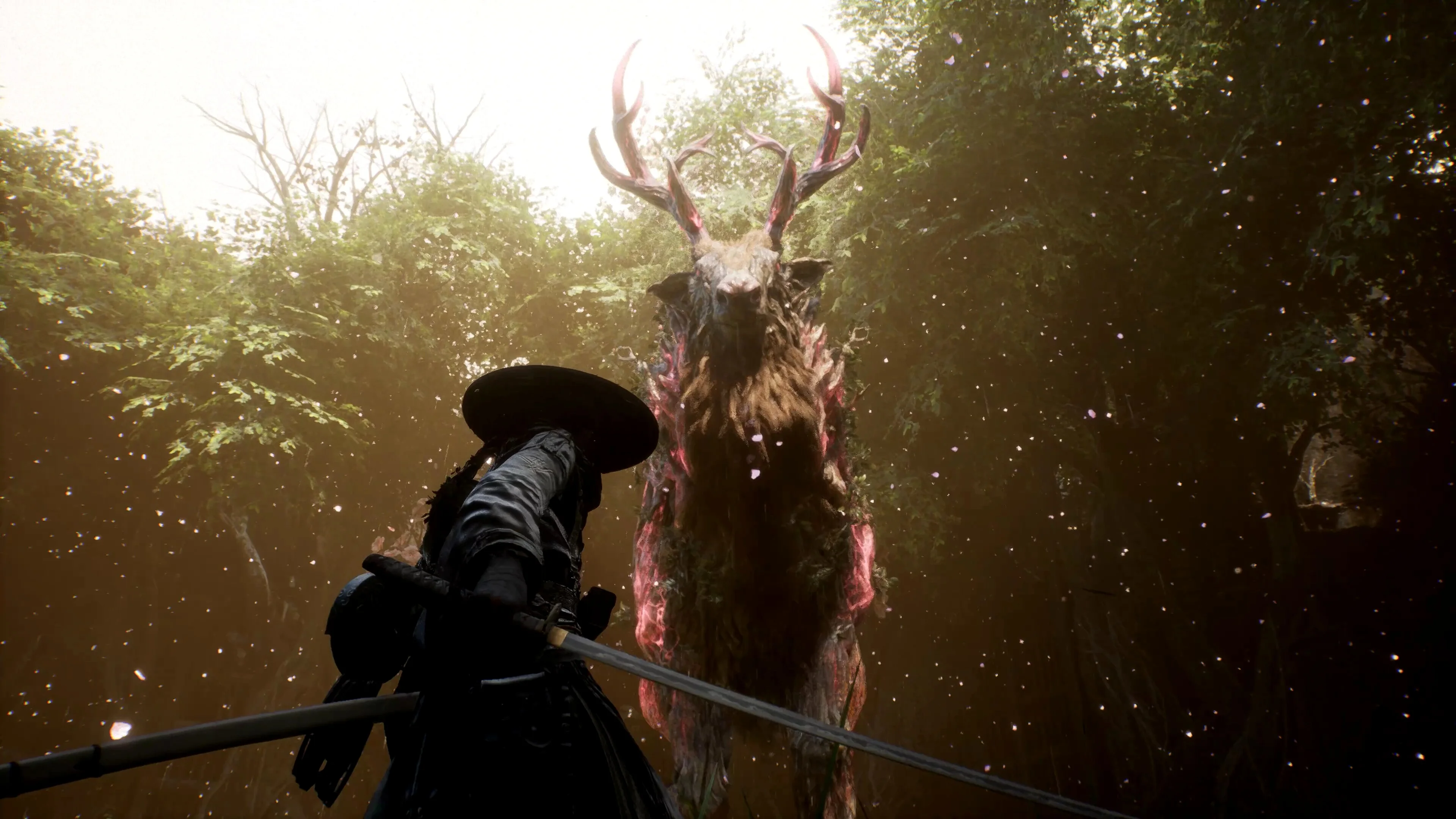 Shadow Resolution и Lighting стоит снижать первыми, если производительности недостаточно
Владельцам видеокарт уровня GeForce RTX 3060, RTX 4060, Radeon RX 6700 XT и аналогичных по производительности моделей можно позволить сохранить большую часть параметров на средне-высоком уровне.
Сбалансированный набор настроек:
- Screen Resolution – 1920×1080; 2560×1440 — для более производительных видеокарт или при наличии запаса FPS;
- Frame Rate – 60 FPS;
- VSync – Off;
- Ray Tracing — Off;
- VRAM Limit — 1/2 для видеокарт с 8 ГБ VRAM;
- Upscaling – DLSS для RTX или FSR для Radeon;
- Upscaling Quality — Quality, при необходимости Balanced;
- Mesh Quality — High;
- Anisotropic Filtering — ANISO x16;
- Texture Quality — High;
- Shadow Resolution — Medium;
- Lighting – Medium;
- Shadow Quality — High;
- Contact Shadows — On;
- Post Processing – Low;
- Motion Blur – Off;
- Depth of Field — Off.
Ключевая связка здесь — Shadow Resolution и Lighting на Medium: именно эти два пункта съедают больше всего производительности, а разница в картинке между Medium и High заметна далеко не в каждой сцене. Anisotropic Filtering, наоборот, можно смело выкручивать на ANISO x16 — этот параметр практически не влияет на частоту кадров, зато делает поверхности под углом ощутимо детальнее.
Ограничение в 60 FPS для средних сборок полезно вдвойне: помимо ровного времени кадра оно снижает нагрузку на процессор, а значит уменьшает и вероятность подёргиваний при подгрузке новых участков карты. Если у вас 12 ГБ видеопамяти и выше, лимит VRAM можно оставить на максимуме.
Сравнение Xbox Game Pass Ultimate и PS Plus Extra в 2026 году: состав библиотек, цены и что выгоднее
Лучшие настройки для мощного ПК
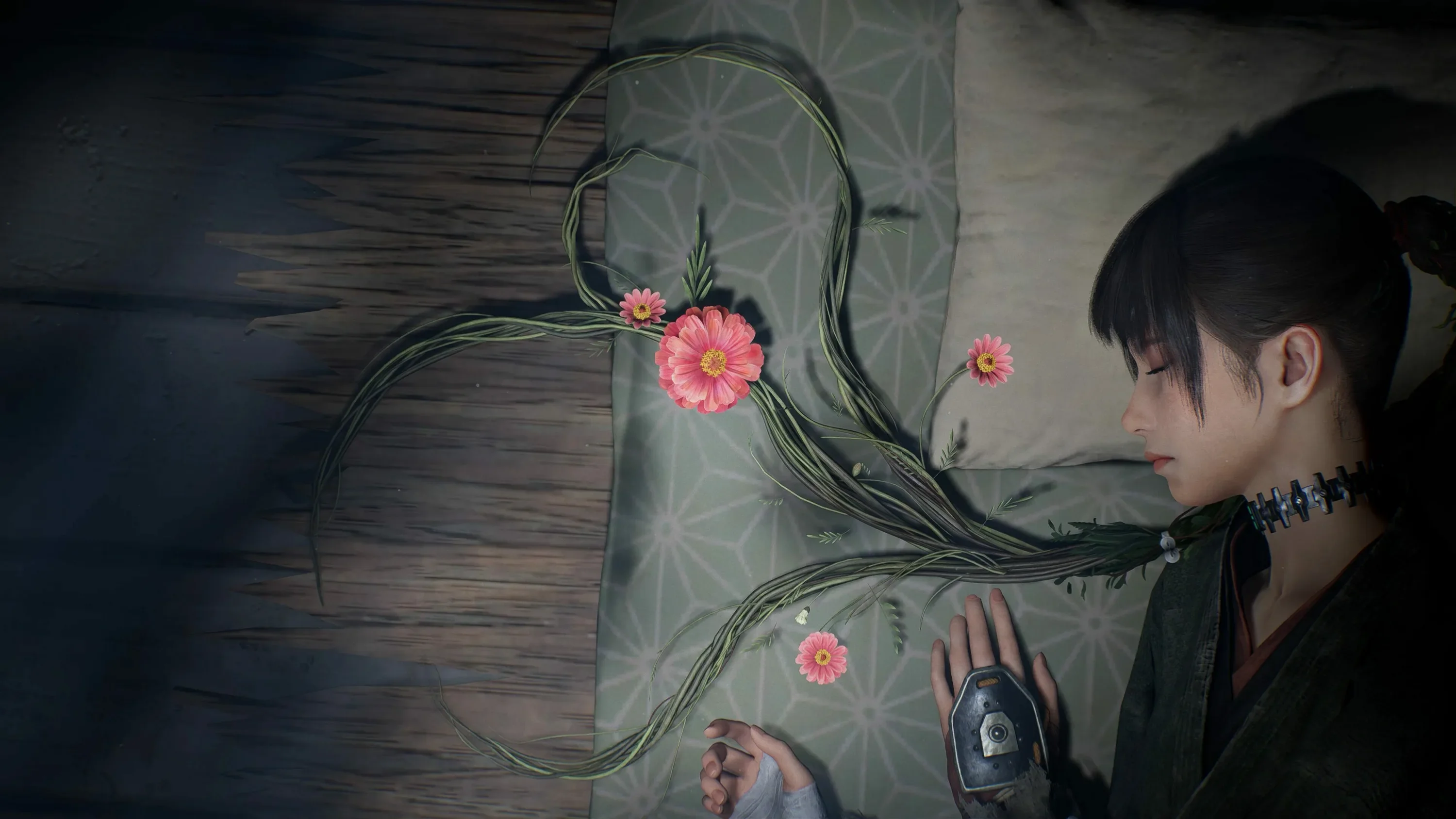 Влияние Ray Tracing на изображение в Beast of Reincarnation сравнительно невелико
Графические ускорители уровня RTX 4080 и выше способны обеспечить плавный игровой процесс в 1440p и 4K с использованием DLSS, правда, итоговая производительность будет зависеть от процессора, выбранных параметров и конкретной игровой сцены.
Рекомендуемый набор:
- Screen Resolution – 2560×1440 или 3840×2160;
- Frame Rate — без ограничения или под частоту монитора;
- VSync – Off при использовании G-Sync или FreeSync;
- Ray Tracing – On или Off в зависимости от запаса производительности;
- Upscaling — DLSS;
- Upscaling Quality — Quality;
- Mesh Quality — Highest;
- Anisotropic Filtering — ANISO x16;
- Texture Quality — Highest;
- Shadow Resolution — High;
- Lighting – High;
- Shadow Quality — Highest;
- Contact Shadows — On;
- Post Processing – Low;
- Motion Blur — по желанию;
- Depth of Field — по желанию.
Даже на флагманских системах нет смысла поднимать Post Processing выше Low, если для вас принципиальна четкость картинки. Увеличение этого параметра делает изображение слишком мыльным, поэтому Low можно спокойно оставить независимо от мощности ПК.
С Ray Tracing ситуация ещё показательнее: в независимых сравнениях включённая трассировка не даёт видимого прироста качества и не снижает частоту кадров, что указывает либо на крайне ограниченную реализацию, либо на неработающий параметр. Проверьте лично на паре сцен — если разницы нет и у вас, смело отключайте.
Ещё один нюанс для топовых сборок: в плотных боевых сценах и в крупных поселениях игра нередко упирается в процессор, а не в видеокарту, и задействует в основном шесть потоков. Если частота кадров проседает именно там, а загрузка видеокарты при этом падает ниже 90–95%, снижение качества текстур и теней ничего не даст — помогут ограничение частоты кадров и быстрая оперативная память.
Steam Deck, ROG Ally и другие портативные ПК
Портативным консолям Beast of Reincarnation даётся тяжело — и это тот случай, когда честнее предупредить заранее.
На Steam Deck даже полностью низкие настройки, разрешение 720p и TSR в режиме Performance дают лишь 23–30 кадров с провалами в район двадцати при перемещении по открытым зонам. В обучении картина терпимая, но стоит выйти в открытую локацию — и частота падает. Любое повышение параметров превращает игру в слайд-шоу с регулярными зависаниями. Если консоль Valve — ваше единственное устройство, разумнее рассмотреть потоковую трансляцию с основного ПК.
У ROG Ally на чипе Z1 Extreme запаса больше: те же настройки выдают 30–40 FPS. Проблема в другом — движковые подёргивания при подгрузке ресурсов, которые не лечатся повышением лимита мощности: результат при 25 Вт и 30 Вт практически идентичен. Практичный компромисс — снизить разрешение до 900p, оставить прежние параметры и зафиксировать 30 кадров средствами системы: так время кадра выравнивается, а заряда хватает заметно дольше.
Общая рекомендация для любых портативных ПК: Texture Quality держите на Medium, выделите видеоядру не менее 4 ГБ общей памяти в настройках прошивки и не гонитесь за 60 кадрами — стабильные 30 в этой игре ощущаются лучше.
Как повысить FPS в Beast of Reincarnation
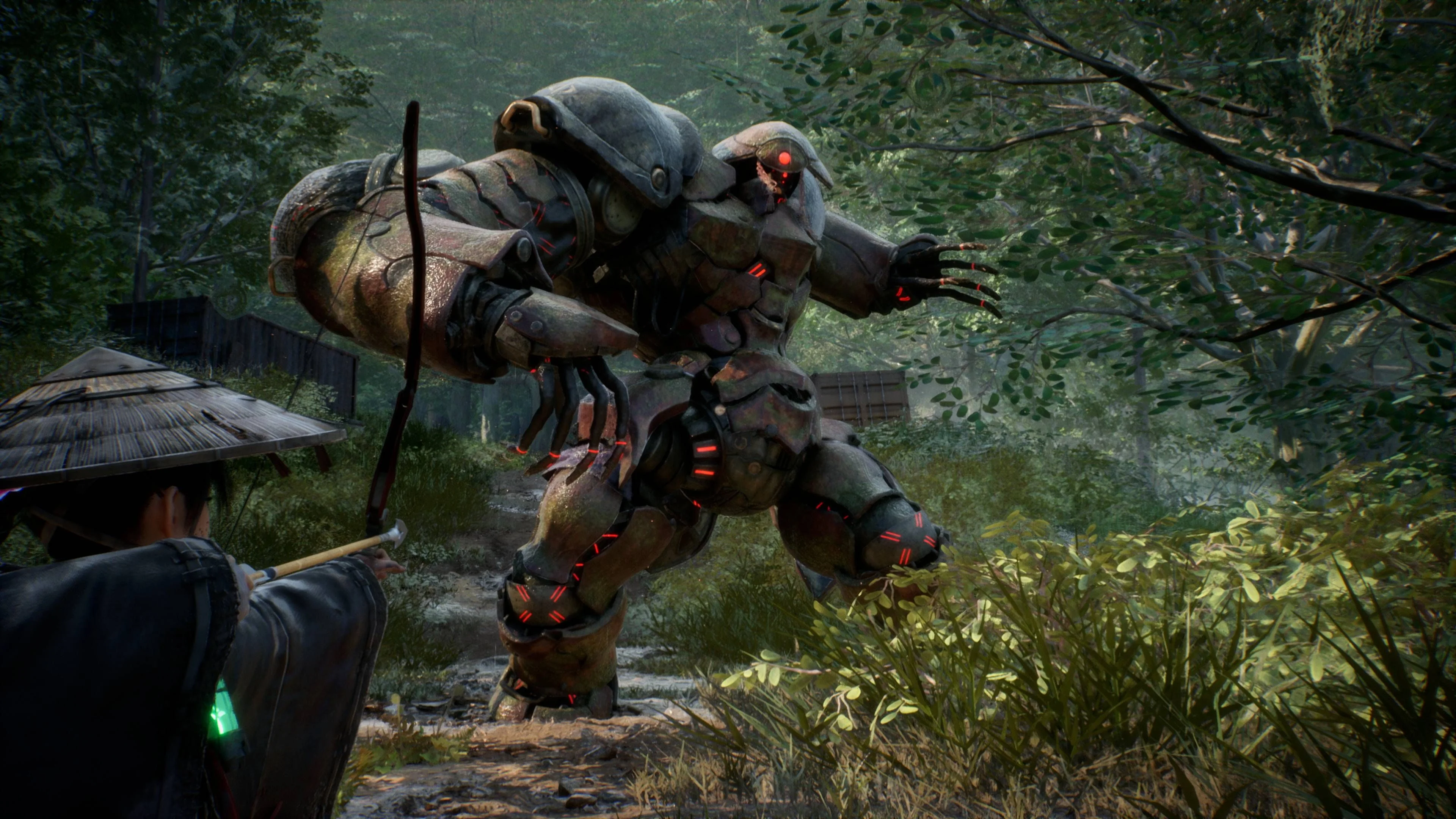 В первую очередь отключите Ray Tracing, затем установите Shadow Resolution — Medium и Lighting — Medium
Если игра подтормаживает, не спешите сбрасывать все параметры на Low. Снижение нагрузки лучше проводить поэтапно — так вы не потеряете картинку там, где этого можно было избежать.
Первым делом отключите Ray Tracing, а затем переведите Shadow Resolution и Lighting на Medium. Далее активируйте DLSS либо FSR в режиме Quality. Когда FPS все еще недостаточно, переключите масштабирование на Balanced. Только после этого целесообразно уменьшать Shadow Quality, Mesh Quality и Texture Quality.
Прежде чем что-либо менять, стоит отделить реальную нехватку производительности от нормального поведения движка. Unreal Engine 5 компилирует шейдеры на лету, поэтому первый час игры почти всегда сопровождается подёргиваниями, которые затем сходят на нет. Дайте игре постоять несколько минут в главном меню после запуска и оценивайте настройки не по первым десяти минутам, а после того, как кэш шейдеров прогреется.
Дальнейший список проверок:
- убедитесь, что игра установлена на SSD — это обязательное требование, а не рекомендация;
- на видеокартах с 8 ГБ VRAM выставьте VRAM Limit на 1/2 и только потом трогайте текстуры;
- зафиксируйте предел частоты кадров: при разбросе 60–90 FPS ровные 60 воспринимаются комфортнее;
- отключите режим энергосбережения Windows и обновите драйвер видеокарты;
- закройте программы записи экрана и наложения — вместе они способны отнимать заметную долю производительности;
- на ноутбуке проверьте, что игра стартует на дискретной видеокарте, а не на встроенной;
- после смены нескольких параметров перезапустите игру, чтобы кэш шейдеров перестроился корректно.
Продвинутый вариант для тех, кого не отпускают рывки при подгрузке: сообщество использует правку Engine.ini, увеличивающую пул потоковой памяти и включающую многопоточную компиляцию шейдеров — ключевой параметр там r.Streaming.PoolSize. Это неофициальное вмешательство: сохраните исходный файл, вносите изменения по одному и будьте готовы откатиться, если появятся артефакты или вылеты.
DLSS, FSR и TSR — что выбрать
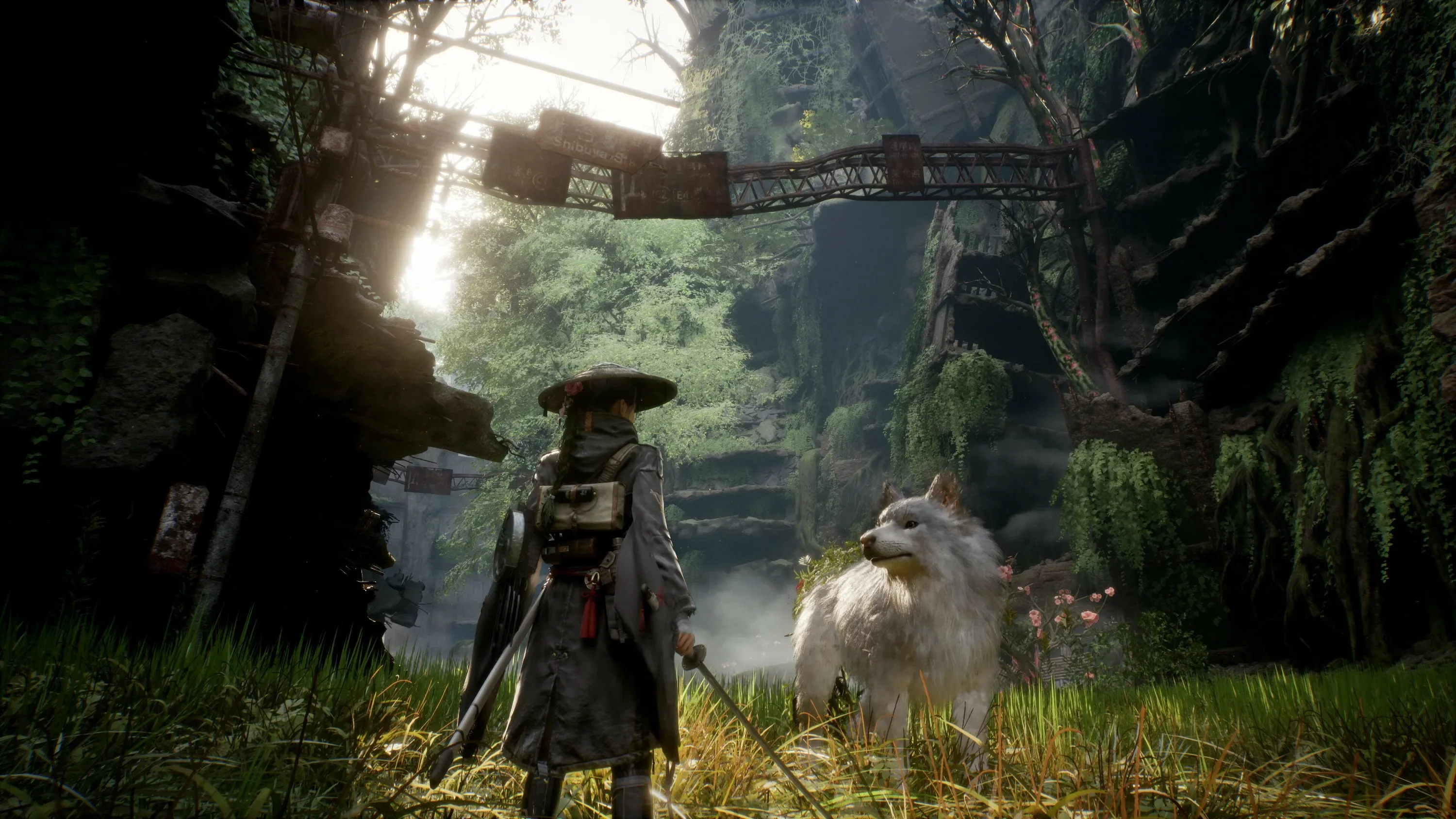 Владельцам видеокарт GeForce RTX лучше использовать DLSS
Обладателям видеокарт GeForce RTX имеет смысл остановиться на DLSS. Стоит начинать с предустановки Quality, а при нехватке производительности переключаться на Balanced.
Для видеокарт Radeon предназначена технология FSR. Принцип действия аналогичен: Quality обеспечивает максимально четкую картинку, Balanced даёт дополнительный прирост быстродействия, а Performance рационально задействовать при высоком разрешении или на слабых видеокартах. Если в списке доступны и FSR 1, и FSR 3, выбирайте вторую — первая версия работает без учёта данных о движении и заметно мылит картинку.
Помимо этого предлагаются TSR и TAAU — встроенные алгоритмы Unreal Engine. TSR в отдельных эпизодах выдаёт более резкую картинку в движении, чем FSR, однако требователен к ресурсам. Поскольку Intel XeSS в игре не поддерживается, для видеокарт Intel Arc именно TSR остаётся основным вариантом.
Оптимальная схема применения выглядит так:
- GeForce RTX: DLSS Quality → Balanced → Performance;
- Radeon: FSR 3 Quality → Balanced → Performance;
- Intel Arc и старые видеокарты: TSR Quality → Balanced, либо FSR при нехватке кадров.
В 1080p режим Performance приберегите на самый крайний случай — чрезмерно заниженное внутреннее разрешение ведет к заметной потере детализации.
Важное обновление: с патчем v1.0.7 игра получила официальную поддержку DLSS 4.5 и FSR 4.0. Новые версии заметно лучше справляются с мерцанием тонких объектов и шлейфами в движении, поэтому если раньше вы отказывались от масштабирования из-за артефактов, попробуйте снова. Заодно устранена ошибка, из-за которой выбранный алгоритм сбрасывался после перезапуска — до патча игра регулярно откатывалась на FSR 1, из-за чего часть игроков жаловалась на мыло, даже выбрав DLSS. Если ваша сборка ещё не обновлена, проверяйте пункт Upscaling при каждом запуске.
Владельцы видеокарт NVIDIA могут пойти дальше и сменить пресет DLSS через приложение NVIDIA: варианты L и M дают более чистую картинку, а K экономнее по производительности.
Как включить Frame Generation в Beast of Reincarnation
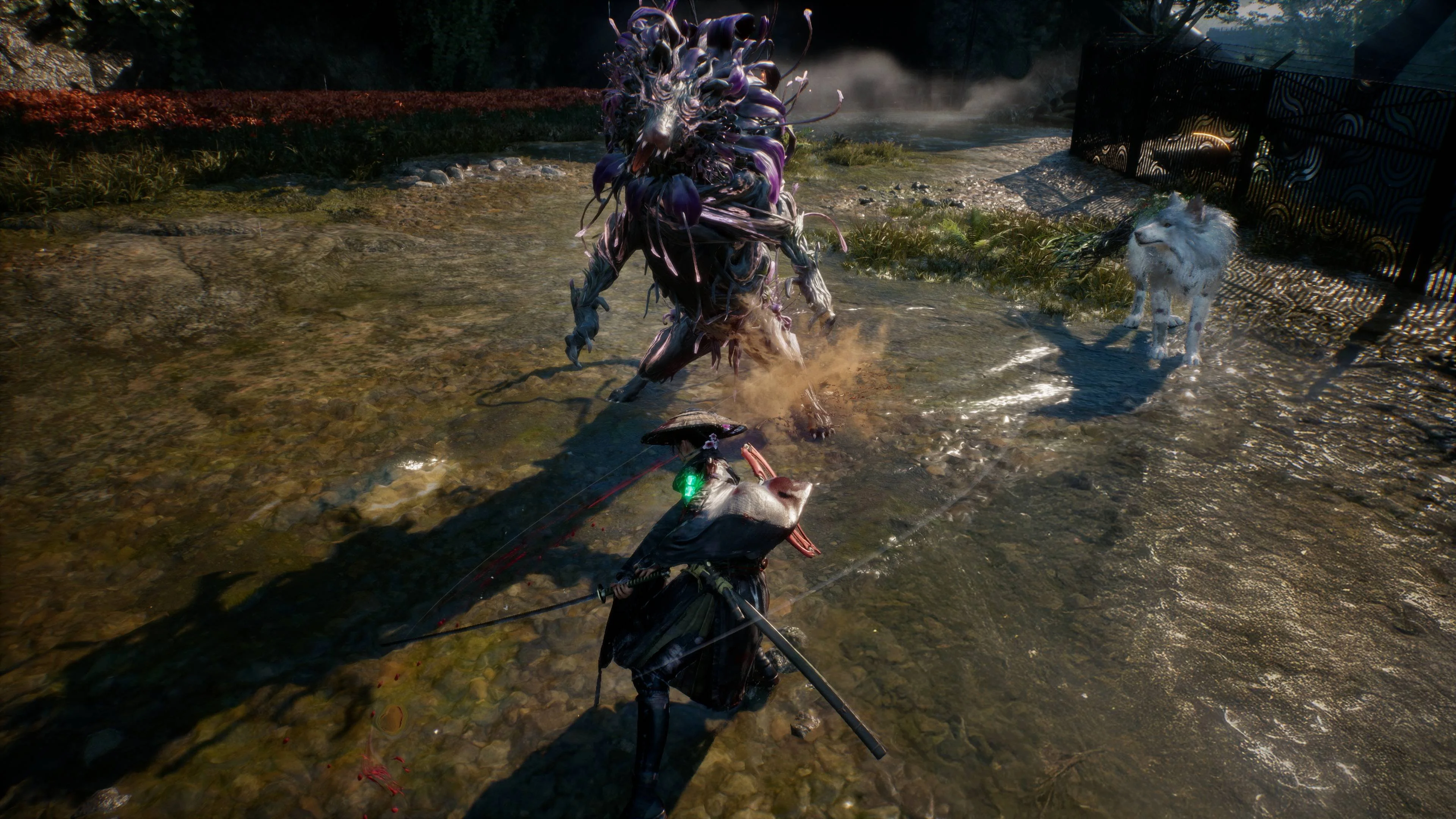 В текущей версии Beast of Reincarnation нет отдельной настройки Frame Generation
В актуальной версии Beast of Reincarnation нет официального переключателя Frame Generation — ни на ПК, ни на консолях. Один из разработчиков в обсуждении ошибок называл генерацию кадров в числе того, над чем ведётся работа, но ни сроков, ни объёма изменений не озвучено.
Тем временем сообщество предложило сразу несколько обходных путей, и различать их полезно:
- прослойки на базе NVIDIA Streamline — подключают настоящую DLSS Frame Generation через существующий swapchain DirectX 12; требуют видеокарту RTX 40 или RTX 50 и обязательно выбранный в меню DLSS, поскольку алгоритму нужны векторы движения и данные глубины именно от него;
- правки Engine.ini — задействуют встроенную в Unreal Engine 5 генерацию кадров и работают на более широком спектре железа;
- OptiScaler и родственные решения — вариант для сборки из Game Pass, где генерация подключается поверх данных апскейлера; настраивается через наложение по клавише Insert.
К использованию подобных модификаций стоит прибегать только при острой необходимости. Все они неофициальны, собраны под конкретную версию исполняемого файла и после очередного патча могут перестать запускаться либо вызывать вылеты. Если после установки начались подвисания или графические артефакты, в первую очередь отключите Frame Generation и удалите модификацию.
И главное: генерация кадров не является заменой высокой базовой частоте. Разумный порог — не ниже 50 реальных кадров до включения. Если игра выдает 25–30 FPS, искусственное удвоение не обеспечит отзывчивость настоящих 60. Для боевой системы, построенной на парировании и уклонениях, задержка ввода критична — честные 45 кадров полезнее «нарисованных» 80.
Как сделать изображение четче и убрать размытие
 Beast of Reincarnation
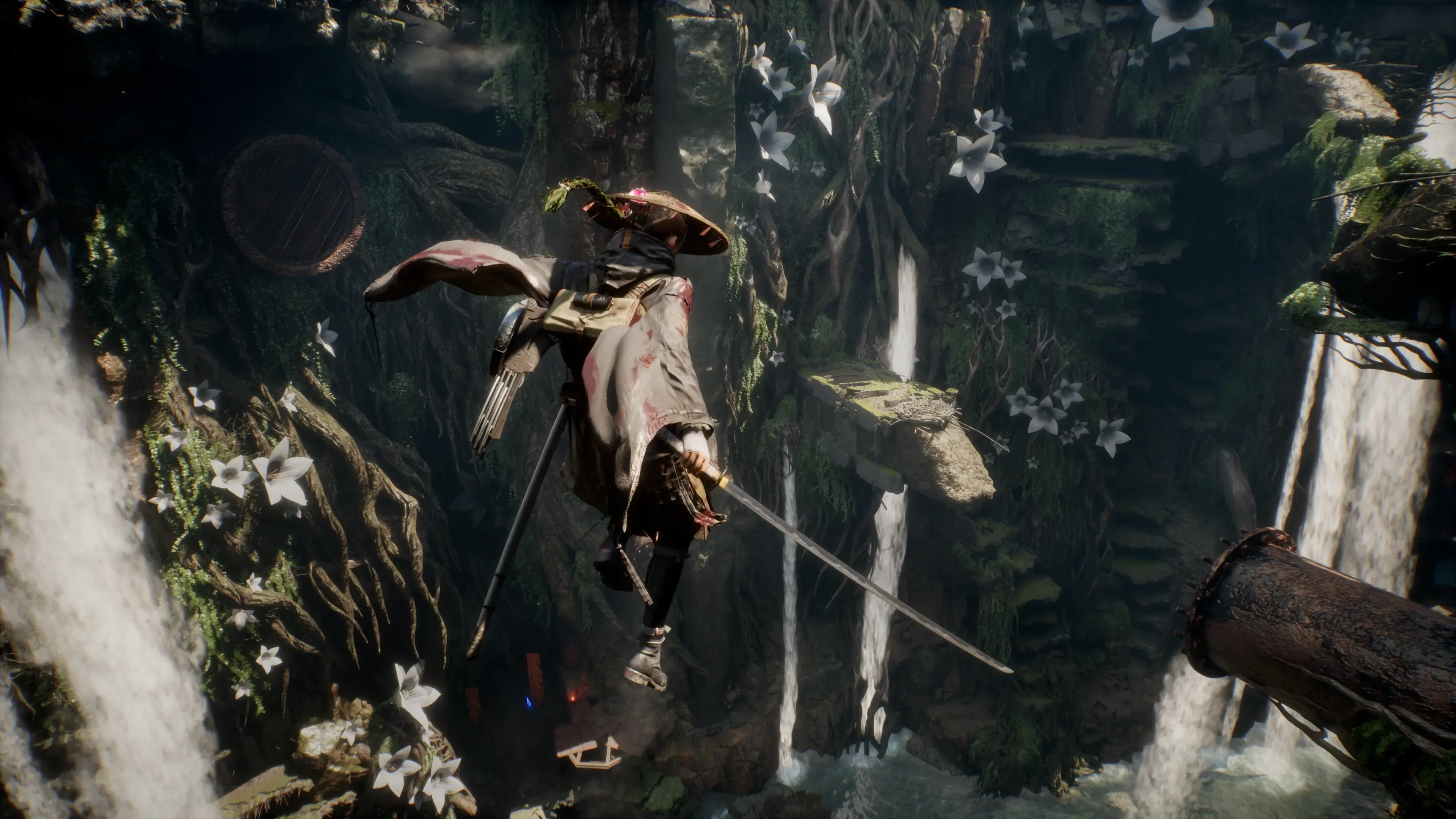
Одна из наиболее частых жалоб на компьютерную версию — излишне размытая картинка. Отдельного переключателя сглаживания в меню нет, а отключение масштабирования не всегда решает проблему.
Для начала попробуйте следующие параметры:
- Post Processing — Low;
- Motion Blur — Off;
- Depth of Field — Off;
- DLSS или FSR — Quality вместо Performance;
- Upscaling Sharpness — поднять на пару делений выше значения по умолчанию.
На резкость в наибольшей степени влияет Post Processing: установка Low убирает часть эффектов, из-за которых изображение становится слишком мягким. Второй по значимости пункт — Upscaling Sharpness, о котором многие забывают, хотя ползунок есть прямо в меню.
Дополнительно зернистость и хроматическую аберрацию убирают пользовательской правкой Engine.ini. Откройте следующую папку:
C:\Users\Имя_пользователя\AppData\Local\BeastOfReincarnation\Saved\Config\Windows
Быстрее всего туда попасть через сочетание клавиш Win + R и команду %LOCALAPPDATA%. Создайте файл Engine.ini и впишите туда:
- [SystemSettings]
- r.FilmGrain=0
- r.Tonemapper.GrainQuantization=0
- r.SceneColorFringeQuality=0
Первые две строчки отключают зернистость, последняя убирает хроматическую аберрацию. После сохранения файла при желании выставьте ему атрибут «Только чтение», чтобы уберечь изменения от сброса. Не добавляйте без надобности r.Tonemapper.Quality=0: по отзывам игроков, эта команда способна ломать отображение отдельных электрических эффектов.
Важно понимать, что перечисленные строчки не отключают TAA — они лишь убирают дополнительные пост-эффекты, ухудшающие восприятие четкости. Если хочется добавить резкости самому изображению, воспользуйтесь усилением на уровне драйвера: «Image Sharpening» в приложении NVIDIA или «Radeon Image Sharpening» у AMD. Значений в районе 20–30% обычно достаточно, более высокие делают контуры неестественно жёсткими.
Below, Rusted Gods: код от подвальной двери и условия хорошей концовки
Как исправить 21:9 и убрать черные полосы
 Beast of Reincarnation все еще не имеет нативной поддержки ультрашироких мониторов
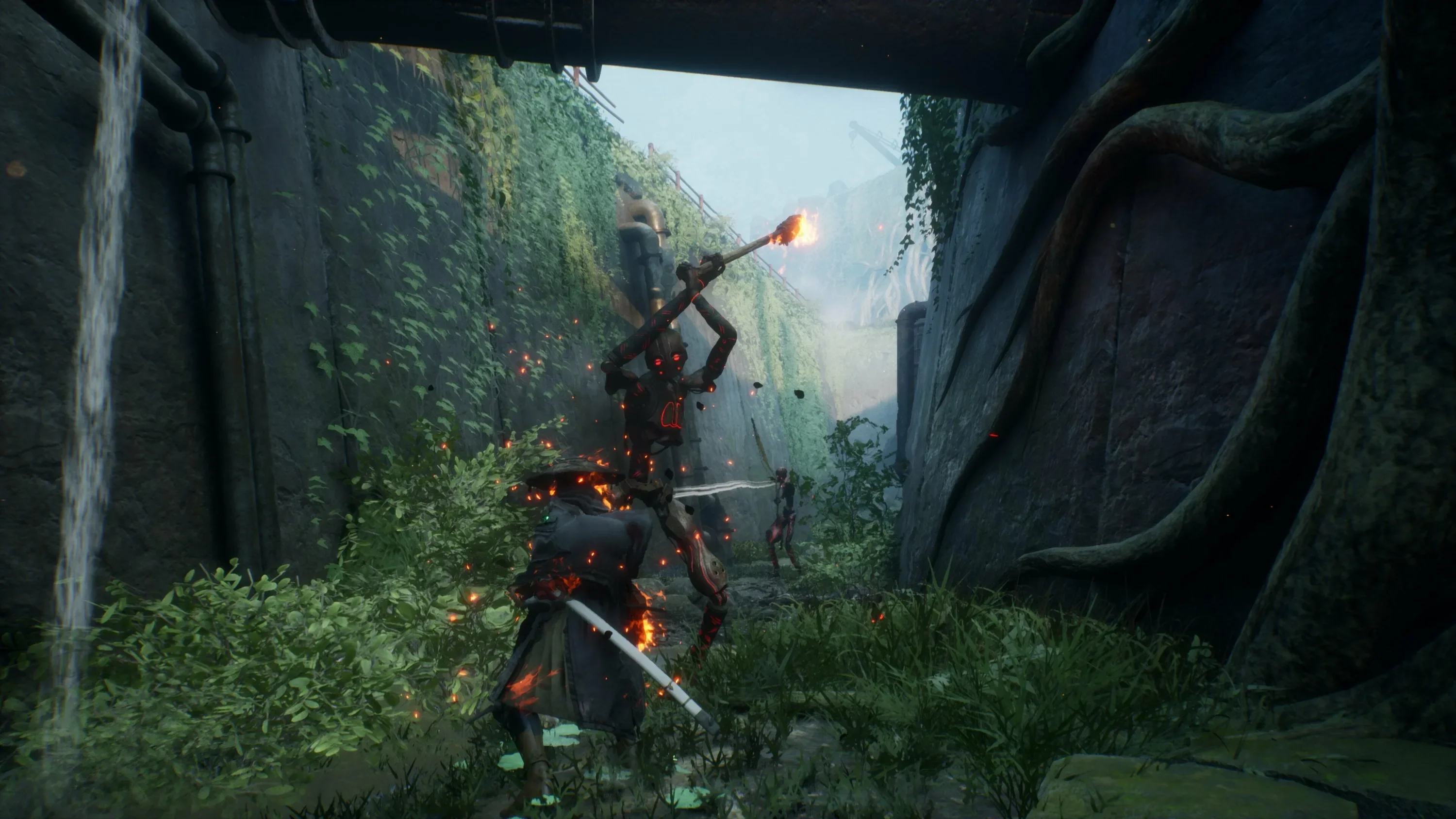
Патч v1.0.7 поддержку сверхшироких мониторов не добавил. Игра запускается на панелях 21:9 и 32:9, но изображение остаётся в рамке 16:9 с черными полосами по бокам, а интерфейс — включая дерево навыков — отображается не так, как задумано. Издатель после выхода обновления внёс поддержку ультрашироких мониторов в перечень запланированных доработок, однако сроков по-прежнему нет.
Временное решение — пользовательские исправления, которых уже несколько. Все они работают по схожей схеме: убирают боковые полосы, дают управление полем зрения и чинят разъезжающийся интерфейс.
- перед установкой определите нужную папку: у версии из Steam это Binaries\Win64, у сборки из Game Pass — Binaries\WinGDK, поскольку это другой тип сборки;
- большинству модификаций требуется UE4SS, причём именно экспериментальная сборка, а не стабильный выпуск;
- значение поля зрения в игре по умолчанию — 78; авторы исправлений рекомендуют примерно 100 для 21:9 и около 115 для 32:9, а вменяемый диапазон настройки — от 50 до 120;
- современные версии сами определяют пропорции экрана, поэтому ручная правка конфигурации обычно не нужна;
- отдельные сборки заодно чинят сброс DLSS на FSR 1 и добавляют регулировку камеры.
Чего делать не стоит: устанавливать несколько перекрывающихся исправлений одновременно — конфликтующие изменения приводят к чёрному экрану при запуске. Не поможет и Flawless Widescreen: игры нет в списке поддерживаемых, а сама утилита давно не обновлялась. Гуляющие по форумам «волшебные» строчки соотношения сторон для Engine.ini не работают, хотя другие правки этого файла в игре вполне действуют.
Пользователям мониторов высокого разрешения стоит знать ещё о двух подтверждённых неполадках: выше 2560×1440 полосы здоровья противников и боссов иногда отрисовываются пустыми, а часть игроков сообщает, что список разрешений упирается в 1080p и не даёт выбрать больше. Обе проблемы относятся к самой игре, а не к модификациям.
И общее правило: это сторонний исполняемый код, а не патч от разработчиков. Делайте резервную копию изменяемых файлов, а после каждого обновления проверяйте работоспособность заново.
Beast of Reincarnation вылетает или зависает — что делать
 Beast of Reincarnation
Сразу после релиза ряд игроков столкнулся с вылетами, зависаниями и неполадками при запуске — жалобы на производительность и на работу с дисплеем стали двумя крупнейшими группами обращений в официальной теме об ошибках. Многие технические сбои устраняются патчами, поэтому первым делом убедитесь, что установлена свежая версия игры.
Если точная причина сбоя неясна, начните с проверенных методов диагностики:
- обновите драйвер NVIDIA, AMD или Intel;
- в Steam откройте «Свойства» → «Установленные файлы» → «Проверить целостность файлов игры»;
- временно отключите внутриигровые панели Steam и Discord, а также Xbox Game Bar;
- закройте MSI Afterburner, RTSS и другие программы мониторинга;
- отключите разгон видеокарты и процессора;
- снизьте Texture Quality и VRAM Limit, если видеопамять заполнена;
- удалите модификации и изменения Engine.ini, если проблемы начались после их установки;
- отключите неофициальную генерацию кадров;
- перезагрузите компьютер после обновления драйверов.
Эти меры не гарантируют устранение конкретной ошибки, однако помогают исключить самые распространенные причины нестабильной работы. Отдельно проверьте температуры: если вылеты происходят через 20–30 минут игры, а не на старте, дело нередко в перегреве видеокарты или нехватке мощности блока питания. А вот подёргивания в первые полчаса сами по себе не признак поломки — так ведёт себя движок, пока компилирует шейдеры.
Если игра стала зависать после установки генерации кадров, исправления для ультрашироких мониторов или прочих модификаций, сперва восстановите оригинальные игровые файлы. Это особенно важно после выхода очередного патча: сборка, рассчитанная на предыдущую версию исполняемого файла, почти наверняка будет работать нестабильно.
Game Freak уже подтвердила, что серия обновлений продолжится, а разработчики отдельно просят присылать отчёты через официальную форму обратной связи. Часть перечисленных проблем — от размытия и рывков до поддержки 21:9 — со временем должна решиться силами самой студии. До тех пор описанные выше настройки остаются самым надёжным способом получить стабильную картинку и комфортную частоту кадров.