Простая задача вроде подключения мыши или клавиатуры требует технических знаний, чтобы не ограничить производительность в будущем
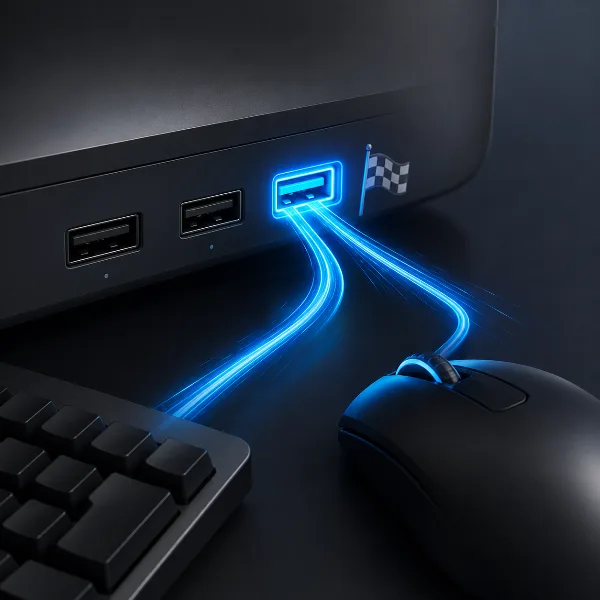
USB-порты на компьютере различаются по скорости и мощности, и мыши с клавиатурами лучше подключать к портам USB 2.0
Быстрые порты USB 3.x и USB4 стоит беречь для портативных SSD, мониторов и хабов, а не для простой периферии
При использовании USB-хаба клавиатуру и мышь нужно подключать к самым медленным портам, чтобы не тратить пропускную способность на другие устройства
Сборка и настройка компьютера полна неочевидных мелочей, но подключение USB-периферии кажется задачей, где ошибиться невозможно: воткнул клавиатуру и мышь в любые свободные разъёмы — и работает. На практике даже это простое действие стоит выполнять осознанно, иначе в перспективе можно сам себе ограничить возможности — не сегодня, а в тот момент, когда к системе добавятся внешний SSD, второй монитор или док-станция.
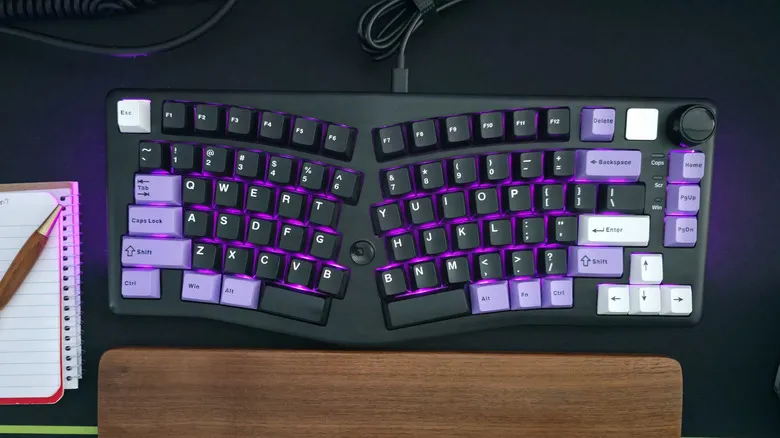 Источник изображения — engadget.com
Почему порты на одном корпусе разные
На современном ПК может быть от одного до дюжины USB-разъёмов, и они далеко не одинаковы. Внешне отличить их сложно, а разница между ними — на порядки. Простейший ориентир — заявленная пропускная способность: USB 2.0 даёт 480 Мбит/с, USB 3.2 Gen 1 — 5 Гбит/с, Gen 2 — 10 Гбит/с, Gen 2x2 — 20 Гбит/с, а USB4 и Thunderbolt поднимают планку до 40 Гбит/с. По питанию разница скромнее, но тоже есть: классический USB 2.0 рассчитан на 500 мА, порты USB 3.x — на 900 мА, а разъёмы с поддержкой Power Delivery способны отдавать десятки ватт.
Производители обычно маркируют быстрые разъёмы цветом или подписью: синяя вставка традиционно означает USB 3.0/3.2 Gen 1, бирюзовая — Gen 2, а рядом с USB4 и Thunderbolt ставят цифру скорости или значок молнии. На дешёвых корпусах и бюджетных платах маркировки может не быть вовсе — тогда проще всего свериться со спецификацией материнской платы или ноутбука, где расписано, какой контроллер выведен на какой разъём.
Базовое правило: клавиатура и мышь — в USB 2.0
Клавиатура и мышь — самые нетребовательные устройства во всей системе. Им нужны считанные килобиты в секунду и минимум питания. Даже игровая мышь с частотой опроса 1000 Гц передаёт настолько мало данных, что скорости USB 2.0 хватает с колоссальным запасом. Любой порт запитает такую периферию и позволит ей работать в полную силу, поэтому единственный реальный критерий — не занимать быстрый разъём тем, кому скорость не нужна.
Логика простая: разъёмов ограниченное количество, и если клавиатура с мышью займут два порта USB 3.2 Gen 2, то внешнему SSD, монитору с USB-C или хабу достанется то, что осталось. Внешний накопитель на быстром разъёме выдаёт скорости, близкие к внутренним SSD, а на USB 2.0 упрётся в десятки мегабайт в секунду — разница ощущается сразу. Поэтому мышь и клавиатуру логично отправлять в любые свободные порты USB 2.0, а скоростные беречь для накопителей, флешек, видеозахвата и док-станций.
Оговорки, о которых обычно забывают
Первая — хабы и док-станции. Если мышь и клавиатура подключены через USB-C-хаб или док-станцию, к которой вы планируете подцепить ещё и накопители, сам хаб должен сидеть в быстром порту компьютера: вся его пропускная способность делится между устройствами. А вот внутри хаба всё наоборот — если у него есть разъёмы разных стандартов, клавиатуру и мышь стоит подключать к самым медленным из них, оставив быстрые для дисков.
Вторая — сочетание Type-A и Type-C. Если на компьютере есть и те и другие, разъёмы USB-C с большой вероятностью (хотя и без гарантий) окажутся быстрее. Поэтому периферию с кабелем USB-C разумнее подключать через переходник или кабель USB-C to USB-A, освободив полноценный USB-C под монитор, док или скоростной внешний диск. Отдельно стоит беречь порты с поддержкой DisplayPort Alt Mode — именно через них подключается изображение, и занимать их мышью особенно обидно.
Третья — клавиатуры со встроенным хабом. Если у клавиатуры есть собственные разъёмы стандарта USB 3.x, её саму нужно подключать к быстрому порту компьютера, иначе всё, что воткнуто в клавиатуру, будет работать на скорости «родительского» разъёма. Если же через хаб клавиатуры проходит только мышь, медленного порта по-прежнему достаточно — выбирайте конфигурацию под реальный сценарий использования, а не под максимальные цифры в спецификации.
Беспроводные приёмники и высокая частота опроса
Отдельный случай — компактные радиоприёмники беспроводных мышей и клавиатур. Порты USB 3.0 и их экранирование давно известны как источник электромагнитных помех в диапазоне 2,4 ГГц — на этой же частоте работают и радиоприёмники периферии, и Bluetooth, и Wi-Fi. Если беспроводная мышь начинает подтормаживать или терять связь, переставьте приёмник в порт USB 2.0 подальше от разъёма с внешним накопителем или воспользуйтесь коротким удлинителем, вынеся приёмник ближе к устройству. Это одна из самых частых и при этом самых недооценённых причин «рывков» беспроводной мыши.
Обратная ситуация — игровые мыши с частотой опроса 4000 или 8000 Гц. Пропускной способности USB 2.0 им всё ещё хватает, но нагрузка на контроллер и на процессор растёт заметно, поэтому производители рекомендуют подключать такие мыши напрямую к материнской плате, а не через хаб, монитор или клавиатуру. Здесь важна не скорость порта, а отсутствие лишних посредников на пути сигнала.
Что учесть владельцу старого или бюджетного ПК
На массовых сборках, которые в СНГ собирают из недорогих комплектующих и покупают на маркетплейсах, ситуация обычно ещё проще: на задней панели соседствуют пара портов USB 2.0 и несколько USB 3.2 Gen 1, а передние разъёмы корпуса нередко подключены к внутреннему разъёму USB 2.0 материнской платы. Это как раз идеальное место для мыши, клавиатуры и приёмников — оставьте заднюю панель под скоростные устройства.
Ещё один довод в пользу проводной клавиатуры именно в USB-разъёме на плате, а не в хабе или мониторе: поддержка клавиатуры на этапе загрузки. Если понадобится зайти в UEFI/BIOS, выбрать загрузочное устройство или переустановить систему, устройство, подключённое через сложную цепочку хабов и док-станций, может просто не определиться до старта операционной системы. Простой прямой разъём избавляет от этой проблемы раз и навсегда.
Итого правило умещается в одну строку: медленные устройства — в медленные порты, быстрые — в быстрые. Стоит потратить минуту при настройке — и не переподключать половину периферии, когда к компьютеру добавится очередной внешний диск.