Разбираем USB, Bluetooth, Steam Input и DS4Windows по шагам
Геймпад от Xbox или PlayStation 5 работает на Windows сразу несколькими способами: по USB, через Bluetooth или, для отдельных моделей Xbox, через фирменный беспроводной адаптер. Само подключение обычно занимает пару минут, но настоящие сложности начинаются позже — когда Windows уже видит контроллер, а конкретная игра всё ещё нет, перепутаны обозначения кнопок либо не работают вибрация и дополнительные функции.
В этой инструкции мы по шагам разберём подключение контроллеров Xbox и DualSense от PS5 к ПК, их настройку в Windows и Steam, а также решение самых частых проблем. Если вы ещё выбираете модель, имеет смысл заранее сравнить актуальные геймпады для ПК и только потом переходить к настройке.
Какой способ подключения выбрать
Самый простой и стабильный вариант — USB. Контроллер подключается кабелем и, как правило, сразу определяется системой. Отдельный адаптер не нужен, батарея не расходуется, а задержка соединения минимальна — это особенно важно в динамичных играх. Bluetooth удобнее, если хочется играть с дивана и избавиться от провода: для него у компьютера должен быть встроенный модуль или внешний USB-адаптер.
Для контроллеров Xbox существует ещё и Xbox Wireless — фирменное беспроводное соединение через совместимый адаптер. Оно отличается от обычного Bluetooth более низкой задержкой и позволяет использовать геймпад без кабеля.
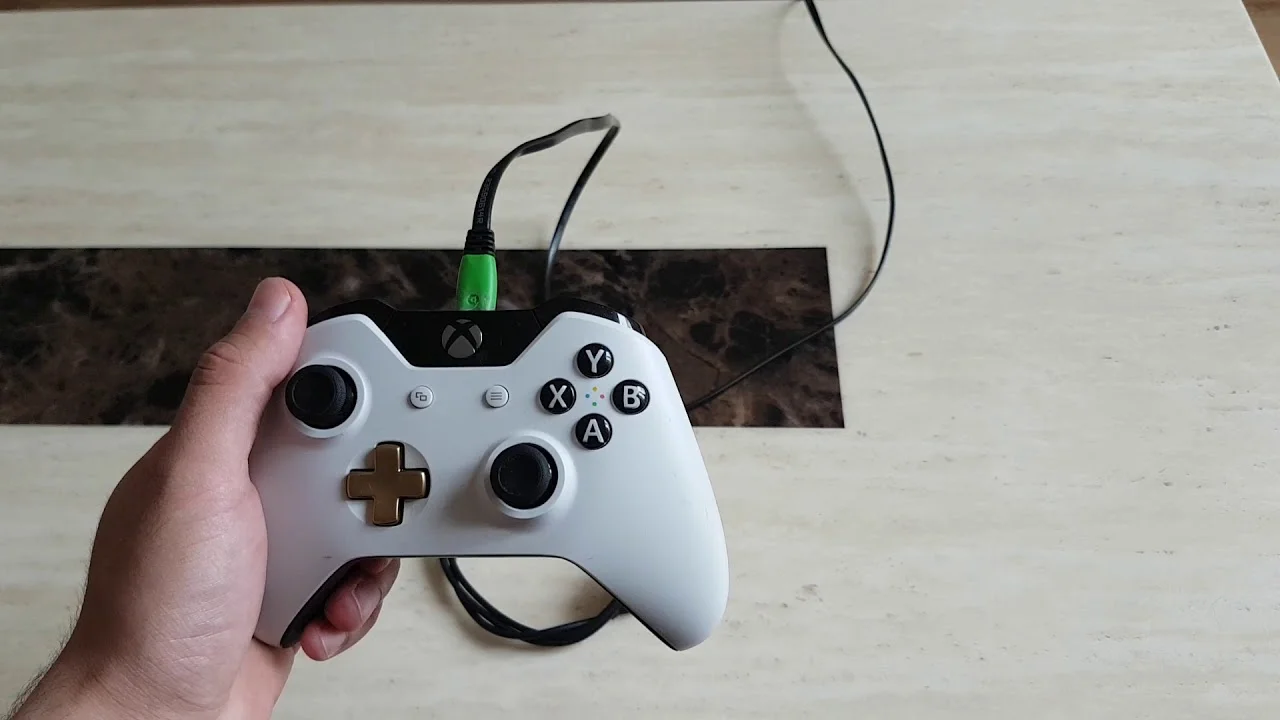 Подключение через шнур является самым простым и быстрым
У DualSense своя особенность: подключить его к Windows можно вообще без стороннего ПО, но поддержка фирменных функций зависит от конкретной игры. Например, адаптивные триггеры и тактильная отдача работают далеко не везде.
Боевая система Ghost of Yotei: блоки, парирования и механика Духа
Как подключить Xbox-контроллер к ПК
Современный Xbox Wireless Controller рассчитан на Windows 10 и Windows 11. Он поддерживает USB-C и Bluetooth, а отдельные версии умеют работать и через Xbox Wireless Adapter. Проводное подключение — самый надёжный старт:
- Подключите контроллер к компьютеру USB-кабелем.
- Подождите, пока Windows определит устройство и установит необходимые компоненты.
- Запустите игру.
Если всё исправно, больше ничего делать не нужно. Xbox-контроллер использует стандарт XInput, который поддерживают почти все игры для Windows. Если же контроллер только заряжается, но компьютер его не видит, проверьте кабель: часть USB-шнуров рассчитана исключительно на зарядку и не передаёт данные. Заодно попробуйте другой USB-порт.
Для беспроводного подключения сначала включите Bluetooth на компьютере. Если встроенного модуля нет, понадобится внешний USB-адаптер. В Windows 11 откройте «Параметры» → «Bluetooth и устройства», включите Bluetooth и выберите добавление нового устройства.
На контроллере зажмите кнопку сопряжения. После этого в списке Bluetooth-устройств должен появиться Xbox Wireless Controller — выберите его и дождитесь завершения подключения.
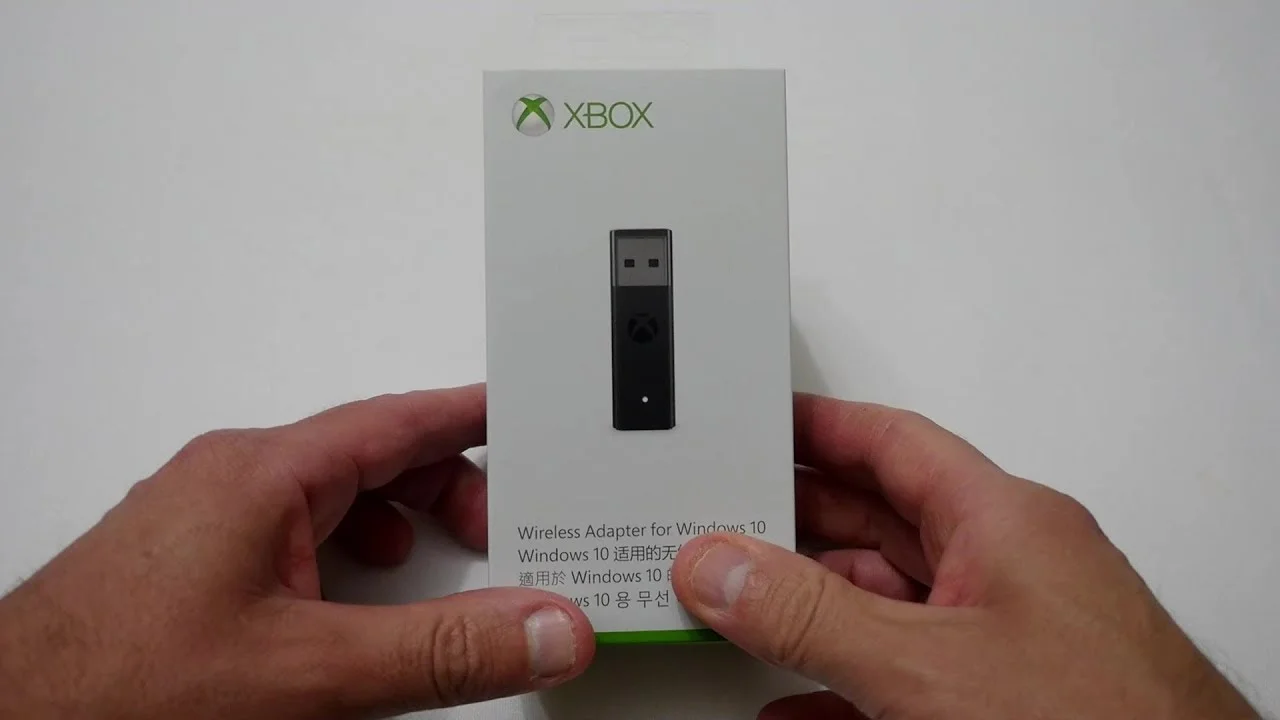 Официальный Bluetooth адаптер
После первого сопряжения Windows обычно подключает контроллер автоматически, когда он включён и находится рядом с компьютером.
Если контроллер не появляется в списке, убедитесь, что он действительно в режиме сопряжения. Часто помогает отключить его от других устройств, с которыми он мог соединиться раньше.
Для тонкой настройки фирменного геймпада пригодится приложение Xbox Accessories для Windows. В зависимости от модели оно позволяет обновлять прошивку, переназначать кнопки и менять доступные параметры. Для части функций приложению нужно проводное подключение.
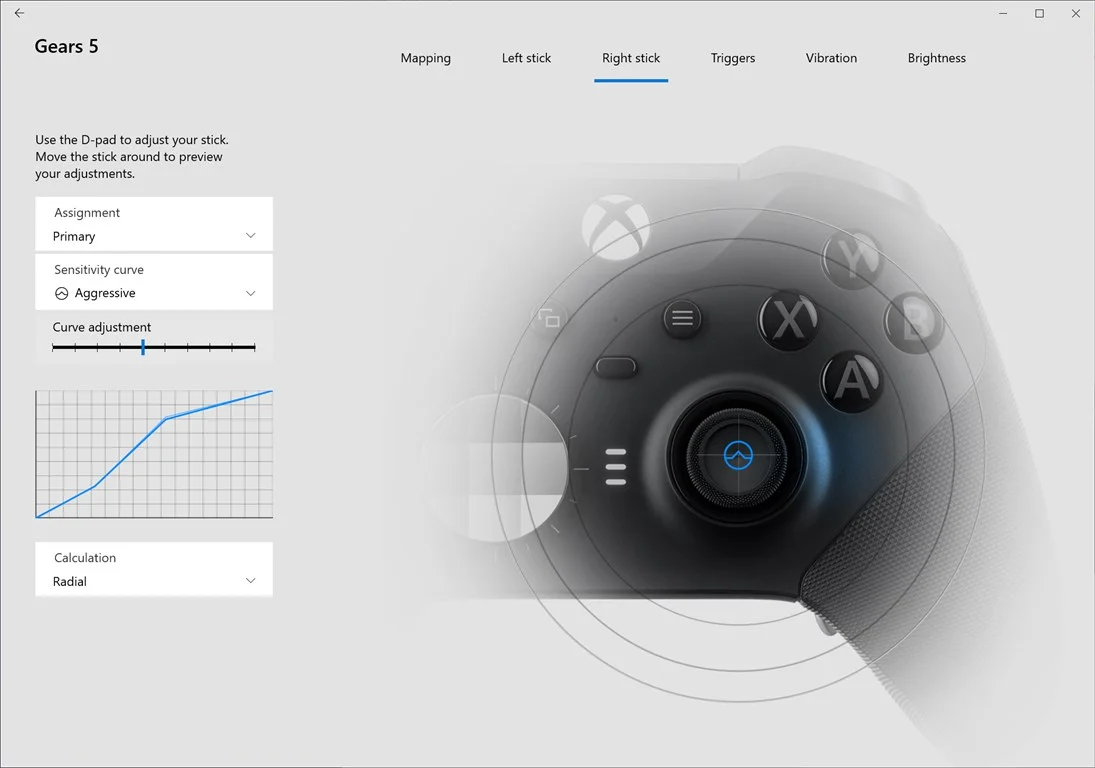 Приложение Xbox Accessories
Если Xbox-контроллер и так работает нормально, ставить дополнительные программы для эмуляции или переназначения обычно не требуется.
Как подключить PS5 DualSense к ПК
Контроллер DualSense тоже работает с Windows по USB-C и Bluetooth. Но, в отличие от Xbox, ситуация с играми немного сложнее: часть PC-проектов распознаёт DualSense напрямую, а часть рассчитана прежде всего на геймпады Xbox.
Подключите DualSense к ПК кабелем USB-C — обязательно с передачей данных. Если контроллер заряжается, но Windows его не определяет, первым делом смените кабель и USB-порт. После подключения система должна распознать устройство автоматически.
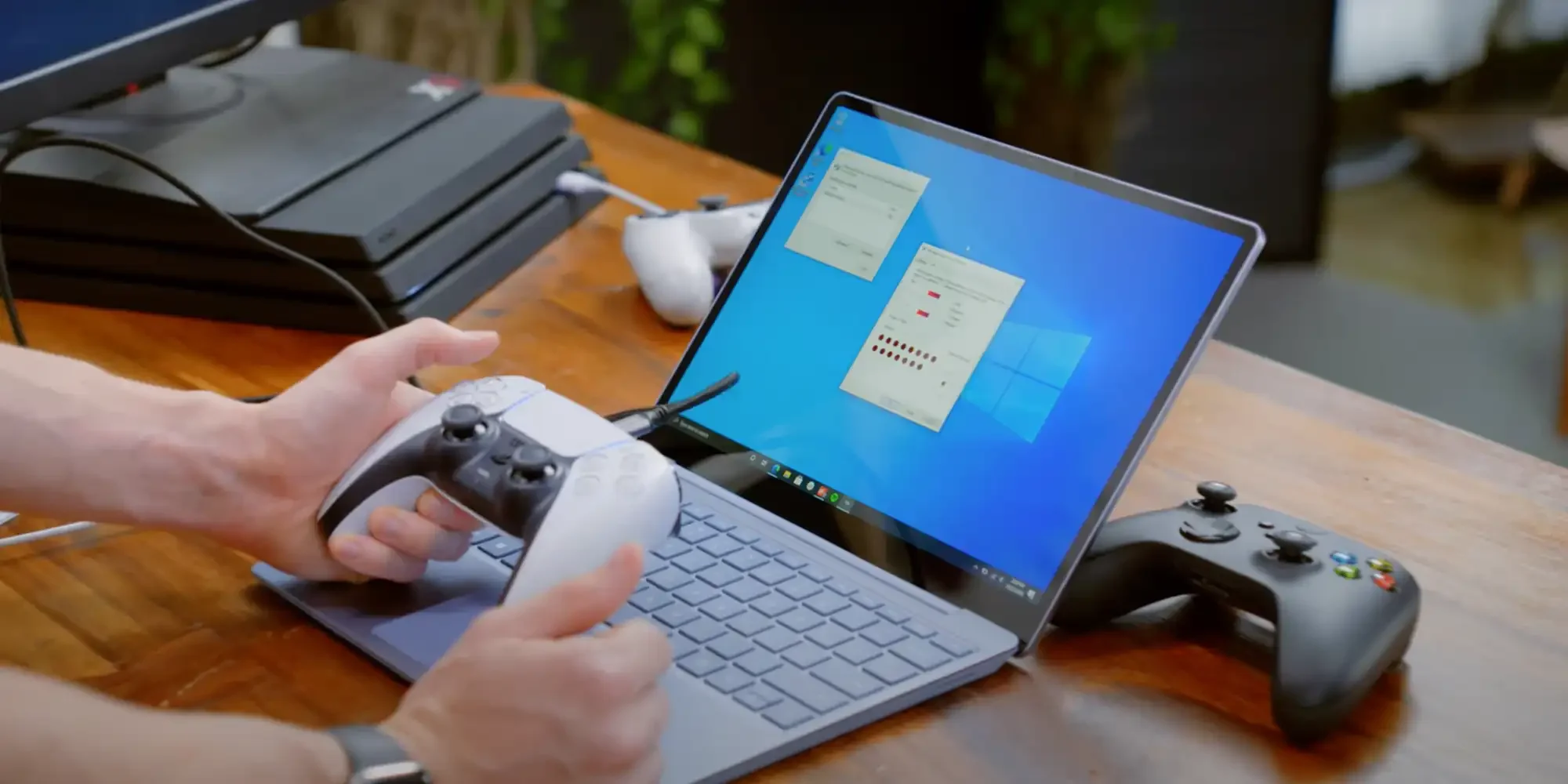 DualSense популярен и у ПК геймеров
У проводного соединения есть ещё один плюс: тактильная отдача DualSense на ПК работает только по USB. Адаптивные триггеры доступны в поддерживаемых играх, причём в некоторых из них для них тоже нужен кабель.
Для беспроводного подключения DualSense нужно вручную перевести в режим сопряжения:
- Убедитесь, что контроллер выключен.
- Если он включён, удерживайте кнопку PS, пока индикатор не погаснет.
- Одновременно зажмите кнопку Create и кнопку PS.
- Держите их до тех пор, пока световая панель не начнёт мигать.
- В Windows откройте «Параметры» → «Bluetooth и устройства».
- Выберите добавление нового Bluetooth-устройства.
- Найдите контроллер в списке и подключите его.
После успешного сопряжения индикатор перестанет мигать. Если DualSense до этого использовался с PS5, он не обязательно сам переключится на компьютер — при необходимости снова переведите его в режим сопряжения.
Почему DualSense работает не во всех играх
Это одна из главных особенностей PS5-контроллера на ПК. Windows может определить DualSense, но сама игра должна уметь работать с таким типом устройства. Многие компьютерные игры изначально ориентированы на XInput — стандарт, который используют контроллеры Xbox.
В результате возможны самые разные ситуации:
- игра полностью поддерживает DualSense;
- игра видит контроллер, но показывает кнопки Xbox;
- игра работает только после включения Steam Input;
- игра вообще не реагирует на DualSense;
- обычное управление работает, но адаптивные триггеры или вибрация недоступны.
Поэтому то, что Windows видит контроллер, ещё не гарантирует, что его автоматически увидит каждая игра.
Настройка контроллера в Steam
Если игра куплена в Steam, первым делом стоит заглянуть в настройки Steam Input. Steam умеет выступать промежуточным слоем между физическим контроллером и игрой: он распознаёт разные модели геймпадов и преобразует их команды в формат, который понимает конкретная игра.
Подключите контроллер, откройте Steam и перейдите в настройки контроллера — там видно, обнаружено ли устройство. Для каждой игры параметры Steam Input можно задать отдельно. Steam способен и передавать DualSense напрямую игре с нативной поддержкой, и подменять ввод там, где такой поддержки нет.
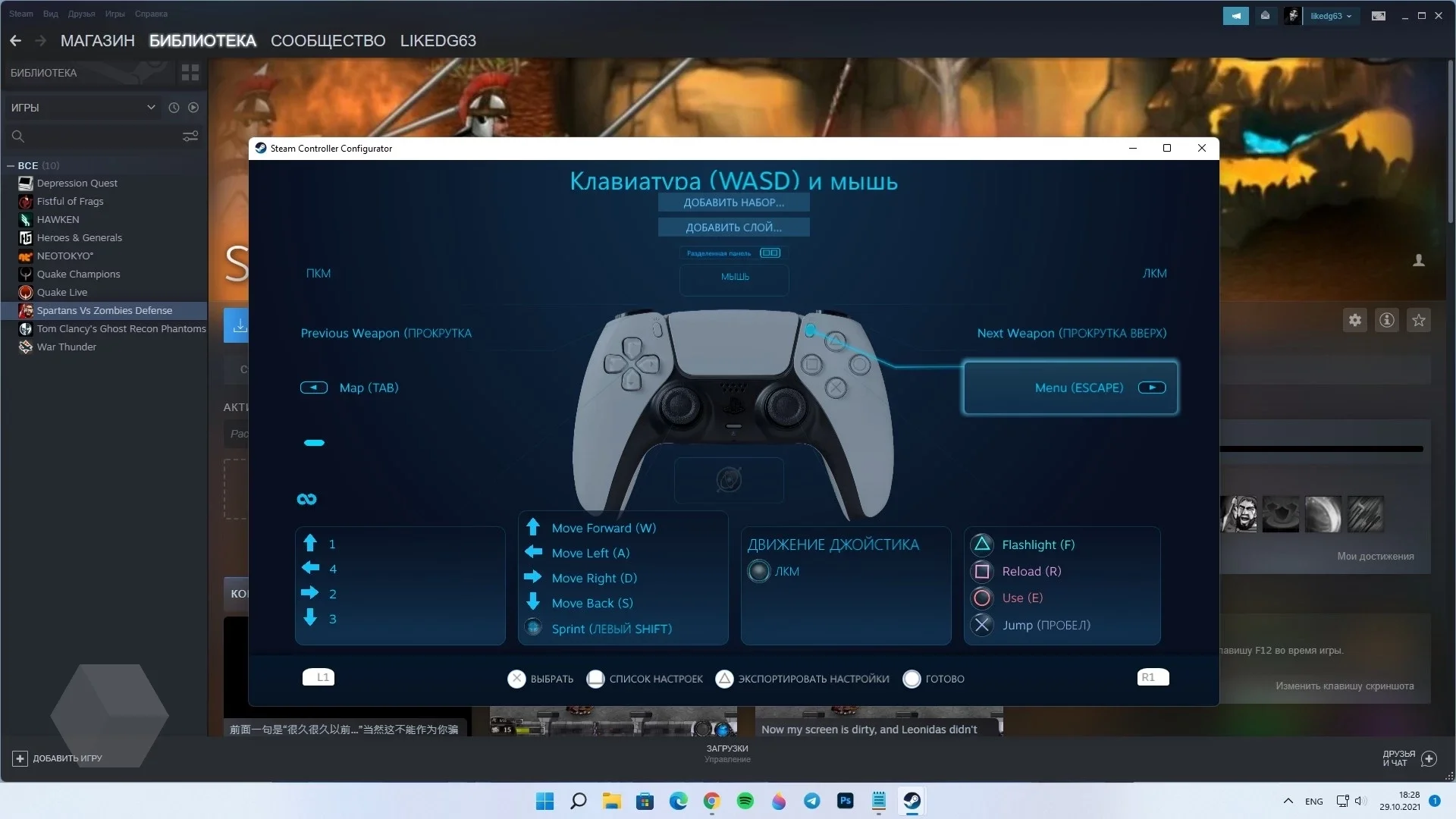 Настройка контроллера в Steam
Есть важное правило: не стоит без необходимости включать сразу несколько систем преобразования ввода. Если DualSense уже обрабатывается Steam Input, а поверх запущен DS4Windows, игра может увидеть два виртуальных устройства и реагировать на одно нажатие дважды. Заметили двойные нажатия или два одинаковых контроллера в игре — первым делом проверьте, не работают ли одновременно Steam Input и сторонний эмулятор.
Когда нужен DS4Windows
DS4Windows — сторонняя программа, которая настраивает контроллеры PlayStation и при необходимости выдаёт их Windows-играм за геймпад Xbox. Это выручает прежде всего тогда, когда игра не поддерживает DualSense напрямую. Типичная цепочка выглядит так:
DualSense → DS4Windows → виртуальный Xbox-контроллер → игра.
В итоге игра получает стандартный XInput-контроллер и воспринимает DualSense примерно как геймпад Xbox. Вдобавок DS4Windows позволяет создавать профили, переназначать кнопки и задействовать дополнительные возможности контроллера.
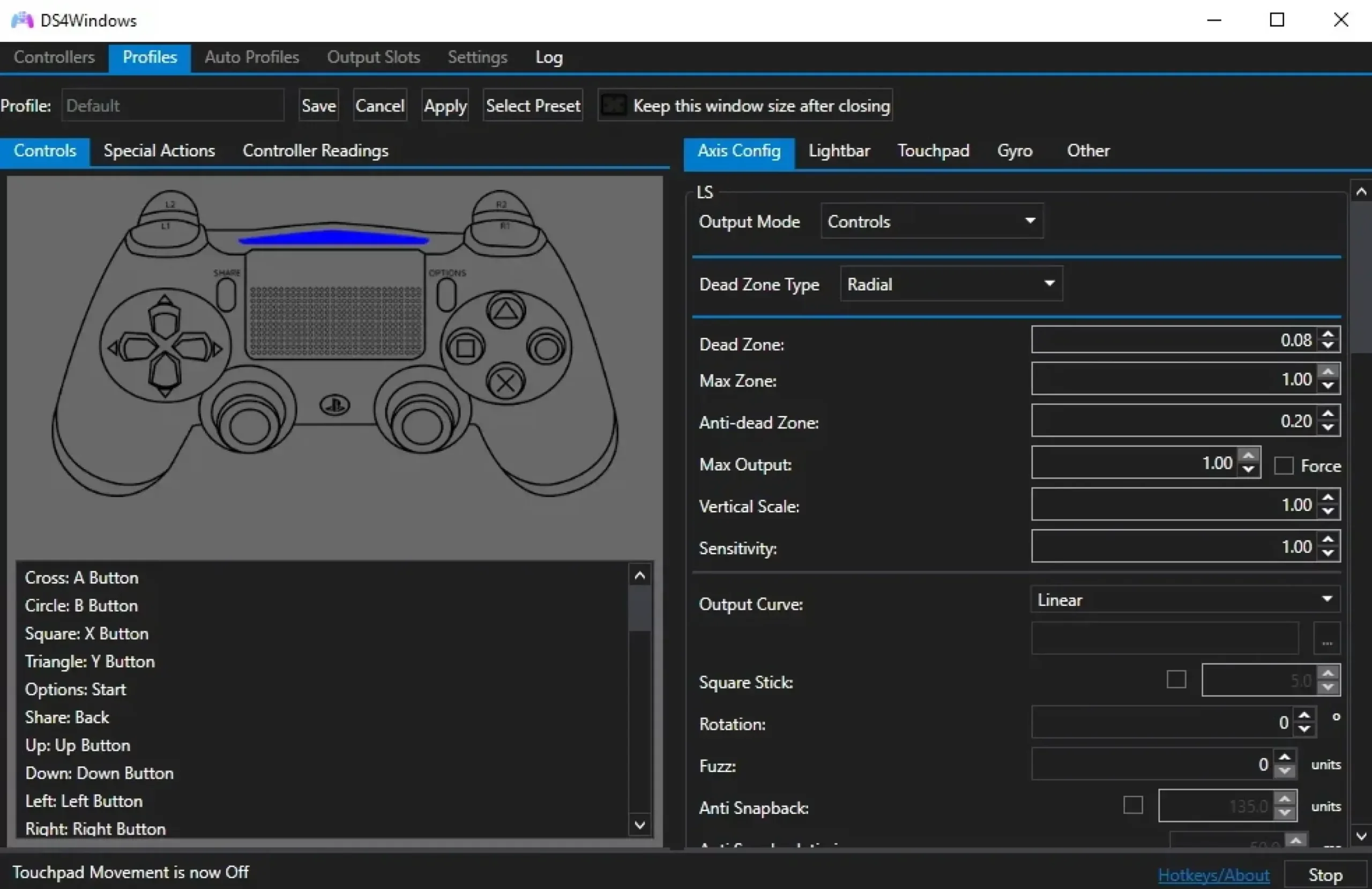 Окно настройки в DS4Windows
Оптимальные настройки WARDOGS: больше FPS и лучшая видимость целей
Но ставить программу «на всякий случай» не нужно. Если игра и сама нормально работает с DualSense, лучше использовать нативное подключение: чем меньше посредников между контроллером и игрой, тем проще искать причину сбоя.
Как настроить DualSense через DS4Windows
Если игра не видит DualSense, сначала установите DS4Windows из проверенного источника вместе с компонентами, которые программа предложит добавить. После запуска подключите контроллер по USB или Bluetooth — он должен появиться в списке устройств. При необходимости создайте профиль и выберите виртуальный контроллер Xbox 360. После этого игра, рассчитанная на XInput, увидит виртуальный геймпад Xbox.
Если одновременно запущены Steam Input и DS4Windows, отключите один из способов обработки — иначе возможен конфликт устройств и двойной ввод. Из дополнительных настроек у DS4Windows есть переназначение кнопок, чувствительность стиков и триггеров, вибрация, тачпад, гироскоп и профили под отдельные игры, но трогать их стоит лишь при конкретной необходимости.
Если что-то не работает, сначала определите, где именно возникает проблема. Если Windows вообще не видит контроллер, дело в USB, Bluetooth, драйвере или самом устройстве. А если Windows контроллер видит, но Steam его не показывает, проверьте настройки Steam Input и переподключите геймпад.
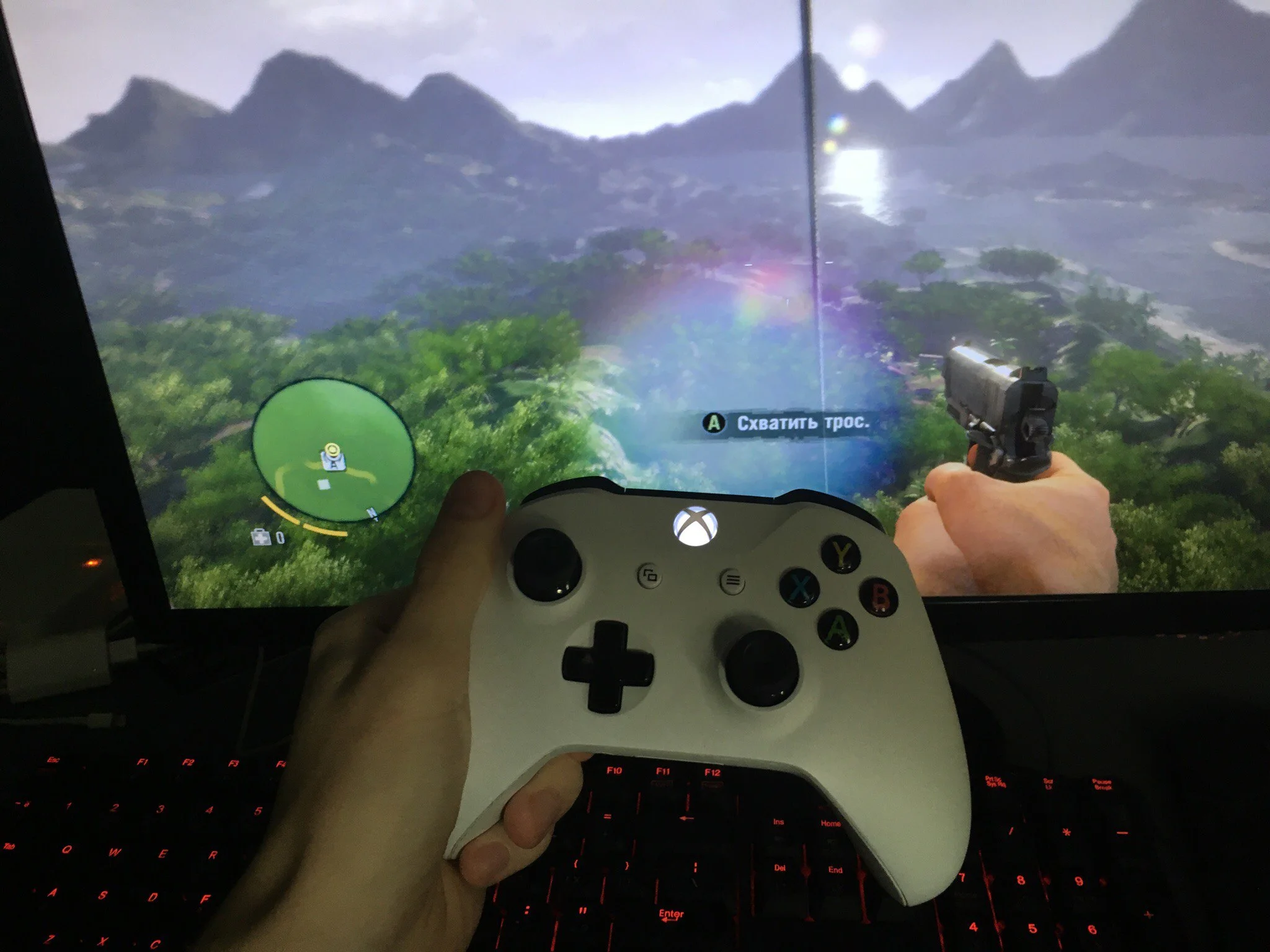 Контроллер не всегда может корректно определяться
Если Steam контроллер видит, а конкретная игра — нет, скорее всего, проблема в поддерживаемом игрой типе ввода. Для Xbox-контроллера такое встречается реже благодаря распространённости XInput. Для DualSense чаще всего выручает либо включение Steam Input, либо DS4Windows.
Бывает и так: вы жмёте крестовину или кнопку на DualSense, а игра показывает подсказку Xbox с буквами A, B, X и Y. Это не поломка. Если DualSense работает через эмуляцию Xbox-контроллера, игра считает, что подключён геймпад Xbox, и показывает соответствующие обозначения. Сменить их можно только в самой игре, если она умеет переключать раскладку, либо перейдя на нативную поддержку DualSense вместо эмуляции.
Отдельно проверьте заряд контроллера и качество Bluetooth-соединения. Для настольного ПК многое решает расположение адаптера: USB-приёмник за металлическим корпусом работает хуже, чем адаптер с вынесенной антенной.
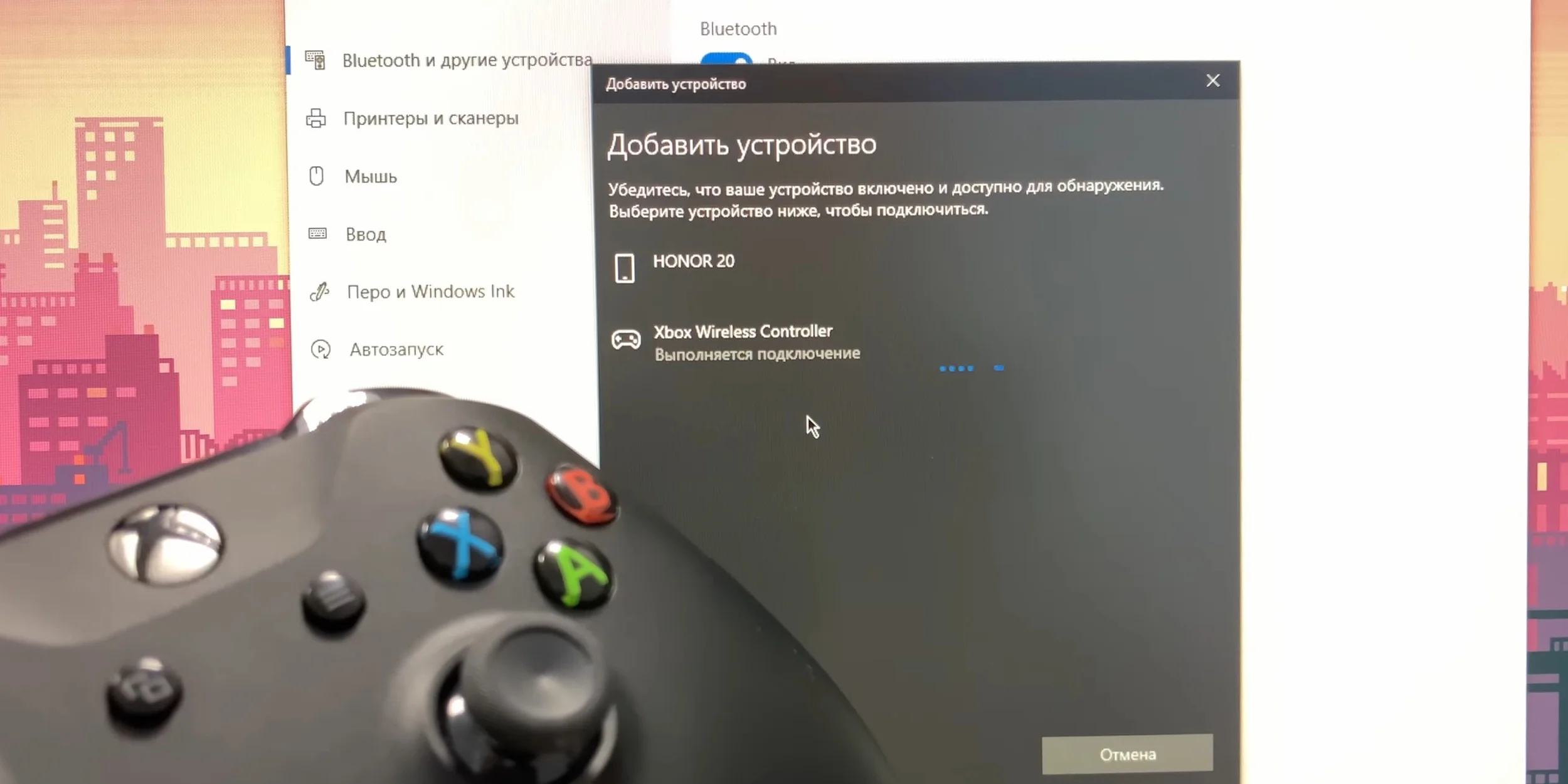 Бывают и разрывы связи
Также стоит удалить старое сопряжение в Windows и выполнить его заново. Если по Bluetooth соединение регулярно обрывается, а по USB всё стабильно, проблема почти наверняка в беспроводном канале, а не в самой игре.
Контроллер к тому же может пытаться подключиться к ранее сопряжённой консоли — это характерно и для Xbox, и для DualSense. Перед сопряжением с ПК выключите консоль, затем переведите геймпад в режим сопряжения и добавьте его в Windows. Современный Xbox Wireless Controller с актуальной прошивкой переключается между сохранённым подключением Xbox Wireless и Bluetooth двойным нажатием кнопки сопряжения; DualSense же при переходе на другое устройство нужно заново переводить в режим сопряжения.
Если игра не реагирует на геймпад, не спешите переустанавливать драйверы или сторонние программы. Сначала проверьте, видит ли устройство сама Windows. Когда система определяет контроллер, можно дополнительно протестировать кнопки, стики и триггеры системными средствами или через настройки Steam — проверить геймпад на работоспособность несложно и отдельно.
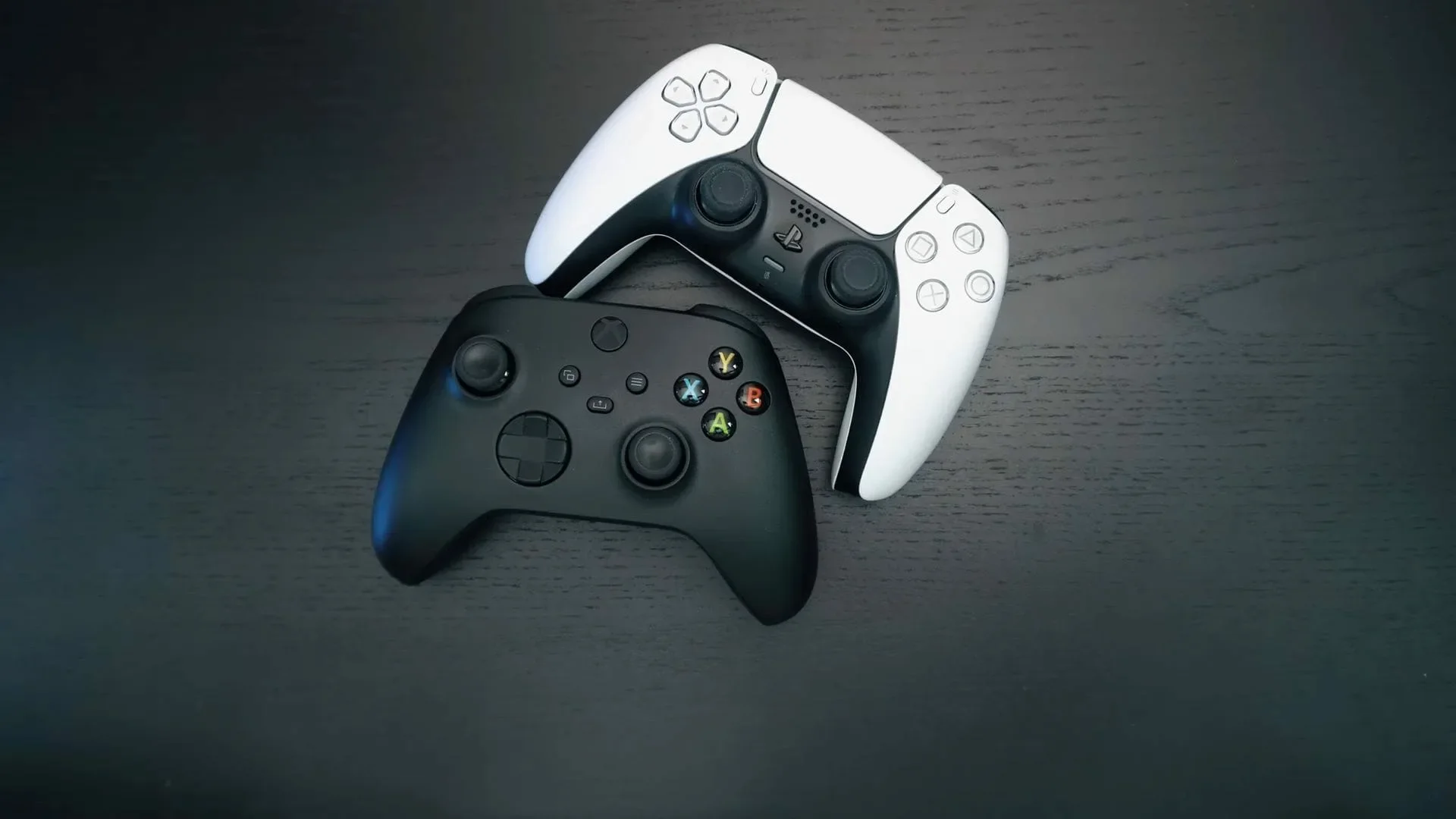
Если физические органы управления регистрируются корректно, а проблема появляется только в одной игре, дело, скорее всего, не в контроллере. Для DualSense отдельно проверьте, какие функции поддерживает сама игра: вибрация, адаптивные триггеры и гироскоп зависят не только от геймпада, но и от программной поддержки.
Xbox или PS5 — какой контроллер проще для ПК?
Если главная задача — подключить геймпад и играть без лишней возни, контроллер Xbox обычно оказывается более беспроблемным. Его XInput широко используется в ПК-играх, поэтому большинство проектов понимает такой геймпад сразу.
DualSense интереснее по набору возможностей и особенно хорош в играх с нативной поддержкой функций PS5. Но со старыми или плохо адаптированными PC-играми ему может понадобиться Steam Input или DS4Windows.
Оптимальные схемы выглядят просто:
Xbox → USB или Bluetooth → игра.
DualSense с поддержкой игры → USB/Bluetooth → игра.
DualSense без поддержки → USB/Bluetooth → Steam Input или DS4Windows → игра.
Для контроллера Xbox в большинстве случаев достаточно подключить его по USB или Bluetooth и сразу запускать игру, а при необходимости донастроить через Xbox Accessories.
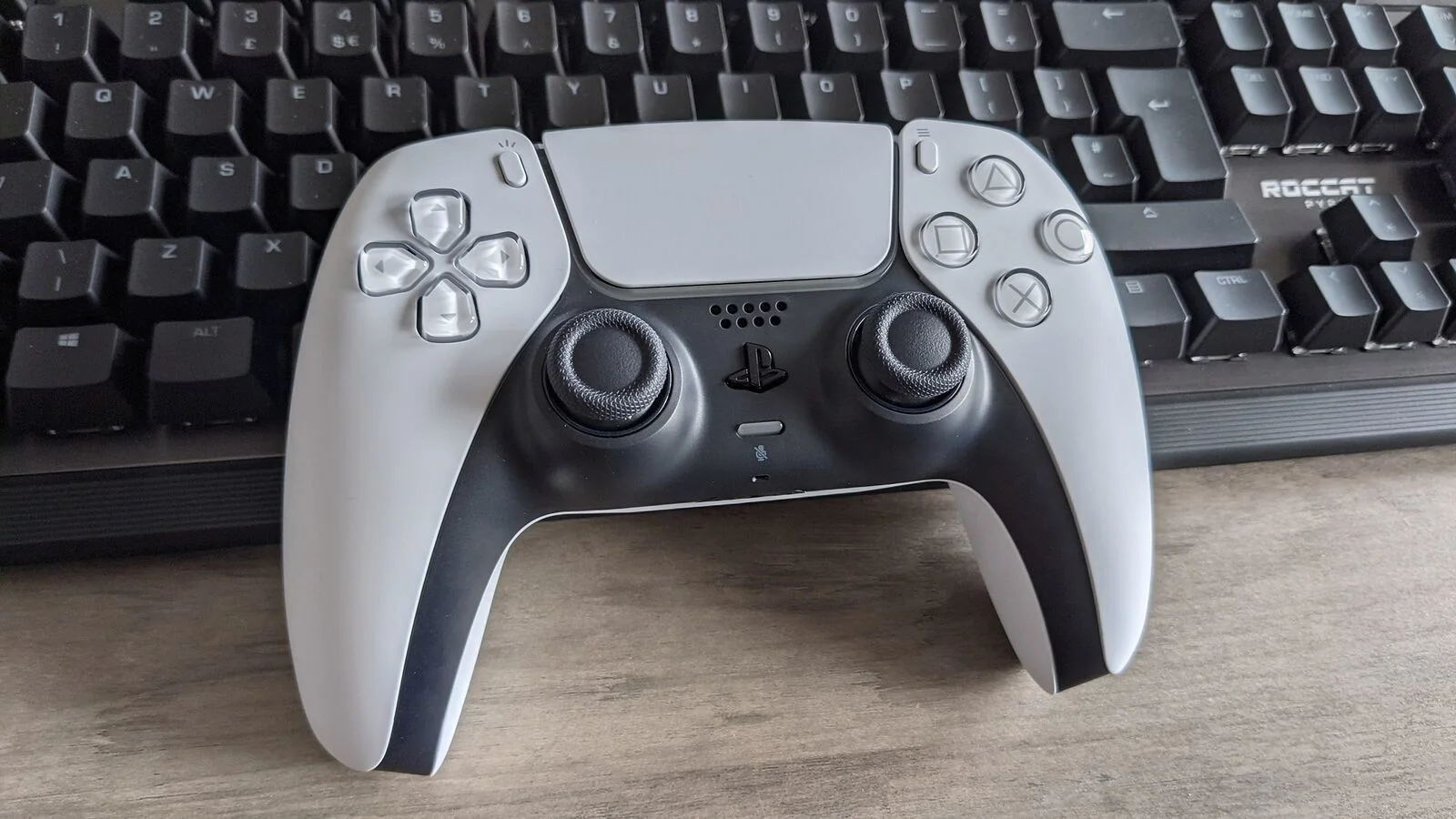
DualSense подключается почти так же легко, но с ним важно учитывать поддержку конкретной игры. Умеет игра работать с DualSense напрямую — не используйте сторонние эмуляторы; рассчитана только на XInput — помогут Steam Input или DS4Windows.
При любых проблемах двигайтесь от простого к сложному: сначала проверьте кабель или Bluetooth, затем убедитесь, что контроллер определяется Windows, после этого загляните в Steam и лишь потом ставьте дополнительные программы. Так вы не окажетесь в ситуации, когда несколько систем одновременно пытаются управлять одним геймпадом. И помните: геймпад не всегда удобнее связки клавиатура плюс мышь — всё зависит от жанра.