Собираем пресет графики и мыши, который держит кадры и не прячет врагов
WARDOGS — масштабный тактический шутер, где в одном сражении могут участвовать до 100 игроков, а вместе с пехотой на карте одновременно работают техника, разрушаемость, дым и десятки других эффектов. Поэтому даже мощный компьютер способен проседать по частоте кадров в особенно насыщенных боях. При этом выкрутить всю графику на минимум — не всегда лучшее решение: некоторые параметры почти не помогают производительности, зато заметно ухудшают видимость на дальних дистанциях. Ниже разберём оптимальные настройки WARDOGS, которые поднимают FPS, снижают визуальный шум и помогают легче замечать противников.
Лучшие настройки графики WARDOGS
Этот набор обеспечивает хороший баланс между высокой частотой кадров и видимостью противников. Используйте его как базовый вариант, а качество текстур и масштабирование затем подстройте под мощность видеокарты и объём видеопамяти.
Дальность прорисовки по возможности оставляйте высокой. В WARDOGS перестрелки часто идут через поля, холмы, дороги и длинные городские улицы, поэтому сильное снижение этого параметра напрямую бьёт по видимости врагов на дистанции.
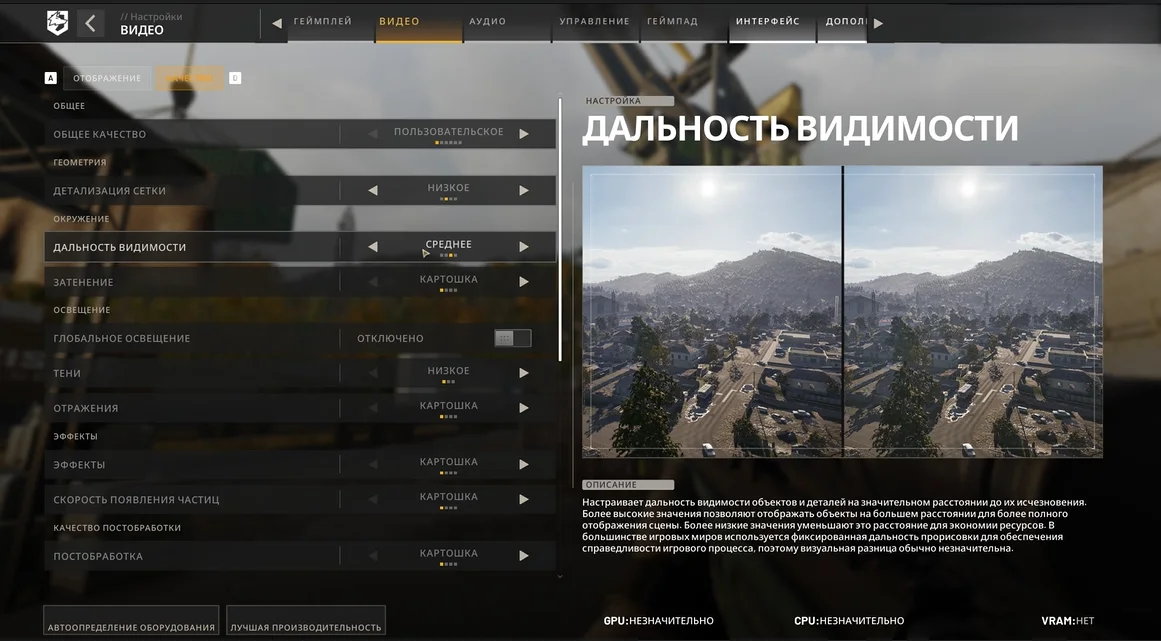 Настройки графики WARDOGS
Рекомендуемые настройки:
- Режим отображения — оконный полноэкранный;
- Разрешение — родное разрешение монитора;
- Масштаб разрешения — 100%;
- Яркость — 105%;
- Резкость — 1,20;
- Ограничение частоты кадров — по частоте обновления монитора или на стабильном уровне;
- Вертикальная синхронизация — выключена;
- Ограничение FPS в главном меню — 60;
- NVIDIA Reflex — включён;
- Метод сглаживания — DLSS или другой доступный метод масштабирования;
- DLSS — DLAA или режим «Качество»;
- Генерация кадров — выключена;
- Общее качество — пользовательское;
- Детализация сетки — средняя;
- Дальность видимости — высокая;
- Затенение — низкое;
- Глобальное освещение — выключено;
- Тени — низкие;
- Отражения — низкие;
- Эффекты — средние;
- Скорость появления частиц — низкая;
- Постобработка — низкая;
- Размытие в движении — выключено;
- Глубина резкости — выключена;
- Блики объектива — выключены;
- Свечение — выключено;
- Текстуры мира — высокие;
- Текстуры персонажей — высокие;
- Текстуры эффектов — средние;
- Потоковая передача текстур — высокая или по умолчанию;
- Фильтрация текстур — средняя.
Если производительности не хватает, в первую очередь снижайте глобальное освещение, отражения, тени, количество частиц и постобработку. Они заметно нагружают систему, но их уменьшение почти не мешает замечать противников. Размытие в движении, глубину резкости, блики объектива и свечение лучше вообще отключить: эти эффекты делают картинку менее чистой и могут мешать искать цели.
Если видеокарта RTX даёт достаточную производительность, используйте DLAA — изображение будет самым чётким. Когда кадров не хватает, переключитесь на DLSS в режиме «Качество», а при необходимости — на «Баланс». Владельцам видеокарт AMD стоит выбрать соответствующий доступный режим масштабирования.
Генерацию кадров во время первоначальной настройки лучше отключить. Она повышает отображаемую частоту кадров, но не увеличивает базовую производительность и не разгружает процессор. К тому же дополнительная задержка может повлиять на ощущения от прицеливания.
Где найти всё оружие в Silent Hill: Townfall и получить Пистолет 3000
Лучшие настройки поля зрения и мыши
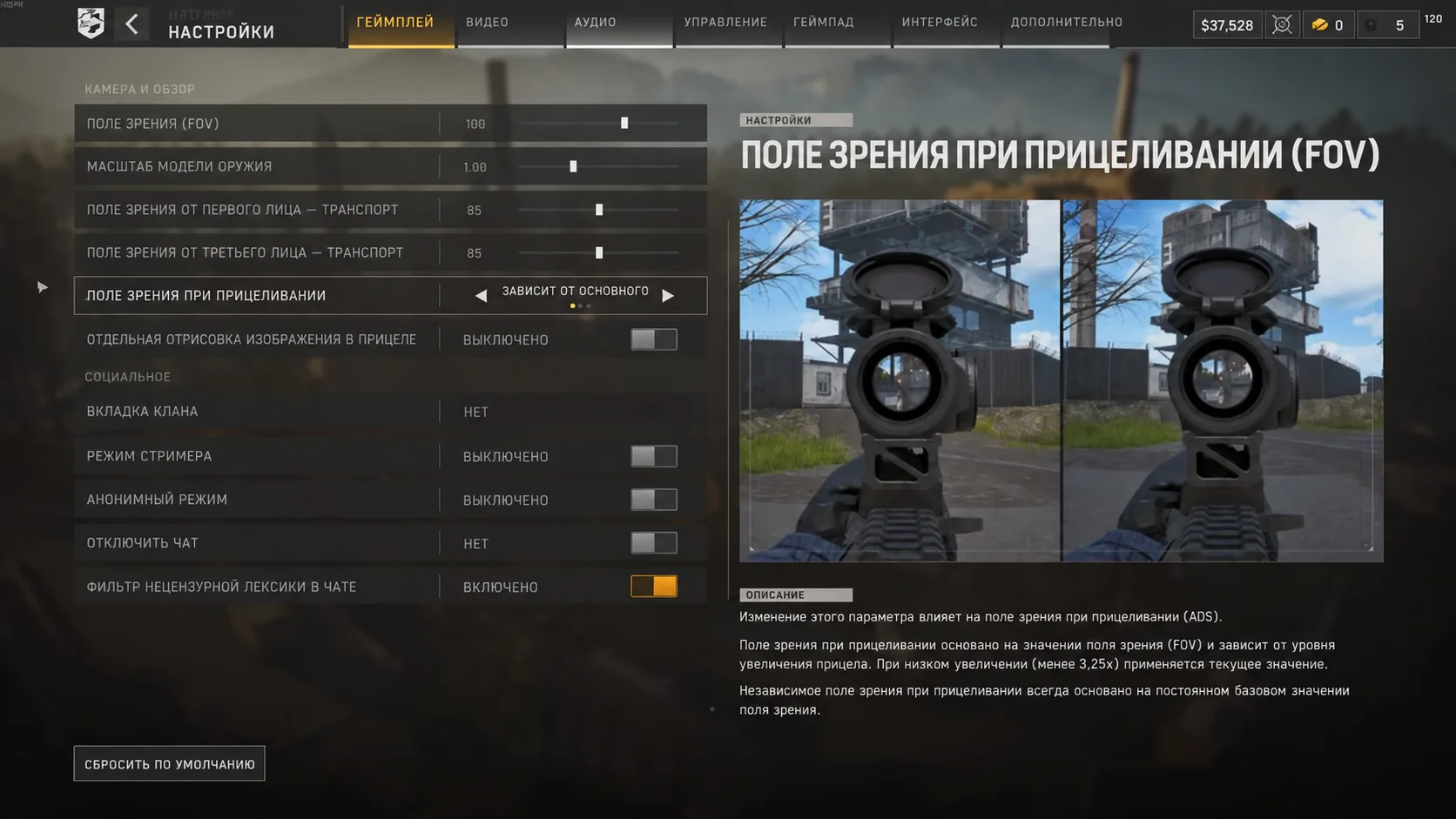 Лучшие настройки поля зрения и мыши
В WARDOGS одинаково важны и ближние перестрелки, и стрельба на большой дистанции. Поэтому слишком широкое поле зрения может даже мешать: чем выше значение, тем мельче выглядят удалённые противники. Универсальной отправной точкой служит значение около 95 — оно сохраняет хороший обзор по сторонам, но не слишком уменьшает цели вдали.
Рекомендуемые настройки:
- Поле зрения — 95;
- Масштаб модели оружия — 4;
- Поле зрения в транспорте от первого лица — 90 или значение по умолчанию;
- Поле зрения в транспорте от третьего лица — 90 или значение по умолчанию;
- Поле зрения при прицеливании — «Зависит от основного»;
- Отдельная отрисовка изображения в прицеле — выключена;
- DPI мыши — 800 как отправная точка;
- Чувствительность мыши — 0,70 как отправная точка;
- Множитель чувствительности при прицеливании — 1,00;
- Ускорение мыши — 0 или выключено;
- Режим масштабирования чувствительности — относительный;
- Соответствие расстоянию на мониторе — 100%;
- Переход масштабирования чувствительности — мгновенный.
Чувствительность мыши всегда остаётся делом привычки, поэтому специально переходить на 0,70 не стоит, если у вас уже есть удобное значение из других шутеров. Куда важнее отключить ускорение мыши, сохранить постоянный множитель при прицеливании и не менять чувствительность слишком часто после того, как привыкнете к параметрам.
Для поля зрения при прицеливании лучше выбрать вариант, при котором оно зависит от основного FOV. Тогда оптика с небольшим увеличением ощущается естественнее и лучше соответствует привычному углу обзора.
Отдельную отрисовку изображения внутри прицела рекомендуется отключить. Эта функция требует дополнительно прорисовывать сцену через оптику, из-за чего при прицеливании нагрузка на систему растёт. На слабых и средних ПК её отключение помогает удержать более стабильный FPS.
Как полностью отключить тени через файл конфигурации
В актуальной версии WARDOGS разработчики ограничивают минимальное качество теней по результату встроенного теста производительности: на достаточно мощных системах игра не даёт опуститься ниже Low. При этом игроки нашли неофициальный способ полностью отключить тени через файл конфигурации. На текущем билде он работает, но после обновлений разработчики могут его изменить или заблокировать. Освещение становится более плоским, зато контрастность моделей персонажей относительно окружения растёт — противников проще заметить в тёмных помещениях и затенённых участках карты. Именно улучшение читаемости моделей и называют главной причиной отключения теней.
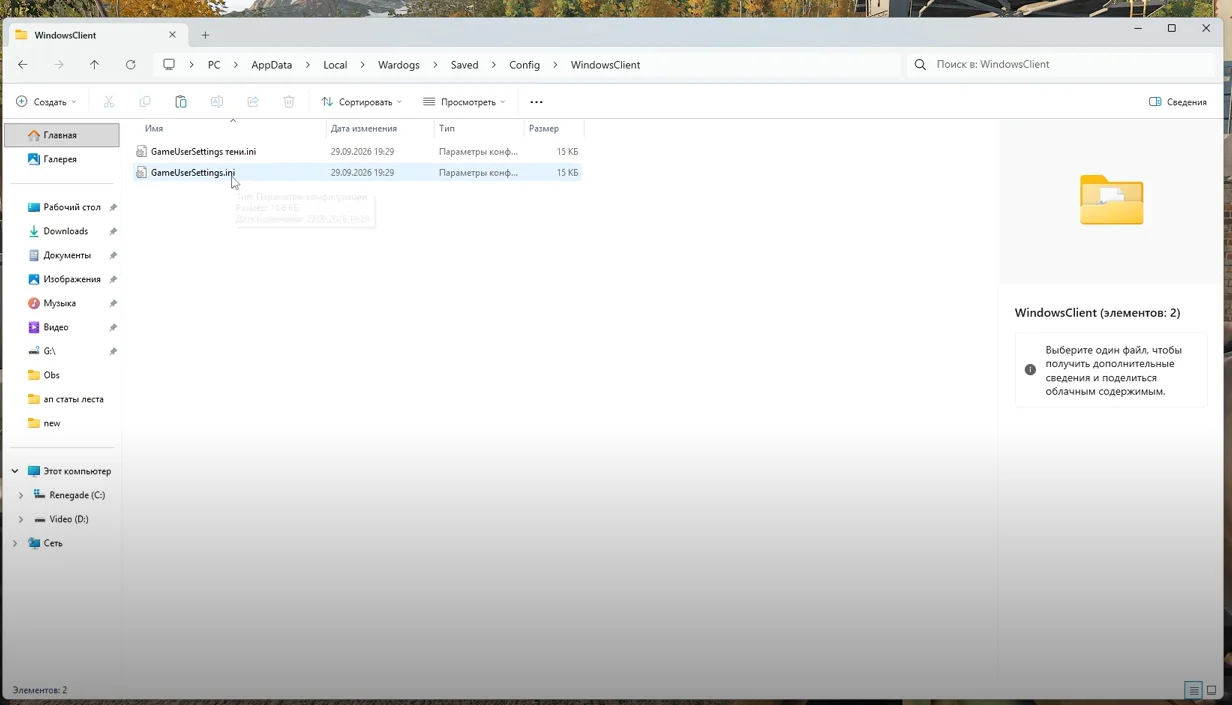 Как полностью отключить тени
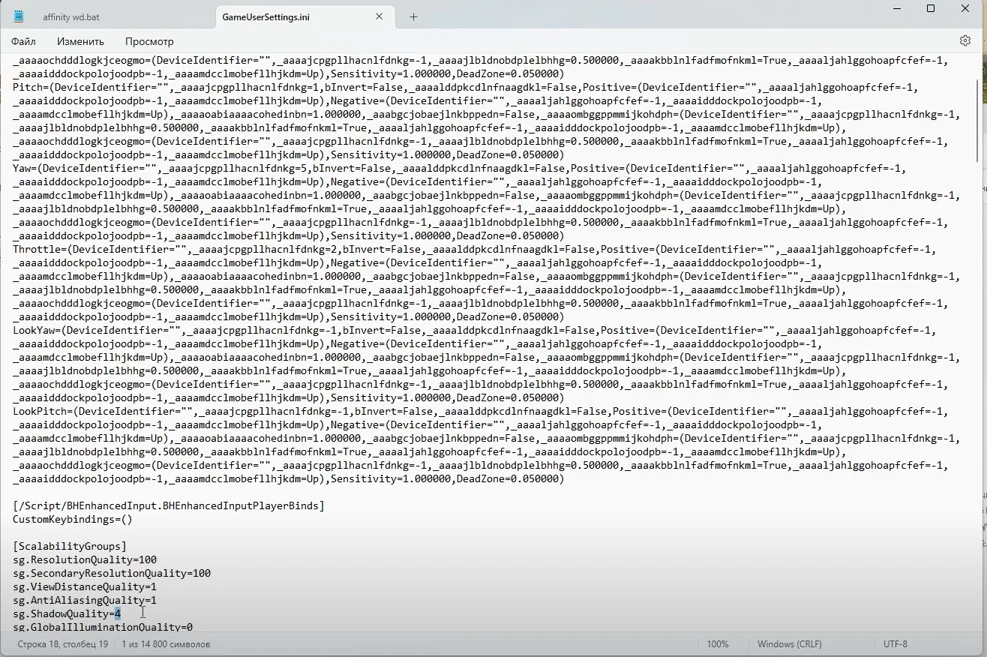
Закройте игру, затем откройте папку:
C:\Users\Имя_пользователя\AppData\Local\Wardogs\Saved\Config\WindowsClient
Папка AppData по умолчанию скрыта, поэтому при необходимости включите отображение скрытых элементов в Проводнике.
Откройте файл GameUserSettings.ini с помощью Блокнота и найдите строку: sg.ShadowQuality=1
Измените значение на: sg.ShadowQuality=4
Сохраните файл. Чтобы WARDOGS не вернула параметр к прежнему значению, откройте свойства GameUserSettings.ini и поставьте флажок «Только чтение». Но помните: после такой блокировки изменения других настроек игры могут перестать сохраняться. Если понадобится что-то поменять в меню, сначала снимите атрибут «Только чтение», внесите правки, а затем при необходимости повторите правку теней.
Отключение теней полезно прежде всего не ради FPS, а ради видимости противников: без глубоких теней персонажи меньше сливаются с тёмными участками окружения. Дополнительным плюсом может стать снижение нагрузки на видеокарту.
Control Resonant: полный порядок прохождения сюжетных заданий
Лучшие настройки для слабых ПК
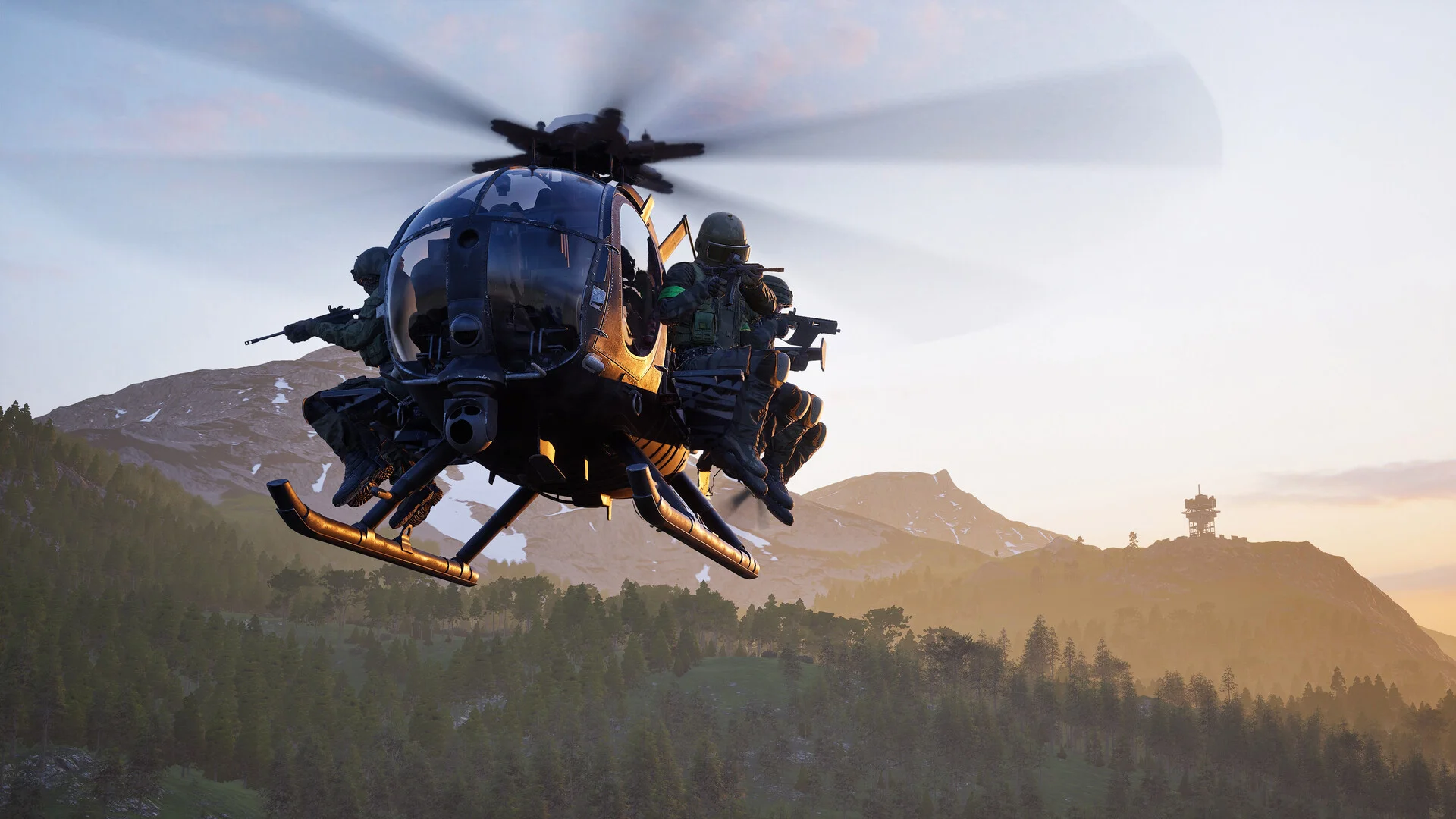 WARDOGS
Если даже после базовой настройки WARDOGS периодически проседает по FPS, не спешите переводить всю графику на минимум. Сначала лучше снизить параметры, которые сильнее всего нагружают систему, но меньше влияют на читаемость окружения и заметность противников.
Для слабых ПК используйте такие настройки:
- DLSS — переключите с «Качества» на «Баланс». Если используется другой метод масштабирования, выберите аналогичный режим;
- Глобальное освещение — выключено;
- Тени — низкие или «Картошка», если такой режим доступен;
- Отражения — низкие;
- Эффекты — низкие;
- Скорость появления частиц — низкая или «Картошка»;
- Постобработка — низкая;
- Дальность видимости — сначала оставьте высокой и снижайте до средней, только если FPS всё ещё не хватает;
- Детализация сетки — средняя. Уменьшать её стоит лишь при серьёзных проблемах с производительностью;
- Текстуры мира — средние, если есть рывки из-за нехватки видеопамяти;
- Текстуры персонажей — средние по той же причине.
В первую очередь имеет смысл жертвовать эффектами, тенями, частицами и глобальным освещением, а дальность видимости снижать одной из последних. В WARDOGS часто приходится искать противников на больших расстояниях, поэтому слишком низкое значение этого параметра ухудшает обзор и делает перестрелки через поля, дороги и открытые участки менее удобными.
Если уменьшение разрешения или более агрессивное масштабирование почти не повышает FPS, проверьте загрузку видеокарты и процессора: в массовых сражениях WARDOGS нередко упирается уже в CPU. А если просадки усиливаются от дыма, взрывов и обилия визуальных эффектов, дополнительно снизьте эффекты и скорость появления частиц.
Что даёт режим New Game+ в Silent Hill: Townfall и как его запустить
По официальным минимальным требованиям связки с GTX 1660 или Radeon RX 590, Core i5-8600 или Ryzen 5 3500 и 16 ГБ оперативной памяти хватает примерно на 60 FPS в 1080p на низких настройках с масштабированием.
Для 1440p со средними настройками и частотой свыше 70 FPS в нативном разрешении разработчики рекомендуют RTX 3070 или Radeon RX 6700 XT в сочетании с Core i7-12700K или Ryzen 7 5700X. Та же конфигурация указана для 4K на средних настройках и 60+ FPS с масштабированием.
Что стоит знать о WARDOGS
WARDOGS — масштабный тактический шутер: в одном бою сходятся до 100 игроков, а на карте одновременно работают техника, разрушаемость и дым.
Игра находится в раннем доступе и продолжает получать технические патчи — разработчики уже уменьшили число обновлений кэша теней и правили вылеты, связанные с генерацией кадров.
Из-за массовости сражений WARDOGS нередко упирается не в видеокарту, а в процессор.
Официально минимальной связки уровня GTX 1660 и Core i5-8600 с 16 ГБ ОЗУ хватает примерно на 60 FPS в 1080p на низких настройках с масштабированием.
Учитывайте, что WARDOGS продолжает получать технические обновления в раннем доступе. Если проблема не только в низком FPS, загляните в отдельный материал о том, что делать, когда WARDOGS вылетает, зависает или не запускается. После крупных патчей стоит заново проверить настройки: пресет, который раньше работал лучше всего, со временем может перестать быть оптимальным.