💿 Образы дисков: Полное руководство по созданию ISO, монтированию и записи на загрузочную флешку
Работа с образами дисков стала неотъемлемой частью современного управления данными. ISO-образы используются для установки операционных систем, создания резервных копий, распространения программного обеспечения и решения множества других задач. Этот комплексный гайд поможет вам освоить все аспекты работы с образами дисков — от базовых понятий до продвинутых техник.
Что такое образ диска
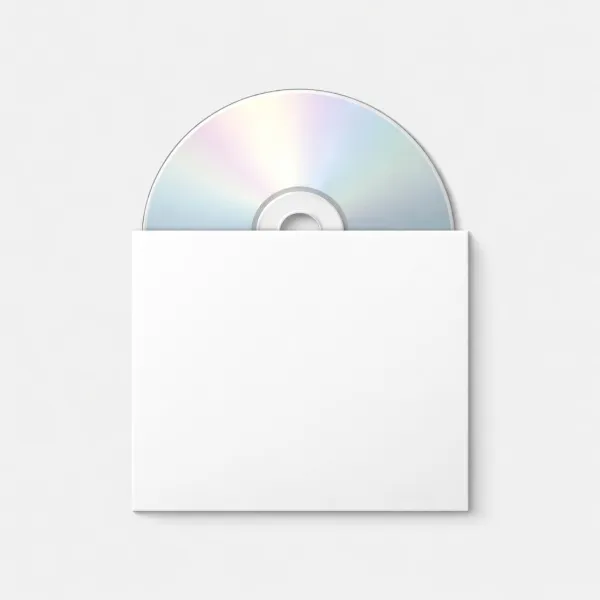
Образ диска — это файл, который содержит полную копию содержимого физического носителя в его исходном виде. Он включает в себя не только пользовательские данные (файлы и папки), но и служебные структуры, управляющие работой устройства: таблицы разделов, загрузочные записи, метаданные и файловую систему.
ISO-образ можно рассматривать как точную цифровую копию всего содержимого оптического диска. При этом обеспечивается высокая совместимость с различными операционными системами и программами. Формат ISO стал де-факто стандартом для распространения установочных дистрибутивов операционных систем и крупного программного обеспечения.
Ключевое преимущество образов дисков заключается в том, что они позволяют работать с содержимым носителя без необходимости использования физического диска. Это экономит время, устраняет риски повреждения оптических носителей и упрощает распространение данных через интернет.
Типы образов дисков
Существуют различные форматы образов дисков, каждый из которых имеет свои особенности и области применения:
- ISO. Самый распространённый и универсальный формат для оптических носителей (CD/DVD/Blu-ray). Стандарт для дистрибутивов ОС и программного обеспечения. Поддерживается всеми основными операционными системами. Формат хорошо поддерживается большинством операционных систем и может быть записан на физические носители, такие как CD/DVD или USB.
- BIN/CUE. Состоит из двух файлов: BIN (данные) и CUE (служебный файл с описанием структуры). Используется для создания точных копий аудио-дисков и многодорожечных данных, особенно для игр. Применяется для создания копий аудио или многослойных данных.
- DMG. Нативный формат для macOS. Используется для распространения приложений через App Store и прямых загрузок. Это контейнер с данными, который можно монтировать на Mac. Поддерживает шифрование и сжатие.
- NRG. Проприетарный формат программы Nero Burning ROM. Поддерживает мультисессионные диски и защиту от копирования.
- MDS/MDF. Формат программы Alcohol 120%. MDS содержит метаданные, MDF — данные образа. Поддерживает защищенные диски.
📺 Настройка HDR на ПК: подробный гайд по включению и калибровке в Windows 10/11 и других ОС
Кроме ISO и BIN/CUE, существуют и другие менее распространённые форматы образов, такие как:
- UIF (MagicISO)
- CCD (CloneCD)
- IMG (простой формат побайтовой копии)
Большинство из них можно конвертировать в универсальный формат ISO для использования в различных операционных системах.
Зачем нужны образы дисков
Образы дисков решают множество практических задач в повседневной работе:
- ISO-образ позволяет создать точную копию содержимого диска, пригодную для архивирования или резервного копирования. Это особенно актуально для долгосрочного хранения дистрибутивов операционных систем, приложений и других важных данных. В отличие от физических дисков, цифровые образы не подвержены физическому износу.
- Многие программы и операционные системы распространяются именно в виде ISO-образов. Это упрощает установку: физический диск не требуется. Достаточно скачать образ, записать его на носитель (например, флешку) и выполнить установку.
- ISO-образы применяются для создания загрузочных носителей, например при установке операционной системы (Windows, Linux, macOS) с USB-флешки или DVD. Для этого образ записывается на носитель специальными программами, после чего BIOS/UEFI компьютера может загрузиться с него.
- ISO-образы позволяют смонтировать виртуальный диск с помощью программ вроде Daemon Tools или встроенных средств операционных систем. Это даёт возможность работать с содержимым ISO-образа без записи на физический носитель. Современные операционные системы имеют встроенную поддержку монтирования образов.
Дополнительные применения: создание коллекций программ и игр для быстрого доступа, тестирование операционных систем в виртуальных машинах, распространение больших наборов данных и документации, создание образов для восстановления системы.
Программы для создания образов дисков
Существует множество программ для создания ISO-образов. Рассмотрим наиболее популярные и функциональные из них:
UltraISO
Платформа: Windows
UltraISO — мощная и многофункциональная программа для работы с образами дисков. Поддерживает более 30 форматов образов, включая ISO, BIN, NRG, MDF, IMG и многие другие.
Ключевые возможности:
- Создание образов из файлов и папок
- Копирование физических дисков в ISO
- Редактирование содержимого образов без распаковки
- Конвертация между различными форматами
- Создание загрузочных USB-флешек и дисков
- Эмуляция виртуального привода
- Оптимизация структуры образа для экономии места
Программа имеет бесплатную пробную версию с ограничением на размер образа до 300 МБ. Полная версия стоит около 30 долларов.
🛠️ Решение проблем с запуском ARC Raiders: исправляем ошибки EAC, DirectX 12 и сетевые сбои
PowerISO
Платформа: Windows
PowerISO — универсальное решение для работы с образами CD, DVD и Blu-ray дисков. Программа отличается богатым функционалом и поддержкой всех популярных форматов.
Возможности:
- Открытие, извлечение, запись и создание образов
- Сжатие, шифрование и разделение образов
- Монтирование образов на виртуальные приводы (до 23 приводов)
- Поддержка максимального размера образа до 2 ТБ
- Создание загрузочных носителей
- Интеграция в контекстное меню Windows
DAEMON Tools Lite
Платформа: Windows, macOS
DAEMON Tools — легендарная программа для эмуляции виртуальных приводов. Позволяет монтировать образы дисков и работать с ними так, как будто они находятся на физических носителях.
Особенности:
- Эмуляция до 4 виртуальных приводов (бесплатная версия)
- Поддержка форматов ISO, MDS, MDF, MDX и других
- Обход систем защиты от копирования (StarForce, SafeDisc)
- Создание образов из физических дисков
- Облачная синхронизация образов
- Каталогизация коллекции образов
AnyBurn
Платформа: Windows
AnyBurn — легкое и полностью бесплатное решение для работы с ISO-образами. Отличается простым интерфейсом и высокой скоростью работы.
Функции:
- Создание образов из файлов, папок и физических дисков
- Запись ISO на CD/DVD/Blu-ray
- Извлечение файлов из образов
- Создание загрузочных USB-флешек
- Конвертация форматов образов
- Стирание перезаписываемых дисков
После установки откройте программу и выберите «Create image file from files/folders» или «Create image file from disc», затем добавьте нужные файлы или укажите физический диск и задайте место сохранения. По завершении у вас будет готовый образ диска для дальнейшего использования.
ISO Workshop
Платформа: Windows
ISO Workshop — простой и функциональный инструмент для работы с образами. Поддерживает создание ISO-образов, а также их извлечение и запись. Работает аналогично AnyBurn: установка — выбор диска — сохранение образа.
R-Drive Image
Платформа: Windows, macOS, Linux
R-Drive Image — профессиональное решение для создания образов дисков и резервного копирования системы. Поддерживает работу с любыми типами файлов и операционных систем.
Преимущества:
- Создание точных образов всех разделов диска
- Автоматическая проверка целостности созданного образа
- Сравнение образа с оригиналом
- Инкрементальное резервное копирование
- Планировщик задач для автоматизации
- Восстановление данных из поврежденных образов
Рекомендации по выбору программы: Для начинающих пользователей рекомендуется AnyBurn или ISO Workshop. Для профессионалов и продвинутых задач — UltraISO или PowerISO. Для эмуляции виртуальных приводов — DAEMON Tools.
Монтирование образов в разных операционных системах
Монтирование ISO-образа позволяет работать с его содержимым без записи на физический носитель. Рассмотрим, как это делается в разных операционных системах.
Монтирование в Windows (8/10/11)
Начиная с Windows 8, система имеет встроенную поддержку монтирования ISO-образов. Это самый простой способ работы с образами без сторонних программ.
Способ 1: Через Проводник
- Найдите ISO-файл в Проводнике
- Дважды кликните по файлу или нажмите правой кнопкой мыши
- Выберите «Подключить» (Mount)
- Образ появится как виртуальный привод в «Этот компьютер»
- Для размонтирования: правой кнопкой → «Извлечь» (Eject)
Способ 2: Через PowerShell
Для монтирования выполните команду: Mount-DiskImage -ImagePath "D:\ISO\windows.iso"
Для размонтирования: Dismount-DiskImage -ImagePath "D:\ISO\windows.iso"
Узнать букву диска: Mount-DiskImage -ImagePath "D:\ISO\windows.iso" | Get-Volume
Для Windows 7: Встроенной поддержки монтирования нет. Используйте сторонние программы: WinCDEmu (бесплатная), DAEMON Tools Lite или Virtual CloneDrive.
🏕️ Выживание в Of Ash and Steel: полный гид по еде, воде, охоте и приготовлению рецептов
Монтирование в Linux (Ubuntu, Debian, Fedora, CentOS)
В Linux монтирование ISO-образов доступно как через графический интерфейс, так и через командную строку.
Способ 1: Через файловый менеджер
- Откройте файловый менеджер (Nautilus, Dolphin, Thunar)
- Найдите ISO-файл
- Нажмите правой кнопкой мыши → «Открыть с помощью Disk Image Mounter»
- Образ появится в боковой панели файлового менеджера
- Для размонтирования: нажмите кнопку извлечения рядом с именем
Способ 2: Через терминал
Создайте точку монтирования: sudo mkdir /mnt/iso
Смонтируйте образ: sudo mount -o loop /path/to/image.iso /mnt/iso
Просмотрите содержимое: ls /mnt/iso
Размонтируйте: sudo umount /mnt/iso
Автоматизация: Для автоматического монтирования при загрузке системы добавьте строку в /etc/fstab
Монтирование в macOS
macOS имеет встроенную поддержку монтирования ISO и DMG образов. Процесс максимально упрощен.
Способ 1: Двойной клик
Просто дважды кликните по ISO-файлу в Finder, и он автоматически смонтируется. Образ появится на рабочем столе и в боковой панели Finder.
Способ 2: Через Disk Utility
- Откройте Disk Utility (Приложения → Утилиты → Дисковая утилита)
- В меню File выберите Open Disk Image
- Выберите ISO-файл
- Образ появится в списке дисков слева
- Для размонтирования: нажмите Eject рядом с образом
Способ 3: Через терминал
Монтирование: hdiutil attach /path/to/image.iso
Размонтирование: hdiutil detach /Volumes/ImageName
Узнать информацию об образе: hdiutil imageinfo /path/to/image.iso
Проверка целостности ISO-образов
Проверка целостности ISO-образа — критически важный этап перед использованием. Поврежденный образ может привести к ошибкам установки, потере данных или некорректной работе системы.
Что такое контрольная сумма (хеш)? Это уникальное значение, вычисляемое из содержимого файла с помощью криптографического алгоритма. Если файл изменится хотя бы на один байт, хеш тоже изменится. Это позволяет проверить, что загруженный файл идентичен оригиналу.
Популярные алгоритмы хеширования:
- MD5 (32 символа, 128 бит) — Самый быстрый, но считается устаревшим. Подходит для проверки целостности, но не для криптографической защиты.
- SHA-1 (40 символов, 160 бит) — Более надежный чем MD5, но также устаревает. Часто используется для проверки файлов.
- SHA-256 (64 символа, 256 бит) — Современный стандарт с минимальной вероятностью коллизий. Рекомендуется для большинства случаев.
- SHA-512 (128 символов, 512 бит) — Максимальная надежность. Используется для критически важных файлов.
Важное правило: Всегда используйте тот алгоритм хеширования, который указан на официальном сайте разработчика образа. Не сравнивайте MD5 с SHA-256 — это разные значения!
Проверка в Windows
Способ 1: PowerShell (рекомендуется)
Откройте PowerShell и выполните: Get-FileHash C:\ISO\windows.iso -Algorithm SHA256
Для других алгоритмов замените SHA256 на MD5, SHA1, SHA384 или SHA512.
Автоматическое сравнение с эталонным хешем: ((Get-FileHash .\windows.iso -Algorithm SHA256).Hash) -eq "ЭТАЛОННЫЙ_ХЕШ_ЗДЕСЬ"
Команда вернет True, если хеши совпадают, или False, если не совпадают.
Способ 2: certutil (командная строка)
Выполните команду: certutil -hashfile C:\ISO\windows.iso SHA256
Способ 3: HashTab (графический интерфейс)
HashTab — бесплатная утилита, которая добавляет вкладку с хеш-суммами в свойства файла. После установки просто нажмите правой кнопкой на ISO-файл → Свойства → вкладка «Хеш-суммы файлов». Программа автоматически вычислит MD5, SHA-1 и SHA-256. Вставьте эталонный хеш в поле для сравнения.
Проверка в Linux
Для MD5: md5sum /path/to/image.iso
Для SHA-1: sha1sum /path/to/image.iso
Для SHA-256: sha256sum /path/to/image.iso
Для SHA-512: sha512sum /path/to/image.iso
Проверка с файлом контрольных сумм: Если производитель предоставил файл с контрольными суммами (например, SHA256SUMS), выполните: sha256sum -c SHA256SUMS
Графический интерфейс: GtkHash. Установите GtkHash, откройте программу, выберите ISO-файл, нажмите "Hash" — программа вычислит хеши по всем алгоритмам. Вставьте эталонный хеш для автоматического сравнения.
Проверка в macOS
Для MD5: md5 /path/to/image.iso
Для SHA-1: shasum /path/to/image.iso
Для SHA-256: shasum -a 256 /path/to/image.iso
Для SHA-512: shasum -a 512 /path/to/image.iso
Где найти эталонные хеши? Microsoft Windows — my.visualstudio.com/Downloads (требуется учетная запись Microsoft). Ubuntu Linux — на странице загрузки дистрибутива, файлы SHA256SUMS. Fedora Linux — getfedora.org в разделе "Verify your download". Debian Linux — на зеркалах в файлах MD5SUMS, SHA256SUMS.
Создание загрузочной флешки
Запись ISO-образа на USB-флешку — один из самых распространенных способов создания загрузочных носителей для установки операционных систем. Рассмотрим лучшие программы для этой задачи.
Rufus — золотой стандарт для Windows
Платформа: Windows
Rufus — это популярная бесплатная программа для записи ISO-образов на USB-флешки. Она позволяет легко создавать загрузочные носители и поддерживает множество форматов ISO. Rufus — самая популярная и быстрая программа для создания загрузочных USB-носителей.
Преимущества:
- Невероятно высокая скорость записи (в 2 раза быстрее аналогов)
- Поддержка BIOS и UEFI режимов
- Работа с MBR и GPT разделами
- Поддержка FAT32, NTFS, exFAT, UDF, ReFS файловых систем
- Проверка на плохие блоки
- Автоматическая загрузка образов Windows 8/10/11
- Полностью бесплатная и открытая (GPL-3)
- Не требует установки (портативная версия)
🎮 Hogwarts Legacy для новичков: выбор факультета, палочки, эффективная прокачка и заработок денег
Как пользоваться Rufus:
- Загрузите и установите Rufus с официального сайта
- Подсоедините USB-флешку к компьютеру
- Откройте Rufus. В поле «Устройство» укажите вашу флешку
- В разделе «Выбор» нажмите кнопку «Выбрать» и укажите путь к ISO-образу
- В разделе «Схема раздела» выберите MBR (для старых систем) или GPT (для современных систем с UEFI)
- В разделе «Файловая система» оставьте FAT32
- Нажмите «Старт». Rufus предупредит, что все данные на флешке будут удалены. Подтвердите действие, чтобы продолжить
- Дождитесь окончания записи (обычно 5-20 минут)
После этого флешка будет готова к использованию в качестве загрузочного носителя.
Для Windows 11: Rufus может автоматически снять требования к TPM 2.0, Secure Boot и 4 ГБ RAM. При запуске установщика вас спросят об этом — выберите нужные опции.
Ventoy — мультизагрузочная революция
Платформа: Windows, Linux, macOS
Ventoy — это инновационная программа, которая полностью меняет подход к созданию загрузочных флешек. Вместо того чтобы каждый раз форматировать флешку и записывать новый образ, Ventoy позволяет просто копировать ISO-файлы на флешку как обычные файлы!
Ключевые преимущества:
- Множественная загрузка: храните десятки ISO на одной флешке
- Не требует перезаписи: просто копируйте новые ISO файлы
- Поддержка образов размером более 4 ГБ
- Поддержка BIOS и UEFI + Secure Boot
- Работает с Windows, Linux, macOS, VMware ESXi и другими ОС
- Возможность использовать флешку для хранения обычных файлов
- Поддержка постоянного хранилища (persistence) для Live Linux
- Автоматическое обновление без потери данных
Инструкция по использованию Ventoy:
- Скачайте Ventoy с официального сайта www.ventoy.net
- Распакуйте архив
- Запустите Ventoy2Disk.exe (Windows) или VentoyGUI (Linux)
- Выберите USB-флешку в списке устройств
- Нажмите «Install» и подтвердите форматирование
- После установки просто копируйте ISO-файлы в корень флешки или в любую папку
- При загрузке компьютера Ventoy покажет графическое меню с доступными образами
- Выберите нужный ISO стрелками и нажмите Enter
Идеально для: системных администраторов (несколько ОС + утилиты восстановления), IT-специалистов (коллекция инструментов диагностики), энтузиастов (тестирование разных дистрибутивов Linux), сервисных центров (мультисистемный загрузочный комплект).
Пример использования: На одной флешке 64 ГБ можно разместить Windows 10 (5 ГБ), Windows 11 (6 ГБ), Ubuntu 22.04 (4 ГБ), Fedora 38 (3 ГБ), Linux Mint (3 ГБ), Clonezilla (500 МБ), Hiren's Boot CD (2 ГБ), Kaspersky Rescue Disk (1 ГБ) и свободное место для файлов.
balenaEtcher — кроссплатформенная простота
Платформа: Windows, macOS, Linux
balenaEtcher — элегантная и минималистичная программа для записи образов на флешки и SD-карты. Работает на всех основных платформах и имеет самый простой интерфейс из всех.
Преимущества:
- Кроссплатформенность (Windows, Mac, Linux)
- Простейший интерфейс: 3 шага (выбрать образ → выбрать диск → записать)
- Автоматическая проверка записи после завершения
- Защита от случайного выбора системного диска
- Открытый исходный код
- Поддержка записи на несколько устройств одновременно
Инструкция: Скачайте Etcher с etcher.balena.io, установите и запустите программу, нажмите «Flash from file» и выберите ISO-образ, нажмите «Select target» и выберите USB-флешку, нажмите «Flash!» и дождитесь окончания. Программа автоматически проверит запись.
UNetbootin — специалист по Linux
Платформа: Windows, macOS, Linux
UNetbootin (Universal Netboot Installer) — программа, ориентированная на создание загрузочных флешек с дистрибутивами Linux. Имеет встроенную базу популярных дистрибутивов и может их автоматически загружать.
Особенности:
- Большой список поддерживаемых дистрибутивов Linux (100+)
- Автоматическая загрузка дистрибутивов из интернета
- Создание Live USB без форматирования флешки
- Возможность создания persistent storage (сохранение изменений между сессиями)
- Поддержка установки FreeBSD и NetBSD
Практические советы и рекомендации
При работе с образами дисков следуйте этим рекомендациям для достижения наилучших результатов:
Общие рекомендации:
- Всегда проверяйте контрольную сумму скачанных образов перед использованием. Это гарантирует, что файл не был поврежден при загрузке и не содержит вредоносного кода.
- Используйте качественные USB-флешки от известных производителей (SanDisk, Kingston, Samsung, Transcend). Дешевые носители часто имеют низкую скорость записи и высокий процент ошибок.
- Проверьте размер носителя. Для Windows 10/11 требуется минимум 8 ГБ, для современных дистрибутивов Linux — 4-8 ГБ, для macOS — 16+ ГБ.
- Не прерывайте процесс записи. Это может привести к повреждению носителя или созданию некорректного загрузочного диска.
- Храните важные ISO-образы на надежных носителях. Жесткие диски и SSD предпочтительнее оптических дисков для долгосрочного хранения.
Выбор схемы разделов и файловой системы:
- Для современных компьютеров с UEFI используйте GPT + FAT32
- Для старых компьютеров с BIOS используйте MBR + FAT32 или NTFS
- FAT32 имеет ограничение на размер файла 4 ГБ. Если образ больше, используйте NTFS
Решение типичных проблем:
Компьютер не загружается с флешки:
- Проверьте настройки BIOS/UEFI — установите USB как первое загрузочное устройство
- Отключите Secure Boot в UEFI для некоторых дистрибутивов Linux
- Проверьте схему разделов: GPT для UEFI, MBR для BIOS
- Попробуйте другой USB-порт (иногда помогает переключение с USB 3.0 на USB 2.0)
- Попробуйте переключить режим Legacy/UEFI в BIOS
Ошибки при записи образа:
- Попробуйте другую программу для записи (Rufus → Etcher → Ventoy)
- Отформатируйте флешку полностью перед записью в FAT32
- Проверьте флешку на ошибки встроенными средствами ОС
- Используйте другую USB-флешку — возможно, текущая повреждена
- Отключите антивирус на время записи
- Запустите программу от имени администратора
Медленная скорость записи:
- Используйте USB 3.0 флешку и порт USB 3.0 (синий цвет)
- Закройте другие программы, работающие с диском
- Проверьте, не перегревается ли флешка (дайте остыть)
- Попробуйте другую программу — Rufus обычно самый быстрый
Организация коллекции образов:
- Создайте структурированную папку для хранения образов (например, ISO/Windows, ISO/Linux/Ubuntu, ISO/Utilities)
- Используйте понятные имена файлов с указанием версии и архитектуры (windows-11-23h2-x64.iso, ubuntu-22.04-desktop-amd64.iso)
- Храните контрольные суммы в отдельном текстовом файле рядом с образом
- Регулярно обновляйте старые образы до актуальных версий
- Создавайте резервные копии важных образов на внешних носителях
Безопасность при работе с образами:
- Скачивайте ISO-образы только с официальных сайтов разработчиков
- Проверяйте цифровые подписи образов (GPG для Linux)
- Избегайте образов с торрент-трекеров и файлообменников
- Сканируйте загруженные образы антивирусом перед использованием
- Будьте осторожны с модифицированными сборками операционных систем
- Не используйте "сборки" Windows с предустановленными программами
- Проверяйте SSL-сертификаты при загрузке с сайтов
Важное напоминание:
- Перед записью ISO-образа на флешку или диск убедитесь, что размер образа не превышает объём вашего носителя. Например, для записи ISO-образа с операционной системой Windows вам потребуется флешка объёмом от 8 ГБ и выше.
- Перед записью на носитель убедитесь, что ISO-образ не повреждён. Некоторые программы (например тот же Rufus) позволяют проверять целостность данных при записи.
- В зависимости от размера ISO-образа и скорости вашего устройства, будь то USB-флешки или оптического привода, процесс записи может занять от нескольких минут до часа. Убедитесь, что не будете прерывать процесс записи.
Заключение
Образы дисков — это мощный и универсальный инструмент для работы с данными и операционными системами. Освоив техники создания, монтирования, проверки целостности и записи ISO-образов, вы значительно упростите множество задач: от установки операционных систем до создания резервных копий и организации архивов.
Ключевые выводы из этого руководства: Всегда проверяйте целостность образов с помощью контрольных сумм. Выбирайте правильную программу для ваших задач и платформы. Используйте Rufus для быстрой записи одиночных образов. Ventoy — революционное решение для мультизагрузочных флешек. Монтируйте образы виртуально вместо записи на диски когда это возможно. Организуйте свою коллекцию образов для быстрого доступа. Соблюдайте правила безопасности при скачивании образов.
Следуйте рекомендациям из этого руководства, всегда проверяйте целостность образов и используйте надежные инструменты от проверенных разработчиков. Это гарантирует безопасность ваших данных и успешное выполнение любых задач, связанных с образами дисков. 🎯